
31/03/2023
Si alguna vez te has preguntado cómo hacer que tu proyecto en Java brille con el uso de potentes librerías, estás en el lugar adecuado. Importar librerías en NetBeans puede parecer un desafío al principio, pero con nuestra guía paso a paso, lo convertirás en una tarea sencilla y rápida. No importa si eres un principiante o un desarrollador experimentado, te proporcionaremos los consejos y trucos que necesitas para aprovechar al máximo tus recursos. Imagina poder agregar funcionalidades asombrosas a tus aplicaciones sin complicaciones. Con cada librería que importes, abrirás un mundo de posibilidades que potenciarán tu código y mejorarán la experiencia del usuario. Así que, ¡prepárate para llevar tu desarrollo en Java al siguiente nivel y descubre cómo hacerlo sin estrés!
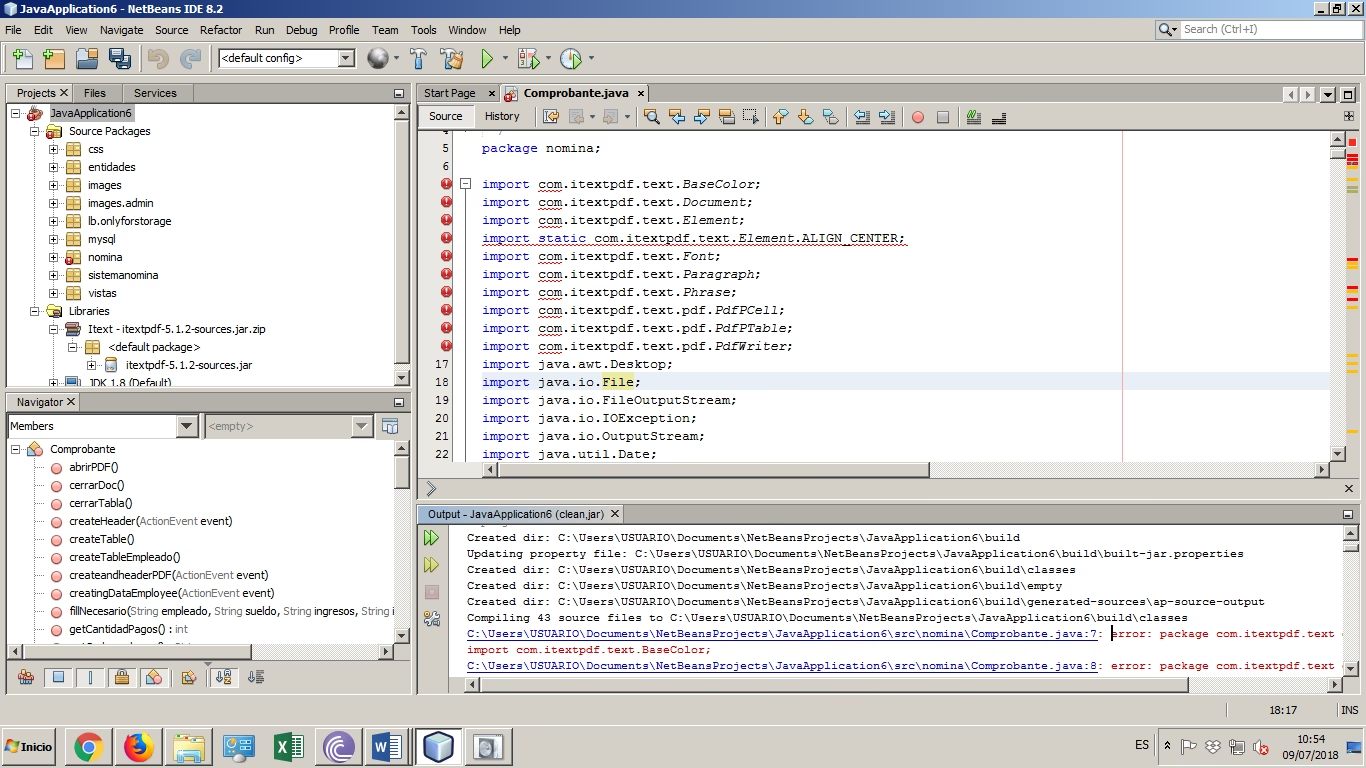
La programación en Java es una de las habilidades más demandadas en el mercado laboral actual. Sin embargo, uno de los aspectos que a menudo se pasan por alto es la importancia fundamental de las librerías. Estas son colecciones de clases y métodos preescritos que permiten a los desarrolladores reutilizar código y facilitar el desarrollo de aplicaciones complejas. En esta guía completa, exploraremos cómo importar librerías en Java utilizando NetBeans, un entorno de desarrollo integrado (IDE) muy popular para Java, cubriendo desde los métodos más básicos hasta las soluciones de gestión de dependencias más avanzadas.
¿Qué son las Librerías y Por Qué Son Cruciales en Java?
Java es un lenguaje de programación orientado a objetos que se basa en el concepto de reutilización de código. Las librerías en Java permiten a los desarrolladores aprovechar el trabajo de otros, facilitando la implementación de funcionalidades complejas sin tener que escribir todo el código desde cero. Por ejemplo, si necesitas realizar operaciones matemáticas avanzadas, manipular fechas, conectarte a una base de datos o incluso construir interfaces gráficas de usuario sofisticadas, es muy probable que exista una librería que ya tenga implementadas esas funciones, probadas y optimizadas por la comunidad de desarrolladores.
Importar librerías en Java no solo ahorra una cantidad considerable de tiempo en el desarrollo, sino que también mejora la calidad del código, ya que las librerías suelen ser rigurosamente probadas, optimizadas y mantenidas por equipos de desarrolladores o por la comunidad en general. Esto significa menos errores, mejor rendimiento y una mayor fiabilidad en tus aplicaciones. Además, el uso de librerías estandarizadas facilita la colaboración en equipo, ya que todos pueden depender de las mismas bases de código externas. En este artículo, aprenderás cómo integrar estas librerías en el IDE de NetBeans, lo que te permitirá comenzar a utilizarlas en tus proyectos de inmediato.
Métodos para Importar Librerías en NetBeans
NetBeans ofrece varias formas de añadir librerías a tus proyectos, adaptándose a diferentes escenarios y necesidades. A continuación, exploraremos los métodos más comunes y eficientes.
1. Importar Librerías Manualmente (Archivos JAR)
Este es el método más directo y se utiliza comúnmente cuando ya tienes un archivo JAR específico (Java ARchive) descargado en tu sistema. Es ideal para proyectos pequeños o cuando la librería no está disponible en repositorios de gestión de dependencias.
Pasos para Añadir un Archivo JAR:
- Abrir tu proyecto en NetBeans: Inicia NetBeans y abre el proyecto específico en el que deseas incorporar la librería. Puedes hacerlo yendo a 'File' > 'Open Project...' o seleccionándolo desde la lista de proyectos recientes.
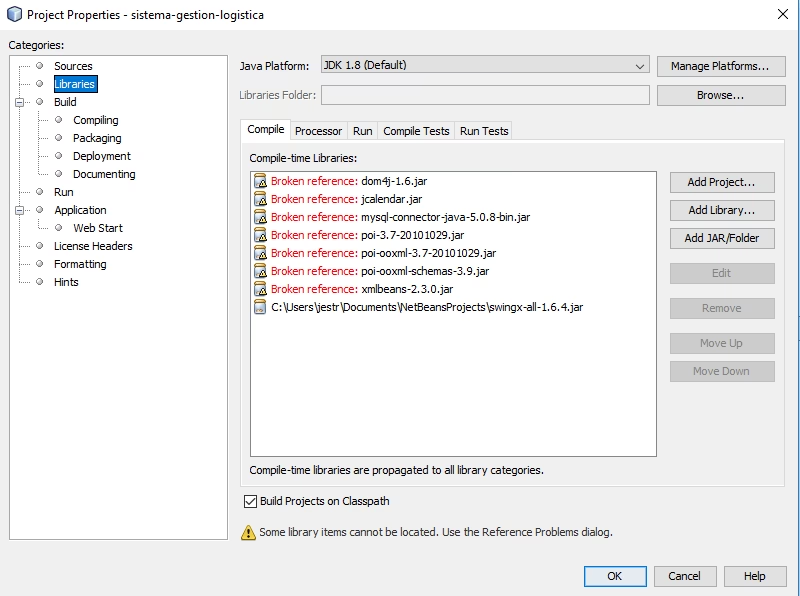
- Acceder a las propiedades del proyecto: En el panel 'Projects' (generalmente ubicado a la izquierda), haz clic derecho sobre el nombre de tu proyecto. En el menú contextual que aparece, selecciona la opción 'Properties' (Propiedades). Se abrirá una nueva ventana con las configuraciones del proyecto.
- Seleccionar la categoría de 'Bibliotecas': Dentro de la ventana 'Project Properties', en el menú de la izquierda, busca y selecciona la categoría 'Libraries' (Bibliotecas). Aquí es donde se gestionan todas las dependencias externas de tu proyecto.
- Agregar una nueva librería JAR: En la pestaña 'Compile' (Compilar), verás una sección llamada 'Classpath' (Ruta de clases). Haz clic en el botón 'Add JAR/Folder...' (Agregar JAR/Carpeta...). Esto abrirá un explorador de archivos.
- Navegar hasta la librería: En el explorador de archivos, navega hasta la ubicación donde guardaste el archivo JAR de la librería que deseas importar. Selecciónalo y haz clic en 'Open' (Abrir).
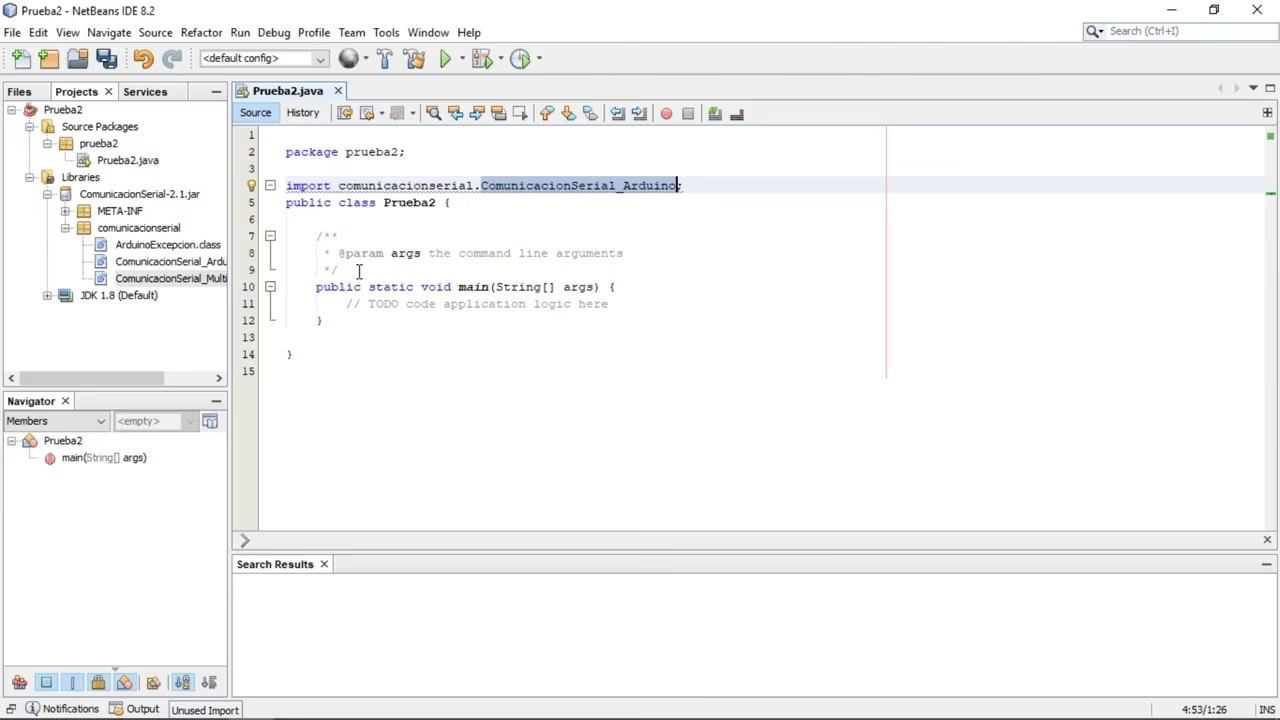
- Confirmar la importación: Una vez que hayas seleccionado el archivo JAR, su ruta aparecerá en la lista de librerías. Haz clic en 'OK' (Aceptar) para cerrar la ventana de propiedades del proyecto. La librería ahora debería estar disponible para su uso en tu proyecto, y podrás verla listada bajo la carpeta 'Libraries' en el panel 'Projects'.
Es importante recordar que si la librería que importas manualmente tiene otras librerías de las que depende (dependencias transitivas), también deberás descargarlas e importarlas una por una siguiendo el mismo proceso. Esto puede volverse tedioso en proyectos grandes.
2. Gestión de Dependencias con Maven
Para proyectos Java modernos, especialmente aquellos en equipo o con muchas dependencias, Maven es el estándar de facto para la gestión de dependencias y la construcción del proyecto. NetBeans tiene una integración excelente con Maven, lo que simplifica enormemente el proceso de añadir librerías.
¿Cómo Funciona Maven?
Maven utiliza un archivo de configuración llamado pom.xml (Project Object Model) para definir el proyecto, sus módulos, y lo más importante, sus dependencias. Cuando añades una dependencia en el pom.xml, Maven se encarga automáticamente de descargar la librería desde repositorios centrales (como Maven Central) y de gestionar sus dependencias transitivas.
Pasos para Añadir una Librería con Maven:
- Verificar que tu proyecto sea Maven: En NetBeans, los proyectos Maven tienen un ícono de una taza de café con una pequeña 'm' en la esquina superior izquierda. Si tu proyecto no es Maven, considera convertirlo o crear uno nuevo basado en Maven para aprovechar sus beneficios.
- Abrir el archivo
pom.xml: En el panel 'Projects', expande la carpeta 'Project Files' y haz doble clic en el archivopom.xmlpara abrirlo en el editor. - Añadir la dependencia: Dentro del archivo
pom.xml, busca la sección<dependencies>. Si no existe, créala dentro de la etiqueta raíz<project>. Dentro de<dependencies>, añade una nueva etiqueta<dependency>con la información de la librería que necesitas. Un ejemplo típico es para el conector de MySQL:
<dependencies> <dependency> <groupId>mysql</groupId> <artifactId>mysql-connector-java</artifactId> <version>8.0.20</version> </dependency> <!-- Aquí puedes añadir más dependencias --> </dependencies>Los elementos clave de una dependencia son:
groupId: Identifica de forma única el grupo de proyectos al que pertenece la librería (similar a un paquete Java).artifactId: El nombre único del proyecto o librería dentro de su grupo.version: La versión específica de la librería que deseas utilizar. Es crucial para evitar conflictos y asegurar la compatibilidad.
- Guardar el
pom.xml: Una vez que guardes los cambios en el archivopom.xml, NetBeans (y Maven) detectarán automáticamente la nueva dependencia. Maven intentará descargar la librería y todas sus dependencias transitivas desde el repositorio central de Maven (o cualquier otro repositorio configurado). Podrás ver las librerías descargadas en la carpeta 'Dependencies' de tu proyecto en el panel 'Projects'.
Ventajas de Maven: La principal ventaja es la gestión automática de dependencias, lo que reduce drásticamente los problemas de "librerías faltantes" y simplifica la colaboración en equipo. Los equipos ya no tienen que preocuparse de compartir y sincronizar manualmente los archivos JAR, ya que Maven se encarga de que cada miembro tenga las versiones correctas. Es una herramienta indispensable para el desarrollo profesional en Java.
3. Gestión de Dependencias con Gradle
Similar a Maven, Gradle es otro potente sistema de automatización de construcción y gestión de dependencias que ha ganado mucha popularidad, especialmente en proyectos Android y en proyectos Java que buscan mayor flexibilidad. NetBeans también ofrece una buena integración con proyectos Gradle.
¿Cómo Funciona Gradle?
Gradle utiliza un archivo de configuración llamado build.gradle, que a menudo se escribe en Groovy o Kotlin DSL. Al igual que Maven, permite definir las dependencias de tu proyecto, y Gradle se encargará de descargarlas desde los repositorios.
Pasos para Añadir una Librería con Gradle:
- Abrir el archivo
build.gradle: En el panel 'Projects', busca y abre el archivobuild.gradlede tu proyecto. - Añadir la dependencia: Dentro del bloque
dependencies, añade la librería que necesitas. El formato es ligeramente diferente al de Maven. Por ejemplo, para la misma librería Spring Core mencionada en el texto original:
dependencies { implementation 'org.springframework:spring-core:5.3.20' // Puedes usar 'compile', 'api' o 'implementation' dependiendo de la visibilidad deseada }El formato general para una dependencia es 'groupId:artifactId:version'. La palabra clave implementation indica que la dependencia es necesaria para la compilación y el tiempo de ejecución del módulo actual, pero no se expone a los módulos que dependen de este.
- Sincronizar el proyecto: Después de guardar el archivo
build.gradle, NetBeans te pedirá que sincronices el proyecto con Gradle. Al hacerlo, Gradle descargará las librerías necesarias y las hará disponibles en tu proyecto.
Gradle ofrece una flexibilidad aún mayor que Maven, permitiendo scripts de construcción más complejos y personalizados. Es una excelente opción para proyectos que requieren un control más granular sobre el proceso de construcción.
Errores Comunes al Importar Librerías y Cómo Solucionarlos
Al importar librerías, es posible que te enfrentes a algunos problemas. Aquí hay una lista de los errores más comunes y sus soluciones prácticas:
| Error Común | Posible Causa y Solución |
|---|---|
java.lang.NoClassDefFoundError o Clase no encontrada | Este error ocurre en tiempo de ejecución cuando el programa intenta usar una clase que no está disponible en el classpath.
|
| Incompatibilidad de versión | La librería que intentas usar no es compatible con la versión de Java (JDK) de tu proyecto o con otras librerías ya presentes.
|
| Problemas de ruta (solo para JAR manual) | El archivo JAR no se encuentra en la ubicación especificada o NetBeans no tiene permisos para acceder a él.
|
| Conflictos de dependencias | Dos o más librerías en tu proyecto dependen de diferentes versiones de una misma librería subyacente.
|
Al abordar estos errores comunes, podrás seguir adelante con tu proyecto sin mayores inconvenientes. La clave es mantener la calma y abordar cada problema de manera sistemática, consultando siempre la documentación de las librerías y las herramientas que utilizas.
Tabla Comparativa de Métodos de Instalación
La siguiente tabla resume los diferentes métodos de instalación de librerías en NetBeans, destacando sus ventajas y desventajas para ayudarte a elegir el enfoque más adecuado para tu proyecto:
| Método | Ventajas | Desventajas | Cuándo Usarlo |
|---|---|---|---|
| Añadir JAR manualmente |
|
| Proyectos muy pequeños, prototipos rápidos, o cuando la librería no está en repositorios. |
| Maven |
|
| Proyectos de cualquier tamaño, especialmente empresariales, con equipos y muchas dependencias. |
| Gradle |
|
| Proyectos que buscan máxima flexibilidad, proyectos Android, o equipos familiarizados con Gradle. |
Conclusión
En esta guía completa, hemos explorado la importancia de las librerías en Java y cómo importarlas eficientemente en NetBeans. Importar librerías puede parecer un proceso complicado al principio, pero con la práctica y el conocimiento de las herramientas adecuadas (especialmente Maven o Gradle), se convierte en una tarea sencilla y una parte fundamental del flujo de trabajo de cualquier desarrollador Java. Asegúrate de seguir los pasos mencionados y de solucionar cualquier error que puedas encontrar en el camino.
Las librerías son una herramienta poderosa en el arsenal de un desarrollador, y saber cómo importarlas y gestionarlas correctamente puede marcar una gran diferencia en la eficiencia, la calidad y la mantenibilidad de tus proyectos. Recuerda siempre documentar las librerías que utilizas, mantenerte al tanto de las actualizaciones para aprovechar las mejoras de rendimiento y seguridad, y elegir el método de importación que mejor se adapte a las necesidades de tu proyecto y tu equipo.
Preguntas Frecuentes
¿Qué son las librerías en Java?
Las librerías en Java son colecciones de clases y métodos precompilados que proporcionan funcionalidades específicas. Permiten a los desarrolladores reutilizar código existente, lo que acelera el proceso de desarrollo y reduce la necesidad de escribir todo el código desde cero. Por ejemplo, una librería puede ofrecer funciones para manejar la conexión a bases de datos, procesar datos JSON, o realizar cálculos matemáticos complejos.
¿Cómo puedo saber si una librería es compatible con mi proyecto?
Para determinar la compatibilidad de una librería, debes revisar su documentación oficial. Busca información sobre la versión de Java (JDK) requerida, las dependencias de otras librerías y cualquier requisito de entorno específico. Es crucial asegurarse de que la versión de la librería sea compatible con la versión de Java que estás utilizando en tu proyecto en NetBeans. Además, es recomendable realizar pruebas en un entorno de desarrollo aislado antes de integrarla completamente en un proyecto en producción.
¿Puedo importar varias librerías al mismo tiempo?
Sí, puedes importar varias librerías al mismo tiempo. Si utilizas el método manual de JAR, deberás repetir el proceso 'Agregar JAR/Carpeta' para cada archivo JAR individualmente, aunque algunos exploradores de archivos te permiten seleccionar múltiples JARs a la vez. Si utilizas Maven o Gradle, simplemente añades una nueva entrada <dependency> o línea de dependencia en tu archivo pom.xml o build.gradle por cada librería que necesites. Estos gestores se encargarán de descargar todas las dependencias de forma eficiente.
¿Qué debo hacer si una librería no se carga correctamente o mi proyecto no la reconoce?
Si una librería no se carga correctamente o NetBeans no la reconoce, verifica lo siguiente:
- Ruta del JAR (manual): Asegúrate de que el archivo JAR exista en la ubicación correcta y que la ruta especificada en las propiedades del proyecto sea exacta.
- Versión de Java: Confirma que la librería sea compatible con la versión de Java (JDK) configurada para tu proyecto.
- Limpiar y Construir: Realiza un 'Clean and Build' (Limpiar y Construir) de tu proyecto en NetBeans. Esto fuerza al IDE a reconstruir el proyecto y recalcular el classpath.
- Sincronización (Maven/Gradle): Si usas Maven o Gradle, asegúrate de que el proyecto se haya sincronizado correctamente después de añadir la dependencia en el
pom.xmlobuild.gradle. Busca errores de descarga en la ventana de 'Output' de NetBeans. - Dependencias transitivas: Si la librería depende de otras, asegúrate de que esas también estén presentes (automático con Maven/Gradle, manual con JAR).
- Errores de compilación: Revisa la ventana 'Output' o 'Problems' en NetBeans para ver mensajes de error específicos que puedan indicar la causa del problema.
Si todos estos pasos son correctos y aún enfrentas problemas, considera buscar en foros de programación (como Stack Overflow) o en la documentación oficial de la librería para obtener más ayuda.
¿Dónde guarda Maven las librerías descargadas?
Maven guarda todas las librerías que descarga en un repositorio local en tu sistema. La ubicación predeterminada es una carpeta oculta dentro de tu directorio de usuario, específicamente en %UserProfile%/.m2/repository en Windows, o ~/.m2/repository en sistemas operativos basados en Unix (Linux/macOS). Este repositorio local evita que Maven tenga que descargar la misma librería de internet cada vez que se utiliza en un proyecto diferente, lo que acelera el proceso de construcción.
Si quieres conocer otros artículos parecidos a Importar Librerías en NetBeans: Guía Completa puedes visitar la categoría Librerías.