

22/09/2023
El ecosistema de Arduino es vasto y enriquecedor, en gran parte gracias a la comunidad que constantemente desarrolla y comparte herramientas para simplificar la programación. Entre estas herramientas, las bibliotecas ocupan un lugar central. Si alguna vez te has preguntado cómo conectar un sensor complejo sin escribir cientos de líneas de código desde cero, o cómo habilitar una funcionalidad avanzada con solo unas pocas instrucciones, la respuesta reside en las bibliotecas. Son colecciones preescritas de funciones y clases que encapsulan la lógica necesaria para interactuar con hardware específico o para realizar tareas complejas, permitiéndote concentrarte en la lógica de tu proyecto en lugar de los detalles de bajo nivel.
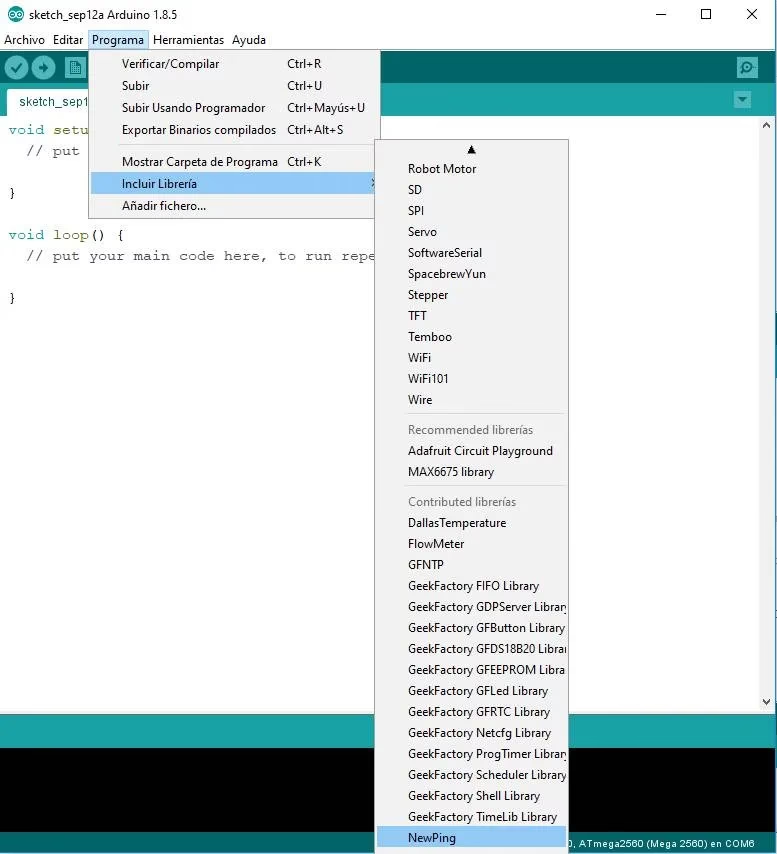
Tan pronto como un programa Arduino contiene una línea que comienza con #include, estás invocando una biblioteca. Esta directiva le dice al compilador que busque y adjunte el código de la biblioteca especificada antes de compilar tu propio sketch. Comprender cómo importar y gestionar estas bibliotecas es un paso fundamental para cualquier entusiasta o desarrollador de Arduino, ya que te abre las puertas a un sinfín de posibilidades y te ayuda a optimizar tu flujo de trabajo. En este artículo, exploraremos en detalle cómo importar y actualizar bibliotecas en el entorno de desarrollo integrado (IDE) de Arduino, asegurando que tus proyectos siempre cuenten con las herramientas más recientes y eficientes.
- ¿Qué son las Bibliotecas de Arduino y Por Qué Son Esenciales?
- Métodos para Importar Bibliotecas en Arduino IDE
- ¿Cómo Mantener tus Bibliotecas Actualizadas?
- Consejos Adicionales para una Gestión Eficaz de Bibliotecas
- Tabla Comparativa: Gestor de Bibliotecas vs. Importación .ZIP
- Preguntas Frecuentes sobre Bibliotecas en Arduino IDE
¿Qué son las Bibliotecas de Arduino y Por Qué Son Esenciales?
Las bibliotecas de Arduino son, en esencia, paquetes de código reutilizable. Piensa en ellas como cajas de herramientas especializadas. Si necesitas medir la temperatura, en lugar de escribir todo el código para comunicarse con un sensor de temperatura específico (como un DHT11 o DS18B20), simplemente usas una biblioteca que ya sabe cómo hacerlo. Esto no solo ahorra una cantidad considerable de tiempo, sino que también reduce la probabilidad de errores, ya que las bibliotecas suelen estar bien probadas y optimizadas.
La importancia de las bibliotecas radica en varios pilares:
- Abstracción: Ocultan la complejidad del hardware o de las tareas, permitiendo a los programadores trabajar a un nivel superior.
- Reutilización de Código: Una vez escrita, una biblioteca puede ser utilizada en innumerables proyectos, por cualquier persona.
- Comunidad y Soporte: La vasta comunidad de Arduino contribuye constantemente con nuevas bibliotecas, y muchas de ellas cuentan con excelente documentación y soporte.
- Eficiencia: Las bibliotecas a menudo están optimizadas para el rendimiento y el uso de recursos, algo crucial en microcontroladores con memoria y procesamiento limitados.
Sin bibliotecas, tareas como controlar una pantalla LCD, leer datos de un sensor complejo o establecer una conexión de red serían significativamente más difíciles y consumirían mucho más tiempo.
Métodos para Importar Bibliotecas en Arduino IDE
Arduino IDE ofrece principalmente dos métodos para añadir bibliotecas a tu entorno de desarrollo, cada uno con sus propias ventajas y situaciones de uso:
- Mediante el Gestor de Bibliotecas (Library Manager): Este es el método más recomendado y sencillo para la mayoría de los usuarios. Permite buscar, instalar y actualizar bibliotecas directamente desde el IDE, accediendo a un repositorio oficial.
- Mediante la Importación de un Archivo .ZIP: Este método es útil cuando la biblioteca no está disponible en el Gestor de Bibliotecas (por ejemplo, es una biblioteca personalizada, una versión beta o una que acabas de descargar de un repositorio como GitHub).
Veamos cada uno de estos métodos en detalle.
Paso a Paso: Importando Bibliotecas con el Gestor de Bibliotecas
El Gestor de Bibliotecas es la forma más intuitiva y recomendada de añadir bibliotecas a tu Arduino IDE, especialmente si la biblioteca que buscas es popular y está bien mantenida. Sigue estos pasos:
- Abre tu Arduino IDE.
- Ve al menú superior y selecciona
Sketch>Incluir Librería>Gestionar Librerías.... Se abrirá una nueva ventana. - En la barra de búsqueda de esta ventana, puedes escribir el nombre de la biblioteca que deseas instalar (por ejemplo, 'DHT sensor' para sensores de temperatura y humedad).
- El Gestor de Bibliotecas mostrará una lista de bibliotecas que coinciden con tu búsqueda. Examina los resultados, prestando atención al autor y a la descripción para asegurarte de que es la biblioteca correcta.
- Una vez que hayas encontrado la biblioteca deseada, haz clic en el botón
Instalarque aparece junto a su nombre. Puedes elegir la versión específica si hay varias disponibles (generalmente se recomienda la última estable). - El IDE descargará e instalará la biblioteca automáticamente. Una vez completado, el botón cambiará a
INSTALLED. - Puedes cerrar el Gestor de Bibliotecas. La biblioteca ahora estará disponible para usar en tus sketches. Para verificarlo, puedes ir a
Sketch>Incluir Libreríay deberías ver el nombre de la nueva biblioteca en la lista.
Este método es el más limpio y menos propenso a errores, ya que el IDE se encarga de la ubicación correcta de los archivos y de sus dependencias (si las hubiera).
Paso a Paso: Importación Manual de Bibliotecas desde un Archivo .ZIP
La importación manual de un archivo .ZIP es necesaria cuando la biblioteca no se encuentra en el Gestor de Bibliotecas o si necesitas instalar una versión específica o experimental que no está publicada oficialmente. Este método es común cuando descargas bibliotecas directamente desde GitHub u otras fuentes.
Los pasos son los siguientes:
- Primero, asegúrate de tener el archivo de la biblioteca en formato
*.zip. Cópialo a un directorio conocido de tu disco duro, como tu carpeta de Descargas o un lugar temporal. Es importante que el archivo .zip contenga la carpeta de la biblioteca directamente dentro, no varias subcarpetas. Por ejemplo, si descomprimes el .zip, deberías ver una carpeta con el nombre de la biblioteca (ej. 'MyCoolLibrary') y dentro de ella los archivos.cpp,.h,keywords.txt, etc. - Abre tu Arduino IDE.
- Ve al menú superior y selecciona
Sketch>Incluir Librería>Añadir Librería .ZIP.... - Se abrirá una ventana de exploración de archivos. Busca el directorio del disco duro donde se encuentra el archivo
*.zipde la librería que descargaste. - Selecciona el archivo
*.zipcon la librería y pulsa[Abrir]. - Si la librería se ha importado correctamente, aparecerá un mensaje en la barra de estado del IDE (generalmente en la parte inferior de la ventana, en color verde) informando de ello:
'Library added to your libraries.'. - Si, por el contrario, la librería ya estuviera instalada, aparecerá un mensaje de error con color naranja indicando que la librería ya existe:
'A library name _ _ _ already exists'. En este caso, el IDE no la instalará de nuevo. - Una vez que la importación manual ha sido exitosa, la biblioteca estará disponible en tu IDE. Al igual que con el método del Gestor de Bibliotecas, puedes verificar su presencia yendo a
Sketch>Incluir Libreríay buscándola en la lista.
Recuerda que para que la biblioteca sea reconocida por el IDE, es posible que necesites reiniciar el Arduino IDE después de la instalación manual.
¿Cómo Mantener tus Bibliotecas Actualizadas?
Mantener tus bibliotecas actualizadas es crucial por varias razones:
- Corrección de Errores: Las actualizaciones a menudo incluyen correcciones para bugs o vulnerabilidades.
- Nuevas Funcionalidades: Los desarrolladores añaden nuevas características o mejoran las existentes.
- Compatibilidad: Las nuevas versiones de Arduino IDE o de otras bibliotecas pueden requerir versiones actualizadas para funcionar correctamente.
- Rendimiento: Las actualizaciones pueden incluir optimizaciones de código que mejoran el rendimiento o reducen el consumo de memoria.
El Gestor de Bibliotecas es la forma más sencilla de actualizar. Si una biblioteca instalada tiene una nueva versión disponible, el botón INSTALLED junto a ella cambiará a UPDATE en el Gestor de Bibliotecas. Simplemente haz clic en UPDATE para descargar e instalar la nueva versión.
Resolviendo el Desafío: Actualizar una Biblioteca Existente
Como se mencionó en la información proporcionada, si intentas importar una biblioteca manualmente con un archivo .ZIP y ya existe una con el mismo nombre, el IDE te mostrará el mensaje de error 'A library name _ _ _ already exists'. Esto ocurre porque el sistema de bibliotecas de Arduino no sobrescribe automáticamente las bibliotecas existentes para evitar pérdidas de datos o conflictos inesperados.
Si se quiere actualizar la librería mediante un archivo .ZIP, es necesario primero eliminar la librería antigua. Sigue estos pasos para realizar una actualización manual:
- Localiza la biblioteca existente: Ve a la carpeta donde Arduino IDE almacena tus bibliotecas. La ubicación predeterminada suele ser
Documentos/Arduino/librariesen Windows, o~/Documents/Arduino/librariesen macOS/Linux. Dentro de esta carpeta, encontrarás una subcarpeta con el nombre de la biblioteca que deseas actualizar. - Elimina la biblioteca antigua: Cierra el Arduino IDE. Navega hasta la carpeta de la biblioteca que identificaste en el paso anterior y elimínala por completo. Asegúrate de que no queden archivos residuales.
- Reinicia Arduino IDE: Abre el IDE de nuevo. Es importante que reinicies el IDE para que reconozca que la biblioteca ha sido eliminada.
- Importa la nueva versión: Ahora, utiliza el método de
Añadir Librería .ZIP...(como se explicó anteriormente) para importar el archivo .ZIP de la nueva versión de la biblioteca. Dado que la versión antigua ha sido eliminada, el IDE la instalará sin conflictos. - Verifica la instalación: Una vez importada, la nueva versión debería aparecer en la lista de bibliotecas disponibles bajo
Sketch>Incluir Librería.
Este proceso garantiza que la nueva versión de la biblioteca se instale limpiamente y sin conflictos con versiones anteriores.
Consejos Adicionales para una Gestión Eficaz de Bibliotecas
Una buena gestión de bibliotecas puede ahorrarte muchos dolores de cabeza. Aquí hay algunos consejos adicionales:
- Organización: Aunque el IDE gestiona la ubicación, es útil saber dónde se guardan las bibliotecas (
Documentos/Arduino/libraries). Esto te permite hacer copias de seguridad o limpiarlas manualmente si es necesario. - Documentación: Siempre revisa la documentación (ejemplos, archivos
README.md) que viene con una biblioteca. Te dará la clave para usarla correctamente. - Ejemplos: La mayoría de las bibliotecas vienen con ejemplos de código. Accede a ellos desde
Archivo>Ejemplos> (nombre de la biblioteca). Son una excelente manera de empezar. - Errores de Compilación: Si obtienes un error como
'No such file or directory'después de usar#include, es una señal clara de que la biblioteca no está instalada correctamente o no se encuentra en la ruta de búsqueda del IDE. Revisa los pasos de instalación. - Limpieza: Con el tiempo, puedes acumular muchas bibliotecas. Considera desinstalar las que ya no uses para mantener tu entorno ordenado y evitar posibles conflictos de nombres.
Tabla Comparativa: Gestor de Bibliotecas vs. Importación .ZIP
| Característica | Gestor de Bibliotecas | Importación .ZIP |
|---|---|---|
| Facilidad de Uso | Muy alta, interfaz gráfica intuitiva. | Media, requiere manejo de archivos. |
| Acceso a Repositorio | Sí, repositorio oficial de Arduino. | No, desde cualquier fuente externa. |
| Actualizaciones | Automáticas con botón 'Update'. | Manual, requiere eliminación previa. |
| Detección de Versiones | Muestra versiones disponibles. | No, instalas la versión del ZIP. |
| Control de Dependencias | Gestiona algunas dependencias. | No gestiona dependencias automáticamente. |
| Uso Típico | Bibliotecas populares, bien mantenidas. | Bibliotecas personalizadas, nuevas, beta, o específicas. |
Preguntas Frecuentes sobre Bibliotecas en Arduino IDE
¿Qué hago si una biblioteca no aparece después de importarla?
Primero, asegúrate de que el proceso de importación se completó sin errores. Si utilizaste el método .ZIP, reinicia el Arduino IDE. Verifica que el nombre de la carpeta de la biblioteca dentro del archivo .ZIP sea el correcto (sin subcarpetas anidadas innecesarias) y que esté en la ubicación Documentos/Arduino/libraries. A veces, un error tipográfico en el #include también puede ser la causa.
¿Dónde se guardan las bibliotecas en mi computadora?
Las bibliotecas que instalas (ya sea por el Gestor de Bibliotecas o manualmente) se guardan por defecto en la carpeta libraries dentro de tu directorio de sketch de Arduino. La ruta completa suele ser Documentos/Arduino/libraries en Windows, o ~/Documents/Arduino/libraries en macOS y Linux.
¿Puedo tener múltiples versiones de la misma biblioteca?
Oficialmente, Arduino IDE solo reconoce una versión activa de una biblioteca a la vez (la más reciente o la que se encuentra directamente en la carpeta libraries). Si necesitas versiones diferentes para proyectos distintos, la forma más segura es usar un sistema de control de versiones o gestionar manualmente qué versión está activa en tu carpeta de bibliotecas principal, o incluso mantener proyectos separados con sus propias copias de bibliotecas.
¿Qué significa el error "No such file or directory"?
Este es el error más común relacionado con bibliotecas. Significa que el compilador no pudo encontrar el archivo de cabecera (.h) que estás intentando incluir con #include. Las razones pueden ser:
- La biblioteca no está instalada.
- El nombre en
#include "nombre_de_biblioteca.h"no coincide exactamente con el nombre del archivo o la carpeta de la biblioteca (¡sensible a mayúsculas y minúsculas!). - La biblioteca está instalada incorrectamente (por ejemplo, con una subcarpeta extra dentro del ZIP).
- Necesitas reiniciar el IDE después de una instalación manual.
¿Las bibliotecas consumen mucha memoria en mi Arduino?
Sí, las bibliotecas añaden código a tu sketch, y ese código ocupa espacio en la memoria Flash (para el programa) y potencialmente en la memoria RAM (para variables). Las bibliotecas están diseñadas para ser eficientes, pero el uso excesivo de muchas bibliotecas o de bibliotecas muy grandes puede agotar los recursos de tu microcontrolador Arduino, especialmente en modelos con poca memoria como el Arduino Uno. Es una buena práctica solo incluir las bibliotecas que realmente necesitas y revisar el tamaño de tu sketch después de compilar.
Dominar la gestión de bibliotecas es un paso esencial en tu camino como desarrollador de Arduino. Te permite aprovechar el trabajo de la comunidad, simplificar tus proyectos y construir soluciones más complejas y eficientes. Con los métodos y consejos detallados en este artículo, estás bien equipado para integrar cualquier funcionalidad en tus creaciones con Arduino.
Si quieres conocer otros artículos parecidos a Gestión de Bibliotecas en Arduino IDE: Guía Completa puedes visitar la categoría Librerías.