
24/07/2023
En el vasto universo del desarrollo de software, contar con las herramientas adecuadas y saber cómo utilizarlas es tan crucial como la propia lógica de programación. Eclipse, uno de los entornos de desarrollo integrado (IDE) más populares para Java, ofrece una plétora de funcionalidades que facilitan la vida de los desarrolladores. Desde la gestión de proyectos hasta la depuración y las pruebas, dominar sus características es un paso fundamental para cualquier profesional o entusiasta. En este artículo, exploraremos dos pilares esenciales para un flujo de trabajo eficiente en Eclipse: la importación de proyectos Java y la implementación de pruebas unitarias con JUnit, una práctica indispensable para garantizar la calidad y fiabilidad de tu código.
Importando Proyectos Java en Eclipse: Un Camino sin Obstáculos
La necesidad de importar proyectos a nuestro entorno de desarrollo es una constante en el ciclo de vida del software. Ya sea que estemos colaborando en un equipo, retomando un proyecto antiguo o descargando un ejemplo de código, saber cómo integrar estos recursos en Eclipse de manera fluida es vital. Afortunadamente, Eclipse nos ofrece opciones versátiles para manejar diferentes escenarios de importación.
Importar un Proyecto desde un Archivo Comprimido (.zip)
Una de las formas más comunes de compartir o almacenar proyectos es a través de archivos ZIP. Este método es ideal cuando recibimos un proyecto completo empaquetado y queremos descomprimirlo directamente en nuestro espacio de trabajo de Eclipse. El proceso es sencillo y directo, diseñado para minimizar complicaciones.
- Iniciar la Importación: Dentro de Eclipse, dirígete al menú superior y haz clic en
File. Despliega el menú y seleccionaImport.... Esta acción abrirá una ventana de diálogo con diversas opciones de importación. - Seleccionar el Tipo de Importación: En la ventana de importación, busca y expande la categoría
General. Dentro de esta, encontrarás la opciónExisting Projects into Workspace. Selecciónala y haz clic enNext >. - Especificar el Archivo ZIP: Ahora, en la nueva pantalla, verás dos opciones principales:
Select root directoryySelect archive file. Elige la segunda opción,Select archive file, y haz clic en el botónBrowse.... Navega hasta la ubicación donde guardaste tu archivo.zip, selecciónalo y haz clic enOpen. - Confirmar Proyectos: Eclipse escaneará el archivo ZIP y listará los proyectos Java que encuentre dentro. Asegúrate de que los proyectos que deseas importar estén marcados en la lista. Si solo hay uno, estará seleccionado por defecto.
- Finalizar la Importación: Una vez que hayas confirmado los proyectos, haz clic en
Finish. Eclipse descomprimirá el archivo y configurará los proyectos en tu espacio de trabajo, listos para ser utilizados.
Este método es particularmente útil para proyectos pequeños o cuando el proyecto se ha compartido de forma independiente del sistema de control de versiones. Es importante asegurarse de que el archivo ZIP contenga la estructura de proyecto estándar de Java para una importación sin problemas.
Importar Proyectos Java ya Creados en Eclipse
En ocasiones, un proyecto ya existe en tu sistema de archivos como un proyecto Eclipse válido, quizás porque lo copiaste manualmente o lo obtuviste de un repositorio de control de versiones que ya lo había 'extraído' en una carpeta. Para estos casos, Eclipse también ofrece una vía directa para incorporarlos a tu espacio de trabajo sin necesidad de un archivo comprimido.
- Iniciar la Importación: Al igual que antes, ve a
Filey seleccionaImport.... - Seleccionar el Tipo de Importación: En la ventana de importación, expande
Java(oGeneral, dependiendo de la versión de Eclipse y la naturaleza exacta del proyecto) y seleccionaExisting Projects into Workspace. Haz clic enNext >. - Especificar el Directorio Raíz: Esta vez, elige la opción
Select root directory. Haz clic en el botónBrowse...y navega hasta la carpeta raíz del proyecto Java que deseas importar. Esta carpeta debe ser la que contiene los archivos.projecty.classpathde Eclipse. - Confirmar Proyectos: Eclipse escaneará la carpeta seleccionada y mostrará los proyectos detectados. Asegúrate de que estén marcados.
- Finalizar la Importación: Haz clic en
Finish. El proyecto aparecerá en tu explorador de proyectos de Eclipse, listo para que comiences a trabajar en él.
Este método es preferible cuando los proyectos ya están en una estructura de directorio reconocida por Eclipse, facilitando una rápida integración sin descompresiones intermedias.
JUnit: La Base de las Pruebas Unitarias en Java
Una vez que tu proyecto está configurado en Eclipse, el siguiente paso crucial en el ciclo de desarrollo de software es asegurar su calidad. Aquí es donde entran en juego las pruebas unitarias. Las pruebas unitarias son una parte fundamental de la ingeniería de software que permite verificar que los componentes individuales de un programa (como métodos o clases) funcionan correctamente de forma aislada. Para Java, el marco de trabajo estándar y más utilizado para estas pruebas es JUnit.
JUnit permite a los desarrolladores escribir y ejecutar pruebas repetibles para asegurar que cada 'unidad' de código se comporta como se espera bajo diferentes condiciones. Esto es vital para:
- Detectar Errores Temprano: Identificar y corregir defectos en las etapas iniciales del desarrollo, lo que reduce significativamente el costo de corrección.
- Refactorización Segura: Proporciona una red de seguridad al modificar el código existente, asegurando que los cambios no introduzcan nuevos errores en otras partes del sistema.
- Documentación Implícita: Las pruebas bien escritas pueden servir como una forma de documentación que describe cómo se supone que se comporta el código.
- Mejora del Diseño: Fomenta un diseño de código más modular y desacoplado, ya que las unidades deben ser probables de forma independiente.
Añadiendo JUnit a tu Proyecto en Eclipse
Antes de poder escribir pruebas, necesitas asegurarte de que JUnit esté correctamente configurado en tu proyecto Java. Eclipse simplifica enormemente este proceso:
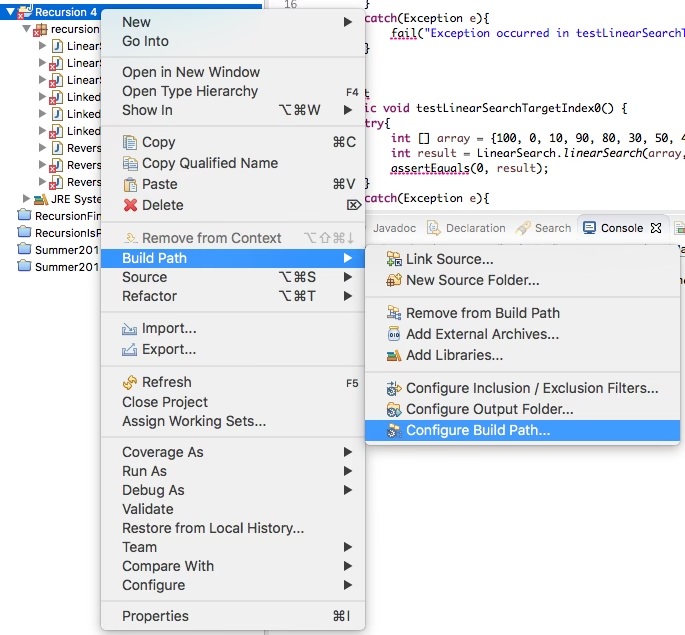
- Acceder a las Propiedades del Proyecto: Haz clic derecho sobre tu proyecto en el
Package Explorer(Explorador de Paquetes) de Eclipse. En el menú contextual que aparece, seleccionaProperties. - Navegar a Java Build Path: En la ventana de propiedades, selecciona
Java Build Pathen el panel izquierdo. - Añadir la Librería JUnit: En la pestaña
Libraries, haz clic en el botónAdd Library.... - Seleccionar JUnit: En la ventana
Add Library, eligeJUnitde la lista y haz clic enNext >. - Elegir la Versión de JUnit: Se te pedirá que selecciones la versión de JUnit que deseas añadir (por ejemplo, JUnit 4 o JUnit 5). Para la mayoría de los proyectos modernos, JUnit 5 es la opción recomendada, pero JUnit 4 sigue siendo muy común. Selecciona la versión deseada y haz clic en
Finish. - Aplicar Cambios: Asegúrate de hacer clic en
Apply and Closeen la ventana de propiedades del proyecto para guardar los cambios.
Una vez completados estos pasos, JUnit estará disponible en el classpath de tu proyecto, permitiéndote crear y ejecutar pruebas unitarias.

Creando tu Primera Aplicación de Prueba (JUnit Test Case)
Con JUnit configurado, estás listo para crear tu primera prueba. Eclipse proporciona un asistente dedicado para generar la estructura básica de una clase de prueba.
- Iniciar el Asistente de Creación de Pruebas: Selecciona el proyecto donde deseas crear la prueba en el
Package Explorer. Luego, ve aFile->New->Other.... - Seleccionar JUnit Test Case: En la ventana
New, expandeJava, luegoJUnit, y seleccionaJUnit Test Case. Haz clic enNext >. - Configurar el Test Case:
- Source folder: Asegúrate de que la carpeta fuente de tu proyecto esté seleccionada.
- Package: Es una buena práctica colocar las pruebas en un paquete separado que refleje la estructura de tu código fuente, por ejemplo, si tu clase a probar está en
com.ejemplo.app, tu prueba podría estar encom.ejemplo.app.test. - Name: Aquí es crucial seguir una convención de nombres clara. Se recomienda encarecidamente nombrar tu clase de prueba añadiendo
Testal final del nombre de la clase que vas a probar. Por ejemplo, si vas a probar una clase llamadaCalculadora, nombra tu pruebaCalculadoraTest. - Class under test: Puedes usar el botón
Browse...para seleccionar la clase Java real que esta prueba va a verificar. Esto es útil para que Eclipse sugiera métodos a probar y para vincular la prueba a su objetivo.
- Finalizar la Creación: Haz clic en
Finish. Eclipse generará una nueva clase Java con la estructura básica de una prueba JUnit.
El código que Eclipse genera por defecto para una nueva clase de prueba se verá similar a esto (para JUnit 4, con ligeras variaciones para JUnit 5):
import static org.junit.Assert.*; import org.junit.Test; public class PruebaTest { @Test public void test() { fail("Not yet implemented"); } }Analicemos brevemente este código:
import static org.junit.Assert.*;: Importa todas las sentencias estáticas de la claseAssertde JUnit. Estas sentencias son métodos que utilizaremos para verificar si nuestros resultados son los esperados (por ejemplo,assertEquals,assertTrue, etc.).import org.junit.Test;: Importa la anotación@Test.@Test: Esta anotación marca un método como un método de prueba ejecutable por JUnit. Cada método anotado con@Testes una prueba unitaria independiente.public void test() { fail("Not yet implemented"); }: Este es un método de prueba de ejemplo. La llamada afail("Not yet implemented")hace que la prueba falle inmediatamente. Es un marcador de posición para que sepas que necesitas implementar tu lógica de prueba aquí. Debes eliminar o reemplazar esta línea una vez que empieces a escribir tu prueba real.
Escribiendo Pruebas Efectivas con JUnit: Más Allá del 'Fail'
El corazón de JUnit reside en sus métodos de aserción (assert). Estos métodos te permiten comparar un valor esperado con un valor real obtenido de tu código. Si la aserción falla, la prueba también falla, indicando un posible error en tu código. Aquí hay una tabla con algunas de las aserciones más comunes:
| Método de Asersión | Descripción | Ejemplo |
|---|---|---|
assertEquals(esperado, actual) | Verifica que dos valores son iguales. | assertEquals(5, calculadora.sumar(2, 3)); |
assertTrue(condicion) | Verifica que una condición booleana es verdadera. | assertTrue(lista.isEmpty()); |
assertFalse(condicion) | Verifica que una condición booleana es falsa. | assertFalse(usuario.isLoggedOut()); |
assertNull(objeto) | Verifica que un objeto es nulo. | assertNull(servicio.obtenerUsuarioNoExistente()); |
assertNotNull(objeto) | Verifica que un objeto no es nulo. | assertNotNull(dao.obtenerConexion()); |
assertArrayEquals(esperado, actual) | Verifica que dos arrays son iguales. | assertArrayEquals(new int[]{1,2}, metodo.obtenerNumeros()); |
fail(mensaje) | Fuerza que una prueba falle con un mensaje específico. | fail("Este caso de borde no debería ocurrir"); |
Veamos un ejemplo práctico. Supongamos que tienes una clase Matematicas con un método para sumar:
public class Matematicas { public int sumar(int a, int b) { return a + b; } public boolean esPar(int numero) { return numero % 2 == 0; } }Tu clase de prueba MatematicasTest podría verse así:
import static org.junit.Assert.*; import org.junit.Before; import org.junit.Test; public class MatematicasTest { private Matematicas matematicas; @Before public void setUp() { // Se ejecuta antes de cada método de prueba matematicas = new Matematicas(); } @Test public void testSumarNumerosPositivos() { assertEquals("La suma de 2 y 3 debería ser 5", 5, matematicas.sumar(2, 3)); } @Test public void testSumarNumerosNegativos() { assertEquals("La suma de -1 y -4 debería ser -5", -5, matematicas.sumar(-1, -4)); } @Test public void testSumarCero() { assertEquals("La suma de 0 y 7 debería ser 7", 7, matematicas.sumar(0, 7)); } @Test public void testEsParNumeroPar() { assertTrue("4 debería ser par", matematicas.esPar(4)); } @Test public void testEsParNumeroImpar() { assertFalse("5 debería ser impar", matematicas.esPar(5)); } }En este ejemplo, hemos utilizado @Before para un método que se ejecuta antes de cada prueba, inicializando la instancia de Matematicas. Luego, cada método anotado con @Test verifica un escenario específico del método sumar o esPar, utilizando assertEquals, assertTrue, y assertFalse para validar los resultados. El primer argumento de assertEquals (y otros métodos de aserción) es un mensaje opcional que se mostrará si la prueba falla, lo cual es muy útil para depurar.
Preguntas Frecuentes sobre Importación y JUnit en Eclipse
¿Qué hago si mi proyecto importado muestra errores o no compila?
Esto es común. Primero, verifica que las librerías necesarias estén en el Java Build Path del proyecto (click derecho en el proyecto -> Properties -> Java Build Path -> Libraries). Si faltan JARs, deberás añadirlos manualmente o usar herramientas de gestión de dependencias como Maven o Gradle si el proyecto las utiliza. También, asegúrate de que la versión de JDK configurada en el proyecto sea compatible con la versión con la que fue desarrollado.
¿Cómo ejecuto las pruebas JUnit en Eclipse?
Hay varias formas: click derecho sobre la clase de prueba en el Package Explorer y selecciona Run As -> JUnit Test. También puedes click derecho sobre un método @Test específico para ejecutar solo esa prueba, o click derecho sobre el proyecto para ejecutar todas las pruebas dentro de él.
¿Qué significa el error 'No runnable methods' al ejecutar una prueba?
Este error generalmente indica que la clase que intentas ejecutar no tiene métodos anotados con @Test, o que la configuración de JUnit no es correcta. Revisa que hayas añadido la librería JUnit al proyecto y que tus métodos de prueba estén correctamente anotados.
¿Puedo importar proyectos Maven o Gradle en Eclipse?
Sí, Eclipse tiene soporte integrado para Maven y Gradle. En lugar de usar Existing Projects into Workspace, irías a File -> Import... y buscarías opciones como Maven -> Existing Maven Projects o Gradle -> Existing Gradle Project. Estos asistentes gestionarán automáticamente las dependencias y la estructura del proyecto.
¿Es necesario escribir una prueba para cada método de mi código?
Idealmente, sí. Cada método o unidad lógica debería tener al menos una prueba que verifique su comportamiento básico. Para métodos complejos, se recomienda escribir múltiples pruebas para cubrir diferentes escenarios (casos de borde, entradas inválidas, etc.). Esto garantiza una cobertura de código alta y una mayor fiabilidad.
Conclusión
La importación de proyectos y la implementación de pruebas unitarias con JUnit son habilidades fundamentales para cualquier desarrollador Java que trabaje con Eclipse. Dominar estas técnicas no solo te permitirá colaborar eficazmente y gestionar tus proyectos con facilidad, sino que también te empoderará para construir software de mayor calidad, más robusto y con menos errores. La inversión de tiempo en aprender y aplicar las pruebas unitarias se traduce en un código más fiable, un mantenimiento más sencillo y una mayor confianza en tus entregables. ¡Así que adelante, importa ese proyecto, escribe tus pruebas y lleva tus habilidades de desarrollo al siguiente nivel!
Si quieres conocer otros artículos parecidos a Dominando Eclipse: Importación y Pruebas Unitarias puedes visitar la categoría Librerías.