
26/01/2025
En el emocionante mundo de la electrónica y la programación, conectar un microcontrolador como Arduino con un lenguaje de alto nivel como Python abre un universo de posibilidades. Sin embargo, para muchos, la primera interacción con bibliotecas como PyFirmata puede toparse con un frustrante 'ImportError', especialmente al intentar usarlo con Python 3. Si te sientes identificado, ¡has llegado al lugar correcto! Este artículo no solo te guiará paso a paso para superar esos obstáculos, sino que también te mostrará cómo construir un fascinante contador binario de 4 bits controlando LEDs directamente desde tu script de Python.
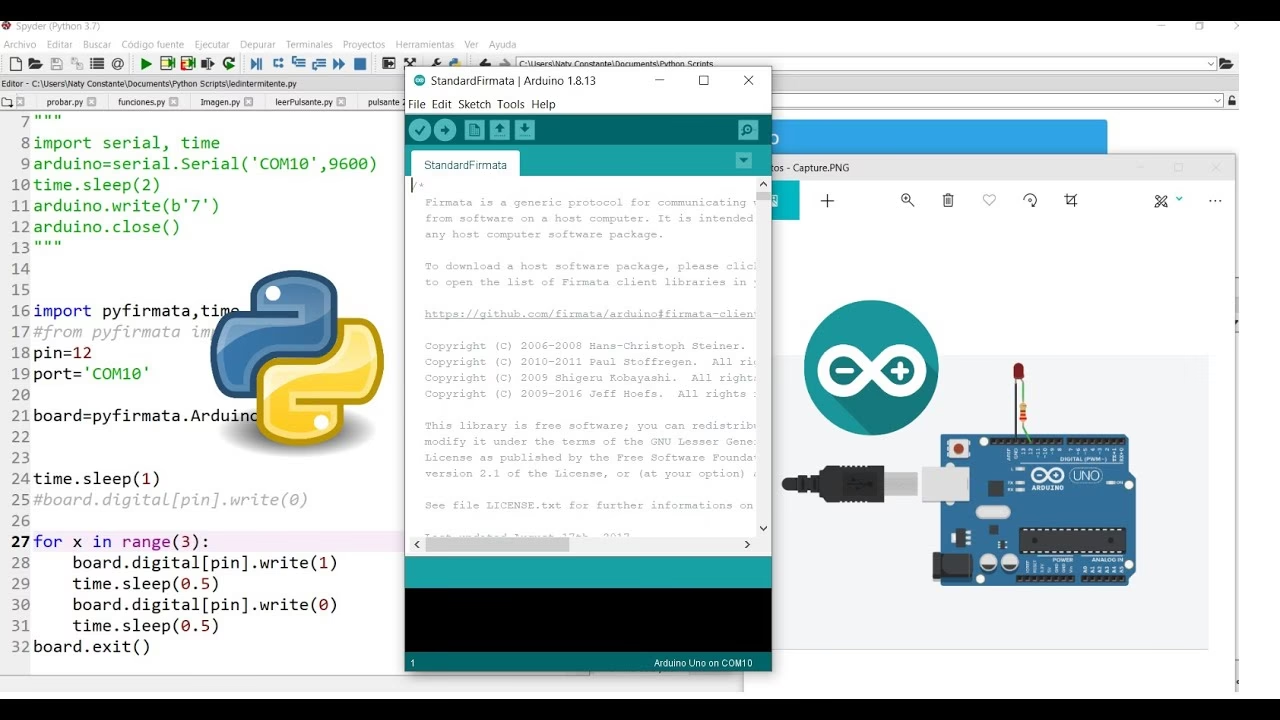
A menudo, la confusión surge de tener múltiples versiones de Python instaladas en un mismo sistema o de no comprender completamente cómo funcionan los entornos virtuales y las rutas de instalación. Desmitificaremos estos problemas comunes y te proporcionaremos una ruta clara para que tu Arduino y Python se comuniquen sin problemas.
- Resolviendo el Misterioso 'ImportError' con PyFirmata en Python 3
- Guía Completa para Conectar Arduino con Python y PyFirmata
- Preguntas Frecuentes (FAQ) sobre PyFirmata y Arduino
- ¿Es PyFirmata compatible con Python 3?
- ¿Qué es StandardFirmata y por qué lo necesito?
- Mi 'ImportError' persiste incluso después de seguir todos los pasos, ¿qué más puedo intentar?
- ¿Puedo usar otras placas Arduino o microcontroladores con PyFirmata?
- ¿Qué otros proyectos puedo construir con PyFirmata?
- Conclusión
Resolviendo el Misterioso 'ImportError' con PyFirmata en Python 3
El 'ImportError' es, sin duda, uno de los errores más comunes y desconcertantes para los desarrolladores de Python, especialmente cuando se trabaja con bibliotecas externas. Si ya has intentado instalar PyFirmata con pip3 o incluso compilarlo desde la fuente y aún así te encuentras con este error, es hora de investigar las causas más frecuentes:
1. Asegúrate de Usar la Versión Correcta de Python y Pip
Una de las razones más habituales del 'ImportError' es la confusión entre las versiones de Python instaladas en tu sistema. Si tienes Python 2.x y Python 3.x coexistiendo, es crucial asegurarte de que estás instalando PyFirmata para la versión de Python que realmente quieres usar, y que tu script se ejecuta con esa misma versión.
- Verifica tus versiones: Abre tu terminal o línea de comandos y ejecuta:
python --versionpython3 --versionpip --versionpip3 --version
Idealmente, pip3 --version debería mostrar que está asociado con tu instalación de Python 3.x. Si usas simplemente pip install pyfirmata, podría instalarse para Python 2.x si esa es la versión predeterminada de pip en tu sistema. Siempre es mejor usar pip3 install pyfirmata para asegurar la instalación en Python 3.
2. Entornos Virtuales: Tu Mejor Amigo (y a veces, tu enemigo)
Los entornos virtuales son una práctica recomendada en Python para aislar las dependencias de tus proyectos. Si estás trabajando dentro de uno, debes asegurarte de que PyFirmata esté instalado *dentro de ese entorno virtual* y que el entorno esté activado cuando ejecutes tu script.
- Crear y activar un entorno virtual (si aún no lo tienes):
python3 -m venv mi_entorno_arduino source mi_entorno_arduino/bin/activate # En Linux/macOS mi_entorno_arduino\Scripts\activate # En Windows - Instalar PyFirmata dentro del entorno activado:
pip install pyfirmataUna vez activado el entorno, usar
pip installes suficiente, ya que se dirigirá al Python de ese entorno.
Si instalaste PyFirmata globalmente y luego intentas ejecutar un script desde un entorno virtual donde no está instalado, obtendrás un 'ImportError'.
3. La Ruta del Sistema (PATH) y la Configuración del IDE
A veces, la variable de entorno PATH de tu sistema operativo puede estar configurada de tal manera que el comando python apunta a una versión diferente de la que esperas. Además, si utilizas un Entorno de Desarrollo Integrado (IDE) como VS Code, PyCharm o Sublime Text, asegúrate de que el intérprete de Python configurado para tu proyecto sea el mismo donde instalaste PyFirmata.
- Verifica la configuración de tu IDE: La mayoría de los IDEs permiten seleccionar el intérprete de Python para un proyecto específico. Asegúrate de que apunte a la instalación de Python 3 donde PyFirmata reside, o al entorno virtual activado.
4. Verificación Directa y Reinstalación
Si todo lo anterior falla, puedes intentar una reinstalación limpia. Primero, desinstala PyFirmata y luego vuelve a instalarlo, asegurándote de usar pip3:
pip3 uninstall pyfirmata pip3 install pyfirmataTambién puedes verificar manualmente si los archivos de PyFirmata existen en el directorio site-packages de tu instalación de Python 3.
Guía Completa para Conectar Arduino con Python y PyFirmata
Una vez que hayas resuelto el 'ImportError', el proceso de vincular tu Arduino con Python es bastante directo. A continuación, se detallan los pasos esenciales:
Componentes Necesarios:
- Una placa Arduino (Arduino UNO, Mini, MEGA, o incluso NodeMCU compatible con Firmata).
- Cable USB para Arduino.
- Protoboard.
- Cables jumper.
- 4 LEDs (puedes experimentar con más).
- 4 resistencias de 200-500Ω (cualquier valor en este rango funcionará para proteger tus LEDs).
- Un ordenador con Arduino IDE instalado (Raspberry Pi 4, 3B+, o 3B también funcionan).
Paso 1: Instalando el Módulo PyFirmata
Asegúrate de tener Python 3 y pip3 instalados en tu sistema. Luego, abre tu terminal y ejecuta el siguiente comando para instalar PyFirmata:
pip3 install pyfirmataEste comando descargará e instalará la biblioteca y sus dependencias necesarias. Una vez completado, puedes verificar la instalación intentando importar la biblioteca en una sesión interactiva de Python:
python3 >>> import pyfirmata >>>Si no aparece ningún error, ¡PyFirmata está correctamente instalado!
Paso 2: Subiendo 'StandardFirmata' a tu Arduino
StandardFirmata es el firmware esencial que se carga en tu placa Arduino. Actúa como un puente de comunicación, permitiendo que tu script de Python envíe y reciba comandos desde y hacia la placa. Sin este firmware, PyFirmata no podrá interactuar con tu Arduino.
- Conecta tu Arduino: Utiliza el cable USB para conectar tu placa Arduino al ordenador o Raspberry Pi.
- Identifica el Puerto COM: Es crucial saber a qué puerto está conectado tu Arduino.
- En Windows: Abre el 'Administrador de dispositivos' y busca 'Puertos (COM y LPT)'. Verás algo como 'Arduino UNO (COMx)', donde 'x' es un número.
- En Linux/macOS: Los puertos suelen aparecer como
/dev/ttyUSBxo/dev/tty.usbmodemxxxx. Puedes usar comandos comols /dev/tty*para listarlos.
- Abre el Arduino IDE: Inicia el entorno de desarrollo de Arduino.
- Carga StandardFirmata: Navega a
Archivo > Ejemplos > Firmata > StandardFirmata. Esto abrirá un nuevo sketch con el código de Firmata. - Selecciona la Placa y el Puerto Correctos: Es un paso vital. Ve a
Herramientas > Placay selecciona tu modelo de Arduino (por ejemplo, 'Arduino UNO'). Luego, ve aHerramientas > Puertoy selecciona el puerto COM que identificaste previamente. - Sube el Código: Haz clic en el botón 'Subir' (la flecha hacia la derecha) en la barra de herramientas del Arduino IDE. Espera a que el proceso de subida finalice y aparezca el mensaje 'Subido'.
Paso 3: Realizando las Conexiones Físicas
Para nuestro contador binario de 4 bits, conectaremos cuatro LEDs a los pines digitales de tu Arduino. Aquí están las conexiones recomendadas:
- Conecta el ánodo (pata larga) de cada LED a una resistencia (200-500Ω).
- Conecta el otro extremo de cada resistencia a los pines digitales 13, 12, 11 y 10 del Arduino.
- Conecta el cátodo (pata corta) de cada LED directamente a un pin GND (tierra) del Arduino.
Puedes usar cualquier otro pin digital, pero para este ejemplo, nos ceñiremos a estos. El pin 13 ya tiene un LED integrado en muchas placas Arduino, lo que puede ser útil para una prueba rápida, aunque usaremos LEDs externos para mayor claridad.
Paso 4: Escribiendo y Ejecutando el Programa Python
Ahora, es el momento de escribir el script de Python que controlará los LEDs para simular un contador binario. Este programa hará que los LEDs se enciendan y apaguen en secuencia, representando los números binarios del 0 al 15.
from pyfirmata import Arduino from time import sleep # Conectando a la placa Arduino (asegúrate de cambiar 'COM8' por tu puerto real) board = Arduino('COM8') # Inicializando los LEDs y mapeándolos a los pines digitales de Arduino # 'd' para digital, ':13' para el número de pin, ':o' para salida (output) led1 = board.get_pin('d:13:o') # Bit más significativo led2 = board.get_pin('d:12:o') led3 = board.get_pin('d:11:o') led4 = board.get_pin('d:10:o') # Bit menos significativo # Tiempo de espera entre cada conteo (en segundos) wait = 1 # Inicializar todos los valores de los LEDs a False (apagado) val_1 = val_2 = val_3 = val_4 = False print("Iniciando contador binario...") # Bucle infinito para el contador while True: # Bucles anidados para simular el conteo binario de 4 bits (0000 a 1111) # Cada bucle interno controla un bit, invirtiéndolo al final de su ciclo for _val1 in range(2): # Controla led1 (MSB) for _val2 in range(2): for _val3 in range(2): for _val4 in range(2): # Controla led4 (LSB) sleep(wait) # Espera antes de actualizar el estado de los LEDs # Actualiza el estado de los LEDs según los valores actuales de los bits led1.write(val_1) led2.write(val_2) led3.write(val_3) led4.write(val_4) # Imprime el valor binario actual en la consola print(f"{int(val_1)}{int(val_2)}{int(val_3)}{int(val_4)}") # Invierte el bit menos significativo (val_4) para el siguiente ciclo val_4 = not val_4 # Invierte el siguiente bit (val_3) cuando val_4 completa un ciclo val_3 = not val_3 # Invierte el siguiente bit (val_2) cuando val_3 completa un ciclo val_2 = not val_2 # Invierte el bit más significativo (val_1) cuando val_2 completa un ciclo val_1 = not val_1 print("\n--- Ciclo Completo ---\n") # Separador para indicar un ciclo completo (0-15) Explicación del Código:
from pyfirmata import Arduino: Importa la claseArduinode la biblioteca PyFirmata, que nos permite interactuar con la placa.from time import sleep: Importa la funciónsleeppara introducir pausas en la ejecución del programa, haciendo que el conteo sea visible.board = Arduino('COM8'): Crea una instancia de la claseArduino, estableciendo la conexión con la placa. ¡Es crucial que cambies 'COM8' por el puerto real de tu Arduino!led1 = board.get_pin('d:13:o'): Obtiene una referencia a un pin específico de la placa. La cadena'd:13:o'significa: 'd' para pin digital, '13' es el número del pin, y 'o' indica que será configurado como una salida (output).wait = 1: Define el tiempo de espera en segundos entre cada cambio de estado de los LEDs.- Las variables
val_1aval_4(inicializadas aFalse) representan los bits del contador.Falsese interpreta como 0 (LED apagado) yTruecomo 1 (LED encendido). - El bucle
while Trueasegura que el contador se ejecute indefinidamente. - Los bucles
foranidados son la clave para la lógica binaria. Cada bucle itera dos veces (0 y 1), simulando el cambio de estado de un bit. La inversión del bit (val_X = not val_X) ocurre después de que el bucle interno ha completado sus iteraciones, lo que es la esencia del conteo binario. ledX.write(val_X): Esta es la función principal que envía el comando a Arduino para encender (True/1) o apagar (False/0) el LED conectado al pin correspondiente.print(...): Muestra el valor binario actual en la consola para que puedas seguir el conteo.
Ejecutando el Script
Guarda el código anterior en un archivo llamado, por ejemplo, contador_binario.py. Asegúrate de que el Arduino esté conectado y que StandardFirmata esté cargado. Luego, abre tu terminal en la misma carpeta donde guardaste el archivo y ejecuta:
python3 contador_binario.pyDeberías ver cómo los LEDs en tu protoboard comienzan a encenderse y apagarse, siguiendo la secuencia de un contador binario, y la salida en tu terminal reflejará esto:
0000 0001 0010 0011 0100 ... 1111 --- Ciclo Completo --- 0000 ...Si experimentas problemas, revisa el puerto COM en tu código, asegúrate de que StandardFirmata esté subido correctamente y verifica dos veces tus conexiones físicas. A veces, reiniciar el Arduino o cerrar y reabrir el script de Python puede resolver problemas menores de comunicación.
Preguntas Frecuentes (FAQ) sobre PyFirmata y Arduino
¿Es PyFirmata compatible con Python 3?
Sí, absolutamente. PyFirmata está diseñado para ser compatible con Python 3. La mayoría de los problemas de 'ImportError' no se deben a una falta de compatibilidad, sino a configuraciones incorrectas del entorno Python o a la coexistencia de múltiples versiones de Python.
¿Qué es StandardFirmata y por qué lo necesito?
StandardFirmata es un firmware especial que se carga en la placa Arduino. Actúa como un intérprete o un 'lenguaje común' entre tu ordenador (donde se ejecuta Python) y el microcontrolador Arduino. Sin StandardFirmata, PyFirmata no podría enviar comandos ni recibir datos de los pines de tu Arduino, ya que no habría un protocolo de comunicación definido.
Mi 'ImportError' persiste incluso después de seguir todos los pasos, ¿qué más puedo intentar?
Si el error persiste, considera los siguientes puntos:
- Revisa tu PATH del sistema: Asegúrate de que la ruta a tu instalación de Python 3 esté correctamente configurada y que sea la primera en el orden si tienes múltiples instalaciones.
- Conflictos de nombres de archivo: Asegúrate de que no tienes ningún archivo llamado
pyfirmata.pyo una carpetapyfirmataen el mismo directorio donde estás ejecutando tu script, ya que Python podría intentar importar tu propio archivo en lugar de la biblioteca instalada. - Permisos de puerto serie: En sistemas Linux, a menudo necesitas agregar tu usuario al grupo
dialoutpara poder acceder a los puertos serie. Puedes hacerlo consudo usermod -a -G dialout $USERy luego reiniciar tu sesión. - Verifica la instalación de pip: Asegúrate de que
pip3esté realmente instalando paquetes en la carpetasite-packagesde tu Python 3 activo.
¿Puedo usar otras placas Arduino o microcontroladores con PyFirmata?
Sí, PyFirmata es compatible con cualquier placa Arduino que admita el protocolo Firmata. Esto incluye Arduino UNO, Mega, Nano, Leonardo, e incluso algunas placas ESP32/ESP8266 si se les carga una versión compatible de Firmata. Lo importante es que la placa sea compatible con Firmata y que selecciones la placa correcta en el Arduino IDE al subir el firmware.
¿Qué otros proyectos puedo construir con PyFirmata?
Una vez que domines lo básico, las posibilidades son amplias:
- Lectura de sensores: Conectar sensores de temperatura, luz, distancia y leer sus valores en Python para mostrarlos, graficarlos o tomar decisiones.
- Control de motores: Controlar servomotores o motores DC para proyectos de robótica o automatización.
- Automatización del hogar: Encender/apagar luces, controlar enchufes o persianas.
- Interfaces de usuario: Crear interfaces gráficas (GUI) con bibliotecas como Tkinter, PyQt o Kivy para controlar tu hardware Arduino de forma interactiva.
PyFirmata es una herramienta poderosa para la creación de prototipos rápidos y la experimentación. Su simplicidad y la flexibilidad de Python lo convierten en una combinación ideal para ingenieros, estudiantes y aficionados por igual.
Conclusión
Conectar tu Arduino a Python 3 a través de PyFirmata es una habilidad invaluable en el mundo de la electrónica y la programación. Aunque el 'ImportError' puede parecer un obstáculo formidable al principio, la comprensión de los entornos Python, las versiones de pip y la correcta configuración de Arduino IDE te permitirán superarlo con facilidad. Hemos explorado no solo cómo resolver los problemas más comunes, sino también cómo implementar un proyecto práctico como el contador binario de 4 bits, sentando las bases para proyectos mucho más complejos y ambiciosos. ¡Ahora tienes las herramientas para llevar tus ideas del software al hardware y verlas cobrar vida!
Si quieres conocer otros artículos parecidos a Controla Arduino con Python 3 y PyFirmata puedes visitar la categoría Librerías.