
25/06/2023
Un aspecto fundamental en el desarrollo de aplicaciones de escritorio en Java es la interacción con el usuario. Las ventanas de diálogo, o pop-ups, son la herramienta por excelencia para lograrlo, y dentro del framework Swing, la clase JOptionPane se erige como la solución más práctica y versátil. Aunque por defecto ofrece una serie de iconos estándar para diferentes tipos de mensajes, la capacidad de personalizar estos elementos visuales puede transformar por completo la experiencia del usuario, aportando un toque de profesionalismo y coherencia con la marca de tu aplicación. Este artículo te guiará paso a paso para dominar la personalización de los iconos en tus diálogos de JOptionPane, elevando el nivel estético y funcional de tus desarrollos.
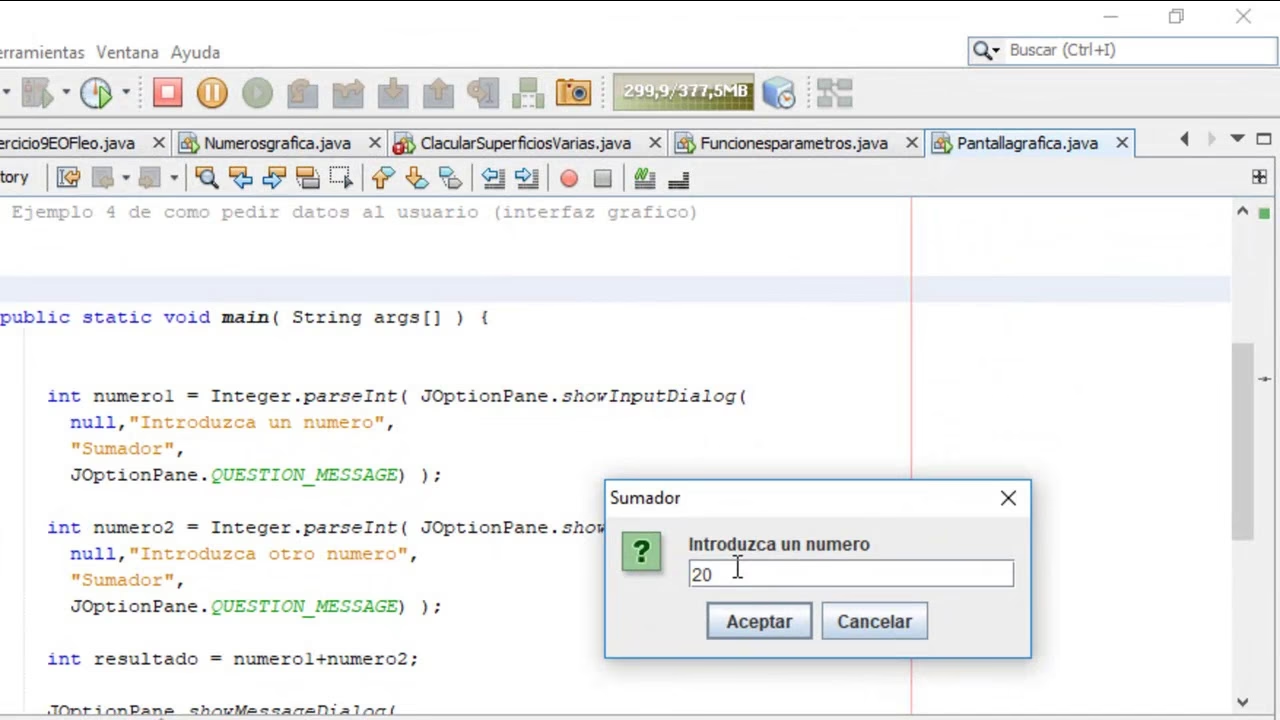
El JOptionPane es una clase de Java que simplifica enormemente la creación de ventanas de diálogo predefinidas, permitiendo mostrar mensajes, solicitar entradas de texto o confirmaciones. Es una herramienta indispensable para comunicar información relevante o recopilar datos del usuario de manera sencilla y eficaz. Por defecto, JOptionPane asocia un icono específico a cada tipo de mensaje (información, advertencia, error, pregunta), lo que ayuda al usuario a identificar rápidamente la naturaleza del diálogo.
- Comprendiendo JOptionPane y sus Iconos Predeterminados
- El Poder de ImageIcon: Preparando Tu Icono Personalizado
- Implementando Iconos Personalizados en showMessageDialog
- Extendiendo la Personalización a Otros Diálogos
- Consideraciones Importantes y Mejores Prácticas
- Preguntas Frecuentes sobre Iconos en JOptionPane
- ¿Puedo usar iconos SVG o vectores directamente con ImageIcon?
- ¿Qué sucede si la imagen no se encuentra o no se carga correctamente?
- ¿Cómo puedo quitar el icono por completo de un JOptionPane?
- ¿Puedo cambiar el icono de un JOptionPane después de que ya se mostró?
- ¿Es posible usar diferentes iconos para diferentes botones dentro del mismo JOptionPane?
Comprendiendo JOptionPane y sus Iconos Predeterminados
Antes de sumergirnos en la personalización, es crucial entender los tipos de mensajes que JOptionPane puede mostrar y los iconos que les corresponden por defecto. Estos iconos son una convención visual que guía al usuario sobre la importancia o el propósito del mensaje.
Los métodos más comunes para mostrar diálogos son showMessageDialog, showInputDialog y showConfirmDialog. Cada uno puede configurarse con diferentes tipos de mensajes, influenciando el icono predeterminado que se muestra:
JOptionPane.INFORMATION_MESSAGE: Para mensajes informativos generales. Usualmente, un círculo azul con una 'i' blanca.JOptionPane.WARNING_MESSAGE: Para advertencias. Típicamente, un triángulo amarillo con un signo de exclamación.JOptionPane.ERROR_MESSAGE: Para indicar errores. Frecuentemente, un círculo rojo con una 'x' blanca.JOptionPane.QUESTION_MESSAGE: Para preguntas que requieren una respuesta. Un círculo azul con un signo de interrogación.JOptionPane.PLAIN_MESSAGE: Sin icono predeterminado. Útil cuando no se desea ninguna iconografía.
Aquí tienes un ejemplo básico de cómo se utilizan algunos de estos tipos de mensajes:
import javax.swing.JOptionPane; public class DialogosBasicos { public static void main(String[] args) { // Mensaje de información JOptionPane.showMessageDialog(null, "Este es un mensaje de información.", "Información", JOptionPane.INFORMATION_MESSAGE); // Mensaje de advertencia JOptionPane.showMessageDialog(null, "¡Cuidado! Esta acción es irreversible.", "Advertencia", JOptionPane.WARNING_MESSAGE); // Mensaje de error JOptionPane.showMessageDialog(null, "Ha ocurrido un error inesperado.", "Error", JOptionPane.ERROR_MESSAGE); // Mensaje de pregunta int respuesta = JOptionPane.showConfirmDialog(null, "¿Desea guardar los cambios antes de salir?", "Confirmar", JOptionPane.YES_NO_CANCEL_OPTION, JOptionPane.QUESTION_MESSAGE); if (respuesta == JOptionPane.YES_OPTION) { System.out.println("Guardar cambios..."); } else if (respuesta == JOptionPane.NO_OPTION) { System.out.println("No guardar cambios..."); } else { System.out.println("Operación cancelada."); } // Diálogo con campo de texto (input) String nombre = JOptionPane.showInputDialog(null, "Ingrese su nombre:", "Solicitud de Nombre", JOptionPane.PLAIN_MESSAGE); if (nombre != null && !nombre.trim().isEmpty()) { System.out.println("Hola, " + nombre + "!"); } else { System.out.println("Nombre no ingresado."); } } } Como puedes observar en los ejemplos, el parámetro que define el tipo de mensaje y, por ende, el icono predeterminado, es el último en la mayoría de las sobrecargas de los métodos showXxxDialog. Ahora, veamos cómo reemplazar esos iconos por los nuestros.
El Poder de ImageIcon: Preparando Tu Icono Personalizado
Para personalizar el icono de un JOptionPane, necesitamos una instancia de la clase javax.swing.ImageIcon. Esta clase es la encargada de cargar una imagen (desde un archivo o un recurso dentro de tu aplicación) y prepararla para ser utilizada como un icono en componentes Swing.
La creación de un ImageIcon es sencilla. Generalmente, se le pasa la ruta de la imagen o una URL al constructor. Es fundamental que la ruta sea correcta y que la imagen esté accesible para tu aplicación en tiempo de ejecución.
Consideraciones para tus imágenes:
- Formato: Los formatos más comunes y recomendados son PNG, GIF y JPG. PNG es ideal por su soporte de transparencia.
- Tamaño: Los iconos de
JOptionPanesuelen ser pequeños (por ejemplo, 32x32 o 48x48 píxeles). Elige un tamaño adecuado para evitar que se vean pixelados o demasiado grandes. Una imagen de gran tamaño se escalará automáticamente, pero esto puede afectar la calidad visual. - Ubicación: Es una buena práctica almacenar las imágenes como recursos dentro del JAR de tu aplicación. Esto asegura que la imagen siempre esté disponible, independientemente de dónde se ejecute el programa. Si utilizas una ruta de archivo, asegúrate de que sea accesible para el usuario final.
Aquí tienes cómo cargar una imagen desde un archivo local:
import javax.swing.ImageIcon; // Suponiendo que 'mi_icono.png' está en la raíz de tu proyecto o en el mismo directorio que el .class ImageIcon iconoPersonalizado = new ImageIcon("mi_icono.png"); Si tu imagen está dentro de la estructura de paquetes de tu proyecto (lo cual es lo más recomendable para aplicaciones distribuidas), puedes cargarla así:
import javax.swing.ImageIcon; import java.net.URL; // Suponiendo que la imagen está en el paquete 'recursos.iconos' URL imageUrl = getClass().getResource("/recursos/iconos/mi_icono.png"); ImageIcon iconoPersonalizado; if (imageUrl != null) { iconoPersonalizado = new ImageIcon(imageUrl); } else { // Manejo de error si la imagen no se encuentra System.err.println("No se pudo encontrar la imagen: /recursos/iconos/mi_icono.png"); iconoPersonalizado = null; // O un icono de fallback } El uso de getClass().getResource() es la forma estándar de cargar recursos incrustados en tu JAR, haciéndolos independientes del sistema de archivos local.
Implementando Iconos Personalizados en showMessageDialog
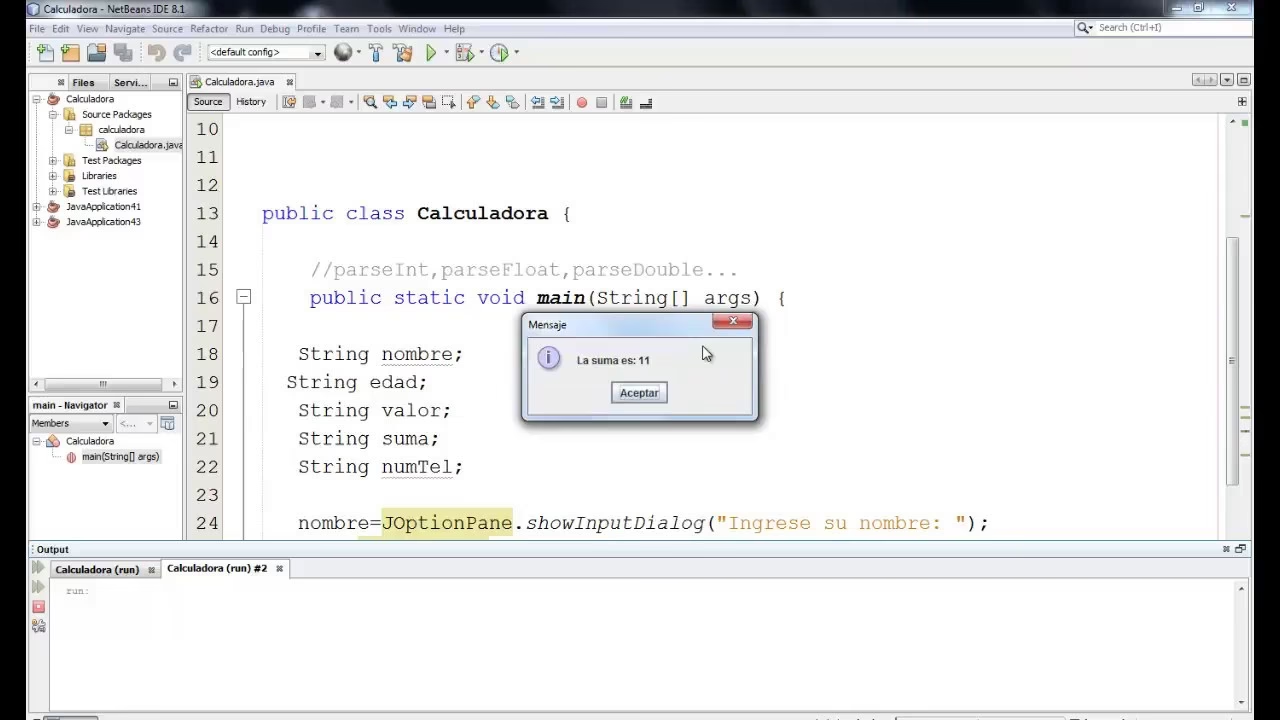
Una vez que tienes tu objeto ImageIcon listo, el siguiente paso es pasarlo al método showMessageDialog (o sus variantes) de JOptionPane. Existe una sobrecarga específica para este propósito que acepta un Icon como su último parámetro.
La firma del método showMessageDialog que nos interesa es:
public static void showMessageDialog(Component parentComponent, Object message, String title, int messageType, Icon icon) parentComponent: El componente padre que contendrá el diálogo (nullpara una ventana independiente).message: El mensaje a mostrar.title: El título de la ventana de diálogo.messageType: El tipo de mensaje (JOptionPane.INFORMATION_MESSAGE, etc.). Aunque proporcionemos un icono personalizado, este parámetro sigue siendo útil para definir el comportamiento predeterminado del diálogo, como los botones (aunque no el icono). Si quieres que no aparezca ningún icono predeterminado *además* del tuyo, puedes usarJOptionPane.PLAIN_MESSAGE.icon: Tu objetoImageIconpersonalizado.
Aquí tienes el código para mostrar un mensaje con tu icono personalizado:
import javax.swing.JOptionPane; import javax.swing.ImageIcon; public class DialogoConIconoPersonalizado { public static void main(String[] args) { // 1. Cargar tu icono personalizado ImageIcon iconoPersonalizado = new ImageIcon("ruta/a/tu_icono.png"); // Asegúrate de que esta ruta sea correcta y accesible // 2. Mostrar el JOptionPane con el icono personalizado JOptionPane.showMessageDialog( null, // Componente padre (null para centrar en pantalla) "Este es un mensaje importante con un icono único.", // El mensaje que verá el usuario "Alerta Personalizada", // Título de la ventana JOptionPane.INFORMATION_MESSAGE, // Tipo de mensaje (puedes usar PLAIN_MESSAGE si solo quieres tu icono) iconoPersonalizado // Tu objeto ImageIcon ); // Ejemplo con un icono cargado desde recursos (recomendado para aplicaciones finales) ImageIcon iconoDesdeRecurso = null; try { iconoDesdeRecurso = new ImageIcon(DialogoConIconoPersonalizado.class.getResource("/images/custom_alert.png")); JOptionPane.showMessageDialog( null, "Mensaje con icono desde recursos.", "Recursos de Aplicación", JOptionPane.WARNING_MESSAGE, iconoDesdeRecurso ); } catch (Exception e) { JOptionPane.showMessageDialog(null, "Error al cargar el icono desde recursos: " + e.getMessage(), "Error", JOptionPane.ERROR_MESSAGE); System.err.println("Error cargando icono: " + e.getMessage()); } } } Es importante notar que si pasas un objeto ImageIcon válido como el último parámetro, este reemplazará el icono predeterminado asociado al messageType. Si pasas null como icono, se utilizará el icono predeterminado del messageType.
Extendiendo la Personalización a Otros Diálogos
La capacidad de añadir un icono personalizado no se limita solo a showMessageDialog. Puedes aplicar el mismo principio a showConfirmDialog y showInputDialog, ya que también tienen sobrecargas que aceptan un objeto Icon.
Personalizando showConfirmDialog
El showConfirmDialog se utiliza para obtener una respuesta de sí/no/cancelar del usuario. Su firma para incluir un icono es similar:
public static int showConfirmDialog(Component parentComponent, Object message, String title, int optionType, int messageType, Icon icon) Aquí, optionType define los botones (YES_NO_OPTION, YES_NO_CANCEL_OPTION, etc.), y messageType sigue siendo útil para la semántica del diálogo si el icono es null, o simplemente para mantener la coherencia en tu código.
import javax.swing.JOptionPane; import javax.swing.ImageIcon; public class ConfirmacionConIcono { public static void main(String[] args) { ImageIcon iconoPregunta = new ImageIcon("ruta/a/icono_pregunta.png"); int opcionSeleccionada = JOptionPane.showConfirmDialog( null, "¿Realmente desea eliminar este elemento?", "Confirmación de Eliminación", JOptionPane.YES_NO_OPTION, JOptionPane.QUESTION_MESSAGE, // O PLAIN_MESSAGE si solo quieres tu icono iconoPregunta ); if (opcionSeleccionada == JOptionPane.YES_OPTION) { System.out.println("Elemento eliminado."); } else { System.out.println("Operación cancelada."); } } } Personalizando showInputDialog
El showInputDialog permite al usuario ingresar texto. También cuenta con una sobrecarga para iconos:
public static String showInputDialog(Component parentComponent, Object message, String title, int messageType, Icon icon, Object[] selectionValues, Object initialSelectionValue) Si solo necesitas un campo de texto simple con un icono, puedes usar una sobrecarga más sencilla que acepte solo el mensaje y el icono, o la completa si necesitas opciones predefinidas (selectionValues).
import javax.swing.JOptionPane; import javax.swing.ImageIcon; public class EntradaConIcono { public static void main(String[] args) { ImageIcon iconoEntrada = new ImageIcon("ruta/a/icono_entrada.png"); String respuestaUsuario = JOptionPane.showInputDialog( null, "Por favor, ingrese su dirección de correo electrónico:", "Registro de Correo", JOptionPane.PLAIN_MESSAGE, // O INFORMATION_MESSAGE si aplica iconoEntrada, null, // No hay valores de selección predefinidos null // No hay valor inicial predefinido ).toString(); // Convertir a String explícitamente if (respuestaUsuario != null && !respuestaUsuario.trim().isEmpty()) { System.out.println("Correo ingresado: " + respuestaUsuario); } else { System.out.println("Entrada cancelada o vacía."); } } } Consideraciones Importantes y Mejores Prácticas
La personalización de iconos va más allá de solo cambiar la imagen. Aquí hay algunas prácticas recomendadas para asegurar que tus diálogos se vean y funcionen de manera óptima:
- Consistencia Visual: Utiliza iconos que se alineen con el diseño general de tu aplicación. La coherencia en el diseño mejora la experiencia del usuario.
- Tamaño y Resolución: Diseña tus iconos en tamaños apropiados para la interfaz de usuario. Experimenta con 32x32 o 48x48 píxeles. Asegúrate de que tengan buena resolución para evitar la pixelación.
- Manejo de Errores: Siempre considera la posibilidad de que una imagen no se cargue. Implementa un bloque
try-catchal cargarImageIcondesde recursos o archivos para manejar excepciones y proporcionar un icono de respaldo o un mensaje de error. - Accesibilidad: Aunque el icono es visual, asegúrate de que el mensaje de texto sea claro y suficiente por sí mismo para los usuarios que puedan tener dificultades visuales o que utilicen lectores de pantalla.
- Rutas Relativas vs. Absolutas: Siempre que sea posible, utiliza rutas relativas para tus imágenes o cárgalas como recursos del classpath. Esto hace que tu aplicación sea más portable y menos propensa a errores cuando se instala en diferentes sistemas.
- Rendimiento: Evita cargar imágenes muy grandes o en formatos ineficientes. PNG es generalmente una buena opción por su compresión sin pérdida y soporte de transparencia.
Preguntas Frecuentes sobre Iconos en JOptionPane
A continuación, respondemos algunas preguntas comunes que surgen al personalizar los iconos de JOptionPane:
¿Puedo usar iconos SVG o vectores directamente con ImageIcon?
No directamente. ImageIcon está diseñado para trabajar con formatos de imagen basados en píxeles como PNG, JPG o GIF. Para usar gráficos vectoriales (SVG), necesitarías una librería de terceros que pueda renderizar SVG a un formato de imagen compatible con Java2D (como un BufferedImage), que luego podrías convertir en un ImageIcon. Librerías como Apache Batik o SVG Salamander pueden ser útiles para esto.
¿Qué sucede si la imagen no se encuentra o no se carga correctamente?
Si la ruta de la imagen es incorrecta o el archivo no existe, el constructor de ImageIcon no lanzará una excepción inmediatamente. En su lugar, el icono se mostrará como vacío o con un pequeño cuadrado indicando una imagen rota. Es por esto que se recomienda encarecidamente verificar si la URL del recurso es null antes de crear el ImageIcon, o manejar cualquier excepción durante la carga de recursos, como se mostró en los ejemplos.
¿Cómo puedo quitar el icono por completo de un JOptionPane?
Para quitar el icono predeterminado y no mostrar ningún icono (ni siquiera uno personalizado), puedes pasar JOptionPane.PLAIN_MESSAGE como el parámetro messageType y null como el parámetro icon. Por ejemplo: JOptionPane.showMessageDialog(null, "Mensaje sin icono.", "Simple", JOptionPane.PLAIN_MESSAGE, null);
¿Puedo cambiar el icono de un JOptionPane después de que ya se mostró?
No directamente. Una vez que un JOptionPane se muestra, es una ventana de diálogo modal que bloquea la ejecución del programa hasta que el usuario interactúa con ella. No hay un método público para cambiar su icono dinámicamente una vez visible. Si necesitas una interfaz de diálogo más dinámica, deberías considerar construir tu propio JDialog personalizado.
¿Es posible usar diferentes iconos para diferentes botones dentro del mismo JOptionPane?
El parámetro Icon en los métodos de JOptionPane se aplica al icono principal del diálogo, no a los botones individuales. Para personalizar los iconos de los botones (por ejemplo, un icono de 'guardar' en el botón 'Sí'), tendrías que crear un diálogo personalizado utilizando JDialog y añadir JButton con sus respectivos ImageIcon.
La personalización de los iconos en JOptionPane es una habilidad valiosa que te permite ir más allá de la apariencia estándar de las aplicaciones Java. Al integrar iconos propios, no solo mejoras la estética de tus diálogos, sino que también puedes reforzar la identidad visual de tu aplicación y hacer que la comunicación con el usuario sea más efectiva y agradable. Experimenta con diferentes diseños y tamaños, y verás cómo un pequeño detalle visual puede generar un gran impacto en la percepción de tu software. ¡Anímate a darle un toque único y profesional a tus ventanas de diálogo!
Si quieres conocer otros artículos parecidos a Personaliza tus Diálogos Java: Iconos en JOptionPane puedes visitar la categoría Librerías.