
23/11/2025
En el vasto universo de la autoedición y la publicación independiente, la portada de un libro no es solo una imagen bonita; es la primera impresión, la carta de presentación que puede determinar si un lector potencial se detiene a explorar tu obra o pasa de largo. Sin embargo, un error común que observamos con frecuencia, especialmente en plataformas donde los autores solicitan opiniones, es que el título de la obra o el nombre del autor no se distingue claramente. Este problema de visibilidad puede surgir por una mala elección de colores, una tipografía inadecuada o, lo más habitual, porque el texto se pierde visualmente con el fondo de la imagen. Este artículo está diseñado para autores y diseñadores noveles que utilizan Photoshop y buscan optimizar sus portadas para asegurar que el mensaje principal, el título de su libro, no solo se vea, sino que cautive.
¿Por Qué Es Vital Que Tu Título Resalte?
Imagina un estante digital o físico abarrotado de libros. ¿Qué es lo primero que busca un lector? Generalmente, el título y el autor. Si estos elementos clave no son legibles de un vistazo, se pierde una oportunidad crucial. Hemos visto innumerables ejemplos donde, a pesar de un diseño de imagen atractivo, el texto principal se vuelve ilegible. Considera estos escenarios:
| Escenario de Portada | Problema Detectado | Resultado en la Percepción del Lector |
|---|---|---|
| Título oscuro sobre fondo oscuro | Contraste insuficiente, texto se "funde" con la imagen. | Dificultad para leer, frustración, paso al siguiente libro. |
| Título con color similar al de un elemento de fondo | Falta de separación visual, el texto se "pierde". | Confusión, el mensaje principal no se comunica eficazmente. |
| Nombre del autor en color inapropiado | La autoría del libro no se atribuye fácilmente. | Disminución del reconocimiento del autor, falta de profesionalismo. |
La legibilidad no es un detalle; es una necesidad. Una portada con un título claro y distinguible proyecta profesionalismo y facilita la conexión inmediata con tu audiencia.
Preparando Tu Lienzo en Photoshop
Antes de sumergirnos en los trucos de visibilidad, es fundamental saber cómo configurar tu espacio de trabajo en Photoshop para una portada de libro. Para empezar, asegúrate de tener tus imágenes o elementos gráficos listos. Luego, sigue estos pasos para crear tu documento:
- Abre Photoshop y ve a "Archivo" > "Nuevo" o usa el atajo Ctrl+N (Cmd+N en Mac).
- Configura las dimensiones. Una configuración común para portadas de eBooks o impresión de alta calidad es de 2000x2000 píxeles, aunque esto puede variar según la plataforma de publicación (Amazon Kindle, Kobo, etc., tienen sus propias especificaciones).
- Establece la resolución en 300 ppp (píxeles por pulgada). Esto es crucial para la calidad de impresión y para asegurar que tu portada se vea nítida en pantallas de alta resolución.
- Una vez creado el documento, puedes arrastrar y soltar tus imágenes o abrir múltiples archivos y copiar/pegar los elementos (Ctrl+C, Ctrl+V) en tu nuevo documento. Asegúrate de organizar tus capas para un flujo de trabajo eficiente.
Consejos Esenciales para un Título Impecable en Photoshop
Ahora, entremos en materia con las técnicas que te permitirán destacar el título y el nombre del autor en tu portada. Estas son herramientas poderosas para manipular el texto y el fondo, creando un contraste óptimo.
1. Añadir un Trazo al Texto
El trazo es una línea que contornea el borde de tu texto, proporcionando una separación visual clara entre las letras y el fondo. Es una de las técnicas más efectivas para mejorar la legibilidad, especialmente cuando el color del texto es similar al del fondo.
Cómo aplicarlo:
- Selecciona la capa de texto en el panel de capas de Photoshop.
- Haz clic derecho sobre la capa de texto y selecciona "Opciones de fusión..." (Blending Options...).
- En la ventana de "Estilo de capa", marca la opción "Trazo" (Stroke).
- Ajusta los parámetros:
- Tamaño: Determina el grosor del trazo. Empieza con valores pequeños y aumenta según sea necesario.
- Posición: Generalmente "Exterior" (Outside) funciona mejor para textos, pero puedes experimentar con "Interior" (Inside) o "Centro" (Center).
- Modo de fusión: Mantenlo en "Normal" para la mayoría de los casos.
- Opacidad: Controla la transparencia del trazo.
- Color: Elige un color que contraste fuertemente con el texto y el fondo. El blanco o el negro son opciones seguras, pero puedes usar un color complementario.
- Observa cómo el texto, que antes se perdía, ahora tiene un contorno definido que lo separa del resto de la imagen, otorgándole una nueva claridad.
Ejemplo de efecto visual:
| Título Sin Trazo (Baja Visibilidad) | Título Con Trazo (Alta Visibilidad) |
|---|---|
| Texto azul oscuro sobre fondo azul morado, casi invisible. | Mismo texto con un trazo blanco o amarillo claro alrededor, ahora fácilmente legible. |
2. Aplicar un Sombreado al Texto (Sombra Paralela)
La sombra paralela crea una ilusión de profundidad, haciendo que el texto parezca flotar ligeramente sobre el fondo. Este efecto no solo añade un toque estético, sino que también mejora la separación visual, especialmente cuando el contraste de color es un desafío.
Cómo aplicarlo:
- Selecciona la capa de texto.
- Haz clic derecho sobre la capa y selecciona "Opciones de fusión...".
- En la ventana "Estilo de capa", marca la opción "Sombra paralela" (Drop Shadow).
- Ajusta los parámetros. Aquí te presento una configuración que suele funcionar bien, pero no dudes en experimentar:
- Modo de fusión: "Multiplicar" (Multiply) es común para sombras, pero "Normal" (Normal) puede ser útil si buscas una sombra más opaca y definida.
- Opacidad: 75% es un buen punto de partida para una sombra visible pero no abrumadora.
- Ángulo: Entre 30 y 60 grados suele dar un efecto natural, simulando una fuente de luz.
- Distancia: Entre 3 y 5 píxeles para una separación sutil del fondo.
- Extensión: Entre 5 y 15 píxeles. Controla la propagación de la sombra.
- Tamaño: Entre 5 y 15 píxeles. Afecta la suavidad de los bordes de la sombra.
- Contorno: Un contorno "Semicircular" (Half Round) o similar puede dar un efecto más suave y realista.
Ejemplo de efecto visual:
| Título Sin Sombra (Plano) | Título Con Sombra Paralela (Con Profundidad) |
|---|---|
| Texto que se mezcla con el fondo. | Mismo texto con una sutil sombra que lo eleva visualmente, mejorando su presencia. |
3. Insertar un Color Uniforme entre la Capa de la Imagen y la del Texto
Esta técnica implica colocar una capa de color sólido o una forma entre el fondo de tu portada y el texto del título. Esto crea una "alfombra" de color que proporciona un contraste consistente para el texto, sin alterar la imagen de fondo principal.
Cómo aplicarlo:
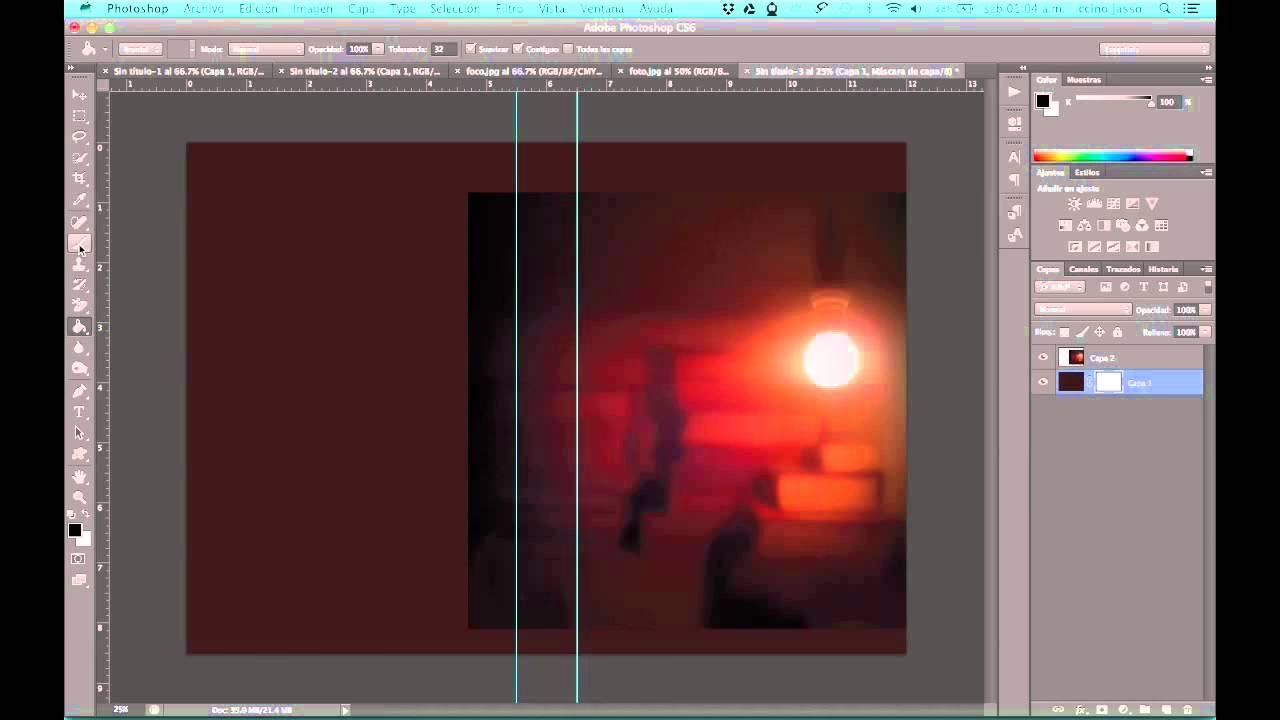
- Crea una nueva capa entre tu capa de fondo y tu capa de texto.
- Puedes hacer esto de varias maneras:
- Con una forma: Utiliza la herramienta "Rectángulo" (Rectangle Tool) o "Elipse" (Ellipse Tool) para dibujar una forma sobre el área donde estará el texto. Asegúrate de que la forma tenga un color sólido que contraste bien con tu texto.
- Con un pincel: Selecciona la herramienta "Pincel" (Brush Tool), elige un color y pinta suavemente un área detrás del texto. Puedes ajustar la opacidad de esta capa si quieres que el fondo se vea ligeramente a través.
- Una vez creada la forma o el área pintada, puedes ajustar su opacidad o modo de fusión para integrarla mejor. Un color neutro como el blanco, negro o un tono de gris es a menudo una excelente opción.
Ejemplo de efecto visual:
| Título sobre Fondo Complejo | Título sobre Fondo con Área de Color Uniforme |
|---|---|
| Texto sobre una imagen detallada y colorida, dificultando la lectura. | Mismo texto sobre un rectángulo semitransparente de color sólido que cubre solo el área del texto, logrando una legibilidad instantánea. |
4. Insertar una Capa de Degradado entre la Imagen y el Título
Similar a la técnica anterior, un degradado crea una transición suave de color detrás de tu texto, permitiendo que el título se destaque sin un corte brusco. Es ideal para fondos con variaciones tonales.
Cómo aplicarlo:
- En el panel de capas, en la parte inferior, haz clic en el icono "Crear nueva capa de relleno o ajuste" (Create new fill or adjustment layer), que parece un círculo mitad blanco mitad negro.
- Selecciona "Degradado" (Gradient...).
- En la ventana de degradado, puedes elegir un preajuste o crear uno nuevo. Una opción popular es un degradado "Lineal" (Linear) que va de un color sólido (por ejemplo, negro o blanco) a transparente. Esto permite que el fondo se desvanezca sutilmente detrás del texto.
- Ajusta el ángulo y la escala del degradado para que se adapte mejor a la composición de tu portada. Arrastra el punto central del degradado en el lienzo para ajustar su posición.
- Coloca esta capa de degradado entre tu capa de fondo y tu capa de texto.
Ejemplo de efecto visual:
| Título sobre Fondo Variable | Título sobre Fondo con Degradado |
|---|---|
| Texto sobre un cielo que va de claro a oscuro, haciendo que el texto sea intermitentemente visible. | Mismo texto con un degradado oscuro que se desvanece hacia el cielo, creando un fondo uniforme para el texto y mejorando su visibilidad. |
Consideraciones Adicionales para una Portada Exitosa
Más allá de las técnicas de visibilidad, hay otros elementos que contribuyen a una portada de libro profesional y atractiva:
- Combinación de Colores: La armonía y el contraste son clave. Aprende sobre la rueda de colores y la psicología del color para elegir combinaciones que no solo sean agradables a la vista, sino que también transmitan la esencia de tu libro. Un buen contraste entre el texto y el fondo es fundamental.
- Tipografía: Es crucial seleccionar una tipografía que sea legible y apropiada para el género de tu libro. Evita fuentes demasiado ornamentadas o delgadas que puedan dificultar la lectura, especialmente en tamaños pequeños.
- Simplicidad: A veces, menos es más. Una portada limpia y con un punto focal claro es a menudo más efectiva que una recargada. Asegúrate de que el título sea el protagonista.
- Pruebas de Miniatura: Las portadas de libros se ven a menudo en tamaños muy pequeños (miniaturas) en tiendas online. Asegúrate de que tu título y autor sean legibles incluso en ese formato reducido. Puedes guardar una versión pequeña y verla en tu teléfono o en una vista de galería.
Preguntas Frecuentes sobre el Diseño de Portadas en Photoshop
A continuación, respondemos algunas dudas comunes que surgen al diseñar portadas de libros:
- ¿Qué tamaño de portada es el más recomendable para un eBook?
- Aunque puede variar ligeramente entre plataformas, un estándar común es de 1600x2560 píxeles o 2560x1600 píxeles (para Kindle Cover). Sin embargo, 2000x2000 píxeles a 300 ppp es un buen punto de partida que te permite escalar para diferentes necesidades.
- ¿Siempre debo usar un trazo o una sombra?
- No siempre. Estas técnicas son herramientas para solucionar problemas de legibilidad. Si tu texto ya contrasta perfectamente con el fondo, un trazo o sombra excesiva podría sobrecargar el diseño. Úsalas con moderación y cuando sean necesarias para mejorar el impacto.
- ¿Cómo elijo el color adecuado para el trazo o la sombra?
- El color del trazo o sombra debe contrastar no solo con el texto, sino también con la imagen de fondo inmediata. Blanco o negro son opciones seguras. Para un toque más artístico, puedes elegir un color que ya esté presente en la imagen de fondo, pero que sea lo suficientemente claro u oscuro para destacar.
- ¿Es mejor usar formas o degradados detrás del texto?
- Depende del estilo de tu portada. Las formas sólidas son más directas y crean un bloque de color definido. Los degradados ofrecen una transición más suave y son ideales si quieres mantener algo de la imagen de fondo visible a través del área del texto.
- ¿Puedo combinar varias de estas técnicas?
- Sí, pero con precaución. Por ejemplo, un trazo sutil junto con una sombra paralela puede potenciar la visibilidad. Sin embargo, aplicar demasiados efectos puede resultar en una portada recargada y poco profesional. La clave es el equilibrio y la moderación.
Esperamos que estos consejos te sean de gran utilidad al crear la próxima portada de tu libro o eBook en Photoshop. Recordar que la visibilidad del título y el nombre del autor es tan importante como la calidad de tu diseño. Una portada bien ejecutada no solo atrae, sino que también comunica profesionalismo y cuidado por tu obra. ¡Éxito en tus diseños!
Si quieres conocer otros artículos parecidos a Dominando la Portada de Libro en Photoshop puedes visitar la categoría Diseño.