
31/08/2024
Microsoft Excel es una herramienta indispensable en el mundo moderno, utilizada para organizar, analizar y visualizar datos de manera eficiente. Desde presupuestos personales hasta complejos modelos financieros, todo comienza con un lienzo vacío: un libro de Excel en blanco. Aunque pueda parecer una tarea trivial, comprender a fondo cómo iniciar un nuevo proyecto en Excel es el primer paso crucial para cualquier usuario, ya sea principiante o experimentado. Este artículo te guiará detalladamente por el proceso de crear un libro en blanco y te ofrecerá consejos valiosos para sacarle el máximo provecho desde el primer momento.
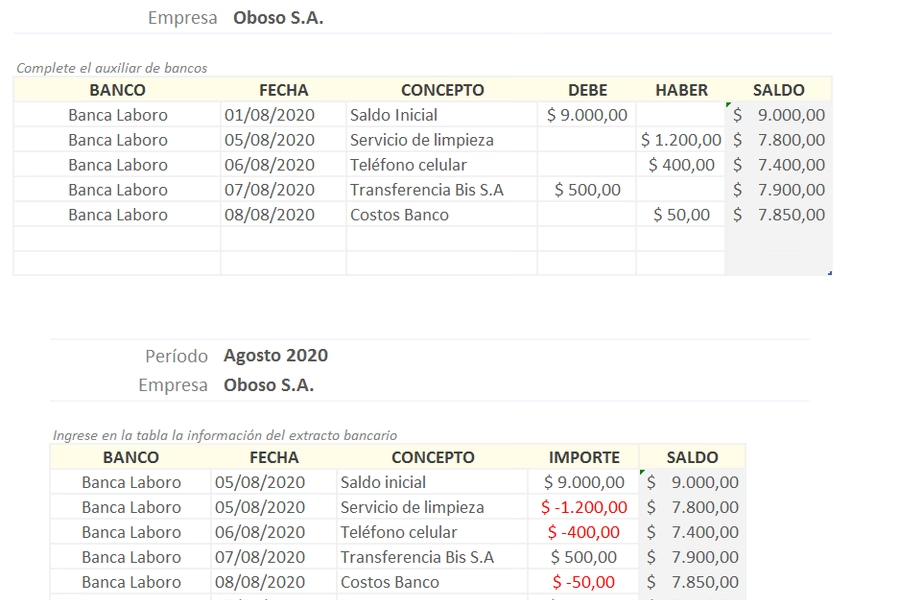
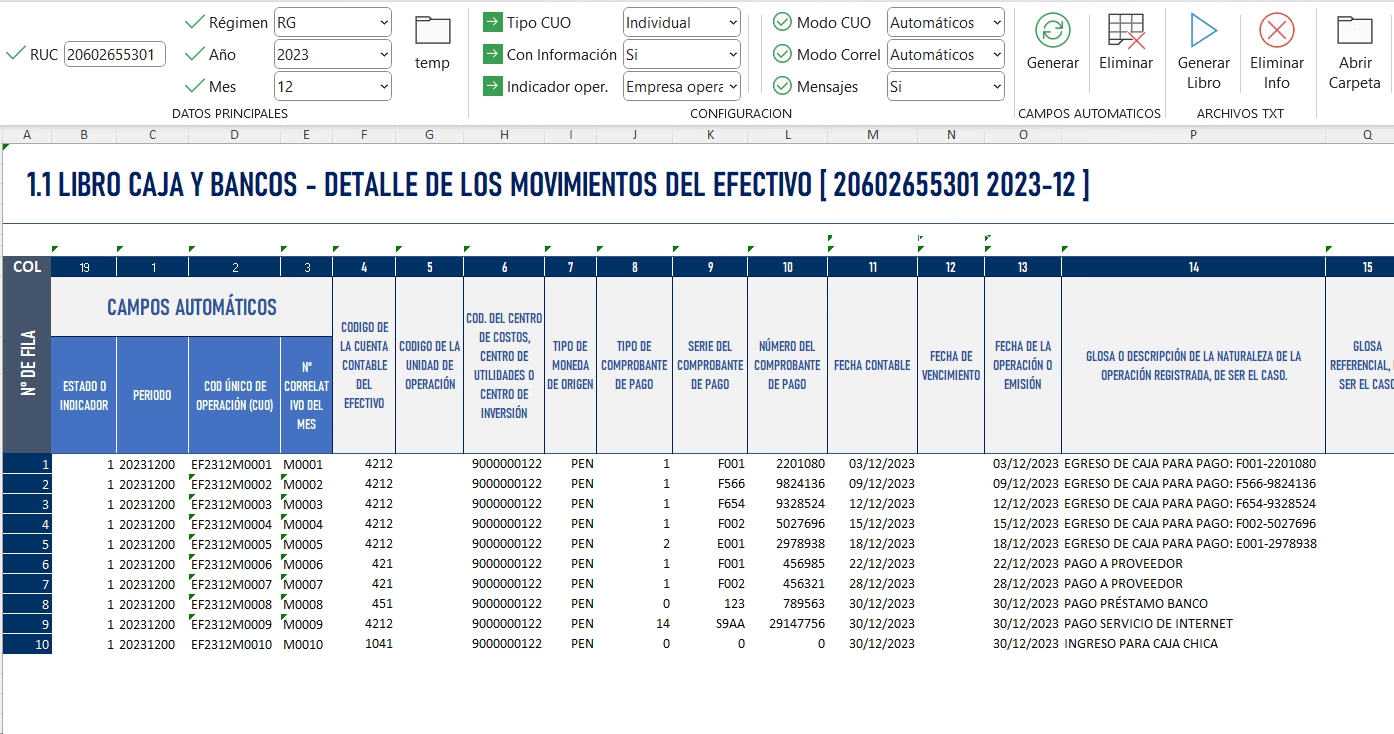
Un libro de Excel es, en esencia, un archivo que contiene una o más hojas de cálculo, las cuales son las cuadrículas donde introduces tus datos. Imagina un libro físico; cada hoja dentro de él sería una hoja de cálculo en Excel. Comenzar con un libro en blanco te brinda la máxima flexibilidad, permitiéndote construir tu estructura de datos exactamente como la necesitas, sin ninguna restricción o formato predefinido. Es la base sobre la cual edificarás cualquier proyecto.
- El Proceso Simple: Creando tu Libro en Blanco
- ¿Por Qué Optar por un Libro en Blanco?
- Alternativa: Utilizando Plantillas de Excel
- Primeros Pasos Después de Crear tu Libro en Blanco
- Tabla Comparativa: Libro en Blanco vs. Plantilla
- Preguntas Frecuentes (FAQs)
- ¿Puedo abrir varios libros en blanco a la vez?
- ¿Qué hago si no encuentro la opción 'Libro en blanco' o si Excel no abre correctamente?
- ¿Cómo puedo proteger mi libro de Excel para que nadie lo modifique?
- ¿Cuál es la diferencia entre un libro y una hoja de cálculo?
- ¿Puedo personalizar la configuración predeterminada de un libro en blanco?
- Conclusión
El Proceso Simple: Creando tu Libro en Blanco
Crear un nuevo libro en blanco en Excel es un procedimiento intuitivo que se puede realizar en pocos pasos. Sigue esta guía detallada para empezar a trabajar de inmediato:
Inicia Microsoft Excel:
Primero, asegúrate de que la aplicación Microsoft Excel esté abierta en tu computadora. Puedes encontrarla en el menú Inicio de Windows o en la carpeta Aplicaciones de macOS.
Una vez que Excel se ha cargado, te encontrarás en la pantalla de inicio o en un libro de trabajo ya abierto. Dirígete a la esquina superior izquierda de la ventana y haz clic en la pestaña Archivo. Esta acción te llevará a la vista Backstage de Excel, un espacio donde gestionas todo lo relacionado con tus documentos.
Selecciona la Opción 'Nuevo':
En el menú de la izquierda de la vista Backstage, verás varias opciones como 'Inicio', 'Nuevo', 'Abrir', 'Guardar', etc. Haz clic en la opción Nuevo. Esta sección está diseñada para ayudarte a comenzar un nuevo documento, ya sea desde cero o utilizando plantillas.
Elige 'Libro en blanco':
Una vez en la sección 'Nuevo', verás varias opciones de plantillas predefinidas. La primera y más destacada opción suele ser Libro en blanco. Haz clic en ella. Inmediatamente, Excel abrirá una nueva ventana con un libro de trabajo completamente vacío, listo para que empieces a introducir tus datos. Este nuevo libro se denominará temporalmente 'Libro1' (o 'Libro2', 'Libro3', etc., si ya tienes otros libros abiertos) hasta que lo guardes con un nombre específico.
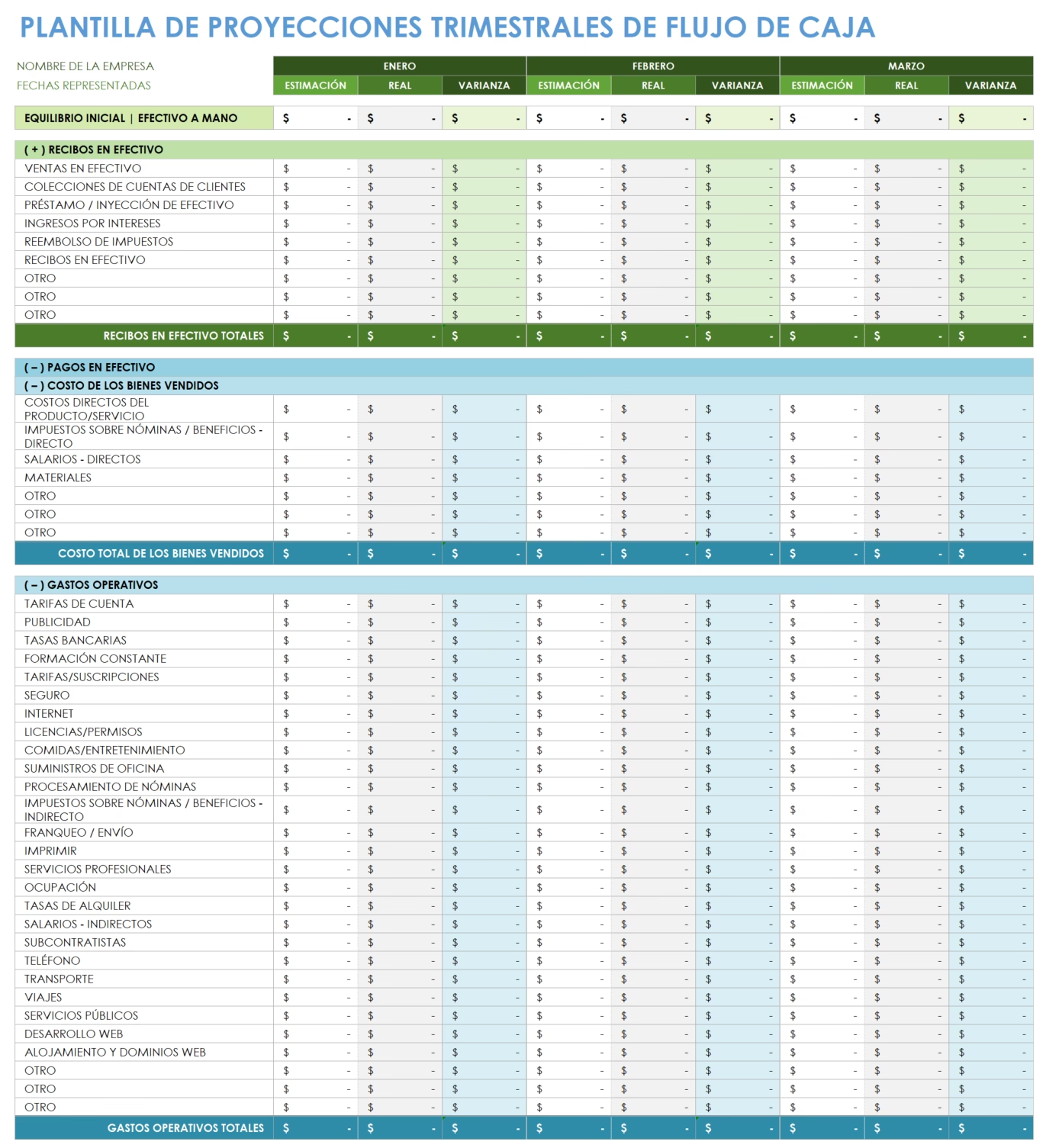
¡Descarga las formato de Libros de contabilidad gratuitas ahora mismo! Tanto las plantillas de Microsoft Excel como el enlace de hoja de cálculo de Google están disponibles. Vea nuestras formato de Libros de contabilidad gratuitas y editables para Excel o hoja de cálculo de Google.
¡Felicidades! Acabas de crear tu primer libro de Excel en blanco. Ahora tienes un espacio ilimitado para organizar, calcular y analizar cualquier tipo de información que necesites.
¿Por Qué Optar por un Libro en Blanco?
Aunque Excel ofrece una plétora de plantillas prediseñadas para diversas tareas (presupuestos, calendarios, listas de tareas, etc.), hay razones de peso por las que un libro en blanco es a menudo la mejor elección:
- Máxima Flexibilidad: Un libro en blanco te permite diseñar tu estructura de datos desde cero, adaptándola perfectamente a tus necesidades específicas sin tener que eliminar o modificar elementos preexistentes.
- Control Total: Tienes el control absoluto sobre cada aspecto del diseño, desde el formato de las celdas hasta la disposición de las hojas y la configuración de los cálculos.
- Aprendizaje y Práctica: Para quienes están aprendiendo Excel, empezar con un lienzo vacío es una excelente manera de comprender los fundamentos, ya que te obliga a pensar en cómo organizar y estructurar la información por ti mismo.
- Proyectos Únicos: Si tu proyecto es muy específico y no encaja con ninguna plantilla existente, el libro en blanco es la única opción viable para construir una solución a medida.
Alternativa: Utilizando Plantillas de Excel
Si bien este artículo se centra en el libro en blanco, es importante mencionar las plantillas como una alternativa válida. Las plantillas son libros de Excel preformateados con estructuras, fórmulas y a veces incluso datos de ejemplo, diseñados para tareas específicas. Pueden ahorrarte mucho tiempo si tu necesidad coincide con una plantilla existente.
Para acceder a ellas, sigue los mismos pasos (Archivo > Nuevo) y en lugar de seleccionar 'Libro en blanco', explora las categorías o utiliza la barra de búsqueda para encontrar una plantilla que se ajuste a tu propósito. Por ejemplo, si necesitas un presupuesto mensual, buscar 'presupuesto' te mostrará varias opciones ya diseñadas.
Primeros Pasos Después de Crear tu Libro en Blanco
Una vez que tienes tu libro en blanco abierto, es momento de empezar a trabajar. Aquí te presentamos algunos pasos fundamentales y consejos para que tu experiencia sea productiva desde el inicio:
1. Guarda tu Trabajo Inmediatamente
Este es, quizás, el consejo más importante. Siempre guarda tu libro de Excel tan pronto como lo crees y periódicamente mientras trabajas. Esto te protegerá de pérdidas de datos debido a cortes de energía, cierres inesperados de la aplicación o errores del sistema.
- Dirígete a Archivo > Guardar como.
- Selecciona una ubicación en tu computadora (por ejemplo, 'Documentos' o una carpeta específica para tus proyectos).
- Asigna un nombre descriptivo a tu archivo (por ejemplo, 'Presupuesto_Mensual_2024' o 'Inventario_Tienda_Julio'). Evita nombres genéricos como 'Libro1'.
- Asegúrate de que el tipo de archivo sea 'Libro de Excel (*.xlsx)', que es el formato estándar y recomendado.
- Haz clic en 'Guardar'.
A partir de ese momento, puedes usar el botón 'Guardar' (el icono de disquete en la barra de acceso rápido) o el atajo de teclado Ctrl + G (o Cmd + G en Mac) para guardar rápidamente los cambios.
Familiarízate con la interfaz básica:
- Celdas: Son las intersecciones de filas y columnas, donde introduces los datos. Cada celda tiene una dirección única (por ejemplo, A1, B5, C10).
- Filas: Se numeran (1, 2, 3...) y se extienden horizontalmente.
- Columnas: Se identifican con letras (A, B, C...) y se extienden verticalmente.
- Seleccionar una celda: Simplemente haz clic en ella.
- Seleccionar un rango de celdas: Haz clic y arrastra el ratón desde la primera celda hasta la última del rango deseado. También puedes hacer clic en la primera celda, mantener presionada la tecla Shift y luego hacer clic en la última cella del rango.
- Barra de Fórmulas: Ubicada justo encima de las columnas, muestra el contenido de la celda activa y es donde puedes introducir o editar fórmulas y texto largo.
3. Manejo de Hojas de Cálculo (Pestañas)
Un libro de Excel puede contener múltiples hojas de cálculo, lo que te permite organizar diferentes conjuntos de datos dentro del mismo archivo. Por defecto, un libro nuevo suele abrirse con una sola hoja llamada 'Hoja1'.
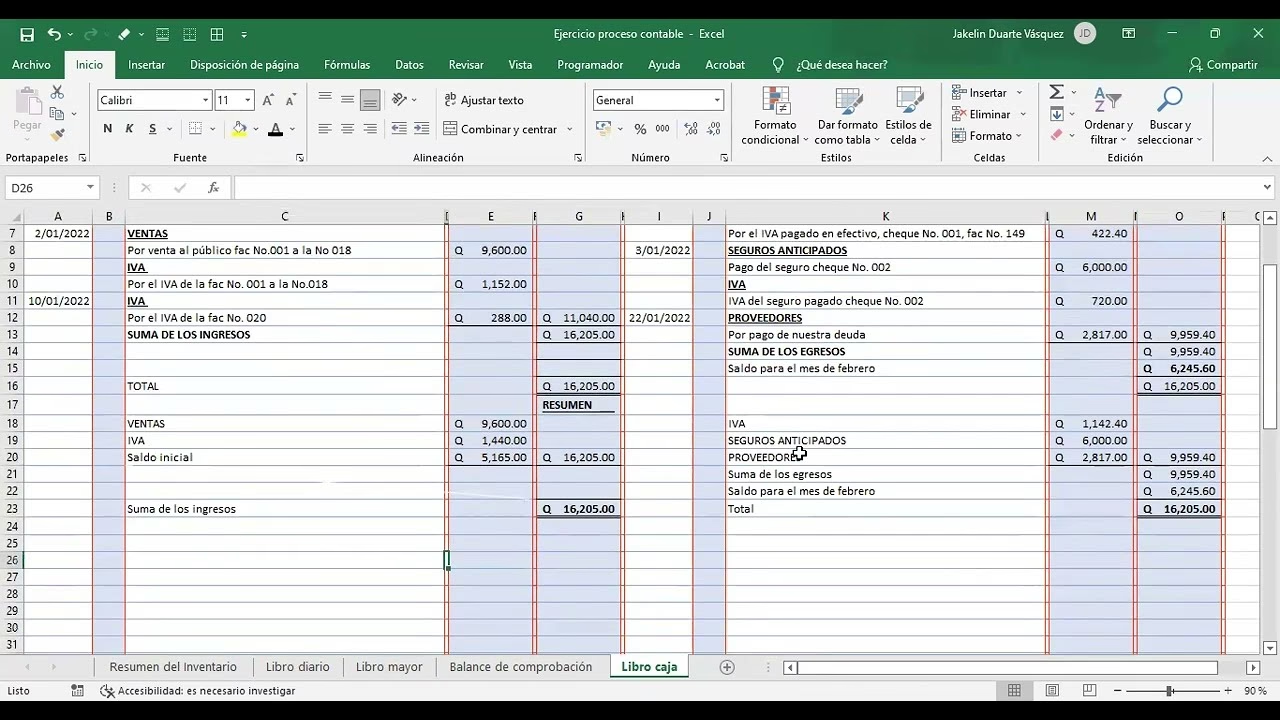
- Añadir una nueva hoja: Haz clic en el signo '+' que se encuentra junto a la última pestaña de la hoja de cálculo en la parte inferior de la ventana de Excel.
- Renombrar una hoja: Haz doble clic en la pestaña de la hoja (por ejemplo, 'Hoja1'), escribe el nuevo nombre (por ejemplo, 'Ventas', 'Gastos', 'Resumen') y presiona Enter. Esto es crucial para mantener tu libro organizado y comprensible.
- Eliminar una hoja: Haz clic derecho en la pestaña de la hoja que deseas eliminar y selecciona 'Eliminar'. ¡Ten cuidado, esta acción es irreversible!
- Reordenar hojas: Haz clic y arrastra la pestaña de la hoja a la posición deseada.
- Colorear pestañas: Haz clic derecho en la pestaña de la hoja, selecciona 'Color de pestaña' y elige un color. Esto ayuda a identificar rápidamente las hojas importantes.
Tabla Comparativa: Libro en Blanco vs. Plantilla
Para ayudarte a decidir cuándo usar cada opción, aquí tienes una tabla comparativa:
| Característica | Libro en Blanco | Plantilla |
|---|---|---|
| Flexibilidad | Máxima. Diseñas todo desde cero. | Limitada. Ya viene con una estructura predefinida. |
| Tiempo de Inicio | Más lento. Requiere configuración inicial. | Más rápido. Estructura y formato ya establecidos. |
| Curva de Aprendizaje | Ideal para aprender y comprender la estructura. | Útil para usuarios que buscan soluciones rápidas. |
| Uso Ideal | Proyectos únicos, análisis complejos, aprendizaje, personalización extrema. | Tareas recurrentes (presupuestos, calendarios), soluciones rápidas, estandarización. |
| Personalización | 100% personalizable. | Requiere adaptación o eliminación de elementos existentes. |
Preguntas Frecuentes (FAQs)
¿Puedo abrir varios libros en blanco a la vez?
Sí, puedes tener múltiples libros de Excel abiertos simultáneamente. Cada vez que sigas los pasos para crear un 'Libro en blanco', Excel abrirá una nueva ventana (o una nueva pestaña en algunos casos) con un libro independiente.
¿Qué hago si no encuentro la opción 'Libro en blanco' o si Excel no abre correctamente?
Si la opción 'Libro en blanco' no es visible o Excel no se comporta como se espera, intenta lo siguiente:
- Reiniciar Excel: Cierra completamente la aplicación y vuelve a abrirla.
- Actualizar Office: Asegúrate de que tu suite de Microsoft Office esté actualizada. Las actualizaciones a menudo corrigen errores y mejoran la estabilidad.
- Reparar Office: Si los problemas persisten, puedes intentar reparar la instalación de Microsoft Office desde el Panel de Control de Windows (o Preferencias del Sistema en Mac).
- Reinstalar Office: Como último recurso, considera desinstalar y luego reinstalar la suite de Office.
¿Cómo puedo proteger mi libro de Excel para que nadie lo modifique?
Una vez que tu libro esté completo, puedes protegerlo de varias maneras. Puedes proteger hojas individuales para evitar cambios en celdas específicas, o proteger el libro completo con una contraseña para evitar que se abra sin autorización. Estas opciones se encuentran en la pestaña 'Revisar' en la cinta de opciones de Excel.
¿Cuál es la diferencia entre un libro y una hoja de cálculo?
Un libro de Excel es el archivo completo (.xlsx). Contiene una o más hojas de cálculo, que son las pestañas individuales dentro del libro donde se introducen los datos en filas y columnas. Piensa en el libro como un archivador y cada hoja de cálculo como una carpeta dentro de ese archivador.
¿Puedo personalizar la configuración predeterminada de un libro en blanco?
Sí, Excel te permite personalizar muchas configuraciones predeterminadas. Por ejemplo, puedes cambiar la fuente y el tamaño de letra predeterminados, el número de hojas que se abren en un libro nuevo, e incluso crear tu propia plantilla personalizada que Excel usará por defecto en lugar de una hoja completamente en blanco. Esto se hace a través de las 'Opciones de Excel' (Archivo > Opciones).
Conclusión
Crear un libro de Excel en blanco es el primer paso fundamental para aprovechar al máximo esta potente herramienta. Aunque es un proceso sencillo, comprender su importancia y los pasos a seguir te empoderará para iniciar cualquier proyecto de análisis de datos con confianza y control. Recuerda siempre guardar tu trabajo con frecuencia, organizar tus hojas de cálculo con nombres descriptivos y explorar las vastas posibilidades que Excel ofrece. Desde este lienzo vacío, las posibilidades son infinitas para transformar datos en conocimiento valioso.
Si quieres conocer otros artículos parecidos a Cómo Crear un Libro de Excel en Blanco puedes visitar la categoría Librerías.