
24/11/2022
En el dinámico mundo de los negocios y la educación contable, la precisión y la organización financiera son pilares fundamentales. Para empresarios, emprendedores o estudiantes de contabilidad, dominar herramientas que faciliten esta tarea es crucial. Y cuando hablamos de herramientas accesibles y potentes, Microsoft Excel se alza como una solución indispensable. Este artículo está diseñado para guiarte, paso a paso, en la creación y gestión de las herramientas contables más esenciales: el libro diario mayor, el balance general, el cierre contable y el estado de resultados, todo ello aprovechando las capacidades de Excel. Prepárate para transformar una simple hoja de cálculo en tu propio sistema de registro detallado financiero.
- El Corazón de tu Contabilidad: El Libro Diario Mayor en Excel
- La Foto Financiera: Creando el Balance General en Excel
- Cerrando Ciclos: El Cierre del Libro Diario Mayor en Excel
- Midiendo el Rendimiento: El Estado de Resultados en Excel
- Potenciando tus Datos: Funcionalidades Avanzadas y Consejos
- Preguntas Frecuentes sobre Contabilidad en Excel
- ¿Cómo puedo importar datos de mi libro diario mayor a Excel?
- ¿Cómo puedo proteger mi libro diario mayor y balance en Excel?
- ¿Cómo puedo crear gráficos con mis datos financieros en Excel?
- ¿Es mejor usar una plantilla pre-hecha o crear mi libro contable desde cero en Excel?
- ¿Qué otras herramientas de Excel pueden ayudar en la contabilidad?
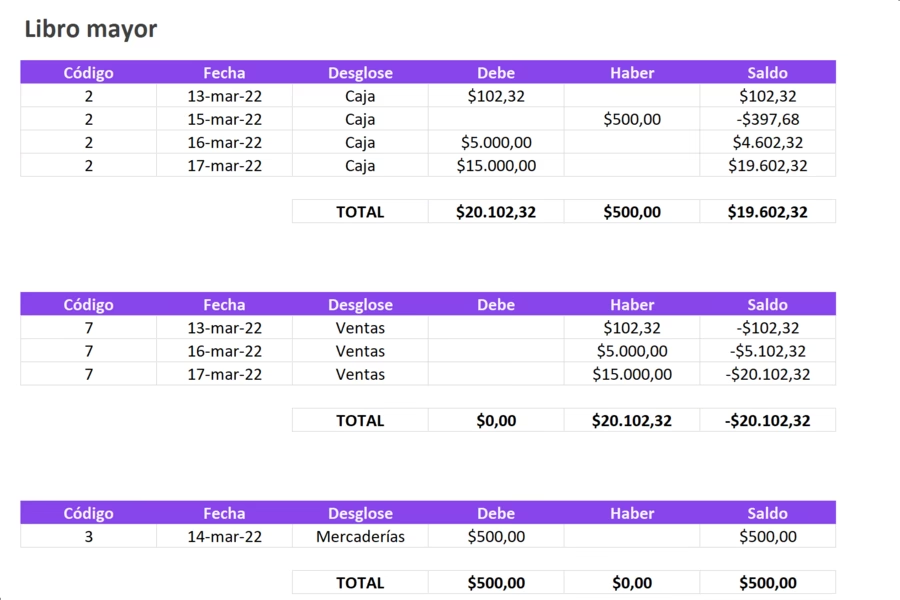
El Corazón de tu Contabilidad: El Libro Diario Mayor en Excel
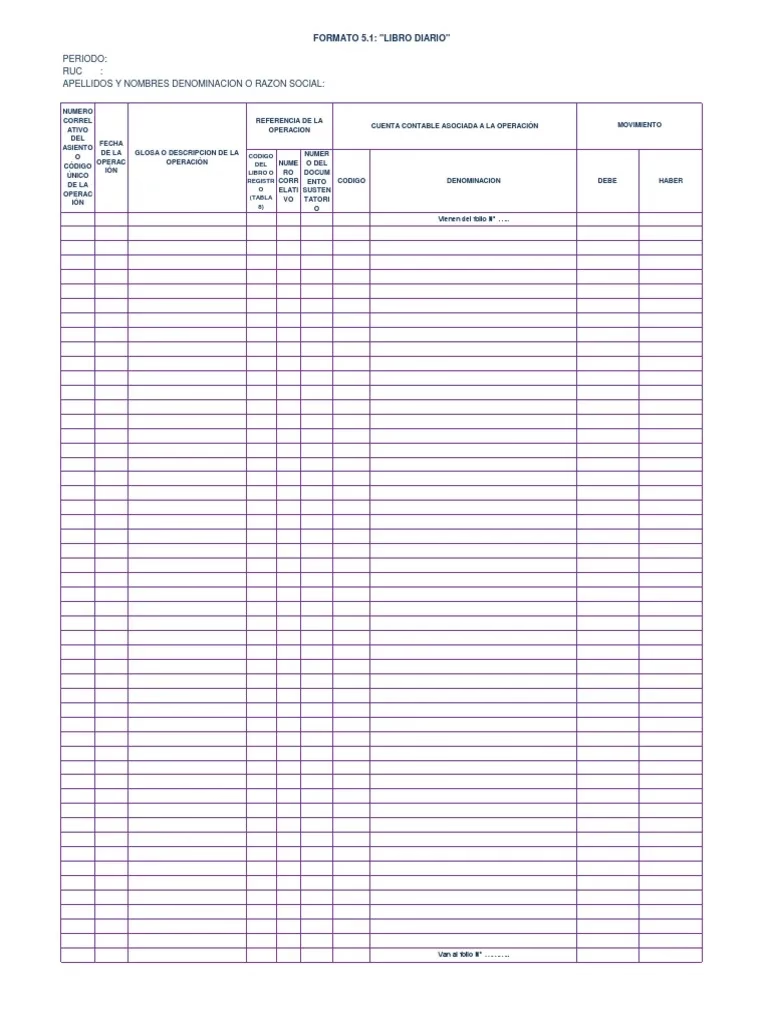
El libro diario mayor es el epicentro de cualquier sistema contable. Es donde se registran cronológicamente todas las transacciones de una empresa, desglosadas por cuentas. Mantenerlo al día es vital para tener una visión clara de los movimientos de dinero y bienes. Afortunadamente, Excel hace que este proceso sea sorprendentemente sencillo.
Pasos para Crear tu Libro Diario Mayor en Excel:
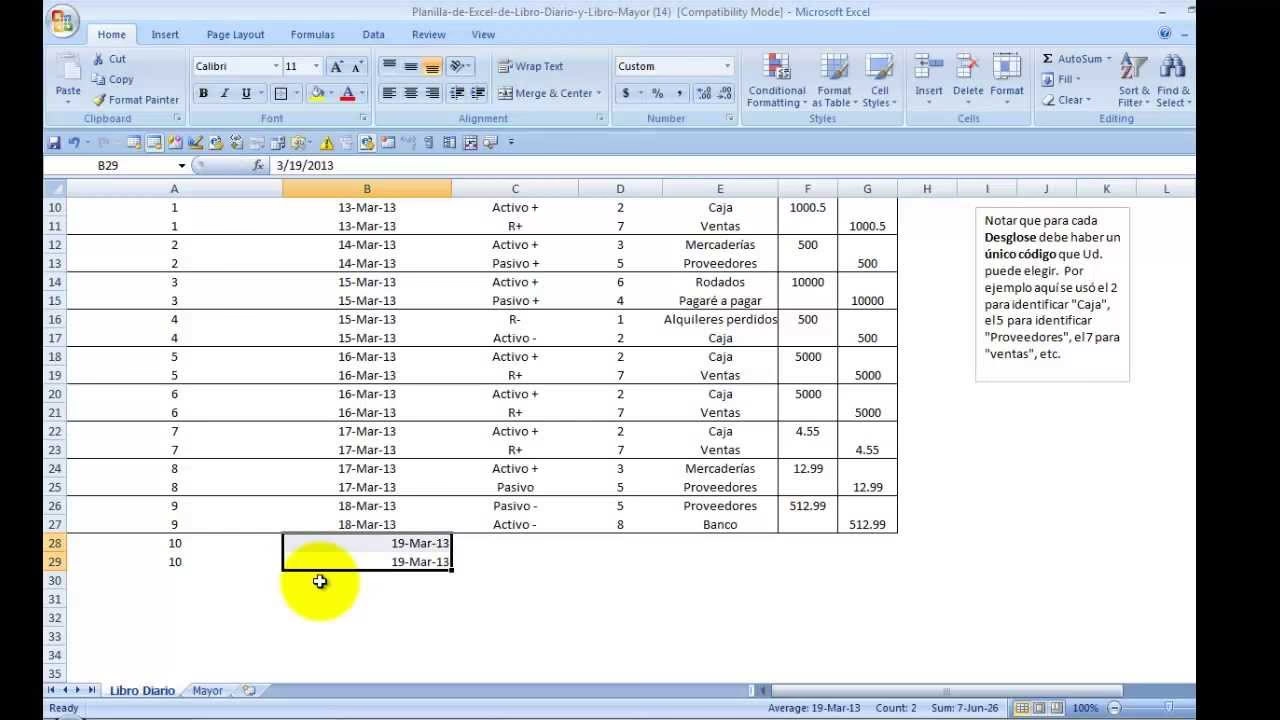
- Preparación de la Hoja: Abre un nuevo libro de Excel. En la primera hoja, haz doble clic en la pestaña inferior y renómbrala como "Libro Diario Mayor". Esta convención te ayudará a mantener la organización a medida que añades más elementos contables.
- Definición de Encabezados: En la fila 1, que servirá como tu fila de encabezados, introduce la siguiente información en celdas consecutivas:
- A1: Fecha (Para registrar el día de la transacción).
- B1: Cuenta (El nombre de la cuenta contable afectada, ej., Caja, Bancos, Clientes, Ventas).
- C1: Descripción (Una breve explicación de la transacción).
- D1: Ref. Mayor (Opcional, para referenciar el número de asiento en el libro mayor si se lleva por separado).
- E1: Debe (El monto de la transacción que aumenta el saldo de una cuenta de activo/gasto o disminuye una de pasivo/patrimonio/ingreso).
- F1: Haber (El monto de la transacción que disminuye el saldo de una cuenta de activo/gasto o aumenta una de pasivo/patrimonio/ingreso).
- G1: Saldo Acumulado (Esta columna es clave. Aquí se calculará el saldo de la cuenta después de cada transacción).
- Registro de Transacciones: A partir de la fila 2, comienza a introducir tus transacciones diarias. Cada fila representará una entrada en el diario. Por ejemplo, si vendes algo al contado, tendrías una línea para "Caja" en el Debe y otra para "Ventas" en el Haber, asegurándote de que el Debe y el Haber siempre cuadren para cada asiento.
- Cálculo del Saldo Acumulado (Opcional pero Recomendado): Aunque el libro diario no siempre lleva un saldo acumulado por línea, para fines de seguimiento rápido, puedes añadir una fórmula. En la celda G2, podrías usar una fórmula simple para sumar los movimientos de Debe y restar los de Haber. Sin embargo, el saldo real de cada cuenta se gestiona mejor en el libro mayor auxiliar o en la hoja de balance.
Consejo Pro: Utiliza el formato de tabla de Excel (Insertar > Tabla) para tu libro diario. Esto no solo mejora la apariencia, sino que también facilita la adición de nuevas filas, la aplicación de filtros y la gestión de datos de manera más eficiente.
La Foto Financiera: Creando el Balance General en Excel
El balance general, también conocido como estado de situación financiera, ofrece una instantánea de la situación financiera de tu empresa en un momento específico. Muestra lo que la empresa posee (activos), lo que debe (pasivos) y el capital de los propietarios (patrimonio neto). Es fundamental para evaluar la solvencia y liquidez de un negocio.
Pasos para Elaborar tu Balance en Excel:
- Nueva Hoja de Trabajo: Crea una nueva hoja en tu libro de Excel y nómbrala "Balance General".
- Estructura Básica: En la fila 1, establece los encabezados principales:
- A1: Activo
- B1: Monto
- C1: Pasivo
- D1: Monto
- E1: Patrimonio
- F1: Monto
- Clasificación de Cuentas:
- Bajo "Activo" (columna A), lista todas tus cuentas de activo (ej., Caja, Bancos, Cuentas por Cobrar, Inventario, Propiedad, Planta y Equipo). En la columna B, introduce el saldo final de cada una de estas cuentas al cierre del período.
- Bajo "Pasivo" (columna C), enumera tus cuentas de pasivo (ej., Cuentas por Pagar, Préstamos Bancarios, Impuestos por Pagar). En la columna D, coloca el saldo correspondiente.
- Bajo "Patrimonio" (columna E), incluye las cuentas de patrimonio (ej., Capital Social, Utilidades Retenidas, Resultados del Ejercicio). En la columna F, registra sus saldos.
- Cálculo de Totales:
- Para el Total de Activos: En una celda debajo de tu lista de activos (ej., B10), usa la fórmula
=SUMA(B2:B9)(ajusta el rango según tus datos). Etiqueta esta celda como "Total Activo". - Para el Total de Pasivo: En una celda debajo de tu lista de pasivos (ej., D10), usa
=SUMA(D2:D9). Etiqueta como "Total Pasivo". - Para el Total de Patrimonio: En una celda debajo de tu lista de patrimonio (ej., F10), usa
=SUMA(F2:F9). Etiqueta como "Total Patrimonio". - Verificación del Balance: Es crucial que Activo = Pasivo + Patrimonio. En una celda aparte (ej., D12), calcula
=D10+F10(Total Pasivo + Total Patrimonio) y compárala con el Total Activo (B10). Si ambos valores son iguales, ¡tu balance cuadra!
- Para el Total de Activos: En una celda debajo de tu lista de activos (ej., B10), usa la fórmula
Consideración Importante: Los saldos para el Balance General provienen de los saldos finales de cada cuenta en el libro mayor auxiliar, no directamente del libro diario. El libro diario registra transacciones; el mayor las agrupa por cuenta y el balance las resume.
Cerrando Ciclos: El Cierre del Libro Diario Mayor en Excel
El cierre contable es un proceso vital al final de cada período contable (generalmente anual). Implica transferir los saldos de las cuentas de ingresos y gastos a una cuenta de resumen de resultados, y luego a la cuenta de utilidades retenidas o capital, preparando así las cuentas para el siguiente período. En Excel, puedes simular este proceso para entenderlo mejor.
Pasos para Realizar el Cierre Contable en Excel:
- Hoja de "Cierre": Crea una nueva hoja en tu libro de Excel y nómbrala "Cierre Contable".
- Preparación de Encabezados: En la fila 1, establece los encabezados:
- A1: Cuenta (Nombres de cuentas de ingresos y gastos).
- B1: Saldo (Saldo final de la cuenta antes del cierre).
- C1: Tipo (Ingreso/Gasto).
- D1: Ajuste Cierre (Cantidad para dejar la cuenta en cero).
- Listado de Cuentas y Saldos:
- En la columna A, lista todas tus cuentas de ingresos y gastos (ej., Ventas, Costo de Ventas, Gastos de Administración, Gastos de Ventas).
- En la columna B, introduce el saldo final de cada una de estas cuentas para el período que estás cerrando.
- En la columna C, indica si es un "Ingreso" o un "Gasto".
- Realizando los Ajustes de Cierre:
- Para las cuentas de ingresos, su saldo natural es Acreedor (Haber). Para cerrarlas, debes cargarlas (Debe) por el mismo monto. Así, en la columna D, para ingresos, el "Ajuste Cierre" será el saldo de la columna B, pero conceptualmente en el Debe.
- Para las cuentas de gastos, su saldo natural es Deudor (Debe). Para cerrarlas, debes abonarlas (Haber) por el mismo monto. Así, en la columna D, para gastos, el "Ajuste Cierre" será el saldo de la columna B, pero conceptualmente en el Haber.
- Cálculo del Resultado del Ejercicio:
- Suma todos los saldos de ingresos y todos los saldos de gastos por separado.
- La diferencia entre el total de ingresos y el total de gastos será tu Utilidad o Pérdida Neta del período.
- Este resultado se transfiere a la cuenta de Utilidades Retenidas o Capital, dejando las cuentas de ingresos y gastos con saldo cero para el inicio del nuevo período.
Aunque Excel no realiza el "cierre" contable automático como un software especializado, te permite visualizar y calcular los movimientos necesarios para entender el proceso y registrar los asientos de cierre manualmente en tu libro diario.
Midiendo el Rendimiento: El Estado de Resultados en Excel
El estado de resultados, también conocido como estado de ganancias y pérdidas, muestra el rendimiento financiero de una empresa durante un período determinado. Revela si la empresa generó una utilidad neta o sufrió una pérdida. Es vital para evaluar la rentabilidad y la eficiencia operativa.
Pasos para Crear tu Estado de Resultados en Excel:
- Nueva Hoja de Trabajo: Crea una nueva hoja en tu libro de Excel y nómbrala "Estado de Resultados".
- Estructura de Encabezados: En la fila 1, introduce los encabezados principales:
- A1: Concepto (Nombres de cuentas de ingresos y gastos).
- B1: Monto (Saldos correspondientes).
- Clasificación de Cuentas:
- Comienza listando tus ingresos (ej., Ventas, Ingresos por Servicios) en la columna A, con sus montos en la columna B.
- A continuación, lista tus gastos operativos (ej., Costo de Ventas, Gastos de Administración, Gastos de Ventas, Depreciación) en la columna A, con sus montos en la columna B.
- Puedes organizar los gastos por categorías para mayor claridad (ej., Costo de Ventas, Gastos de Operación, Gastos Financieros).
- Cálculo de Totales y Utilidad Neta:
- Total de Ingresos: En una celda (ej., B4), utiliza
=SUMA(B2:B3)(ajusta el rango según tus ingresos). Etiqueta esta celda como "Total Ingresos". - Total de Gastos: En otra celda (ej., B7), utiliza
=SUMA(B5:B6)(ajusta el rango según tus gastos). Etiqueta como "Total Gastos". - Utilidad Neta: En una celda final (ej., B8), calcula la utilidad neta restando los gastos de los ingresos:
=B4-B7. Etiqueta esta celda como "Utilidad Neta".
- Total de Ingresos: En una celda (ej., B4), utiliza
Consejo de Presentación: Aplica formato de moneda a todas las celdas de monto. Utiliza negritas para los totales y la utilidad neta para que sean fácilmente identificables. Puedes añadir un encabezado en la parte superior con el nombre de la empresa y el período que abarca el estado.
Potenciando tus Datos: Funcionalidades Avanzadas y Consejos
Más allá de la creación básica, Excel ofrece funciones que pueden elevar significativamente la eficiencia y la precisión de tu contabilidad.
Tabla Comparativa de Herramientas Contables en Excel
A continuación, una tabla que resume las características y propósitos de cada herramienta que hemos explorado:
| Herramienta Contable | Propósito Principal | Información Clave | Periodo de Tiempo |
|---|---|---|---|
| Libro Diario Mayor | Registro cronológico de todas las transacciones. | Fecha, Cuenta, Descripción, Debe, Haber. | Continuo, día a día. |
| Balance General | Muestra la situación financiera en un momento dado. | Activos, Pasivos, Patrimonio. | Fecha específica (fin de periodo). |
| Cierre Contable | Proceso para preparar las cuentas para un nuevo periodo. | Saldos de ingresos y gastos, resultado del ejercicio. | Al final de cada periodo contable. |
| Estado de Resultados | Muestra el rendimiento financiero de un periodo. | Ingresos, Gastos, Utilidad/Pérdida Neta. | Periodo determinado (ej., mes, trimestre, año). |
Consejos Adicionales para Optimizar tu Contabilidad en Excel:
- Validación de Datos: Para evitar errores de entrada, utiliza la función "Validación de Datos" (Pestaña Datos > Herramientas de Datos > Validación de Datos) para restringir el tipo de información que se puede introducir en ciertas celdas (ej., solo números para montos, listas desplegables para nombres de cuentas).
- Fórmulas Avanzadas: Explora fórmulas como
SUMAR.SIoSUMAR.SI.CONJUNTOpara sumar valores basados en criterios (ej., sumar todos los gastos de una cuenta específica en un rango de fechas). - Formato Condicional: Resalta automáticamente celdas que cumplan ciertos criterios (ej., gastos que superen un límite, saldos negativos) utilizando "Formato Condicional" (Pestaña Inicio > Estilos).
- Protección de Hoja y Libro: Para evitar modificaciones accidentales, puedes proteger tus hojas y tu libro de Excel. Ve a la pestaña "Revisar" y selecciona "Proteger Hoja" o "Proteger Libro". Puedes establecer una contraseña y definir qué acciones están permitidas para otros usuarios (ej., solo ver, no editar). Esto es crucial para la integridad de tus datos financieros.
- Creación de Gráficos: Visualiza tus datos financieros para una mejor comprensión. Selecciona los datos que quieres graficar (ej., ingresos vs. gastos mensuales) y ve a la pestaña "Insertar" > "Gráficos". Excel te ofrecerá diferentes tipos de gráficos (barras, líneas, circulares) que puedes personalizar.
Preguntas Frecuentes sobre Contabilidad en Excel
¿Cómo puedo importar datos de mi libro diario mayor a Excel?
Si tus datos están en otro formato (como un archivo CSV, texto o incluso de otro software contable), Excel te permite importarlos fácilmente. Dirígete a la pestaña "Datos" en la cinta de opciones. Aquí encontrarás opciones como "Obtener datos" o "Desde texto/CSV". Selecciona el archivo donde se encuentra tu información y sigue el asistente de importación. Podrás especificar delimitadores (como comas o tabulaciones) y el formato de los datos para que se organicen correctamente en tus columnas de Excel.
¿Cómo puedo proteger mi libro diario mayor y balance en Excel?
La protección es fundamental para asegurar la integridad de tus registros. Como se mencionó anteriormente, en la pestaña "Revisar", tienes dos opciones principales: "Proteger Hoja" y "Proteger Libro".
- Proteger Hoja: Te permite especificar qué celdas pueden ser modificadas en una hoja en particular. Puedes desmarcar la opción "Seleccionar celdas bloqueadas" para que los usuarios no puedan ni siquiera hacer clic en ellas, o permitir solo la entrada de datos en ciertas áreas. Es ideal para proteger fórmulas y encabezados.
- Proteger Libro: Protege la estructura de tu libro de trabajo, impidiendo que se añadan o eliminen hojas, o que se cambie su orden. Ambas opciones te permiten establecer una contraseña, haciendo que sea muy difícil que alguien sin la contraseña realice cambios no autorizados.
¿Cómo puedo crear gráficos con mis datos financieros en Excel?
Crear gráficos es una excelente manera de visualizar tendencias y resumir grandes volúmenes de datos financieros. Una vez que tengas tus datos organizados en Excel (por ejemplo, ingresos y gastos mensuales), selecciona el rango de celdas que deseas graficar. Luego, ve a la pestaña "Insertar" en la cinta de opciones y busca el grupo "Gráficos". Aquí verás una variedad de tipos de gráficos (columnas, líneas, circulares, etc.). Selecciona el que mejor represente tus datos y tus objetivos de visualización. Una vez insertado, puedes personalizar el título, las etiquetas de los ejes, los colores y el estilo para que sea más claro y atractivo.
¿Es mejor usar una plantilla pre-hecha o crear mi libro contable desde cero en Excel?
Ambas opciones tienen sus ventajas. Crear desde cero te da un control total y te permite adaptar la estructura exactamente a tus necesidades, lo que es excelente para aprender los fundamentos y personalizar al máximo. Sin embargo, puede ser más lento y propenso a errores si no estás familiarizado con las mejores prácticas contables en Excel. Las plantillas pre-hechas (como las que se encuentran en línea o se ofrecen con Excel) son una excelente opción para empezar rápidamente, ya que suelen tener la estructura básica y algunas fórmulas predefinidas. Pueden servir como un buen punto de partida que luego puedes personalizar. Para la mayoría de las pequeñas empresas o estudiantes, una plantilla bien diseñada puede ahorrar mucho tiempo y esfuerzo.
¿Qué otras herramientas de Excel pueden ayudar en la contabilidad?
Excel es vasto. Además de las mencionadas, puedes explorar:
- Tablas Dinámicas: Para resumir y analizar grandes conjuntos de datos, ideal para generar informes personalizados de ingresos, gastos por categoría, etc.
- BuscarV y BuscarH: Útiles para buscar y traer datos de otras hojas basadas en un criterio común (ej., traer el nombre de una cuenta a partir de su código).
- Escenarios y Análisis Y Si: Para modelar diferentes situaciones financieras y ver su impacto en los resultados.
- Macros (VBA): Para automatizar tareas repetitivas, aunque esto requiere un conocimiento más avanzado de programación.
En definitiva, Excel es una herramienta extraordinariamente versátil que, con el conocimiento adecuado, puede transformarse en un potente sistema contable para gestionar tus finanzas con precisión y eficiencia. Esperamos que este artículo te haya proporcionado la base y los conocimientos necesarios para dominar el libro diario mayor, el balance, el cierre y el estado de resultados en Excel. La práctica constante y la exploración de sus funcionalidades te permitirán sacar el máximo provecho de esta invaluable herramienta. ¡Empieza hoy mismo a organizar tus finanzas como un profesional!
Si quieres conocer otros artículos parecidos a Contabilidad con Excel: Diario Mayor y Más puedes visitar la categoría Librerías.