
19/03/2025
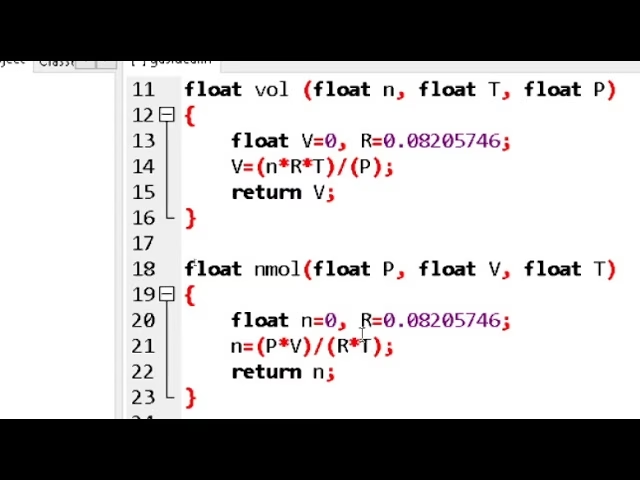
En el vasto universo de la programación, la eficiencia y la reutilización del código son pilares fundamentales. Una de las herramientas más poderosas para lograr esto son las librerías. Una librería no es más que un conjunto de funciones, clases o recursos que han sido agrupados de manera lógica, generalmente por su utilidad específica, permitiendo que sean invocadas y empleadas en múltiples proyectos sin necesidad de reescribir el código.
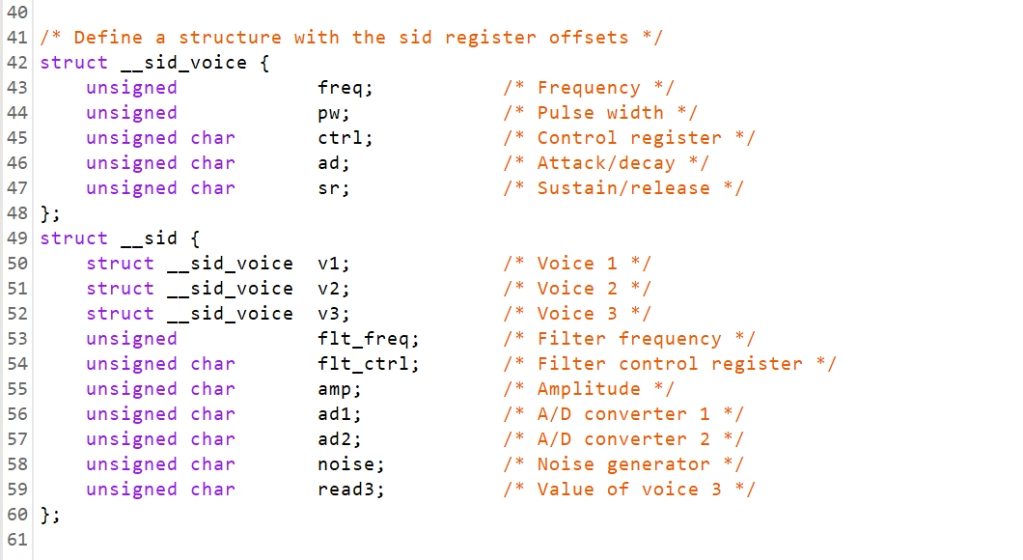
Imagina que has desarrollado una serie de funciones complejas para el manejo de cadenas de texto o para cálculos matemáticos. En lugar de copiar y pegar ese código en cada nuevo programa que lo necesite, puedes encapsularlo en una librería. De esta forma, no solo mantienes tu código organizado, sino que también facilitas su mantenimiento y distribución. En este artículo, nos centraremos en las librerías estáticas en C++, explorando cómo crearlas, qué archivos son indispensables para su uso y cómo integrarlas en tus propios programas. Para este propósito, utilizaremos el entorno de desarrollo Dev-C++ 4.9.9.2, un compilador ampliamente accesible para quienes dan sus primeros pasos en C++.
¿Qué Archivos Son Realmente Útiles en una Librería Estática?
Una de las preguntas más comunes al trabajar con librerías es: ¿qué necesito realmente para usarla o distribuirla? La respuesta, para las librerías estáticas, es sorprendentemente simple: dos tipos de archivos son los pilares fundamentales. Pero antes de revelarlos, es crucial entender el proceso de su creación.
La Anatomía de una Librería Estática: El Proceso de Creación
Para ilustrar el proceso, construiremos una librería de ejemplo. Siguiendo una metodología paso a paso, veremos cómo se generan los componentes esenciales.
Paso 1: Configuración Inicial del Proyecto
Comenzamos creando una estructura organizada para nuestro proyecto de librería. En el contexto de Dev-C++, es recomendable establecer una carpeta específica. Por ejemplo, en C:\Dev-Cpp\bin, crearemos una nueva carpeta llamada libUtilidades. Dentro de Dev-C++, el primer paso es ir a Archivo -> Nuevo -> Proyecto. Aquí, seleccionaremos la opción Static Library y nombraremos nuestro proyecto como libUtilidades. Esta acción prepara el entorno para compilar nuestro código fuente en un formato de librería estática.
Paso 2: Definiendo la Interfaz Pública con el Archivo de Cabecera (.h)
El siguiente componente crítico es el archivo de cabecera, conocido comúnmente como archivo .h. Este archivo actúa como la 'cara' pública de nuestra librería, declarando las funciones y tipos de datos que deseamos que los usuarios de nuestra librería puedan ver y utilizar. Para crearlo, vamos a Proyecto -> Nuevo Código Fuente, y en el editor, ingresamos el siguiente código, guardándolo como utilidades.h:
/* utilidades.h */ int suma(int a, int b); int es_palindroma(char *cadena); En este archivo, solo se definen los prototipos o 'moldes' de las funciones. La función suma, por ejemplo, está diseñada para devolver la suma de dos números enteros, mientras que es_palindroma verificará si una cadena de caracteres es un palíndromo, devolviendo 1 si lo es y 0 en caso contrario. Es importante recalcar que el archivo .h solo contiene las declaraciones; las implementaciones detalladas se manejan en otro lugar. Este enfoque permite una clara separación entre la interfaz (lo que la librería hace) y la implementación (cómo lo hace).
Paso 3: Implementando la Lógica Interna con el Archivo de Código Fuente (.cpp)
Una vez que hemos definido qué funciones estarán disponibles públicamente, es el momento de escribir la lógica real detrás de ellas. Esto se hace en el archivo de código fuente, típicamente un archivo .cpp. Para este paso, nuevamente vamos a Proyecto -> Nuevo Código Fuente y escribimos el siguiente código, guardándolo como utilidades.cpp:
/* utilidades.cpp */ #include <string> int suma(int a, int b) { return a + b; } int longitud(char *cadena) { int len = 0; for(int i=0; ; i++) { if(cadena[ i ] == '\0') break; len ++; } return len; } int es_palindroma(char *cadena) { int i; char invertida[50]; /* Halla la cadena invertida */ for(i=0; i < longitud(cadena); i++) invertida[ i ] = cadena[longitud(cadena)-i-1]; /* Coloca caracter de fin de cadena */ invertida[ i ] = '\0'; /* Realiza la comparacion */ if(!strcmp(cadena, invertida)) return 1; /* es un palindromo */ return 0; /* no es un palindromo */ } Aquí podemos observar la implementación completa de suma y es_palindroma. Además, hemos incluido una función auxiliar llamada longitud. Esta función es un ejemplo clave de una función 'privada' o interna: no se expuso su prototipo en utilidades.h, lo que significa que no puede ser llamada directamente por los usuarios de la librería. Su propósito es servir de apoyo a otras funciones dentro de la propia librería, como es_palindroma, encapsulando la lógica interna y manteniendo la interfaz pública limpia y enfocada.
Paso 4: Compilando la Librería Estática
Con los archivos .h y .cpp listos, el siguiente paso es compilar nuestra librería. En Dev-C++, esto es tan sencillo como presionar CTRL+F9. Al hacerlo, el compilador procesará el código fuente y generará un archivo clave: libUtilidades.a. Este archivo .a (que significa 'archive' o archivo) es el componente binario de nuestra librería estática, conteniendo el código máquina compilado de todas las funciones implementadas en utilidades.cpp.
Los Archivos Indispensables para la Distribución y el Uso
Ahora, volviendo a la pregunta central: de todos los archivos que se generan durante el proceso de compilación (archivos fuente, objetos temporales, etc.), ¿cuáles son los que realmente importan si queremos usar o distribuir nuestra librería? La respuesta es clara y concisa:
utilidades.h(o el archivo de cabecera correspondiente): Este archivo es fundamental porque le dice al compilador qué funciones existen en la librería, cuáles son sus nombres, qué argumentos esperan y qué tipo de valor devuelven. Sin este archivo, tu programa no sabría cómo interactuar con las funciones de la librería.libUtilidades.a(o el archivo de librería estática correspondiente): Este es el archivo binario que contiene el código ejecutable de las funciones. Cuando tu programa se compila, el 'linker' (vinculador) toma este archivo y copia el código de las funciones que usas directamente en tu programa ejecutable final. Es el 'cerebro' de la librería.
Estos dos archivos son los únicos que necesitas para que otros desarrolladores (o tú mismo en futuros proyectos) puedan utilizar tu librería. Los demás archivos son parte del proceso de desarrollo y compilación, pero no son necesarios para el consumo final de la librería.
Utilizando Nuestra Librería Estática en un Programa de Prueba
Una vez que hemos creado nuestra librería, el siguiente paso es verla en acción. Para ello, crearemos un programa de prueba que haga uso de las funciones públicas de libUtilidades.
Paso 1: Preparación del Entorno
Para que nuestro compilador pueda encontrar y utilizar la librería, es una práctica estándar copiar los archivos clave a las ubicaciones predeterminadas de búsqueda del compilador. Copia utilidades.h al directorio include de tu instalación de Dev-C++ (por ejemplo, C:\Dev-Cpp\include) y libUtilidades.a al directorio lib (por ejemplo, C:\Dev-Cpp\lib). Esta acción simplifica el proceso de inclusión y vinculación en futuros proyectos.
Paso 2: Creando un Nuevo Proyecto de Aplicación de Consola
Al igual que con la librería, crearemos una nueva carpeta para nuestro proyecto de prueba, por ejemplo, pruebaUtilidades en C:\Dev-Cpp\bin. Luego, en Dev-C++, vamos a Archivo -> Nuevo -> Proyecto, seleccionamos Console Application y lo nombramos pruebaUtilidades.
Paso 3: Escribiendo el Código del Programa de Prueba
Reemplazamos el código inicial del proyecto con el siguiente:
#include <stdlib.h> #include <iostream> #include <utilidades.h> // Incluimos nuestra librería #include <string.h> // Para strcmp using namespace std; int main(int argc, char *argv[]) { int a, b, resultado; char cadena[50]; cout << "Ingrese a: "; cin >> a; cout << "Ingrese b: "; cin >> b; resultado = suma(a, b); // Usamos la función suma cout << "Resultado a+b=" << resultado << endl; cout << "\nIngrese cadena: "; cin >> cadena; if(es_palindroma(cadena)) // Usamos la función es_palindroma cout << "Es palindroma\n"; else cout << "NO es palindroma\n"; system("PAUSE"); return EXIT_SUCCESS; } En este código, observamos la línea #include <utilidades.h>, que es cómo nuestro programa 'conoce' las funciones de nuestra librería. Luego, invocamos suma y es_palindroma como si fueran funciones estándar. Es importante notar que si intentáramos llamar a longitud aquí, el compilador nos daría un error, ya que su prototipo no fue expuesto en utilidades.h.
Paso 4: Vinculando la Librería al Proyecto
Este es un paso crucial para cualquier librería estática. Aunque hayamos incluido el archivo .h, el compilador necesita saber dónde encontrar el código binario de la librería para poder 'unirlo' a nuestro programa. Existen dos métodos principales para lograr esto en Dev-C++:
Opción 1: Vinculación Específica del Proyecto
Esta opción es ideal si solo quieres que la librería esté disponible para el proyecto actual. Ve a Proyecto -> Opciones del Proyecto -> Parámetros. Allí, haz clic en el botón Añadir Biblioteca u Objeto y selecciona el archivo libUtilidades.a que previamente copiaste en la carpeta lib de Dev-C++. Esto le dice al vinculador que incluya esta librería al compilar tu programa.
Opción 2: Vinculación Global del Compilador
Si planeas usar tu librería en múltiples proyectos y quieres evitar el paso de añadirla manualmente cada vez, puedes configurarla globalmente. Ve a Herramientas -> Opciones del compilador. En la pestaña Compilador, activa la casilla Añadir estos comandos a la línea de comandos del linker y en el cuadro de texto debajo, escribe -lutilidades. Este comando le indica al compilador que busque una librería llamada libutilidades en sus rutas predeterminadas de librerías.
Tabla Comparativa de Opciones de Vinculación
| Característica | Vinculación Específica del Proyecto | Vinculación Global del Compilador |
|---|---|---|
| Alcance | Solo el proyecto actual | Todos los proyectos |
| Configuración | Por proyecto (requiere añadir por cada uno) | Una vez en la configuración del compilador |
| Flexibilidad | Mayor control granular por proyecto | Menor, aplica a todos los proyectos por defecto |
| Facilidad de Uso | Más pasos iniciales por cada nuevo proyecto | Configuración inicial única, luego transparente |
| Referencia | Ruta directa al archivo .a | Nombre de la librería (ej. -lutilidades) |
Paso 5: Compilación y Ejecución
Una vez que hayas configurado la vinculación (eligiendo una de las dos opciones), puedes compilar tu programa presionando CTRL+F9. Si todo está correcto, la compilación debería finalizar sin errores. Finalmente, para ejecutar el programa y ver tu librería en acción, presiona CTRL+F10. Verás cómo tu programa de prueba interactúa con las funciones suma y es_palindroma de tu librería.
Preguntas Frecuentes sobre Librerías Estáticas
¿Qué diferencia hay entre una librería estática y una dinámica?
La principal diferencia radica en cómo se vinculan al programa final. Una librería estática (como .a en Unix/Linux o .lib en Windows) se copia directamente en el archivo ejecutable durante el proceso de compilación. Esto da como resultado un ejecutable más grande, pero que no depende de archivos externos en tiempo de ejecución. Por otro lado, una librería dinámica (.so en Unix/Linux o .dll en Windows) no se copia al ejecutable; en su lugar, se carga en la memoria en tiempo de ejecución. Esto produce ejecutables más pequeños y permite que múltiples programas compartan la misma instancia de la librería en memoria, pero requiere que el archivo de la librería dinámica esté presente en el sistema del usuario para que el programa funcione.
¿Por qué mi función interna (como longitud) no puede ser llamada desde el programa principal?
Esto se debe a la forma en que estructuramos la librería. La función longitud fue definida e implementada en utilidades.cpp, pero su prototipo nunca se incluyó en utilidades.h. El archivo .h actúa como la interfaz pública de la librería. Si una función no está declarada allí, el compilador del programa principal no tiene conocimiento de su existencia o de cómo llamarla, considerándola una función 'privada' o interna a la implementación de la librería. Esto es una buena práctica de diseño para encapsular la lógica interna y exponer solo lo necesario al usuario de la librería.
¿Puedo usar mi librería en otro compilador o sistema operativo?
Los conceptos de archivos de cabecera (.h) y de implementación (.cpp) son estándar en C++. Sin embargo, el formato de la librería estática compilada (.a en Dev-C++/GCC, .lib en MSVC) y los comandos de vinculación pueden variar ligeramente entre diferentes compiladores y sistemas operativos. Aunque el código fuente de tu librería es portable, necesitarías recompilar la librería con el compilador específico de cada plataforma para generar el formato de archivo de librería compatible con ese entorno.
¿Qué sucede si no copio los archivos .h y .a a las carpetas del compilador?
Si no copias utilidades.h a la carpeta include o a una ruta que el compilador conozca, obtendrás un error de 'archivo no encontrado' cuando tu programa intente incluirlo (#include <utilidades.h>). Si el compilador encuentra el .h pero no el archivo .a (o no está correctamente vinculado), el 'linker' (vinculador) producirá errores de 'referencia indefinida' para las funciones de la librería, porque no puede encontrar la implementación real de esas funciones para incluirlas en tu ejecutable final.
Conclusión
Las librerías estáticas son una herramienta poderosa para cualquier desarrollador de C++. Permiten una modularización efectiva del código, promueven la reutilización y simplifican la gestión de proyectos grandes. Al comprender que los archivos .h (para las declaraciones públicas) y los archivos .a (para el código binario compilado) son los elementos esenciales para su distribución y uso, puedes organizar tus proyectos de manera más eficiente y compartir tu código de forma sencilla. Dominar la creación y el uso de librerías no solo mejora la calidad de tu código, sino que también te convierte en un programador más versátil y productivo.
Si quieres conocer otros artículos parecidos a Librerías Estáticas en C++: Creación y Uso Eficiente puedes visitar la categoría Librerías.