
08/08/2024
Trabajar frente a una pantalla durante horas exige que nuestras herramientas digitales sean lo más cómodas y personalizables posible. LibreOffice, una de las suites ofimáticas más populares y potentes del mundo, entiende esta necesidad. A menudo, la configuración predeterminada de fuente de nuestro sistema operativo, que LibreOffice hereda para sus menús y ventanas, puede no ser la ideal. Quizás la letra es demasiado pequeña, difícil de leer, o simplemente no te agrada visualmente.

Esta sensación de incomodidad es común. Una fuente diminuta en los menús, en las pestañas de Calc o en las opciones de Writer puede dificultar la navegación, provocar fatiga visual y, en última instancia, reducir tu productividad. Afortunadamente, LibreOffice ofrece opciones sencillas y directas para modificar tanto el tamaño como el tipo de letra de su interfaz, permitiéndote crear un entorno de trabajo que se adapte perfectamente a tus preferencias y necesidades visuales. Olvídate de forzar la vista y prepárate para transformar tu experiencia con esta potente herramienta.
- La Importancia de una Interfaz Cómoda y Accesible
- Aumentando el Tamaño de la Letra en Menús y Ventanas de LibreOffice
- Cambiando el Tipo de Letra para una Experiencia Visual Única
- Restaurando la Configuración Predeterminada
- Preguntas Frecuentes sobre la Personalización de Fuentes en LibreOffice
- ¿Afecta esto al texto de mis documentos?
- ¿Puedo cambiar el color de la fuente de la interfaz?
- ¿Qué es la “Escala” de la interfaz exactamente?
- ¿Por qué LibreOffice usa la fuente del sistema operativo?
- ¿Necesito reiniciar LibreOffice después de los cambios?
- ¿Puedo usar cualquier fuente instalada en mi sistema?
- Conclusión
La Importancia de una Interfaz Cómoda y Accesible
Antes de sumergirnos en los pasos técnicos, es crucial entender por qué la personalización de la interfaz es tan importante. Una interfaz de usuario bien diseñada y adaptada a las necesidades individuales no es solo una cuestión de estética, sino de ergonomía y accesibilidad. Una fuente clara y de tamaño adecuado reduce la tensión ocular, minimiza los errores al seleccionar opciones y mejora la velocidad con la que interactúas con el programa.
Piensa en la cantidad de horas que pasas utilizando LibreOffice para redactar documentos, crear hojas de cálculo o diseñar presentaciones. Cada pequeño detalle cuenta. Si la letra te parece borrosa, pixelada o simplemente ilegible, tu cerebro tiene que esforzarse más para procesar la información, lo que lleva a la fatiga. Personalizar la fuente es un paso fundamental para garantizar una productividad sostenida y una experiencia de usuario más placentera y eficiente.
¿Por qué LibreOffice usa la fuente del sistema?
LibreOffice está diseñado para integrarse lo mejor posible con el entorno de tu sistema operativo, ya sea Windows, macOS o alguna distribución de Linux. Por defecto, utiliza la configuración de fuente del sistema para sus elementos de interfaz (menús, barras de herramientas, ventanas de diálogo). Esto asegura una apariencia consistente con el resto de tus aplicaciones y simplifica la configuración inicial para la mayoría de los usuarios. Sin embargo, lo que funciona bien para el sistema en general, no siempre es óptimo para una aplicación específica con la que interactúas intensamente.
Este es el punto donde la personalización manual se vuelve indispensable. Si la fuente predeterminada de tu sistema, como Droid Sans en un tamaño 10, te parece pequeña o poco clara dentro de LibreOffice, no significa que haya un problema con tu sistema, sino simplemente que tus necesidades visuales para esta aplicación en particular son diferentes.
El primer paso para mejorar la legibilidad de la interfaz de LibreOffice es ajustar el tamaño de la fuente. Este cambio es sorprendentemente efectivo y puede marcar una gran diferencia en tu comodidad visual.
Para realizar este ajuste, sigue estos sencillos pasos:
- Abre cualquier aplicación de LibreOffice (Writer, Calc, Impress, etc.).
- Dirígete al menú superior y selecciona Herramientas.
- En el menú desplegable, haz clic en Opciones.
- Se abrirá la ventana de Opciones de LibreOffice. En el panel izquierdo, busca y selecciona la categoría LibreOffice. Dentro de esta, haz clic en Ver.
- En la sección “Interfaz de usuario” de la derecha, encontrarás la opción Escala. Por defecto, este valor suele estar en 100%.
- Incrementa este valor a tu gusto. Un buen punto de partida es cambiarlo de 100% a 112%. Puedes experimentar con valores como 120%, 125% o incluso más si lo necesitas. Cuanto mayor sea el porcentaje, más grandes se verán las tipografías y los elementos de la interfaz.
- Una vez que hayas ajustado el valor de Escala, presiona el botón Aceptar.
Inmediatamente, notarás que las letras de los menús, las ventanas de diálogo y las pestañas de las hojas de cálculo son significativamente más grandes y fáciles de leer. Si el cambio inicial no es suficiente, no dudes en volver a los pasos y aumentar aún más el valor de Escala hasta encontrar el punto óptimo para ti.
Consideraciones sobre la Escala de la Interfaz
Es importante entender que el ajuste de “Escala” no solo afecta al tamaño de la fuente, sino a todos los elementos gráficos de la interfaz de usuario. Esto incluye iconos, botones y la disposición general de los elementos. Un aumento significativo en la escala puede hacer que algunos elementos parezcan demasiado grandes o que las ventanas ocupen más espacio en pantalla. Sin embargo, para la mayoría de los usuarios con problemas de visión o pantallas de alta resolución, un ligero incremento en la escala mejora drásticamente la usabilidad sin comprometer el diseño general.
Cambiando el Tipo de Letra para una Experiencia Visual Única
Además de ajustar el tamaño, LibreOffice te permite cambiar el tipo de fuente utilizado en su interfaz. Esto es ideal si la fuente predeterminada del sistema no te resulta atractiva o si prefieres una tipografía específica que mejore la legibilidad o simplemente te guste más, como la fuente Aller mencionada en el ejemplo.
Para modificar el tipo de letra de los menús y ventanas, sigue estos pasos:
- Abre LibreOffice y accede nuevamente al menú Herramientas.
- Haz clic en Opciones.
- En la ventana de Opciones, en el panel izquierdo, busca y selecciona la categoría LibreOffice. Dentro de esta, haz clic en Tipos de letra.
- En la sección de “Tabla de reemplazos de tipos de letra”, encontrarás las opciones para realizar el cambio.
- Marca la casilla Aplicar la tabla de reemplazos.
- En el campo Tipo de letra, selecciona el nombre de la fuente que tu sistema operativo utiliza por defecto. Si no estás seguro, puedes probar con las fuentes más comunes como 'Sans', 'Serif' o 'Monospace', o buscar el nombre de la fuente de tu sistema en la configuración de apariencia de tu SO. (En el ejemplo, se usó 'Droid Sans').
- En el campo Reemplazar por, selecciona el tipo de letra que deseas utilizar en su lugar. Esta será la nueva fuente de tu interfaz de LibreOffice (por ejemplo, 'Aller').
- Una vez seleccionadas ambas fuentes, haz clic en el botón Aplicar.
- Ahora, marca las casillas Siempre y Solo pantalla. La opción “Siempre” asegura que el reemplazo se aplique constantemente, mientras que “Solo pantalla” evita que esta sustitución afecte la impresión de tus documentos, lo cual es crucial.
- Finalmente, presiona el botón Aceptar.
Al instante, la interfaz de LibreOffice se transformará, mostrando la nueva fuente que has elegido. Este nivel de personalización te permite no solo mejorar la legibilidad, sino también darle un toque único y agradable a tu entorno de trabajo.
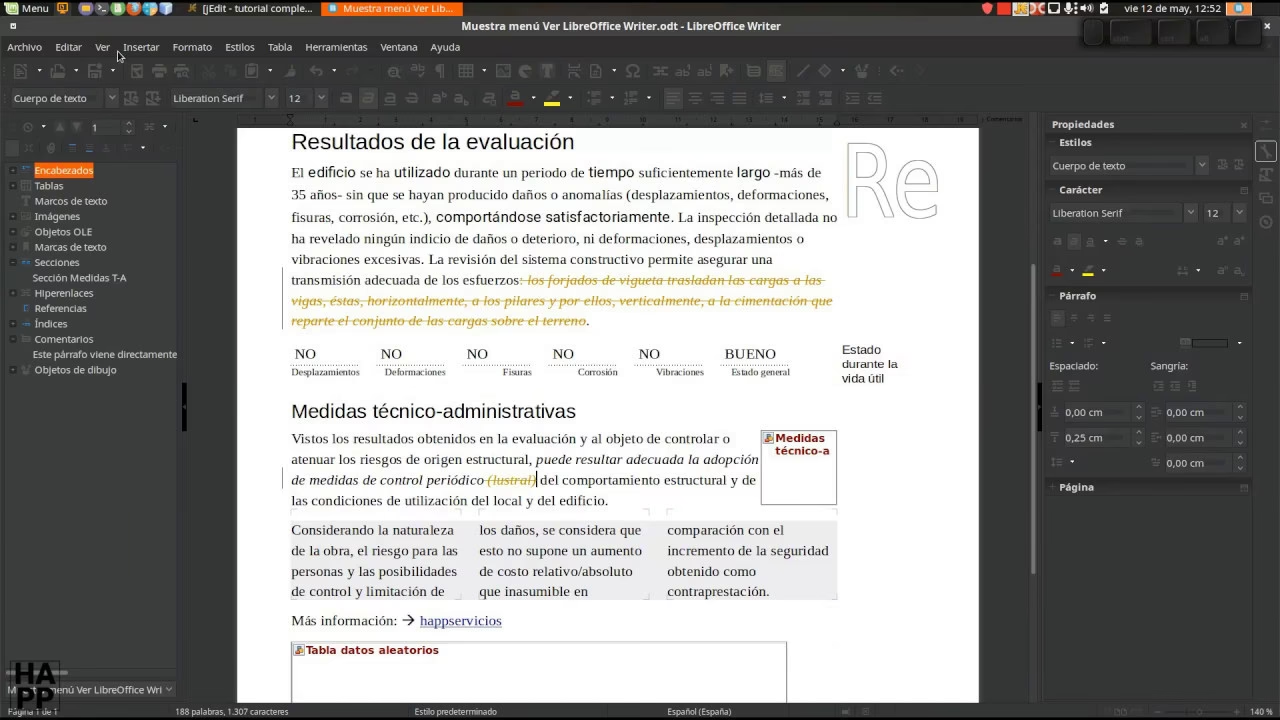
Tabla Comparativa de Tipos de Fuente Comunes para la Interfaz
Elegir la fuente adecuada puede depender de tus preferencias personales y de la legibilidad en diferentes contextos. Aquí te presentamos una pequeña tabla comparativa de tipos de fuentes comunes que podrías considerar:
| Categoría de Fuente | Ejemplos Comunes | Características Principales | Ideal para |
|---|---|---|---|
| Serif | Times New Roman, Georgia, Garamond | Tienen “serifas” (pequeños adornos al final de los trazos). Tradicionales, elegantes. | Lectura de textos largos impresos, apariencia formal. |
| Sans-serif | Arial, Helvetica, Calibri, Droid Sans, Open Sans | Sin serifas. Modernas, limpias, fáciles de leer en pantallas. | Interfaces de usuario, lectura en pantalla, títulos. |
| Monospace | Courier New, Consolas, Fira Code | Todos los caracteres ocupan el mismo ancho. | Programación, visualización de código, alineación de columnas. |
Para la interfaz de LibreOffice, las fuentes Sans-serif suelen ser las más recomendadas por su claridad y legibilidad en pantalla, especialmente en tamaños pequeños.
Restaurando la Configuración Predeterminada
Si en algún momento no estás satisfecho con los cambios realizados, ya sea porque la nueva fuente no te convence o quieres volver a la configuración original del sistema, LibreOffice te facilita deshacer todos los ajustes. No hay necesidad de preocuparse por dejar la configuración “rota”.
Para revertir los cambios y volver a usar la fuente predeterminada de tu sistema, sigue estos pasos:
- Abre cualquier aplicación de LibreOffice.
- Dirígete al menú Herramientas y selecciona Opciones.
- En la ventana de Opciones, en el panel izquierdo, haz clic en la categoría LibreOffice y luego en Tipos de letra.
- En la sección “Tabla de reemplazos de tipos de letra”, verás la entrada que creaste (por ejemplo, “Droid Sans por Aller”).
- Selecciona esta entrada en la tabla.
- Haz clic en el botón Eliminar.
- Finalmente, presiona el botón Aceptar.
Con estos sencillos pasos, los menús y ventanas de LibreOffice volverán a mostrar la fuente predeterminada que tu sistema operativo tiene configurada. Este proceso es rápido y te da la libertad de experimentar sin temor a configuraciones permanentes indeseadas.
Preguntas Frecuentes sobre la Personalización de Fuentes en LibreOffice
¿Afecta esto al texto de mis documentos?
No, los cambios de fuente y tamaño que realizas siguiendo estos pasos solo afectan a la interfaz de usuario de LibreOffice (menús, ventanas, pestañas, etc.). El texto dentro de tus documentos (Writer, Calc, Impress) no se verá afectado. La fuente del contenido de tus documentos se controla mediante los estilos de párrafo y carácter dentro del propio documento.
¿Puedo cambiar el color de la fuente de la interfaz?
Las opciones de LibreOffice para cambiar el color de la fuente de la interfaz son limitadas y no tan directas como el tamaño o el tipo. El color de la fuente de la interfaz suele estar ligado al tema de color de tu sistema operativo o al tema visual de LibreOffice (si lo has configurado). En la mayoría de los casos, la interfaz utiliza texto oscuro sobre fondos claros o viceversa para una máxima legibilidad. Cambiar estos colores de forma independiente no es una opción nativa y podría requerir modificaciones avanzadas del tema del sistema operativo, lo cual no se recomienda para usuarios promedio.
¿Qué es la “Escala” de la interfaz exactamente?
La “Escala” de la interfaz es un factor de zoom global que afecta a todos los elementos gráficos de la interfaz de usuario de LibreOffice, no solo al texto. Al aumentar la escala, todos los componentes (textos, iconos, botones, barras de desplazamiento) se amplían proporcionalmente. Esto es útil para pantallas de alta resolución (HiDPI) donde los elementos pueden parecer muy pequeños por defecto, o para usuarios con baja visión que necesitan una interfaz más grande en general.
¿Por qué LibreOffice usa la fuente del sistema operativo?
LibreOffice utiliza la fuente del sistema operativo por defecto para garantizar una integración visual consistente con el resto de las aplicaciones de tu entorno. Esto crea una experiencia de usuario unificada y evita que las aplicaciones se vean "fuera de lugar". Sin embargo, esta elección puede no ser ideal para todos, de ahí la importancia de las opciones de personalización.
¿Necesito reiniciar LibreOffice después de los cambios?
En la mayoría de los casos, los cambios en el tamaño (Escala) y el tipo de fuente de la interfaz se aplican inmediatamente después de hacer clic en “Aceptar” en la ventana de Opciones. No es necesario reiniciar LibreOffice para ver los efectos. Sin embargo, si no ves los cambios de inmediato, un reinicio rápido de la aplicación puede ayudar a que se apliquen correctamente.
¿Puedo usar cualquier fuente instalada en mi sistema?
Sí, al seleccionar la fuente de reemplazo en la sección “Tipos de letra” de las Opciones, LibreOffice te mostrará una lista de todas las fuentes que tienes instaladas en tu sistema operativo. Puedes elegir cualquiera de ellas que consideres adecuada para la interfaz.
Conclusión
La capacidad de personalizar el tamaño y el tipo de letra en los menús y ventanas de LibreOffice es una característica valiosa que a menudo se pasa por alto. Al tomar unos minutos para ajustar estas configuraciones, puedes transformar radicalmente tu experiencia de usuario, haciendo que la suite ofimática sea mucho más agradable, legible y menos exigente para tus ojos. Desde mejorar la accesibilidad para personas con dificultades visuales hasta simplemente lograr una estética más atractiva, la personalización de la fuente es un paso fundamental hacia una mayor comodidad visual y productividad en tu día a día con LibreOffice. Experimenta con las diferentes opciones y encuentra la configuración perfecta que te permita trabajar de forma más eficiente y con menos fatiga.
Si quieres conocer otros artículos parecidos a Personaliza la Fuente en LibreOffice para Mejorar tu Vista puedes visitar la categoría Librerías.