
04/07/2024
¿Cansado de repetir las mismas tareas una y otra vez en Excel? La automatización es tu aliada, y las macros son la herramienta perfecta para ello. Imagina poder ejecutar una serie de acciones complejas con un solo clic, o incluso que tus libros de trabajo se guarden automáticamente bajo condiciones específicas. En este artículo, exploraremos a fondo cómo grabar y guardar macros para que estén disponibles en todos tus libros de trabajo, y cómo utilizar el poderoso lenguaje VBA para controlar el proceso de guardado de archivos. Prepárate para transformar tu flujo de trabajo en Excel, ahorrando tiempo y eliminando errores repetitivos.
- Entendiendo el Poder de las Macros en Excel
- Grabación y Guardado de Macros para Uso Universal
- Las Mejores Prácticas para la Gestión de Macros
- Solución de Problemas Comunes con Macros
- Ventajas Estratégicas de las Macros Globales
- Gestión Avanzada: Guardar Libros de Trabajo Mediante VBA
- Preguntas Frecuentes (FAQ) sobre Macros y VBA
- ¿Puedo usar macros guardadas en PERSONAL.XLSB en cualquier versión de Excel?
- ¿Qué hago si mi macro no se guarda correctamente en el Libro de Macros Personal?
- ¿Es seguro usar macros de fuentes desconocidas?
- ¿Cómo puedo asegurarme de que mi código VBA de guardado no sobrescriba archivos importantes?
- ¿Cuál es la diferencia principal entre ActiveWorkbook y ThisWorkbook en VBA?
- Conclusión
Entendiendo el Poder de las Macros en Excel
Las macros son mucho más que simples grabaciones; son verdaderas secuencias de comandos que pueden realizar cualquier tarea imaginable dentro de Excel, desde un simple formateo de celdas hasta complejos análisis de datos y manipulaciones. Su capacidad para automatizar procesos repetitivos las convierte en una herramienta indispensable para cualquier usuario que busque maximizar su productividad.
¿Qué es una Macro?
En esencia, una macro en Excel es un conjunto de instrucciones grabadas que se pueden reproducir automáticamente. Piensa en ello como grabar una serie de clics, pulsaciones de teclas y comandos que luego Excel puede replicar a la velocidad de la luz. Estas acciones se traducen en código VBA (Visual Basic for Applications), el lenguaje de programación integrado en Microsoft Office.
Cómo las Macros Automatizan Tareas
La magia de las macros radica en su capacidad para tomar una tarea que normalmente harías manualmente, paso a paso, y convertirla en un proceso instantáneo. Por ejemplo, si cada día necesitas copiar datos de una hoja a otra, aplicar un formato específico, y luego generar un informe, una macro puede hacer todo eso por ti. Simplemente grabas la secuencia una vez, y luego la ejecutas cada vez que la necesites. Esto no solo te libera de la monotonía, sino que también garantiza que la tarea se realice de la misma manera, cada vez.
Beneficios Clave de Usar Macros en Excel
- Ahorro de Tiempo Drástico: Las macros pueden ejecutar tareas en segundos que de otro modo te llevarían minutos u horas de trabajo manual. Al automatizar procesos rutinarios, liberas un tiempo valioso que puedes dedicar a tareas más estratégicas y de mayor valor añadido.
- Reducción de Errores Humanos: Las tareas repetitivas son propensas a errores por fatiga o distracción. Una macro, una vez programada correctamente, realizará la tarea de forma idéntica cada vez, eliminando el riesgo de errores tipográficos o de lógica que pueden surgir con la intervención manual. Esto asegura la consistencia y fiabilidad de tus datos.
- Aumento Significativo de la Productividad: Con la automatización de tareas tediosas, los usuarios pueden concentrarse en el análisis, la toma de decisiones y la creatividad, en lugar de la ejecución mecánica. Esto lleva a un aumento general de la eficiencia y la capacidad de procesar más trabajo en menos tiempo.
- Personalización Extrema: Las macros se pueden adaptar con precisión a tus necesidades específicas. No hay dos flujos de trabajo exactamente iguales, y las macros te permiten crear soluciones a medida que se ajustan perfectamente a tus requisitos, algo que las funciones predefinidas de Excel no siempre pueden ofrecer.
Grabación y Guardado de Macros para Uso Universal
Para que una macro sea verdaderamente útil, debe estar disponible cuando la necesites, sin importar qué libro de trabajo tengas abierto. El secreto para esto es guardarla en el Libro de Macros Personal, un archivo especial que Excel carga automáticamente cada vez que se inicia.
El Primer Paso: Grabando una Nueva Macro
Antes de poder guardar una macro, primero debes grabarla. Sigue estos pasos para capturar las acciones que deseas automatizar:
- Paso 1: Abre cualquier libro de trabajo de Excel. No es necesario que sea el libro de trabajo final donde usarás la macro, ya que la guardaremos globalmente.
- Paso 2: Asegúrate de tener la pestaña "Desarrollador" visible en tu cinta de opciones. Si no la ves, ve a Archivo > Opciones > Personalizar cinta de opciones y marca la casilla "Desarrollador".
- Paso 3: Ve a la pestaña "Desarrollador" y haz clic en "Grabar macro" en el grupo "Código".
- Paso 4: Aparecerá un cuadro de diálogo "Grabar macro". Aquí es crucial que le des un nombre significativo a tu macro (sin espacios) y, opcionalmente, asignes una tecla de método abreviado (Ctrl + Mayús + Letra) para un acceso rápido.
- Paso 5: En el menú desplegable "Guardar macro en:", selecciona "Libro de macros personal". Esta es la opción clave que hará que tu macro esté disponible en todos los libros de trabajo que abras en el futuro.
- Paso 6: Opcionalmente, puedes añadir una descripción para recordar el propósito de la macro.
- Paso 7: Haz clic en "Aceptar" para iniciar el proceso de grabación. Notarás que el botón "Grabar macro" cambia a "Detener grabación".
- Paso 8: Realiza las acciones que deseas que la macro automatice. Cada clic, entrada de datos o comando que ejecutes se registrará.
- Paso 9: Una vez que hayas completado todas las acciones deseadas, regresa a la pestaña "Desarrollador" y haz clic en "Detener grabación".
Nombrando y Describiendo la Macro para Fácil Referencia
Un buen nombre y una descripción clara son esenciales para la gestión de tus macros, especialmente a medida que tu biblioteca de automatizaciones crece. Asegúrate de que el nombre sea descriptivo (por ejemplo, FormatearTablaVentas o LimpiarDatosImportados) y que la descripción explique su función, sus limitaciones o cualquier detalle relevante. Esto no solo te ayudará a ti, sino también a cualquier otra persona que pueda necesitar usar o entender tus macros en el futuro.
Las Mejores Prácticas para la Gestión de Macros
Grabar y guardar una macro es solo el principio. Para asegurar que tus macros sean robustas, fáciles de mantener y realmente útiles a largo plazo, es fundamental seguir algunas mejores prácticas.
Organización del Código VBA
- Crear un Nuevo Módulo: Aunque las macros grabadas se almacenan automáticamente en módulos, si vas a escribir código VBA desde cero, es una buena práctica crear módulos separados para diferentes conjuntos de funcionalidades. Esto mantiene tu código organizado y facilita la navegación. Puedes hacerlo desde el Editor de VBA (Alt + F11), haciendo clic derecho en el proyecto del Libro de Macros Personal, y seleccionando Insertar > Módulo.
- Convenciones de Nombres Claras: Utiliza nombres descriptivos y consistentes para tus macros (procedimientos y funciones) y variables. Por ejemplo,
Sub ActualizarReporteMensual()es mucho más claro queSub Macro1(). Esto mejora la legibilidad y el mantenimiento del código. - Agrupar Macros Relacionadas: Si tienes varias macros que trabajan juntas para completar una tarea más grande, considera agruparlas en el mismo módulo. Esto mejora la cohesión y facilita la comprensión de cómo se interrelacionan.
Pruebas Rigurosas y Manejo de Errores
- Compatibilidad Multi-Versión y Multi-Plataforma: Antes de confiar en una macro global, pruébala en diferentes versiones de Excel (si es posible) y en diferentes sistemas operativos (Windows y Mac). Las diferencias en las rutas de archivo, las referencias a objetos o las funciones pueden causar problemas de compatibilidad. Evita usar características muy específicas de una versión si buscas universalidad.
- Manejo de Errores Explicito: Las macros pueden fallar por diversas razones (archivos no encontrados, datos inesperados, etc.). Implementa el manejo de errores (usando
On Error GoTooOn Error Resume Next) para que tu macro pueda manejar situaciones inesperadas de forma elegante, en lugar de simplemente detenerse o generar un error en tiempo de ejecución. - Pruebas con Datos Diversos: Prueba tu macro con diferentes tipos de datos, incluyendo datos vacíos, datos con formatos inesperados, y volúmenes grandes de información. Esto te ayudará a identificar posibles puntos de fallo y a hacer tu macro más robusta.
Mantenimiento y Evolución Continua
- Control de Versiones: Para macros complejas, considera usar un sistema de control de versiones simple (como comentarios en el código o copias de seguridad fechadas) para rastrear los cambios. Esto te permitirá revertir a una versión anterior si una actualización introduce problemas.
- Refinamiento Constante: A medida que tus necesidades evolucionan, tus macros también deberían hacerlo. Revisa y actualiza regularmente tus macros para asegurar que sigan siendo eficientes y que cumplan con los requisitos actuales.
- Documentación Interna del Código: Añade comentarios a tu código VBA para explicar qué hace cada sección, por qué se hizo de cierta manera, y cualquier suposición importante. Esto es invaluable para ti y para otros que puedan necesitar modificar la macro en el futuro.
Solución de Problemas Comunes con Macros
Incluso con las mejores prácticas, pueden surgir problemas. Aquí te presentamos algunos de los más comunes y cómo abordarlos:
| Problema Común | Solución Recomendada |
|---|---|
| La macro no funciona en diferentes versiones de Excel. | Asegúrate de que el código no utilice funciones obsoletas o características exclusivas de una versión. Prueba exhaustivamente en las versiones objetivo. |
| La macro no funciona en computadoras Mac. | El VBA en Mac puede tener diferencias sutiles (ej. rutas de archivo). Prueba la macro en Mac y busca alternativas multiplataforma para comandos específicos. |
| La macro produce un mensaje de error al ejecutarse. | Usa el depurador de VBA (F8 para ejecutar paso a paso) para identificar la línea exacta que falla. Verifica la sintaxis, las referencias a objetos y los valores de las variables. |
| La macro sobrescribe datos o fórmulas existentes. | Revisa el código para asegurarte de que solo afecte las celdas y rangos previstos. Implementa comprobaciones (ej. If Not IsEmpty(Range("A1")) Then MsgBox "La celda A1 no está vacía.") antes de escribir. |
| No puedo resolver un problema específico con una macro. | Consulta foros en línea (ej. Stack Overflow, foros de Microsoft Excel), grupos comunitarios o considera contratar a un desarrollador de VBA profesional para problemas complejos. |
Ventajas Estratégicas de las Macros Globales
La capacidad de guardar macros para todos los libros de trabajo en el Libro de Macros Personal no es solo una conveniencia; es una decisión estratégica que potencia tu eficiencia y consistencia en Excel.
- Consistencia Universal: Al tener la misma macro disponible en todos los libros de trabajo, garantizas que los procesos automatizados se apliquen de manera uniforme. Esto es crucial para mantener la integridad de los datos y asegurar que los informes o análisis de diferentes archivos sigan las mismas reglas y formatos. La estandarización reduce la variabilidad y mejora la calidad de tu trabajo.
- Ahorro de Tiempo y Esfuerzo Exponencial: Imagina no tener que copiar y pegar el código de una macro en cada nuevo libro de trabajo, o peor aún, volver a grabarla. Las macros globales eliminan esta repetición, liberando una cantidad significativa de tiempo y esfuerzo que se acumula rápidamente a lo largo de días, semanas y meses.
- Mayor Eficiencia Operativa: Con acceso instantáneo a tus herramientas de automatización personalizadas, puedes aplicar soluciones rápidamente a cualquier conjunto de datos. Esto te permite completar tareas con mayor agilidad, optimizando tu flujo de trabajo y permitiéndote concentrarte en decisiones estratégicas en lugar de en la ejecución manual.
- Flujo de Trabajo Simplificado: La posibilidad de invocar una macro desde cualquier libro de trabajo contribuye a un entorno de trabajo más fluido y menos fragmentado. Puedes pasar de un proyecto a otro, sabiendo que tus herramientas de automatización están siempre a tu disposición, creando un ecosistema de Excel verdaderamente personalizado y potente.
Gestión Avanzada: Guardar Libros de Trabajo Mediante VBA
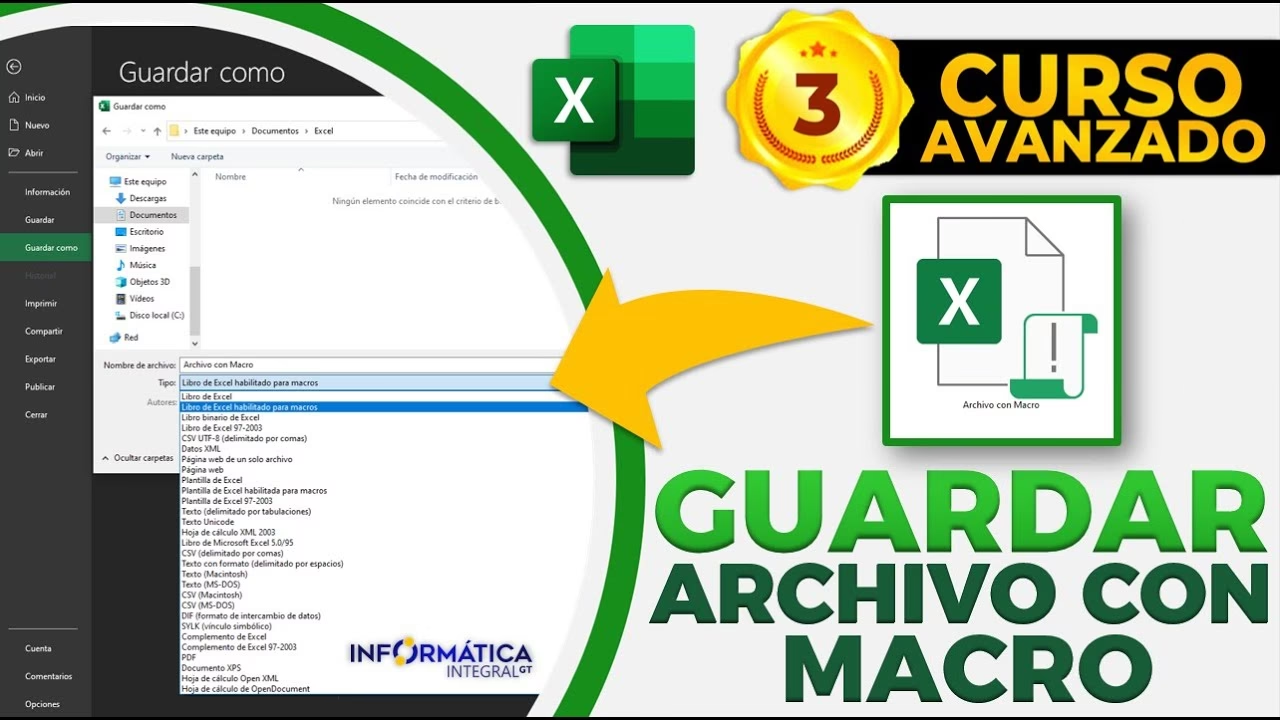
Además de automatizar tareas, VBA te permite controlar directamente cómo y dónde se guardan tus libros de trabajo. Esto es fundamental para automatizar copias de seguridad, guardar informes con nombres dinámicos o simplemente asegurar que los cambios se guarden correctamente sin intervención del usuario.
El Comando Save en VBA
El comando Save en VBA es similar a hacer clic en el icono de guardar o usar Ctrl + S. Guarda el libro de trabajo con su nombre y ubicación actuales. Es ideal para actualizar un archivo existente.
- Guardar un Libro de Trabajo Especificado: Puedes guardar un libro de trabajo por su nombre exacto.
Workbooks("MiArchivo.xlsm").Save - Guardar el Libro de Trabajo Activo: Guarda el libro que está actualmente en foco para el usuario. Es importante notar que
ActiveWorkbookno es necesariamente el libro que contiene el código VBA en ejecución.ActiveWorkbook.Save - Guardar el Libro de Trabajo que Contiene el Código: Si quieres guardar el libro donde está almacenado tu módulo VBA, usa
ThisWorkbook.ThisWorkbook.Save - Guardar Todos los Libros de Trabajo Abiertos: Puedes iterar a través de todos los libros abiertos en la aplicación y guardarlos uno por uno. Esto es útil para realizar copias de seguridad masivas.
Sub GuardarTodosLosLibros() Dim libro As Workbook For Each libro In Application.Workbooks libro.Save Next libro End Sub - Guardar Libros de Trabajo Abiertos que No Están en Modo Solo Lectura: Para evitar errores al intentar guardar archivos protegidos, puedes verificar si un libro está en modo de solo lectura antes de intentar guardarlo.
Sub GuardarLibrosSinSoloLectura() Dim libro As Workbook For Each libro In Application.Workbooks If Not libro.ReadOnly Then libro.Save End If Next libro End Sub - Guardar un Libro de Trabajo Definido por una Variable: Si has asignado un libro a una variable de objeto, puedes usar esa variable para guardarlo.
Sub GuardarLibroEnVariable() Dim libro As Workbook Set libro = Workbooks("ReporteMensual.xlsx") libro.Save End Sub - Guardar un Libro de Trabajo Cuyo Nombre Está en una Variable de Cadena:
Sub GuardarLibroPorNombreVariable() Dim nombreArchivo As String nombreArchivo = "DatosDiarios.xlsb" Workbooks(nombreArchivo).Save End Sub - Guardar un Libro de Trabajo Basado en el Orden de Apertura: Excel asigna un índice a los libros abiertos. El primero abierto es
Workbooks(1).Workbooks(1).Save - Guardar un Libro de Trabajo Basado en el Valor de una Celda: Útil si el nombre del archivo está almacenado en una celda.
Sub GuardarLibroNombreEnCelda() Dim nombreDesdeCelda As String nombreDesdeCelda = ActiveWorkbook.Sheets("Config").Range("A1").Value Workbooks(nombreDesdeCelda).Save End Sub
El Comando SaveAs en VBA: Guardar con Opciones Avanzadas
El comando SaveAs te permite guardar un libro de trabajo como un archivo nuevo, en una ubicación diferente, con un nombre diferente o en un formato distinto. Es extremadamente versátil.
Sintaxis General de SaveAs:workbookObject.SaveAs(FileName, FileFormat, Password, WriteResPassword, ReadOnlyRecommended, CreateBackup, AccessMode, ConflictResolution, AddToMru, TextCodepage, TextVisualLayout, Local)
Nos centraremos en los argumentos más comunes:
FileName: La ruta completa y el nombre del nuevo archivo.FileFormat: El formato de archivo (ej. .xlsx, .xlsm, .pdf). Se utiliza un número o constante predefinida.Password: Contraseña para abrir el archivo.WriteResPassword: Contraseña para permisos de escritura (abre como solo lectura si no se proporciona).ReadOnlyRecommended:Truepara que Excel sugiera abrir el archivo como solo lectura.
Ejemplos Prácticos de SaveAs
- Guardar como en el mismo directorio:
ActiveWorkbook.SaveAs Filename:= "NuevoReporte.xlsx" - Guardar como en un nuevo directorio:
ActiveWorkbook.SaveAs Filename:= "C:\MisDocumentos\Reportes\ReporteFinal.xlsx" - Guardar como con extensión y formato específicos:
ActiveWorkbook.SaveAs Filename:= "C:\Datos\Backup.xlsm", FileFormat:= 52 ' 52 para .xlsm
Valores comunes paraFileFormat:51para .xlsx52para .xlsm50para .xlsb56para .xls
- Añadir contraseña para abrir el archivo:
ActiveWorkbook.SaveAs Filename:= "Confidencial.xlsx", Password:= "miContrasena" - Añadir contraseña para privilegios de escritura:
ActiveWorkbook.SaveAs Filename:= "Protegido.xlsx", WriteResPassword:= "escrituraSegura" - Recomendar abrir como solo lectura:
ActiveWorkbook.SaveAs Filename:= "SoloLectura.xlsx", ReadOnlyRecommended:= True
Tabla Comparativa: Save vs. SaveAs en VBA
| Característica | .Save | .SaveAs |
|---|---|---|
| Propósito Principal | Guardar cambios en el archivo actual. | Guardar el archivo como uno nuevo (nombre, ruta, formato). |
| Nombre/Ruta del Archivo | Mantiene el nombre y la ruta existentes. | Permite especificar un nuevo nombre y/o ruta. |
| Formato del Archivo | Mantiene el formato existente. | Permite cambiar el formato (ej. .xlsx a .xlsb). |
| Argumentos Adicionales | Ninguno. | Numerosos (contraseña, solo lectura, etc.). |
| Resultado | Actualiza el archivo existente. | Crea un nuevo archivo (el original permanece sin cambios si no se guarda explícitamente). |
Funciones Avanzadas de Guardado
- Crear Cuadro de Diálogo "Guardar Como": Puedes invocar el cuadro de diálogo estándar de Excel para que el usuario elija la ubicación y el nombre.
Application.GetSaveAsFilename
Puedes predefinir un nombre inicial:Application.GetSaveAsFilename InitialFilename:="Reporte_Predeterminado.xlsx" - Crear y Guardar un Nuevo Libro de Trabajo:
Sub CrearYGuardarNuevoLibro() Dim nuevoLibro As Workbook Set nuevoLibro = Workbooks.Add ' Crea un nuevo libro Application.DisplayAlerts = False ' Deshabilita alertas para evitar el mensaje '¿Desea guardar?' nuevoLibro.SaveAs Filename:="C:\Informes\NuevoInforme.xlsx" Application.DisplayAlerts = True ' Vuelve a habilitar las alertas End Sub
Desactivar Alertas de Guardado
Al guardar archivos programáticamente, Excel puede mostrar mensajes de advertencia (ej. "El archivo ya existe, ¿desea reemplazarlo?"). Para evitar que estos mensajes interrumpan tu macro, puedes desactivar temporalmente las alertas:
Application.DisplayAlerts = False
Es crucial volver a habilitarlas al final de tu procedimiento para no afectar el comportamiento normal de Excel en otras operaciones:
Application.DisplayAlerts = True
Preguntas Frecuentes (FAQ) sobre Macros y VBA
A continuación, respondemos algunas de las preguntas más comunes sobre la grabación, el guardado y el uso de macros en Excel:
¿Puedo usar macros guardadas en PERSONAL.XLSB en cualquier versión de Excel?
En general, sí. Las macros guardadas en el Libro de Macros Personal (PERSONAL.XLSB) están disponibles en todas las versiones de Excel (Windows) que soporten VBA. Sin embargo, si tu macro utiliza funciones o características muy específicas de una versión particular de Excel, podría haber problemas de compatibilidad al ejecutarla en versiones muy antiguas o muy nuevas que hayan modificado esas características. Siempre es recomendable probar tus macros en las versiones de Excel que tus usuarios vayan a utilizar.
¿Qué hago si mi macro no se guarda correctamente en el Libro de Macros Personal?
Asegúrate de haber seleccionado "Libro de macros personal" en el menú desplegable "Guardar macro en:" cuando estabas grabando la macro. Si lo hiciste y aún así no funciona, verifica que el archivo PERSONAL.XLSB no esté dañado o movido. Este archivo se encuentra generalmente en una ruta similar a C:\Users\TuUsuario\AppData\Roaming\Microsoft\Excel\XLSTART. Si no existe o está corrupto, Excel puede tener problemas para cargar tus macros globales.
¿Es seguro usar macros de fuentes desconocidas?
No, no es seguro. Las macros pueden contener código malicioso que puede dañar tu computadora o robar tus datos. Nunca habilites el contenido de macros de archivos que provengan de fuentes no confiables o desconocidas. Mantén siempre tus opciones de seguridad de macros en Excel configuradas para deshabilitar todas las macros con notificación, o solo las macros firmadas digitalmente.
¿Cómo puedo asegurarme de que mi código VBA de guardado no sobrescriba archivos importantes?
Cuando uses .SaveAs, especialmente si no usas Application.GetSaveAsFilename (que pide confirmación al usuario), es fundamental implementar lógica para verificar si el archivo ya existe antes de guardarlo. Puedes usar la función Dir() de VBA para verificar la existencia de un archivo y luego preguntar al usuario si desea sobrescribirlo. Por ejemplo: If Dir("C:\Ruta\MiArchivo.xlsx") <> "" Then MsgBox "El archivo ya existe. ¿Desea sobrescribirlo?".
¿Cuál es la diferencia principal entre ActiveWorkbook y ThisWorkbook en VBA?
ActiveWorkbook se refiere al libro de trabajo que está actualmente activo y visible para el usuario en la interfaz de Excel. Este puede cambiar si el usuario hace clic en otra ventana de libro de trabajo. Por otro lado, ThisWorkbook siempre se refiere al libro de trabajo que contiene el código VBA que se está ejecutando en ese momento. Es una referencia estática y confiable para el libro de trabajo de tu proyecto.
Conclusión
La automatización con macros y el control programático del guardado de archivos mediante VBA son habilidades que pueden transformar radicalmente tu experiencia con Excel. Al grabar y guardar macros en el Libro de Macros Personal, desbloqueas su uso universal, garantizando que tus herramientas de eficiencia estén siempre a tu alcance. Además, dominar los comandos .Save y .SaveAs en VBA te brinda un control sin precedentes sobre la gestión de tus archivos, permitiéndote automatizar tareas de respaldo, nombramiento y formato con una precisión asombrosa.
Te animamos a incorporar activamente estas técnicas en tus flujos de trabajo diarios. Comienza con tareas pequeñas y repetitivas, y poco a poco verás cómo tu productividad se dispara, los errores disminuyen y tu tiempo se libera para actividades de mayor valor. La inversión en aprender y aplicar estas herramientas de Excel no solo mejora tu eficiencia, sino que también te posiciona como un usuario avanzado capaz de optimizar cualquier proceso de datos. ¡Empieza hoy mismo a construir tu propia biblioteca de automatizaciones y experimenta el verdadero poder de Excel!
Si quieres conocer otros artículos parecidos a Automatiza Excel: Macros y VBA para Guardar Libros puedes visitar la categoría Librerías.