
27/03/2026
En el dinámico mundo de la gestión de datos, Microsoft Excel se ha consolidado como una herramienta indispensable. Pero si buscas llevar tu productividad al siguiente nivel, las macros son tus mejores aliadas. Estas pequeñas piezas de código VBA (Visual Basic for Applications) te permiten automatizar tareas repetitivas, transformando horas de trabajo manual en segundos de ejecución. Sin embargo, toda esa eficiencia puede esfumarse si no sabes cómo guardar correctamente un libro de Excel que contiene macros. Este artículo te guiará paso a paso para asegurar que tus creaciones automatizadas permanezcan intactas y siempre listas para su uso.
- ¿Por qué es crucial guardar correctamente tus macros en Excel?
- Entendiendo los Tipos de Archivo Habilitados para Macros
- Guía Paso a Paso para Guardar un Libro de Trabajo Habilitado para Macros (.xlsm)
- Cómo Guardar un Libro de Trabajo con Macros VBA como Plantilla (.xltm)
- Grabando Macros: El Primer Paso Hacia la Automatización
- Problemas Comunes al Guardar Archivos de Excel con Macros y Cómo Solucionarlos
- Preguntas Frecuentes (FAQs)
- Conclusión
¿Por qué es crucial guardar correctamente tus macros en Excel?
Imagínate dedicar tiempo y esfuerzo a grabar o codificar una macro compleja que te ahorra horas de trabajo cada semana. Ahora, imagina que, al cerrar el archivo, todo ese esfuerzo se pierde porque no lo guardaste en el formato adecuado. Esta es una situación frustrante que muchos usuarios de Excel han experimentado. Los archivos de Excel estándar (.xlsx) no están diseñados para almacenar código VBA, lo que significa que cualquier macro que crees en ellos simplemente desaparecerá al guardar y cerrar. Es por eso que entender los tipos de archivo específicos para macros es fundamental para proteger tu inversión de tiempo y asegurar la persistencia de tu automatización.
La capacidad de las macros para transformar flujos de trabajo es inmensa. Desde la limpieza de datos hasta la generación de informes personalizados, las macros son el corazón de la eficiencia en Excel para muchos profesionales. Asegurarse de que se guarden correctamente no es solo una cuestión de conveniencia, sino una necesidad para mantener la integridad de tus soluciones automatizadas y garantizar que tu trabajo se preserve para usos futuros. Un guardado inadecuado puede resultar en la pérdida de horas de desarrollo y la necesidad de recrear macros desde cero, un escenario que queremos evitar a toda costa.
Entendiendo los Tipos de Archivo Habilitados para Macros
Excel ofrece diferentes formatos de archivo para satisfacer diversas necesidades. Cuando se trata de macros, hay dos extensiones principales que debes conocer, además de una mención a un formato más antiguo:
1. Libro de Excel Habilitado para Macros (.xlsm)
Esta es la extensión más común y el formato por defecto para los libros de trabajo que contienen macros VBA. Cuando grabas una macro o escribes código VBA directamente en el editor de Visual Basic, Excel necesita un lugar para almacenar ese código. El formato .xlsm está diseñado específicamente para este propósito, permitiendo que el libro de trabajo contenga tanto los datos de la hoja de cálculo como el código de las macros.
2. Plantilla de Excel Habilitada para Macros (.xltm)
Si tu objetivo es crear un modelo reutilizable que ya incluya macros, el formato .xltm es la elección correcta. Las plantillas son ideales para documentos que se usan repetidamente, como facturas, reportes estandarizados o formularios. Al guardar un archivo como .xltm, Excel lo reconoce como una plantilla, y cada vez que lo abras, creará una nueva copia del libro basada en esa plantilla, manteniendo el original intacto y listo para generar nuevas instancias con sus macros funcionales.
3. Libro de Excel 97-2003 (.xls)
Aunque es un formato más antiguo, es importante mencionar que los archivos .xls también estaban habilitados para macros por defecto. Sin embargo, con las versiones más recientes de Excel, el formato .xlsx se convirtió en el estándar sin macros, y .xlsm se introdujo específicamente para la funcionalidad de macros. Si trabajas con archivos heredados, es probable que ya contengan macros, pero se recomienda migrar a los formatos más recientes para aprovechar las mejoras de seguridad y compatibilidad.
Guía Paso a Paso para Guardar un Libro de Trabajo Habilitado para Macros (.xlsm)
Guardar un libro de trabajo con macros es un proceso sencillo, pero crucial. Asegúrate de seguir estos pasos con precisión para evitar la pérdida de tus automatizaciones:
- Abre tu Libro de Trabajo: Asegúrate de que el libro de Excel que contiene las macros esté abierto y sea el activo.
- Accede a la Opción Guardar como: Ve a la pestaña Archivo en la cinta de opciones de Excel.
- Selecciona 'Guardar como': Dentro del menú Archivo, haz clic en Guardar como.
- Elige tu Ubicación: Selecciona el lugar donde deseas guardar tu archivo. Puedes elegir una carpeta reciente, OneDrive, o hacer clic en Examinar para seleccionar una ubicación específica en tu equipo.
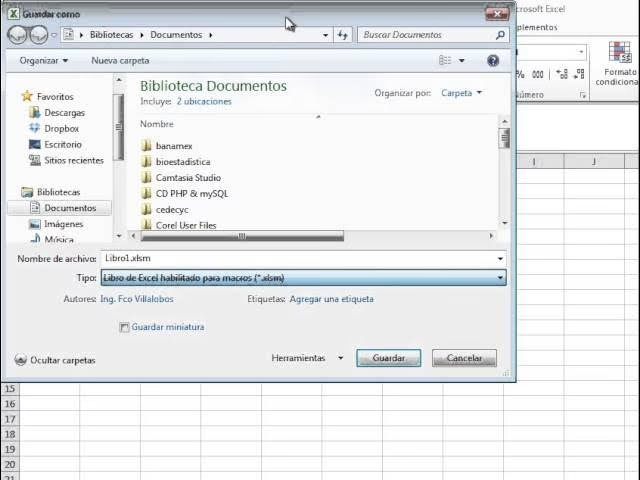
- Abre el Cuadro de Diálogo 'Guardar como': Una vez que hayas seleccionado 'Examinar', se abrirá el cuadro de diálogo 'Guardar como'.
- Asigna un Nombre de Archivo: En el campo 'Nombre de archivo', introduce un nombre descriptivo para tu libro de trabajo.
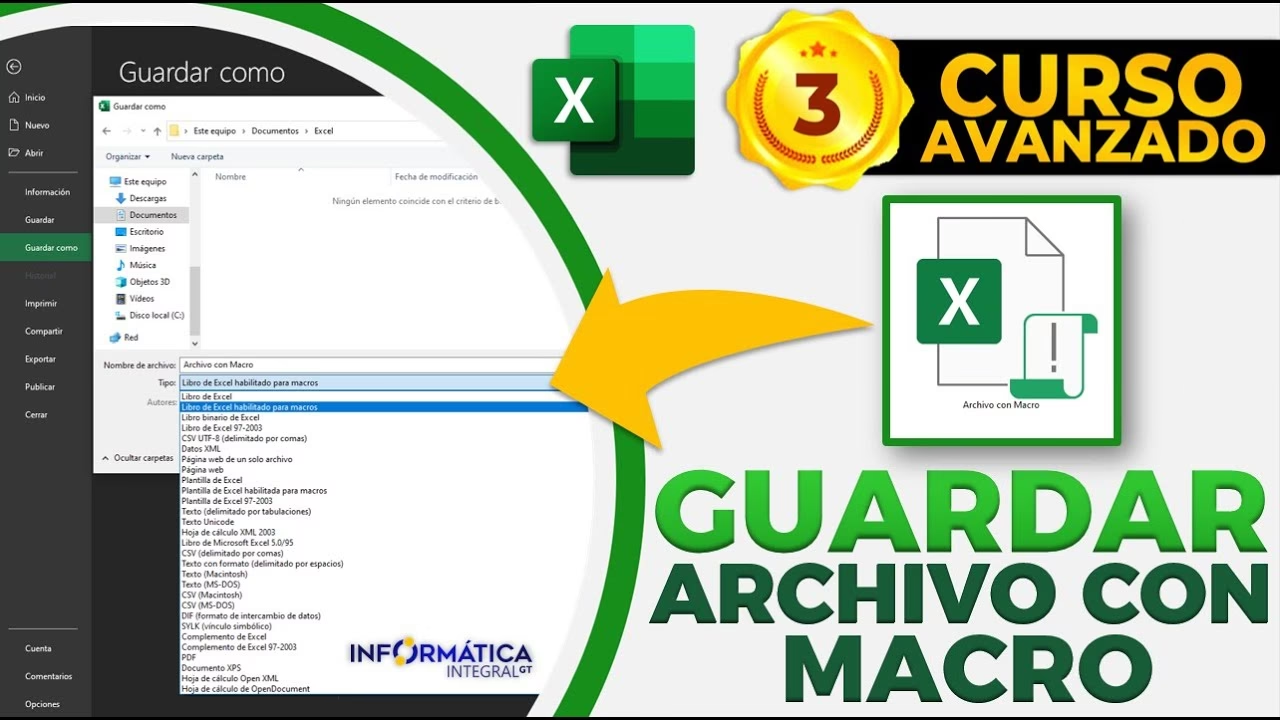
- Selecciona el Tipo de Archivo Correcto: Este es el paso más importante. Haz clic en el menú desplegable 'Guardar como tipo' y selecciona Libro de Excel habilitado para macros (*.xlsm) de la lista. Esta elección es fundamental para que Excel reconozca y preserve el código VBA.
- Haz Clic en 'Guardar': Finalmente, haz clic en el botón Guardar.
¡Listo! Tu libro de trabajo ahora está guardado como un archivo .xlsm, y todas tus macros están seguras dentro de él. Después de cerrar tu libro, puedes iniciarlo nuevamente y acceder a tus macros. Recuerda que puedes abrir el editor VBA rápidamente con tan solo presionar las teclas ALT + F11.
Cómo Guardar un Libro de Trabajo con Macros VBA como Plantilla (.xltm)
Si deseas que tu libro con macros sirva como base para futuros proyectos, guardarlo como una plantilla habilitada para macros es la mejor opción. Esto es especialmente útil para informes recurrentes o formularios estandarizados que requieren una funcionalidad de macro específica.
- Prepara tu Libro de Trabajo: Asegúrate de que tu libro de trabajo, con todas sus macros y formatos deseados, esté abierto.
- Accede a 'Guardar como': Ve a Archivo > Guardar como.
- Elige la Ubicación: Haz clic en Examinar para abrir el cuadro de diálogo 'Guardar como'.
- Asigna un Nombre de Archivo: Introduce un nombre para tu plantilla en el cuadro 'Nombre de archivo'.
- Selecciona el Tipo de Plantilla: Haz clic en el cuadro 'Guardar como tipo' y selecciona Plantilla habilitada para macros de Excel (*.xltm) de la lista desplegable.
- Ubicación Automática para Plantillas: Una vez que seleccionas este tipo de archivo, Excel automáticamente te dirigirá a la ubicación de guardado predeterminada para las plantillas de usuario. Esta ubicación suele ser una carpeta específica dentro de tus documentos, diseñada para organizar tus plantillas personalizadas.
- Haz Clic en 'Guardar': Confirma tu elección haciendo clic en el botón Guardar.
Ahora, has guardado tu libro de trabajo con macros VBA como una plantilla habilitada para macros. Cada vez que necesites crear un nuevo documento basado en esta plantilla, simplemente ve a Archivo > Nuevo y busca tu plantilla personalizada.
Grabando Macros: El Primer Paso Hacia la Automatización
Antes de guardar una macro, primero debes crearla. Si bien puedes escribir código VBA directamente, la forma más sencilla para muchos usuarios es grabar una macro. Este proceso captura tus acciones en Excel y las traduce a código que puede ser ejecutado repetidamente.
Para grabar una macro, sigue estos pasos:
- Accede a la Pestaña 'Vista': En la cinta de opciones de Excel, ve a la pestaña Vista.
- Inicia la Grabación: En el grupo 'Macros', haz clic en el botón 'Macros' y luego selecciona Grabar macro.
- Configura la Macro: En la ventana 'Grabar macro', introduce un nombre para tu macro (sin espacios) y, opcionalmente, una tecla de acceso directo (atajo de teclado) para ejecutarla rápidamente. También puedes seleccionar dónde guardar la macro (en este libro, en un libro nuevo o en el libro de macros personal).
- Realiza las Acciones: Haz clic en Aceptar. A partir de este momento, Excel registrará cada clic, cada pulsación de tecla y cada cambio que realices en la hoja. Realiza las acciones que deseas automatizar (cambiar fuentes, colores, tamaños, insertar filas, etc.).
- Detén la Grabación: Una vez que hayas completado todas las acciones, vuelve a la pestaña Vista, haz clic en 'Macros' y luego selecciona Detener grabación.
Una vez grabada, tu macro ya existe dentro del libro de trabajo. El siguiente paso vital es asegurarse de que el archivo se guarde correctamente como .xlsm o .xltm para que la macro se conserve.
Problemas Comunes al Guardar Archivos de Excel con Macros y Cómo Solucionarlos
Aunque guardar macros es un proceso directo, a veces pueden surgir inconvenientes. Algunos problemas generales de guardado y formato en Excel pueden afectar indirectamente la persistencia de tus macros. Aquí te presentamos algunas situaciones comunes y sus soluciones:
1. Excel no Guarda los Cambios de Formato (o las Macros)
Si Excel parece no guardar los cambios de formato o, peor aún, tus macros desaparecen al reabrir el archivo, varios factores podrían ser los culpables:
- Formato de Celda Incompatible: A veces, las fechas se cambian a texto o números, o viceversa, lo que indica que el formato numérico de la celda no está sincronizado. Aunque no directamente relacionado con macros, un archivo con problemas de formato subyacentes puede ser inestable y afectar el guardado general. Asegúrate de que el formato de las celdas sea el adecuado para el tipo de datos.
- Excel se Congela: Si Excel se congela mientras trabajas, es posible que no te permita guardar. Una solución temporal puede ser borrar el formato condicional si es muy complejo, ya que a veces puede sobrecargar el programa. Luego, vuelve a aplicarlo.
- Incompatibilidad de Versiones: Abrir un archivo creado en una versión más reciente de Excel con una versión anterior puede causar problemas de formato y guardado. Siempre que sea posible, guarda tus archivos en un formato nativo o ampliamente aceptado por la versión de Excel que usas y por las que puedan usar otros colaboradores.
2. Corrupción del Archivo
La corrupción del archivo es una causa frecuente de problemas de guardado, especialmente en archivos complejos con macros. Un archivo corrupto puede impedir que se guarden los cambios o incluso que se abra correctamente. Excel tiene una herramienta incorporada para esto:
- Herramienta 'Abrir y Reparar': Cuando intentes abrir un archivo corrupto, Excel a veces te preguntará si deseas repararlo. Si no lo hace, puedes ir a Archivo > Abrir, buscar el archivo, hacer clic en la flecha junto al botón 'Abrir' y seleccionar Abrir y reparar.
- Transferir Datos a un Nuevo Libro: En casos graves, la mejor opción puede ser transferir los datos del libro corrupto a un libro nuevo. Copia las hojas de trabajo (o los datos de las hojas) a un archivo .xlsm recién creado. Ten en cuenta que, si tu libro tiene módulos VBA, deberás copiar manualmente esos módulos del libro antiguo al nuevo. Esto se hace en el editor VBA (ALT + F11), exportando los módulos del libro antiguo e importándolos al nuevo.
3. Problemas con la Ubicación de Guardado
A veces, la ubicación donde intentas guardar el archivo puede ser la fuente del problema. Esto es común con unidades de red, unidades extraíbles o permisos de carpeta.
- Guardar en una Ubicación Diferente: Intenta guardar tu archivo de Excel en otra ubicación, como una unidad de red diferente, una unidad extraíble o, preferiblemente, un disco duro local.
- Guardar Primero en Local: Si necesitas guardar un nuevo archivo de Excel en una ubicación de red o compartida, guárdalo primero en tu disco duro local y luego cópialo a la ubicación deseada.
4. Conflicto con Complementos o Modo Seguro
Los complementos de Excel a veces pueden interferir con el guardado. Para diagnosticar esto, puedes ejecutar Excel en modo seguro.
- Modo Seguro: Cierra todas las instancias de Excel. Para abrir Excel en modo seguro, mantén presionada la tecla Ctrl mientras abres el programa desde el menú de inicio. Si Excel se abre en modo seguro y puedes guardar sin problemas, es probable que un complemento esté causando el conflicto. Deshabilita los complementos uno por uno (en Archivo > Opciones > Complementos) hasta encontrar al culpable.
5. Autoformato y Autocorrección
Las opciones de autoformato y autocorrección de Excel, aunque útiles, a veces pueden generar cambios inesperados que, en casos raros, podrían interferir con la estabilidad del archivo al guardar.
- Deshabilitar Opciones de Autoformato: Para evitar que Excel cambie automáticamente el formato de la celda al reabrir, ve a Archivo > Opciones > Revisión. Luego, haz clic en Opciones de autocorrección y, en la pestaña 'Autoformato mientras escribe', desmarca todas las casillas de formato automático.
Preguntas Frecuentes (FAQs)
P: ¿Puedo guardar macros en un archivo .xlsx?
R: No. Los archivos .xlsx no están diseñados para almacenar código VBA. Si intentas guardar un archivo con macros como .xlsx, Excel te advertirá que se perderán las macros. Debes guardarlo como .xlsm o .xltm.
P: ¿Cuál es la diferencia principal entre un archivo .xlsm y un .xltm?
R: Un archivo .xlsm es un libro de trabajo estándar que contiene macros y datos. Un archivo .xltm es una plantilla que contiene macros, diseñada para ser la base para la creación de nuevos libros, manteniendo la plantilla original intacta.
P: ¿Por qué Excel me da una advertencia de seguridad al abrir un archivo .xlsm?
R: Excel muestra esta advertencia porque las macros pueden contener código malicioso. Es una medida de seguridad para protegerte. Si confías en la fuente del archivo, puedes habilitar el contenido. Puedes ajustar la configuración del Centro de Confianza de Excel para gestionar cómo se tratan las macros.
P: ¿Qué debo hacer si mi macro desaparece después de guardar?
R: Lo más probable es que hayas guardado el archivo en el formato incorrecto (.xlsx). Revisa el nombre del archivo y asegúrate de que tenga la extensión .xlsm o .xltm. Si no es así, abre el archivo, vuelve a guardar como el tipo correcto y verifica si la macro persiste.
P: ¿Cómo puedo asegurarme de que mi archivo con macros sea compatible con versiones anteriores de Excel?
R: Los formatos .xlsm y .xltm son compatibles con versiones de Excel desde 2007 en adelante. Si necesitas compatibilidad con versiones más antiguas (como Excel 2003 o anteriores), tendrías que guardar el archivo en el formato .xls, pero esto no es recomendable debido a las limitaciones de ese formato y las mejoras de seguridad en los formatos más recientes.
Conclusión
Dominar el guardado de libros de Excel habilitados para macros es un paso fundamental para cualquier usuario que aspire a la automatización y la eficiencia. Al entender la importancia de las extensiones .xlsm y .xltm, y al seguir los sencillos pasos para guardar correctamente, puedes asegurar que tus valiosas macros permanezcan intactas y listas para potenciar tu productividad. Además, conocer las soluciones a problemas comunes de guardado te permitirá afrontar cualquier desafío y mantener la integridad de tus archivos. Recuerda siempre la importancia de seleccionar el tipo de archivo correcto y, en caso de dudas, optar por la extensión .xlsm para tus proyectos con automatizaciones. Con estas prácticas, tus esfuerzos en VBA estarán siempre seguros y listos para ejecutar.
Si quieres conocer otros artículos parecidos a Guía Definitiva para Guardar Libros de Excel con Macros puedes visitar la categoría Librerías.