
22/08/2023
En la era digital actual, la necesidad de gestionar documentos de forma eficiente es más crucial que nunca. Atrás quedaron los días en que dependíamos exclusivamente de voluminosos escáneres de mesa. Hoy, tu teléfono móvil se ha convertido en una herramienta sorprendentemente capaz de capturar, digitalizar y organizar documentos con solo unos pocos toques. La tecnología de la cámara de los smartphones, combinada con el software adecuado, ha revolucionado la forma en que interactuamos con el papel. Este artículo explorará a fondo cómo puedes escanear con el celular de manera efectiva, transformando cualquier documento físico en un práctico documentos PDF listo para compartir, archivar o editar.
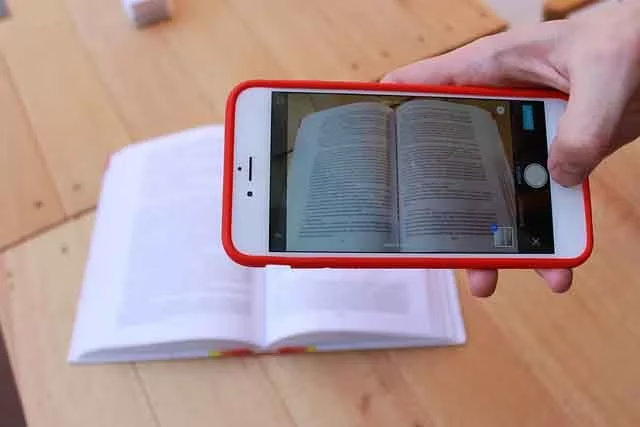
Desde las funciones integradas en los sistemas operativos más populares hasta las potentes aplicaciones de escaneo de terceros, te guiaremos a través de las mejores opciones disponibles. Ya sea que necesites digitalizar recibos, contratos, apuntes de clase o cualquier otro papel importante, tu dispositivo móvil es la solución perfecta. La comodidad de tener un escáner en tu bolsillo significa que puedes realizar esta tarea en cualquier momento y lugar, eliminando la necesidad de equipos adicionales o visitas a una copistería. Prepárate para descubrir cómo aprovechar al máximo esta funcionalidad esencial de tu smartphone.
- Escaneo de Documentos con iOS: La Aplicación Notas
- Escaneo de Documentos con Android: Google Drive
- Otras Aplicaciones para Escanear: Adobe Scan y Más
- Escaneo de Documentos desde Mac Usando iPhone (Continuidad de la Cámara)
- Comparativa de Métodos para Escanear con el Celular
- Consejos para un Escaneo Óptimo con tu Celular
- Preguntas Frecuentes sobre Escanear con el Celular
- ¿A dónde van los documentos escaneados en el iPhone?
- ¿Por qué mi iPhone no me deja escanear a mi Mac?
- ¿Qué aplicación puedo usar para escanear documentos en mi iPhone?
- ¿Cómo guardo documentos escaneados en un iPhone?
- ¿Cómo puedo escanear documentos con mi iPad?
- ¿Cómo escaneo fotos en mi iPhone o Android?
- Conclusión
Escaneo de Documentos con iOS: La Aplicación Notas
Si eres usuario de un iPhone o iPad con iOS 11 o superior (especialmente iOS 13 o superior para una experiencia óptima), ya tienes un potente escáner de documentos integrado directamente en la aplicación Notas. Esta función es sorprendentemente robusta y fácil de usar, ideal para quienes buscan una solución rápida y sin complicaciones para escanear con el celular.
Pasos para Escanear con Notas en iOS:
- Abrir Notas y Crear una Nueva Nota: Inicia la aplicación Notas en tu dispositivo iOS. Puedes crear una nueva nota tocando el icono de lápiz y papel en la esquina inferior derecha, o abrir una nota existente donde desees agregar el escaneo.
- Acceder a la Función de Escaneo: Dentro de la nota, busca el icono de la cámara (generalmente ubicado sobre el teclado o en la barra de herramientas superior). Tócalo y, en el menú que aparece, selecciona la opción 'Escanear Documentos'.
- Posicionar el Documento: La cámara de tu iPhone se activará. Coloca el documento que deseas escanear sobre una superficie plana y bien iluminada. Intenta que la cámara esté lo más paralela posible al documento para evitar distorsiones.
- Captura Automática o Manual: La aplicación Notas es inteligente y, en la mayoría de los casos, detectará automáticamente los bordes del documento y capturará la imagen por sí misma. Verás un recuadro amarillo que indica el área de detección. Si prefieres un control manual, puedes tocar el botón del obturador para tomar la foto.
- Ajustar y Recortar: Después de la captura, verás una vista previa del escaneo. Podrás arrastrar los controles de esquina para ajustar y recortar el documento, asegurándote de eliminar cualquier fondo no deseado. Una vez satisfecho con el recorte, toca 'Mantener escaneo'.
- Escanear Múltiples Páginas: Si tu documento tiene varias páginas, simplemente repite el proceso para cada una. La aplicación las agrupará en un único escaneo multipágina.
- Guardar el Escaneo: Cuando hayas terminado de escanear todas las páginas, toca 'Guardar' en la esquina inferior derecha. El documento escaneado se insertará directamente en tu nota como un PDF. Desde allí, puedes compartirlo, marcarlo o moverlo a otras aplicaciones.
La integración de esta función en Notas hace que el iPhone sea una herramienta increíblemente práctica para la digitalización diaria, ofreciendo una solución nativa y eficiente para escanear con el celular sin necesidad de descargar aplicaciones adicionales.
Escaneo de Documentos con Android: Google Drive
Para los usuarios de dispositivos Android, la aplicación Google Drive se erige como una solución preinstalada y altamente efectiva para escanear documentos. Al igual que con iOS, no necesitas buscar más allá de las herramientas que probablemente ya tienes en tu teléfono. Google Drive facilita la captura de documentos y su conversión automática a formato PDF, integrándose perfectamente con el ecosistema de Google.
Pasos para Escanear con Google Drive en Android:
- Abrir Google Drive: Asegúrate de tener la aplicación Google Drive instalada en tu dispositivo Android. Si no la tienes, puedes descargarla gratuitamente desde Google Play Store. Abre la aplicación e inicia sesión con tu cuenta de Google.
- Iniciar un Nuevo Escaneo: En la pantalla principal de Google Drive, busca el botón flotante con el símbolo '+' (más), generalmente ubicado en la esquina inferior derecha. Tócalo para abrir el menú 'Crear nuevo'.
- Seleccionar la Opción 'Escanear': Dentro del menú 'Crear nuevo', verás varias opciones. Selecciona 'Escanear' (representado por un icono de cámara o escáner). Esto activará la cámara de tu teléfono.
- Capturar el Documento: Coloca el documento sobre una superficie plana y bien iluminada. Alinea la cámara de tu teléfono con el documento. Cuando estés listo, toca el botón del obturador para capturar la imagen. Google Drive intentará detectar automáticamente los bordes del documento.
- Revisar y Ajustar el Escaneo: Después de la captura, se te presentará una vista previa del escaneo. Aquí tienes varias opciones:
- Toca la marca de verificación para aceptar el escaneo.
- Toca la flecha hacia atrás (o el icono de rehacer) para volver a tomar la foto si no estás satisfecho.
- Utiliza los iconos de edición en la parte inferior: puedes recortar la imagen (icono de tijeras), girarla (icono de rotación), o ajustar el color (icono de paleta) para mejorar la legibilidad (por ejemplo, blanco y negro, color mejorado).
- Añadir Más Páginas o Guardar: Si necesitas escanear más páginas para el mismo documento, toca el símbolo '+' de nuevo y repite el proceso de captura. Una vez que hayas escaneado todas las páginas, toca 'Guardar'.
- Nombrar y Guardar el PDF: Antes de finalizar, se te pedirá que ingreses un nombre de archivo para tu nuevo documento PDF. También puedes elegir la carpeta dentro de Google Drive donde deseas guardarlo. Finalmente, toca 'Guardar' para subir el documento a tu cuenta de Google Drive.
La facilidad de uso y la integración con el almacenamiento en la nube de Google hacen de Google Drive una excelente opción para los usuarios de Android que desean escanear con el celular sus documentos de manera eficiente y organizada.
Otras Aplicaciones para Escanear: Adobe Scan y Más
Si bien las funciones nativas de iOS y Android son excelentes para tareas básicas, el mercado de aplicaciones de escaneo de terceros ofrece herramientas con características más avanzadas, opciones de edición mejoradas y una mayor flexibilidad. Entre la multitud de opciones disponibles, como Tiny Scanner, Genius Scan, TurboScan, Microsoft Office Lens y CamScanner, destaca especialmente Adobe Scan por su equilibrio entre funcionalidad robusta y facilidad de uso en su versión gratuita.
Adobe Scan: Un Potente Escáner Gratuito
Adobe Scan, desarrollado por el gigante del software Adobe, es una de las opciones más populares y recomendadas para escanear con el celular. Ofrece una experiencia de usuario intuitiva y capacidades de procesamiento de imágenes de alta calidad, a menudo superando a las funciones integradas de los sistemas operativos.
Características Clave de Adobe Scan (Versión Gratuita):
- Detección Automática de Bordes: La aplicación es muy precisa al identificar los bordes de los documentos, recortando automáticamente la imagen para un escaneo limpio.
- Mejora de la Imagen: Ajusta automáticamente el contraste y la nitidez para que el texto sea más legible. También ofrece filtros para blanco y negro, escala de grises o color.
- OCR (Reconocimiento Óptico de Caracteres): Una de las características más destacadas de Adobe Scan es su capacidad para realizar OCR en los documentos escaneados. Esto significa que el texto dentro del PDF se vuelve seleccionable y editable, permitiendo copiar y pegar información, o buscar palabras clave dentro del documento. Esta función es invaluable para la productividad.
- Creación de PDF: Todos los escaneos se guardan automáticamente como documentos PDF de alta calidad.
- Organización y Compartir: Permite organizar los escaneos en carpetas y compartirlos fácilmente a través de correo electrónico, aplicaciones de mensajería o servicios en la nube.
Pasos para Escanear con Adobe Scan:
- Descargar e Iniciar Sesión: Descarga Adobe Scan desde App Store (iOS) o Google Play Store (Android). Deberás iniciar sesión con una cuenta de Google, Facebook o una Adobe ID gratuita.
- Capturar el Documento: Abre la aplicación. La cámara se activará automáticamente. Coloca el documento en una superficie plana y bien iluminada. Adobe Scan detectará los bordes y tomará la foto automáticamente. Si lo prefieres, puedes tocar el botón del obturador para una captura manual.
- Ajustar Bordes (si es necesario): Si la detección automática no fue perfecta, arrastra las manijas de la esquina para ajustar los bordes del escaneo. Luego, toca 'Continuar'.
- Escanear Múltiples Páginas: La aplicación te permitirá seguir escaneando más páginas. Si has terminado, toca la miniatura del escaneo en la parte inferior derecha para acceder a las opciones de edición.
- Editar y Mejorar: En la pantalla de edición, puedes rotar el escaneo, recortarlo, limpiar imperfecciones (borrador), cambiar el color (original, blanco y negro, escala de grises, pizarra) o reordenar páginas.
- Guardar como PDF: Una vez que estés satisfecho con el resultado, toca 'Guardar PDF' en la esquina superior derecha de la pantalla. El documento se procesará y se guardará en la nube de Adobe Document Cloud.
- Opciones de Archivo: Después de guardar, puedes tocar el icono 'Más' (tres puntos) junto al nombre del archivo para acceder a opciones como 'Guardar en Google Drive', 'Copiar al dispositivo', 'Imprimir', 'Eliminar', 'Enviar una copia', entre otras.
Aunque Adobe Scan ofrece una suscripción premium con funciones adicionales (como combinar PDFs, exportar a Word/Excel, o mayor almacenamiento), su versión gratuita es más que suficiente para las necesidades de la mayoría de los usuarios y es una excelente alternativa para escanear con el celular documentos con calidad profesional.
Escaneo de Documentos desde Mac Usando iPhone (Continuidad de la Cámara)
Para los usuarios del ecosistema Apple, existe una función increíblemente práctica llamada 'Continuidad de la Cámara' que permite escanear documentos directamente desde tu Mac utilizando la cámara de tu iPhone. Esto agiliza el flujo de trabajo, ya que el documento escaneado aparece automáticamente en la aplicación de tu Mac sin necesidad de transferencias manuales. Esta función requiere un iPhone con iOS 12.0 o posterior y una Mac con macOS Mojave o posterior.
Pasos para Escanear desde Mac con iPhone:
- Verificar Compatibilidad: Asegúrate de que tu iPhone y Mac cumplan con los requisitos de versión de iOS y macOS. También es crucial que ambos dispositivos estén conectados a la misma red Wi-Fi y que Bluetooth esté activado en ambos. Además, deben estar utilizando la misma cuenta de iCloud.
- Abrir una Aplicación Compatible en Mac: Abre una aplicación en tu Mac donde desees insertar el documento escaneado. Las aplicaciones compatibles incluyen Finder, Mail, Mensajes, Pages (versión 7.2 o posterior), Keynote, Numbers, TextEdit, Vista Previa, entre otras.
- Acceder a la Función de Escaneo: Haz clic con el botón derecho del ratón (o Control + clic) en el lugar donde deseas insertar el escaneo (por ejemplo, en el cuerpo de un nuevo correo electrónico, en un documento de Pages, o en una carpeta del Finder). En el menú contextual que aparece, selecciona 'Importar desde iPhone o iPad' y luego 'Escanear Documentos'. En algunas aplicaciones, es posible que solo veas 'Escanear Documentos' directamente.
- Preparar el iPhone: Al seleccionar esta opción en tu Mac, el escáner de documentos se abrirá automáticamente en tu iPhone.
- Capturar el Documento con el iPhone: Centra el documento en la pantalla de tu iPhone. Verás un rectángulo azul claro o gris superpuesto, indicando el área que será escaneada. El iPhone capturará automáticamente una imagen del documento una vez que esté bien encuadrado y enfocado.
- Editar y Confirmar en iPhone: Después de la captura, la imagen aparecerá en la pantalla de tu iPhone. Toca la miniatura de vista previa en la parte inferior izquierda para abrir la imagen y realizar cualquier ajuste necesario (recortar, girar, etc.). Una vez que estés satisfecho, toca 'Listo'.
- Guardar y Transferir: Esto te regresará a la pantalla de escaneo en el iPhone. Toca 'Guardar'. El escaneo se enviará automáticamente al documento o ubicación en tu Mac que seleccionaste al inicio. La aplicación de escaneo en tu iPhone se cerrará.
- Ajustar en Mac: Una vez que la imagen escaneada aparece en tu documento de Mac, puedes ajustarla (tamaño, posición) como lo harías con cualquier otra imagen insertada.
Esta integración es un claro ejemplo de la sinergia entre los dispositivos Apple, haciendo que escanear con el celular sea una parte fluida de tu flujo de trabajo en la computadora.
Comparativa de Métodos para Escanear con el Celular
Para ayudarte a elegir la mejor opción para tus necesidades, presentamos una tabla comparativa de los principales métodos y aplicaciones de escaneo discutidos:
| Método/Aplicación | Plataforma | Costo | Funciones Clave | Ideal Para | Formato de Salida |
|---|---|---|---|---|---|
| Notas (iOS) | iOS | Gratuito (Integrado) | Detección automática, recorte, multi-página. | Usuarios de iPhone/iPad que buscan simplicidad y rapidez para documentos básicos. | |
| Google Drive (Android) | Android | Gratuito (Integrado) | Detección automática, recorte, rotación, ajuste de color, multi-página, integración con la nube de Google. | Usuarios de Android que desean integrar escaneos con su almacenamiento en la nube de Google. | |
| Adobe Scan | iOS, Android | Gratuito (con opciones premium) | Detección precisa, OCR, mejora de imagen, filtros, organización de archivos, guardado en la nube de Adobe. | Usuarios que necesitan OCR, alta calidad de imagen y funciones avanzadas sin costo inicial. | |
| Continuidad de la Cámara (Mac + iPhone) | iOS, macOS | Gratuito (Integrado) | Escaneo directo a aplicaciones de Mac, detección automática, edición básica en iPhone. | Usuarios de ecosistema Apple que necesitan insertar escaneos directamente en documentos de Mac. | Imagen (insertada), luego PDF si se exporta la app. |
Consejos para un Escaneo Óptimo con tu Celular
Para obtener los mejores resultados al escanear con el celular, considera los siguientes consejos:
- Buena Iluminación: La luz natural es ideal. Evita las sombras de tu mano o del teléfono sobre el documento. Una iluminación uniforme ayudará a evitar manchas y mejorar la nitidez.
- Superficie Plana y Contrastante: Coloca el documento sobre una superficie plana y de un color que contraste con el documento (por ejemplo, una mesa oscura para un papel blanco). Esto ayuda a la aplicación a detectar los bordes con mayor precisión.
- Estabilidad: Mantén el teléfono lo más estable posible. Si tu mano tiembla, el escaneo podría salir borroso. Utiliza ambas manos o incluso un pequeño trípode si es posible.
- Alineación: Intenta mantener el teléfono paralelo al documento. Escanear en ángulo puede causar distorsión y hacer que el texto parezca inclinado.
- Limpieza del Objetivo: Asegúrate de que la lente de la cámara de tu teléfono esté limpia. Las huellas dactilares o el polvo pueden afectar significativamente la calidad de la imagen.
- Revisar Recorte y Edición: Después de cada escaneo, tómate un momento para revisar el recorte automático y ajustarlo si es necesario. Utiliza las opciones de mejora de imagen de la aplicación (blanco y negro, ajuste de contraste) para mejorar la legibilidad del texto.
Preguntas Frecuentes sobre Escanear con el Celular
¿A dónde van los documentos escaneados en el iPhone?
Si utilizas la función de escaneo en la aplicación Notas de tu iPhone, los documentos escaneados se guardan directamente dentro de la nota en la que los creaste. Esto los mantiene organizados y accesibles dentro de la aplicación Notas. Si escaneas desde tu Mac utilizando la Continuidad de la Cámara con tu iPhone, los escaneos se insertan automáticamente en la aplicación de tu Mac desde la que iniciaste el proceso (como Pages, Mail o Finder). Si deseas que los escaneos de Notas también se guarden como archivos de imagen (JPEG) en el carrete de tu cámara, puedes activar esta opción. Ve a 'Configuración' > 'Notas' y activa 'Guardar en Fotos'. Todos los escaneos futuros realizados en Notas se duplicarán en la aplicación Fotos.
¿Por qué mi iPhone no me deja escanear a mi Mac?
Si tienes problemas para usar la Continuidad de la Cámara para escanear de tu iPhone a tu Mac, verifica lo siguiente:
- Versiones del Sistema Operativo: Asegúrate de que tu iPhone tenga iOS 12.0 o posterior y tu Mac tenga macOS Mojave o posterior. Las funciones de Continuidad requieren estas versiones mínimas.
- Misma Red Wi-Fi: Ambos dispositivos deben estar conectados a la misma red Wi-Fi. La comunicación entre ellos se realiza a través de esta conexión.
- Bluetooth Activado: El Bluetooth debe estar activado tanto en tu iPhone como en tu Mac. Aunque la transferencia de datos principal es por Wi-Fi, Bluetooth se utiliza para establecer la conexión inicial y la detección de dispositivos.
- Misma Cuenta de iCloud: Ambos dispositivos deben estar iniciados con la misma cuenta de iCloud. Esta es una medida de seguridad y sincronización esencial para las funciones de continuidad de Apple.
- Reiniciar Dispositivos: Si todos los puntos anteriores son correctos y aún experimentas problemas, un simple reinicio de ambos dispositivos (iPhone y Mac) a menudo puede resolver fallos temporales del sistema.
¿Qué aplicación puedo usar para escanear documentos en mi iPhone?
Además de la función integrada en la aplicación Notas, hay numerosas aplicaciones de escaneo de terceros disponibles en la App Store para iPhone. Algunas opciones populares incluyen: Adobe Scan (gratuita, con OCR), Genius Scan (versiones gratuita y de pago), SwiftScan (versiones gratuita y de pago), Microsoft Office Lens (gratuita, ideal para documentos y pizarras), y Scanner Pro (de pago, muy completa). Te recomendamos abrir la App Store y buscar 'escáner de documentos' para ver las últimas opciones y leer las reseñas de los usuarios para encontrar la que mejor se adapte a tus necesidades específicas. Muchas ofrecen versiones gratuitas con publicidad o pruebas gratuitas para que puedas probarlas antes de decidir.
¿Cómo guardo documentos escaneados en un iPhone?
Como se mencionó anteriormente, los escaneos realizados directamente en la aplicación Notas se guardan por defecto dentro de esa nota en particular. Si deseas que una copia de tus escaneos de Notas también aparezca en tu aplicación Fotos, puedes habilitar la opción 'Guardar en Fotos' en 'Configuración' > 'Notas'. Si utilizas una aplicación de escaneo de terceros como Adobe Scan, la mayoría guardará los archivos en su propia aplicación o en un servicio en la nube asociado (como Adobe Document Cloud en el caso de Adobe Scan). Desde estas aplicaciones, generalmente tendrás la opción de 'Compartir', 'Exportar' o 'Guardar en' para mover el PDF escaneado a otras ubicaciones como iCloud Drive, Google Drive, Dropbox, o guardarlo directamente en la aplicación 'Archivos' de tu iPhone.
¿Cómo puedo escanear documentos con mi iPad?
El proceso para escanear documentos con un iPad es prácticamente idéntico al de un iPhone, ya que ambos dispositivos utilizan iOS. Puedes usar la función integrada de 'Escanear Documentos' dentro de la aplicación Notas de la misma manera que en un iPhone. Alternativamente, puedes descargar y utilizar cualquiera de las aplicaciones de escaneo de terceros disponibles en la App Store que son compatibles con iPad, como Adobe Scan, Genius Scan, SwiftScan, o Scanner Pro. La pantalla más grande del iPad a menudo facilita la visualización y el ajuste de los escaneos.
¿Cómo escaneo fotos en mi iPhone o Android?
Aunque las aplicaciones de escaneo de documentos pueden digitalizar fotos, existen aplicaciones específicas diseñadas para escanear fotografías impresas con mayor fidelidad de color y menos distorsión. Algunas de las mejores opciones para escanear fotos en tu teléfono (tanto iPhone como Android) incluyen:
- Google PhotoScan: Esta aplicación gratuita de Google es excelente para escanear fotos antiguas. Toma múltiples fotos y las une para eliminar brillos y reflejos.
- Photomyne: Permite escanear varias fotos a la vez, las recorta automáticamente y las mejora. Ofrece opciones de restauración y coloración.
- Microsoft Lens: Aunque es un escáner general, tiene un modo 'Foto' que ayuda a mejorar la captura de imágenes, eliminando sombras y ajustando la perspectiva.
Estas aplicaciones están optimizadas para la textura y los colores de las fotografías, ofreciendo resultados superiores a los escáneres de documentos estándar para este propósito.
Conclusión
La capacidad de escanear con el celular ha transformado radicalmente la forma en que gestionamos nuestros documentos. Desde las soluciones integradas en iOS y Android hasta las potentes aplicaciones de escaneo de terceros como Adobe Scan, los smartphones modernos ofrecen una versatilidad sin precedentes. Ya sea que necesites digitalizar un contrato urgente, archivar recibos para tus finanzas o simplemente guardar un apunte importante, tu teléfono es una herramienta indispensable. Al dominar estas técnicas y elegir la aplicación adecuada, podrás convertir tu dispositivo móvil en un centro de productividad portátil, simplificando tu vida y organizando tu mundo de papel en prácticos documentos PDF digitales.
Si quieres conocer otros artículos parecidos a Escanea Documentos con tu Celular: Guía Completa puedes visitar la categoría Librerías.