
12/02/2022
Imagina tener acceso a tu biblioteca personal de libros, incluyendo esas joyas de ficción que has acumulado, directamente en tu dispositivo Kindle, sin importar dónde los hayas adquirido. Para muchos amantes de la lectura, la comodidad de llevar cientos de historias en un solo aparato es incomparable. Sin embargo, no todos nuestros libros provienen directamente de la tienda de Amazon. Afortunadamente, enviar tus propios documentos y libros, desde manuscritos personales hasta obras descargadas legalmente, a tu Kindle es un proceso sorprendentemente sencillo que te permite expandir tu biblioteca digital sin límites. Este artículo te guiará paso a paso para que puedas disfrutar de tus historias favoritas en tu lector electrónico con la máxima facilidad.
- ¿Por Qué Enviar Libros a Tu Kindle? Más Allá de la Tienda de Amazon
- Paso 1: Descubre Tu Dirección de Correo Electrónico de Kindle
- Paso 2: Autoriza las Direcciones de Correo Electrónico Remitentes
- Paso 3: Envía Tu Libro de Ficción a Tu Kindle Vía Correo Electrónico
- Formatos Compatibles y la Magia de la Conversión Automática
- Optimización y Consejos Adicionales para una Transferencia Perfecta
- Alternativas al Correo Electrónico: Más Formas de Enviar Contenido
- Preguntas Frecuentes (FAQ) sobre el Envío de Libros a Kindle
- ¿Qué hago si el libro no aparece en mi Kindle después de enviarlo por correo electrónico?
- ¿Puedo enviar varios libros en un solo correo electrónico?
- ¿Cuál es el mejor formato para enviar libros de ficción a mi Kindle?
- ¿Hay un límite de tamaño para los archivos que puedo enviar?
- ¿Funcionan las etiquetas (como #ficcion) con todos los tipos de archivos?
- ¿Cuánto tiempo tarda en aparecer el libro en mi Kindle?
¿Por Qué Enviar Libros a Tu Kindle? Más Allá de la Tienda de Amazon
La tienda de Amazon es una fuente inagotable de libros, pero el mundo literario es mucho más vasto. A menudo, nos encontramos con obras fascinantes en otras plataformas, recibimos manuscritos de amigos escritores, descargamos clásicos de dominio público o incluso creamos nuestros propios textos. La capacidad de consolidar todo este contenido en un único dispositivo de lectura como el Kindle es una ventaja enorme. Al enviar estos documentos, no solo amplías tu repertorio de lectura, sino que también disfrutas de las características de un e-reader, como la luz ajustable, la ausencia de reflejos y la duración prolongada de la batería, que mejoran significativamente la experiencia de lectura de cualquier texto, no solo de los comprados en Amazon.
Además, esta funcionalidad es ideal para estudiantes que desean llevar apuntes o artículos académicos, profesionales que necesitan revisar informes o presentaciones, o simplemente para aquellos que quieren leer fanfiction o libros que aún no están disponibles en la tienda oficial. La versatilidad del servicio de documentos personales de Kindle convierte tu dispositivo en un centro de lectura personalizable y adaptable a tus necesidades.
Paso 1: Descubre Tu Dirección de Correo Electrónico de Kindle
El primer paso y el más fundamental para enviar cualquier documento a tu Kindle es conocer su dirección de correo electrónico única. Cada dispositivo o aplicación Kindle que posees tiene una dirección específica asignada por Amazon, que actúa como una puerta de entrada para tus documentos personales. Encontrar esta dirección es un proceso directo que se realiza a través de la configuración de tu cuenta de Amazon.
Cómo Encontrar Tu Dirección:
- Accede a tu cuenta de Amazon desde un navegador web.
- Dirígete a la sección "Cuentas y Listas" y selecciona "Contenido y dispositivos".
- Una vez allí, haz clic en la pestaña "Preferencias".
- Desplázate hacia abajo hasta encontrar la opción "Configuración de documentos personales".
- Aquí verás una lista de tus dispositivos Kindle y la dirección de correo electrónico asignada a cada uno (por ejemplo, [email protected]). Asegúrate de anotar la dirección del dispositivo al que deseas enviar el libro.
Es importante recordar que esta dirección es personal y no debe compartirse indiscriminadamente, ya que cualquiera que la conozca y su dirección de remitente esté autorizada podría enviar contenido a tu dispositivo.
Paso 2: Autoriza las Direcciones de Correo Electrónico Remitentes
Para proteger tu Kindle de spam y contenido no deseado, Amazon implementa un sistema de direcciones de correo electrónico autorizadas. Esto significa que solo los correos electrónicos que tú mismo has aprobado pueden enviar documentos a tu dispositivo. Este es un paso de seguridad crucial que debes configurar antes de intentar enviar tu primer libro.
Cómo Autorizar un Correo Electrónico:
Este proceso se realiza en la misma sección donde encontraste tu dirección de correo electrónico de Kindle:
- En la "Configuración de documentos personales" (como se explicó en el Paso 1), busca la sección "Lista de e-mails de documentos personales aprobados".
- Si tu dirección de correo electrónico personal (desde la que planeas enviar el libro) no está en la lista, haz clic en "Añadir una nueva dirección de e-mail aprobada".
- Introduce la dirección de correo electrónico y haz clic en "Añadir dirección".
Puedes añadir varias direcciones de correo electrónico, por ejemplo, la de tu trabajo, la de un familiar o cualquier otra que utilices regularmente para gestionar tus documentos. Sin este paso, cualquier intento de envío desde una dirección no autorizada simplemente rebotará y el libro no llegará a tu Kindle.
Paso 3: Envía Tu Libro de Ficción a Tu Kindle Vía Correo Electrónico
Una vez que tienes tu dirección de Kindle y has autorizado tu dirección de correo electrónico, el proceso de envío es tan simple como adjuntar un archivo a un correo electrónico común. Este método es increíblemente conveniente y funciona con una amplia variedad de formatos de archivo.
El Proceso de Envío:
- Abre tu cliente de correo electrónico preferido (Gmail, Outlook, etc.).
- Crea un nuevo mensaje.
- En el campo "Para" (To), introduce tu dirección de correo electrónico de Kindle (por ejemplo, [email protected]).
- En el campo "De" (From), asegúrate de que estás enviando desde una de las direcciones de correo electrónico que autorizaste en el Paso 2.
- Adjunta el archivo del libro que deseas enviar. Para libros de ficción, asegúrate de que sea un formato compatible (hablaremos de ellos a continuación).
- Para organizar tu contenido, especialmente si envías mucha ficción, puedes incluir una etiqueta en el asunto del correo. Por ejemplo, si el libro es de ciencia ficción, puedes poner en el asunto: "Mi Libro de Ciencia Ficción #cienciaficcion" o simplemente "#ficcion". Estas etiquetas aparecerán en tu biblioteca de Kindle como parte del título o metadatos del documento, facilitando la búsqueda y clasificación. Si dejas el asunto en blanco, el título del archivo adjunto será el título del libro en tu Kindle.
- Haz clic en "Enviar".
Después de unos minutos (dependiendo del tamaño del archivo y la velocidad de tu conexión a internet), el libro aparecerá automáticamente en tu Kindle, siempre y cuando esté conectado a una red Wi-Fi.
Formatos Compatibles y la Magia de la Conversión Automática
El servicio de documentos personales de Kindle es bastante flexible en cuanto a los formatos de archivo que acepta. Amazon se encarga de convertir automáticamente la mayoría de ellos a un formato optimizado para tu dispositivo Kindle, como AZW3 o KFX, lo que garantiza una lectura fluida y la compatibilidad con las funciones del lector (como el ajuste de fuente, el diccionario, etc.).
Formatos de Archivo Soportados:
- EPUB (.epub): Desde 2022, Amazon comenzó a dar soporte directo a EPUB, convirtiéndolo automáticamente. Este es el formato estándar de la industria editorial fuera de Amazon y es altamente recomendado.
- Kindle Format (AZW, MOBI): Aunque MOBI es un formato más antiguo de Kindle, sigue siendo compatible. AZW es el formato nativo de Amazon.
- Microsoft Word (DOC, DOCX): Ideal para manuscritos o documentos de texto.
- HTML (HTML, HTM): Páginas web guardadas.
- RTF (.rtf): Rich Text Format.
- Text (TXT): Archivos de texto plano.
- JPEG, GIF, PNG, BMP: Formatos de imagen, que se convierten a PDF o imágenes Kindle.
- PDF (.pdf): Los archivos PDF se pueden enviar directamente y se visualizan tal cual. Sin embargo, para una mejor experiencia de lectura en pantallas pequeñas, Amazon puede optimizar el diseño si el asunto del correo es "convert" o "reformat".
Es importante destacar que Amazon no soporta DRM (Digital Rights Management) de terceros. Si un libro tiene DRM de otra plataforma (por ejemplo, un EPUB comprado en Google Books con DRM de Adobe), no podrás enviarlo directamente a tu Kindle a menos que elimines el DRM, lo cual a menudo implica un proceso técnico que no es el objetivo de este artículo.
Tabla Comparativa de Formatos Comunes
| Formato | Descripción | ¿Compatible con Kindle vía Email? | ¿Requiere Conversión? | Notas |
|---|---|---|---|---|
| EPUB | Estándar abierto para eBooks. | Sí | Automática por Amazon | Recomendado para la mayoría de los eBooks. |
| MOBI / AZW | Formatos nativos de Kindle. | Sí | No | Lectura directa sin conversiones adicionales. |
| Documento de formato fijo. | Sí | Opcional (si se pide "convert") | Ideal para documentos, menos para lectura fluida de texto. | |
| DOCX / DOC | Documentos de Microsoft Word. | Sí | Automática por Amazon | Excelente para manuscritos y textos editables. |
| TXT | Texto plano sin formato. | Sí | Automática por Amazon | Funcional, pero carece de opciones de formato avanzadas. |
Optimización y Consejos Adicionales para una Transferencia Perfecta
Para asegurar que tus libros lleguen a tu Kindle sin problemas y con la mejor calidad posible, considera los siguientes consejos:
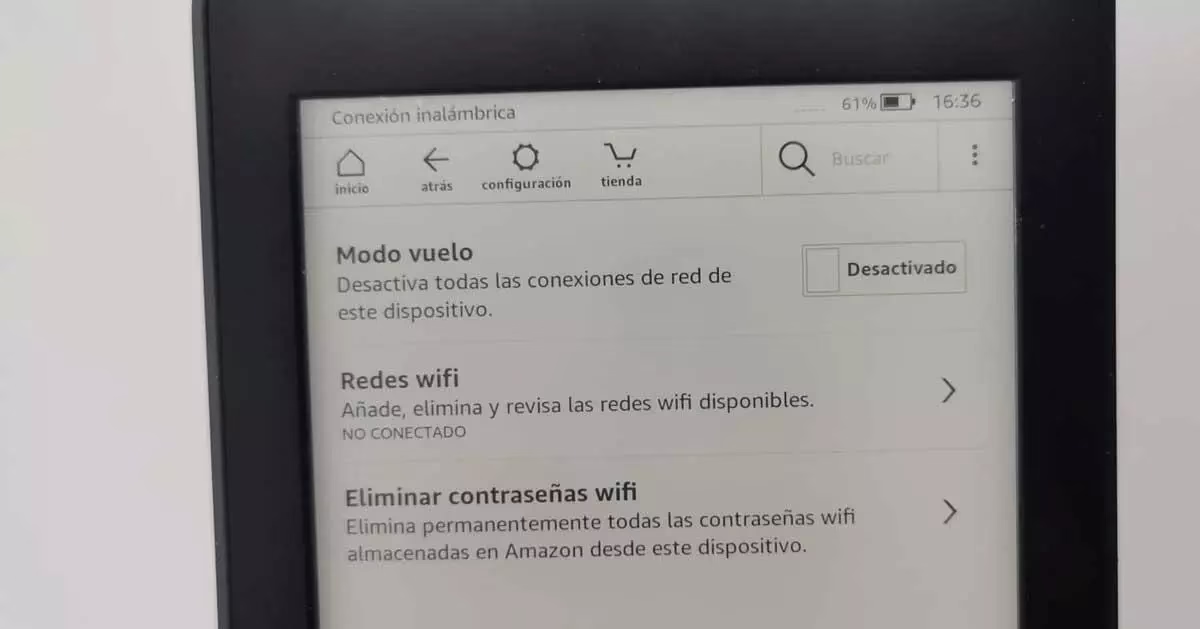
- Conexión Wi-Fi: Tu Kindle necesita estar conectado a una red Wi-Fi para recibir los documentos enviados por correo electrónico. Asegúrate de que no está en modo avión.
- Verifica el Tamaño del Archivo: Aunque Amazon no especifica un límite estricto de tamaño para los documentos personales, se recomienda que los archivos no superen los 50 MB por correo electrónico para evitar demoras o fallos en la transferencia.
- Un Libro por Correo (Opcional): Si bien puedes adjuntar múltiples archivos a un solo correo, enviar un libro por correo electrónico puede ayudar a evitar confusiones y a que la conversión sea más rápida y fiable.
- Sincronización: Si el libro no aparece inmediatamente, intenta sincronizar tu Kindle manualmente desde el menú de configuración.
- Revisa la Carpeta de Spam: En algunos casos, los correos de confirmación de Amazon o los avisos de error pueden terminar en tu carpeta de spam.
- Calidad del Archivo Fuente: Asegúrate de que el archivo que envías esté bien formateado y libre de errores. Un archivo fuente de baja calidad resultará en un libro de baja calidad en tu Kindle.
Alternativas al Correo Electrónico: Más Formas de Enviar Contenido
Si bien el método del correo electrónico es muy popular y conveniente, Amazon ofrece otras herramientas para enviar documentos a tu Kindle, que pueden ser útiles en diferentes escenarios:
1. Aplicación "Enviar a Kindle" (Send to Kindle App)
Amazon proporciona aplicaciones de escritorio para Windows y Mac, y extensiones de navegador para Chrome y Firefox, que simplifican el proceso de envío.
- Para Escritorio: Descarga la aplicación "Enviar a Kindle" desde la página de Amazon. Una vez instalada, puedes arrastrar y soltar archivos directamente en la aplicación, o hacer clic derecho sobre un archivo y seleccionar "Enviar a Kindle". Esto es especialmente útil para enviar múltiples documentos o archivos grandes.
- Para Navegador: La extensión "Enviar a Kindle" te permite enviar páginas web completas o secciones específicas directamente a tu Kindle, formateadas para una lectura óptima. Ideal para artículos largos de blogs o noticias que quieras leer sin distracciones.
2. Transferencia USB
Para los usuarios más técnicos, o en situaciones donde no tienes conexión a internet, puedes transferir libros directamente a tu Kindle a través de un cable USB. Simplemente conecta tu Kindle a tu computadora, y aparecerá como un dispositivo de almacenamiento. Puedes arrastrar y soltar los archivos compatibles (preferiblemente MOBI o EPUB convertidos previamente) a la carpeta "documents" o "books" dentro del Kindle. Ten en cuenta que los archivos transferidos por USB no se sincronizarán con la nube de Amazon ni con otros dispositivos, y no se beneficiarán de la conversión automática de Amazon (lo que significa que debes asegurarte de que el formato ya es compatible con Kindle).
Tabla Comparativa: Métodos de Envío a Kindle
| Método | Ventajas | Desventajas | Casos de Uso Ideales |
|---|---|---|---|
| Correo Electrónico (Send-to-Kindle) | Fácil de usar, conversión automática de formatos, accesible desde cualquier dispositivo con email, organiza con etiquetas. | Requiere autorización de remitente, límite de tamaño por email, depende de Wi-Fi en Kindle. | Envío ocasional de eBooks, documentos personales, fanfiction. |
| Aplicación "Enviar a Kindle" | Arrastrar y soltar, envío de múltiples archivos, integración con el sistema operativo, conversión automática. | Requiere instalación de software, menos universal que el email. | Envío frecuente de muchos documentos, usuarios de PC/Mac. |
| Extensión "Enviar a Kindle" (Navegador) | Envío de artículos web optimizados para lectura, rápido y conveniente. | Solo para contenido web, requiere navegador específico. | Lectura de artículos de blogs, noticias, páginas web. |
| Transferencia USB | No requiere internet, rápido para archivos grandes, control directo. | No hay conversión automática, no se sincroniza con la nube, requiere cable y computadora. | Usuarios avanzados, archivos muy grandes, sin Wi-Fi. |
Preguntas Frecuentes (FAQ) sobre el Envío de Libros a Kindle
¿Qué hago si el libro no aparece en mi Kindle después de enviarlo por correo electrónico?
Primero, asegúrate de que tu Kindle está conectado a una red Wi-Fi estable y no en modo avión. Luego, verifica que la dirección de correo electrónico desde la que enviaste el libro esté autorizada en tu configuración de Amazon (como se explicó en el Paso 2). También revisa la dirección de correo de tu Kindle para asegurarte de que la escribiste correctamente. Finalmente, revisa tu carpeta de spam, ya que a veces los correos de confirmación o error de Amazon pueden terminar allí. Si todo lo anterior está correcto, intenta sincronizar manualmente tu Kindle desde el menú de opciones.
¿Puedo enviar varios libros en un solo correo electrónico?
Sí, puedes adjuntar varios archivos compatibles a un solo correo electrónico y enviarlos a tu dirección de Kindle. Amazon los procesará y los añadirá a tu biblioteca. Sin embargo, para evitar posibles problemas de procesamiento, especialmente con archivos muy grandes, y para una mejor organización de los títulos en tu Kindle, a menudo es recomendable enviar un solo libro por correo electrónico si el tamaño total de los archivos es considerable.
¿Cuál es el mejor formato para enviar libros de ficción a mi Kindle?
Desde que Amazon añadió soporte para EPUB, este se ha convertido en el formato más recomendado. Es un estándar abierto y ampliamente utilizado en la industria editorial. Amazon lo convertirá automáticamente a su formato propietario optimizado para Kindle (AZW3 o KFX), asegurando una excelente experiencia de lectura. Si tienes archivos en MOBI o AZW, también son perfectos ya que son formatos nativos de Kindle y no requieren conversión.
¿Hay un límite de tamaño para los archivos que puedo enviar?
Amazon no especifica un límite exacto para los documentos personales, pero la recomendación general es mantener los archivos adjuntos por debajo de los 50 MB por correo electrónico. Archivos más grandes pueden tardar más en procesarse o, en algunos casos, fallar la entrega. Si tienes un archivo muy grande, considera usar la aplicación "Enviar a Kindle" para escritorio o la transferencia por USB.
¿Funcionan las etiquetas (como #ficcion) con todos los tipos de archivos?
Sí, las etiquetas que incluyes en el asunto del correo electrónico (por ejemplo, #ficcion, #novela, #misterio) se aplican a cualquier tipo de documento que envíes a través del servicio de documentos personales de Kindle, siempre y cuando lo hagas por correo electrónico. Estas etiquetas ayudan a clasificar y organizar tu contenido en la biblioteca de tu Kindle, haciendo más fácil encontrar lo que buscas.
¿Cuánto tiempo tarda en aparecer el libro en mi Kindle?
Normalmente, la mayoría de los libros enviados por correo electrónico aparecen en tu Kindle en cuestión de minutos. Sin embargo, el tiempo exacto puede variar dependiendo del tamaño del archivo, la velocidad de tu conexión a internet y el volumen de procesamiento en los servidores de Amazon. Para archivos muy grandes o durante períodos de alta demanda, podría tardar un poco más.
Enviar tus libros de ficción y otros documentos a tu Kindle es un proceso diseñado para ser intuitivo y eficiente, abriéndote un mundo de posibilidades más allá de la tienda de Amazon. Conociendo tu dirección de correo electrónico de Kindle, autorizando tus remitentes y comprendiendo los formatos compatibles, podrás expandir tu biblioteca digital con facilidad y disfrutar de tus historias favoritas en cualquier momento y lugar. ¡Feliz lectura!
Si quieres conocer otros artículos parecidos a Envía tu Ficción a Kindle: Guía Paso a Paso puedes visitar la categoría Librerías.