
19/04/2024
La experiencia de sumergirse en historias, conocimientos y aventuras a través de tu Kindle es, sin duda, una de las más gratificantes para cualquier amante de la lectura. Desde novelas épicas hasta audiolibros cautivadores, la biblioteca de Amazon ofrece un universo de contenido al alcance de tus dedos. Sin embargo, con el tiempo, es común que nuestro dispositivo se llene de títulos que ya hemos leído, que no nos interesan o que simplemente ocupan un espacio valioso. Gestionar esta creciente colección se vuelve esencial para mantener un Kindle ágil y organizado. Afortunadamente, Amazon nos brinda diversas herramientas para eliminar contenido, ya sea de forma temporal para liberar espacio en el dispositivo, o de manera permanente desde nuestra biblioteca en la nube. Entender estas opciones te permitirá tener un control total sobre tu colección digital, asegurando que solo lo que realmente deseas esté presente.
- Eliminación "Superficial": Liberando Espacio en Tu Dispositivo Kindle
- Eliminación Permanente: Deshaciéndote del Contenido en la Nube de Amazon
- ¿Cuándo y Por Qué Eliminar Contenido de Tu Kindle?
- Preguntas Frecuentes sobre la Gestión de Contenido en Kindle
- Desvincular Tu Dispositivo Kindle: Un Paso Crucial para la Seguridad y Venta
Eliminación "Superficial": Liberando Espacio en Tu Dispositivo Kindle
El primer paso para poner orden en tu biblioteca digital es la eliminación directa desde tu dispositivo. Esta acción es ideal cuando necesitas liberar espacio rápidamente sin perder el acceso futuro al contenido. Piensa en ello como sacar un libro de tu estantería física para guardarlo en un almacén; sigue siendo tuyo, solo que no está a la vista.
Cómo eliminar un libro de la aplicación Kindle (en smartphones o tablets):
- Abre la aplicación Kindle en tu dispositivo móvil.
- Navega por tu biblioteca hasta encontrar el libro o contenido que deseas eliminar.
- Mantén presionado el título del libro durante aproximadamente dos segundos. Esto hará que aparezca un menú contextual.
- En el menú, busca y selecciona la opción “Eliminar del dispositivo” o “Delete from device”.
- Confirma la acción si se te solicita.
¡Listo! El libro ya no ocupará espacio en tu teléfono o tablet. Sin embargo, es fundamental comprender que este contenido sigue estando disponible en tu biblioteca de Kindle asociada a tu cuenta de Amazon, en la nube. Esto significa que, si en algún momento deseas volver a leerlo, podrás descargarlo nuevamente sin necesidad de volver a comprarlo.
Cómo eliminar un libro de un dispositivo Kindle especializado (e-readers):
Los dispositivos Kindle dedicados, como el Paperwhite o el Oasis, tienen una interfaz ligeramente diferente, pero el proceso es igual de intuitivo:
- Usa el controlador cuadrado (o la pantalla táctil, dependiendo del modelo) en la esquina inferior derecha de tu Kindle para navegar y seleccionar el libro que deseas borrar.
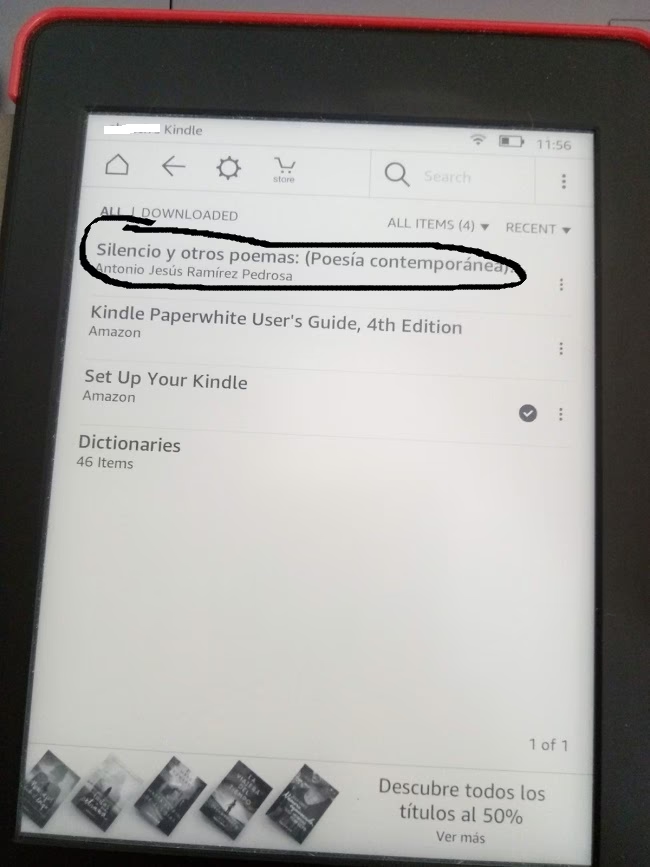
- Una vez seleccionado el libro, haz clic izquierdo sobre él (o mantén presionado si tu dispositivo es táctil). Esto desplegará un menú de opciones.
- En el menú, selecciona la opción “Eliminar del dispositivo” o “Remove from device”.
- Aparecerá un mensaje de confirmación preguntando si realmente deseas borrar el ítem. Usa el controlador para hacer clic en “Aceptar” o “Confirmar”.
Al igual que con la aplicación, esta acción solo elimina el archivo descargado de tu dispositivo físico. El libro permanecerá en tu biblioteca en la nube de Amazon, listo para ser descargado nuevamente cuando lo desees. Es una excelente forma de gestionar el almacenamiento sin perder tus compras.
Eliminación Permanente: Deshaciéndote del Contenido en la Nube de Amazon
Hay ocasiones en las que simplemente ya no quieres un libro. Quizás lo compraste por error, no te gustó en absoluto o consideras que no lo volverás a leer jamás y quieres que desaparezca por completo de tu historial de compras. Para estos casos, Amazon ofrece una opción de eliminación permanente desde tu biblioteca en la nube. Este método es mucho más drástico, ya que el contenido se elimina de forma definitiva de tu cuenta de Amazon.
Pasos para eliminar contenido de forma permanente desde "Gestionar contenido y dispositivos":
Para llevar a cabo esta acción, necesitarás acceder a la interfaz web de Amazon, específicamente a la sección “Gestionar contenido y dispositivos”.
- Abre tu navegador web y dirígete al sitio web de Amazon.
- Inicia sesión con las credenciales de la cuenta de Amazon asociada a tu Kindle.
- Una vez iniciada la sesión, busca la opción “Cuentas y listas” en la barra de navegación superior. Dentro de ese menú, haz clic en “Gestionar contenido y dispositivos” (o puedes buscar directamente en Google “Amazon Gestionar contenido y dispositivos” para un acceso más rápido).
- En la página de “Gestionar contenido y dispositivos”, verás todo el contenido digital que has adquirido. Por defecto, es probable que se muestren los “Libros”. Si deseas eliminar otro tipo de contenido (revistas, audiolibros, etc.), puedes usar el filtro de categorías para encontrarlo.
- Localiza el título que deseas eliminar permanentemente.
- Al lado izquierdo del nombre del título, verás un menú de opciones representado por tres puntos suspensivos (“…”). Haz clic sobre ellos.
- Se desplegará un menú contextual. Selecciona la opción “Eliminar” o “Delete”.
- Aparecerá un mensaje emergente de advertencia, preguntándote si estás seguro de que deseas eliminar el contenido de forma permanente. Lee atentamente este mensaje, ya que enfatiza la irreversibilidad de la acción.
- Si estás completamente seguro, pulsa “Aceptar” o “Confirmar”.
Una vez completado este proceso, el libro o contenido desaparecerá de tu biblioteca en la nube de Amazon y de cualquier dispositivo Kindle asociado a tu cuenta. ¡Atención! Esta acción es irreversible. Si en el futuro deseas volver a tener acceso a ese título, deberás comprarlo de nuevo. Es crucial estar seguro antes de proceder con esta opción.
¿Cuándo y Por Qué Eliminar Contenido de Tu Kindle?
Saber cómo eliminar contenido es útil, pero entender cuándo hacerlo es igualmente importante. La gestión de tu biblioteca digital va más allá de simplemente liberar espacio; es una forma de mantener tu colección relevante y fácil de navegar.
- Libera espacio en el dispositivo: Esta es la razón más obvia. Si tu Kindle está lento o no te permite descargar nuevos títulos, la eliminación “superficial” es tu mejor aliada.
- Decluttering digital: Al igual que ordenas tu casa, es saludable ordenar tu biblioteca digital. Elimina libros que sabes que nunca volverás a leer, que fueron descargas accidentales o que simplemente no te gustaron. Esto hace que sea más fácil encontrar los títulos que realmente te importan.
- Organización personal: Una biblioteca limpia y sin “bultos” mejora tu experiencia de usuario. Menos desorden significa menos distracciones y un acceso más rápido a tus lecturas favoritas.
- Privacidad: Aunque menos común, algunos usuarios pueden desear eliminar permanentemente ciertos títulos de su historial de compras por razones de privacidad.
- Contenido duplicado o erróneo: A veces, por errores de descarga o compra, podemos tener versiones duplicadas de un mismo título. La eliminación permanente ayuda a corregir estos errores.
La clave es encontrar un equilibrio entre mantener tus lecturas favoritas accesibles y evitar que el desorden digital te abrume.
Preguntas Frecuentes sobre la Gestión de Contenido en Kindle
La gestión de tu biblioteca Kindle puede generar algunas dudas comunes. Aquí respondemos a las más frecuentes para que tengas una comprensión completa del proceso:
- ¿Cuál es la diferencia principal entre “Eliminar del dispositivo” y “Eliminar” (de la nube)?
- La diferencia es crucial. “Eliminar del dispositivo” simplemente quita el archivo descargado de tu Kindle físico o aplicación, liberando espacio. El libro sigue siendo parte de tu biblioteca de Amazon y puedes volver a descargarlo en cualquier momento. “Eliminar” (de la nube) es una acción permanente que borra el libro de tu cuenta de Amazon por completo. Si lo eliminas de la nube, deberás volver a comprarlo si quieres leerlo en el futuro.
- ¿Puedo recuperar un libro que eliminé permanentemente de la nube?
- No. Como se mencionó, la eliminación desde “Gestionar contenido y dispositivos” es definitiva. Amazon no guarda un registro de los títulos eliminados de esta forma para su recuperación. La única manera de volver a tenerlo es comprándolo de nuevo.
- Si elimino un libro de mi Kindle, ¿se eliminará de todos mis dispositivos?
- No. Si usas la opción “Eliminar del dispositivo”, solo se eliminará del dispositivo específico en el que realizaste la acción. Si tienes el mismo libro descargado en otro Kindle o en la aplicación de tu teléfono, permanecerá allí hasta que lo elimines manualmente de cada uno.
- ¿Afecta la eliminación de un libro a mi progreso de lectura?
- No directamente. Amazon utiliza la función Whispersync para sincronizar tu progreso de lectura, marcadores y notas a través de la nube. Si eliminas un libro del dispositivo y luego lo descargas de nuevo, tu progreso generalmente se restaurará (siempre y cuando Whispersync esté activado y el dispositivo haya tenido conexión a internet).
- ¿Hay alguna manera de “archivar” libros en lugar de eliminarlos?
- Aunque la interfaz de Kindle no usa explícitamente el término “archivar” como una acción separada, la función de “Eliminar del dispositivo” actúa como un archivo. Los libros que no están descargados en tu dispositivo, pero que aún están en tu biblioteca de la nube, son “archivados” en el sentido de que no ocupan espacio físico, pero siguen siendo accesibles.
- ¿Puedo eliminar varios libros a la vez?
- Sí, desde la página “Gestionar contenido y dispositivos” en Amazon, puedes seleccionar múltiples títulos marcando las casillas junto a ellos y luego usar la opción “Eliminar” para procesarlos simultáneamente. Esto es muy útil para una limpieza a gran escala.
Tabla Comparativa: Tipos de Eliminación en Kindle
| Característica | Eliminar del dispositivo | Eliminar de "Gestionar contenido y dispositivos" (Nube) |
|---|---|---|
| Objetivo Principal | Liberar espacio de almacenamiento en el dispositivo. | Eliminar permanentemente el título de tu biblioteca de Amazon. |
| Disponibilidad Futura | El libro permanece en tu cuenta de Amazon y puede ser descargado nuevamente en cualquier momento sin costo. | El libro se elimina de tu cuenta. Si lo deseas de nuevo, deberás volver a comprarlo. |
| Dónde se realiza | Directamente desde la aplicación Kindle o el dispositivo e-reader. | Desde la página web de Amazon, en “Gestionar contenido y dispositivos”. |
| Impacto en otros dispositivos | Solo afecta al dispositivo desde el que se realiza la acción. | Afecta a todos los dispositivos asociados a tu cuenta (el libro desaparecerá de la lista de disponibles). |
| Reversibilidad | Completamente reversible (se puede volver a descargar). | Irreversible. La eliminación es definitiva. |
Desvincular Tu Dispositivo Kindle: Un Paso Crucial para la Seguridad y Venta
Más allá de eliminar libros individuales, existe una opción para “desvincular” o “dar de baja” un dispositivo Kindle de tu cuenta de Amazon. Este paso es fundamental en situaciones específicas como el robo, la pérdida o si planeas vender o regalar tu e-reader. Al desvincular un dispositivo, te aseguras de que toda tu información personal, tus credenciales de Amazon y tu biblioteca virtual queden inaccesibles para quien pueda tener el dispositivo, brindando una capa adicional de seguridad.
Cómo dar de baja un dispositivo Kindle:
- Vuelve a acceder a la página de “Gestionar contenido y dispositivos” en el sitio web de Amazon (el mismo lugar donde eliminas libros permanentemente).
- Una vez dentro, haz clic en la pestaña “Dispositivos” (o “Tus dispositivos”). Esta sección te mostrará una lista de todos los dispositivos Kindle y aplicaciones Kindle registradas en tu cuenta de Amazon.
- Localiza el dispositivo que deseas dar de baja de la lista. Puede ser un Kindle Paperwhite, un Kindle Oasis, o incluso la aplicación Kindle de un teléfono antiguo.
- Haz clic sobre el nombre del dispositivo para seleccionarlo.
- Se desplegará una ventana con información y opciones para ese dispositivo específico. Desplázate hacia abajo hasta la parte inferior izquierda de esta ventana.
- Verás la opción “Dar de baja” o “Deregister”. Haz clic en ella.
- Amazon te pedirá una confirmación para asegurarte de que realmente deseas desvincular el dispositivo. Lee el mensaje y pulsa “Aceptar” o “Confirmar”.
Una vez que hayas completado este proceso, el dispositivo Kindle ya no estará asociado a tu cuenta de Amazon. Esto significa que ya no podrá acceder a tu biblioteca, ni realizar compras, ni sincronizar contenido a través de tu cuenta. Es una medida de seguridad vital para proteger tu información personal y tu biblioteca digital en caso de que el dispositivo caiga en manos equivocadas o para prepararlo para un nuevo propietario.
La gestión eficaz de tu biblioteca Kindle es un aspecto crucial para optimizar tu experiencia de lectura. Ya sea que necesites liberar espacio en tu dispositivo para nuevas aventuras literarias, o que busques eliminar permanentemente esos títulos que ya no te interesan, Amazon te ofrece las herramientas necesarias para mantener tu colección organizada y a tu gusto. Recuerda la diferencia fundamental entre la eliminación temporal del dispositivo y la eliminación permanente de la nube, y no olvides la importancia de desvincular tus dispositivos en situaciones de cambio para tu seguridad. Con estos conocimientos, tu Kindle siempre estará listo para la próxima historia, sin el peso del contenido innecesario.
Si quieres conocer otros artículos parecidos a Gestiona Tu Biblioteca Kindle: Elimina Libros y Contenido puedes visitar la categoría Libros.