
24/10/2024
Microsoft Word, más allá de ser un simple procesador de texto, es una herramienta sorprendentemente potente para la diagramación y maquetación de documentos. Si alguna vez te has preguntado cómo dar un aspecto más profesional a tus informes, tesis o incluso tu propia novela, estás en el lugar correcto. Este artículo explorará cómo puedes aprovechar las funcionalidades de Word para organizar contenidos escritos y visuales de manera efectiva, garantizando una lectura fluida y una presentación impecable, tanto en formato impreso como digital.
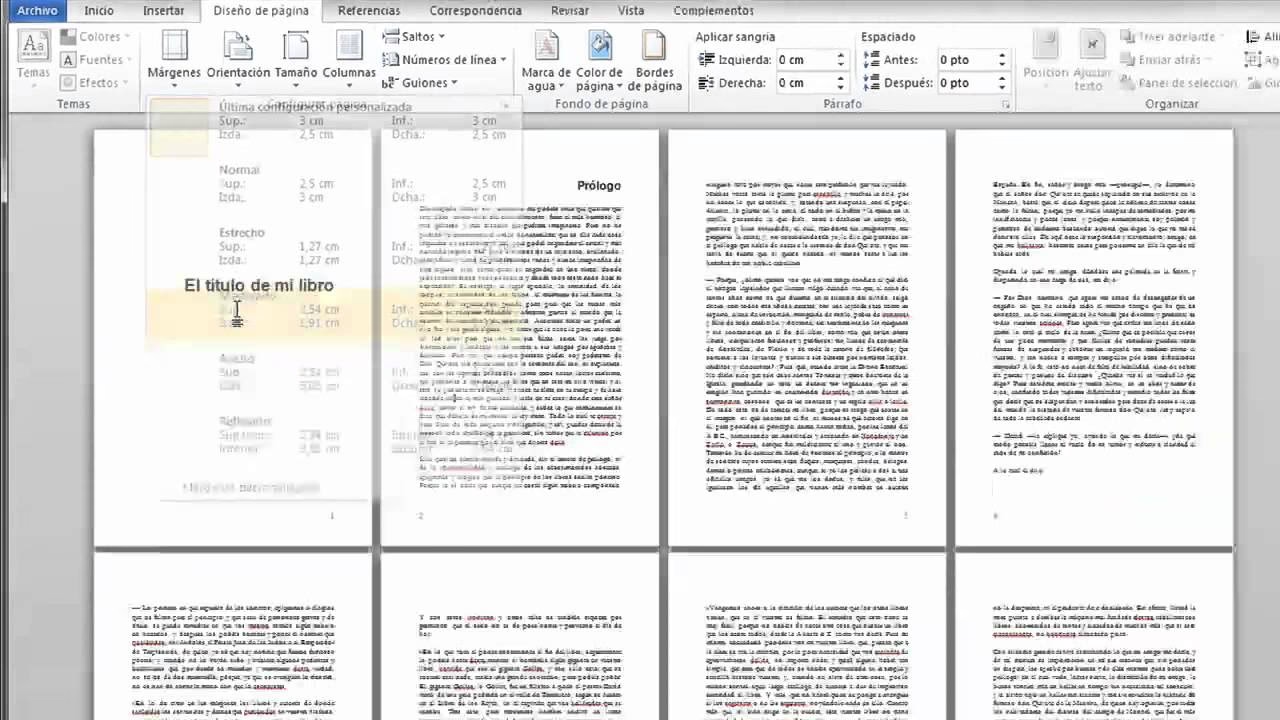
La diagramación, en esencia, es el arte y oficio de organizar contenidos – ya sean textos, imágenes o elementos audiovisuales – dentro de un espacio determinado. Este proceso es fundamental para la legibilidad y el atractivo visual de cualquier publicación, desde un simple folleto hasta un libro complejo. Word nos ofrece las herramientas necesarias para llevar a cabo esta tarea, aunque con ciertas consideraciones.
- ¿Qué es un Diagrama en Word y Para Qué Sirve?
- ¿Cómo Maquetar un Documento o Texto en Word?
- ¿Es Posible Maquetar un Libro en Word?
- La Importancia de las Fuentes y su Uso Correcto
- La Esencialidad de los Estilos en Word
- Diferencias Clave al Maquetar para Papel vs. Electrónico
- Creación Automática de Índice y Numeración de Páginas
- Dimensiones de Página, Márgenes y Encabezados
- Preparando un Manuscrito para Imprenta y Exportando a PDF
- Preguntas Frecuentes (FAQ)
¿Qué es un Diagrama en Word y Para Qué Sirve?
En el contexto de Word, un "diagrama" suele referirse a representaciones visuales que ayudan a organizar y presentar información de manera clara y concisa. Estos pueden ser organigramas, diagramas de flujo, listas jerárquicas, ciclos y mucho más. Su principal utilidad es simplificar conceptos complejos, hacer que los datos sean más digeribles y mejorar la comprensión del lector.
Insertando Diagramas SmartArt
Word facilita la creación de estos elementos visuales a través de la función SmartArt. Para insertar uno, simplemente sigue estos pasos:
- Dirígete a la pestaña Insertar en la cinta de opciones.
- Dentro del grupo Ilustraciones, haz clic en el botón SmartArt.
- Se abrirá el cuadro de diálogo Elegir un gráfico SmartArt, donde podrás explorar diversas categorías (Lista, Proceso, Ciclo, Jerarquía, Relación, Matriz, Pirámide, Imagen) y seleccionar el diseño que mejor se adapte a tu necesidad.
- Una vez seleccionado, haz clic en Aceptar. El diagrama aparecerá en tu documento, y en la cinta de opciones se activarán las pestañas contextuales Diseño y Formato, que te permitirán personalizar su apariencia, colores, texto y estructura.
Creando Diagramas Básicos con Formas
Además de SmartArt, puedes construir diagramas más sencillos o elementos gráficos específicos utilizando las formas básicas de Word:
- En Word 2007 en adelante, ve a la pestaña Insertar, haz clic en Formas y elige la figura deseada (rectángulos, círculos, flechas, etc.).
- En versiones anteriores, si la barra de herramientas Dibujo no está visible, ve a 'Ver', señala 'Barras de herramientas' y selecciona 'Dibujo'.
- Una vez seleccionada la forma, arrástrala sobre el documento para dibujarla. Luego, puedes copiarla, pegarla, cambiar su tamaño, color y añadir texto dentro de ella para crear tu propio esquema o diagrama.
¿Cómo Maquetar un Documento o Texto en Word?
La maquetación de un documento, especialmente un libro, va mucho más allá de insertar diagramas. Implica organizar todo el contenido (texto, títulos, párrafos, páginas) para una lectura óptima. La buena noticia es que Microsoft Word es una herramienta capaz de ayudarte en este proceso, incluso si eres un escritor que busca autopublicar.
¿Es Posible Maquetar un Libro en Word?
La respuesta es un rotundo sí. Es completamente posible crear una versión en papel básica y funcional, así como una versión digital, utilizando Microsoft Word como base. No es un proceso necesariamente fácil al principio, pero con las herramientas y conocimientos adecuados, puedes lograr un resultado profesional.
La Importancia de las Fuentes y su Uso Correcto
La elección de la fuente (tipo de letra) es crucial para la legibilidad y la estética de tu documento. Existen tres tipos principales:
- Fuentes con Serif: Como Garamond o Times New Roman, tienen pequeños remates en los extremos de los caracteres. Estos remates guían al ojo del lector y son ideales para textos impresos en papel, especialmente en el cuerpo principal de los libros, ya que aseguran una mejor lectura.
- Fuentes Sans Serif: Como Arial o Calibri, carecen de estos remates. Son excelentes para publicaciones digitales (páginas web, pantallas) y pueden usarse para títulos de capítulos en manuscritos.
- Fuentes Decorativas: Incluyen aquellas que imitan la escritura a mano o las personalizadas. Son adecuadas para títulos de obras, portadas o pequeños detalles, pero deben evitarse en el cuerpo del texto para no dificultar la lectura.
En cuanto al tamaño, para el cuerpo del texto de un libro, se recomienda una fuente entre 10 y 12 puntos. Para títulos internos, entre 14 y 16 puntos. Sin embargo, esto puede variar si el libro está dirigido a niños o personas mayores, quienes podrían necesitar un tamaño de fuente mayor a 12 puntos. Puedes encontrar fuentes gratuitas en sitios como Google Fonts, FontSquirrel y FontSpace si buscas algo más allá de las opciones predeterminadas de Word.
La Esencialidad de los Estilos en Word
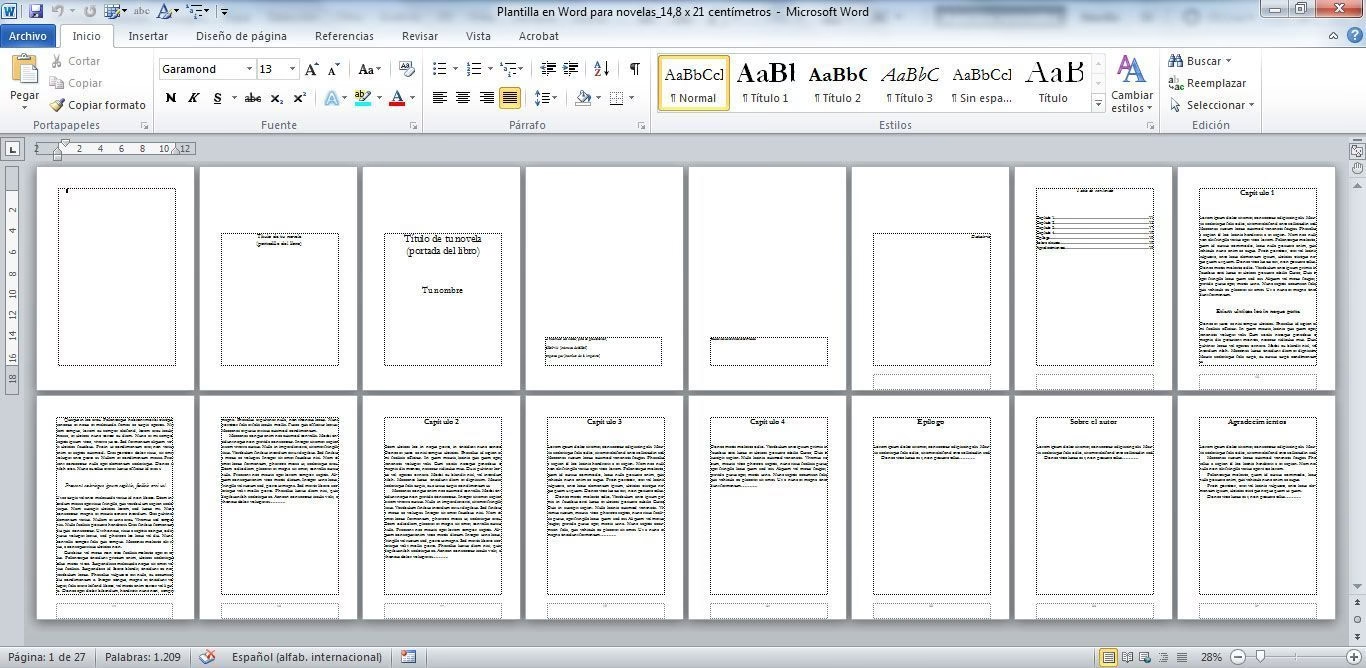
El uso de estilos es, sin duda, una de las herramientas más potentes y vitales de los procesadores de texto modernos, y es casi imposible prescindir de ellos en una maquetación seria. Los estilos te permiten asignar parámetros como el color, la fuente, el tamaño de letra, las sangrías y el espaciado a bloques de texto de forma automática. Esto significa que si decides cambiar la apariencia de todos tus títulos de capítulo, solo necesitas modificar el estilo una vez, y el cambio se aplicará a todo el documento.
Además, el uso correcto de estilos de título permite crear índices de forma automática, ahorrándote horas de trabajo manual.
Estilos Recomendados para tu Manuscrito
- Título 1: Ideal para los títulos de nuevos capítulos. Puede usar una fuente distinta al cuerpo del texto.
- Párrafo Básico (o Normal): Será el estilo más común en tu texto. Se recomienda una fuente con serif y un tamaño de 12 puntos, un sangrado de primera línea moderado (0,5-0,8 cm) y ningún espacio entre párrafos (espaciado anterior y posterior a 0).
Modificando Estilos Existentes en Word
Word viene con estilos predeterminados (Normal, Título 1, etc.) que puedes modificar. El estilo "Normal" por defecto de Word, por ejemplo, no tiene sangrado de primera línea y asigna espacio entre párrafos, lo cual no es ideal para libros. Para modificarlo:
- Haz clic derecho en el estilo "Normal" en la pestaña "Inicio" y selecciona "Modificar".
- En la ventana que aparece, puedes cambiar el nombre del estilo y el "Estilo siguiente" (lo que permite que el texto cambie automáticamente al pulsar Enter).
- En las opciones de formato, cambia la fuente predeterminada (Calibri) por una con serif como Garamond y aumenta el tamaño a 12.
- Haz clic en "Formato" (esquina inferior derecha) y luego en "Párrafo".
- En el apartado "Sangría", elige "Primera línea" en el cuadro "Especial" y establece un margen entre 0,5 y 1 cm.
- En "Espaciado", configura "Anterior" y "Posterior" a 0 para el estilo "Normal". Para títulos, sí es conveniente aplicar espaciado.
- Para el interlineado, "Sencillo" o "1.15" es común para autoedición, pero si envías a una editorial, verifica sus requisitos.
Creando Nuevos Estilos
Si los estilos predeterminados no son suficientes, puedes crear los tuyos:
- En el cuadro de estilos (pestaña Inicio), haz clic en el botón con "A+" (generalmente en la parte inferior derecha del panel de estilos).
- Aparecerá una ventana similar a la de modificar estilo. Asigna un nombre corto y descriptivo a tu nuevo estilo.
- Puedes elegir que tu nuevo estilo esté "Basado en" uno existente, heredando sus propiedades. Esto es útil para estilos jerárquicos (ej. Título 2 basado en Título 1).
- Configura las propiedades de fuente, párrafo, etc., como lo harías al modificar un estilo.
Eliminando Estilos
Word no permite eliminar los estilos predeterminados, pero sí los que tú has creado. Para hacerlo, haz clic derecho sobre el estilo deseado en la barra lateral de estilos y selecciona "Eliminar".
Diferencias Clave al Maquetar para Papel vs. Electrónico
Aunque el contenido de tu libro sea el mismo, la maquetación para formato impreso y digital difiere significativamente. Se recomienda crear dos archivos de Word separados para cada formato.
| Característica | Libro en Papel | Libro Electrónico |
|---|---|---|
| Encabezados | Puede tenerlos | No tendrá encabezados |
| Tamaño de Página | Fijo (ej. 6x9 pulgadas) | Varía según la pantalla del dispositivo |
| Números de Página | Debe tenerlos | No tiene números de página |
| Índice (Tabla de Contenidos) | Puede o no tenerlo, incluye números de página | Debe tenerlo al principio, incluye enlaces (hipervínculos) |
| Información Básica (ISBN, etc.) | Páginas dedicadas a identidad del autor, editorial, etc. | Se rellena como "metadatos" |
Creación Automática de Índice y Numeración de Páginas
Una vez que has aplicado los estilos de Título a tus capítulos o secciones, crear un índice es muy sencillo:
- Ve a la pestaña Referencias en la parte superior.
- Haz clic en Tabla de Contenido y selecciona Tabla de contenido personalizada.
- Si estás creando un eBook, marca la opción "Usar hipervínculos en lugar de números de página". Para impreso, déjala desmarcada.
- Ajusta el apartado "Mostrar niveles" según la jerarquía de tus títulos que desees incluir en el índice.
- Haz clic en "Aceptar". El índice aparecerá automáticamente. Si realizas cambios en el manuscrito, actualiza el índice haciendo clic en "Referencias" y luego en "Actualizar tabla".
- Una vez creado el índice, inserta un salto de sección (Diseño > Saltos > Página siguiente impar) justo después de él. Esto es crucial para la numeración de páginas.
Numerando las Páginas Automáticamente
Para libros en papel, la numeración de páginas es esencial, pero no todas las páginas deben ir numeradas (por ejemplo, el índice o la portada). Para lograrlo:
- Después de haber insertado el salto de sección tras el índice, haz doble clic en el encabezado o pie de página de la primera página del cuerpo del libro. Esto abrirá el menú de "Diseño" para encabezado y pie de página.
- En el grupo "Navegación", desmarca la opción "Vincular a la anterior". Esto desvincula la sección actual de la anterior.
- Ahora ve a Insertar > Número de página y elige la posición deseada.
- Finalmente, ve a la sección del índice (o cualquier página anterior al salto de sección) y borra los números de página de esa sección. Como la sección del cuerpo del libro está desvinculada, sus números permanecerán intactos.
Dimensiones de Página, Márgenes y Encabezados
Estos ajustes son específicos para la versión impresa de tu libro:
- Abre la copia de tu documento destinada a la impresión.
- Dirígete a la pestaña Disposición (o Diseño de página en versiones anteriores).
- Haz clic en Márgenes y luego en Márgenes personalizados.
- En la pestaña Márgenes, en el menú desplegable junto a "Varias páginas", escoge Márgenes simétricos. Esto cambiará "Izquierdo" y "Derecho" a "Interior" y "Exterior".
- Aplica los siguientes márgenes (puedes ajustarlos a tu gusto, pero estos son un buen punto de partida):
- Superior: 20mm
- Inferior: 28mm
- Interior: 20mm
- Exterior: 28mm
- En la pestaña Papel, es recomendable utilizar una proporción personalizada, ya que plataformas como Amazon KDP utilizan tamaños en pulgadas. Investiga el tamaño de papel específico que desees para tu libro.
Preparando un Manuscrito para Imprenta y Exportando a PDF
La mayoría de las plataformas de impresión bajo demanda (como Amazon KDP) y las imprentas tradicionales solicitan el manuscrito en formato PDF. Word te permite exportar tu documento fácilmente:
- Una vez que tu manuscrito esté listo y maquetado, ve a Archivo > Guardar como...
- En el cuadro de diálogo "Guardar como", selecciona Tipo y busca PDF en el desplegable.
- Si tu libro contiene imágenes, haz clic en Herramientas (cerca del botón "Guardar") y luego en Comprimir imágenes. Para máxima nitidez en fotos a color, elige "HD (330 ppp)". Para buena calidad con menor tamaño de archivo, "200 ppp" es suficiente. La calidad requerida es menor para imágenes en blanco y negro o para el formato digital.
Es importante notar que Word tiene ciertas limitaciones como programa de maquetación, especialmente con imágenes a página completa o "cortes a sangre" (cuando una imagen se extiende hasta el borde de la página sin márgenes), que suelen requerir software de diseño gráfico más avanzado. Si tu libro es muy ilustrado, quizás necesites considerar otras herramientas o servicios especializados.

Preguntas Frecuentes (FAQ)
¿Cómo hago que el texto se vea diagramado en Word?
Para que el texto se vea bien diagramado, es fundamental usar los estilos de Word correctamente, elegir fuentes adecuadas (serif para el cuerpo, sans-serif para títulos), ajustar el tamaño de fuente y configurar los márgenes y sangrías de párrafo de forma consistente.
¿Qué es la rayita larga o guion largo en Word y cómo la inserto?
El guion largo (—) es un signo de puntuación importante en la narrativa en español. Por defecto, Word no tiene un atajo de teclado asignado. Puedes configurarlo manualmente en las opciones de corrección automática o insertar Símbolo (Insertar > Símbolo > Más símbolos > Caracteres especiales > Raya).
¿Debería usar los mismos márgenes para un libro impreso y digital?
No. Los libros impresos requieren márgenes fijos (incluyendo márgenes simétricos interior/exterior), mientras que los libros digitales no tienen márgenes fijos, ya que el contenido se ajusta al tamaño de la pantalla del dispositivo del lector.
Maquetar tu propio libro en Word es un desafío gratificante que te permite tener un control total sobre la apariencia de tu obra. Aunque requiere paciencia y atención al detalle, las herramientas integradas de Word, especialmente los estilos, te facilitarán enormemente el proceso. Con estos consejos, estás un paso más cerca de transformar tu manuscrito en un documento pulido y listo para ser compartido con el mundo, ya sea en papel o en formato electrónico.
Si quieres conocer otros artículos parecidos a Dominando la Diagramación y Maquetación en Word puedes visitar la categoría Librerías.