
11/06/2022
En la era digital, los libros electrónicos se han convertido en una parte esencial de nuestra vida. Programas como Adobe Digital Editions (ADE) nos permiten gestionar y leer nuestra creciente colección. Sin embargo, no siempre es tan sencillo como parece. A menudo, nos encontramos con restricciones que limitan dónde y cómo podemos disfrutar de nuestros libros. Esta guía exhaustiva está diseñada para desmitificar el proceso, enseñándote no solo a descargar y manejar tus libros en ADE, sino también a liberarlos de las ataduras del DRM para que puedas leerlos en cualquier dispositivo, en cualquier momento.
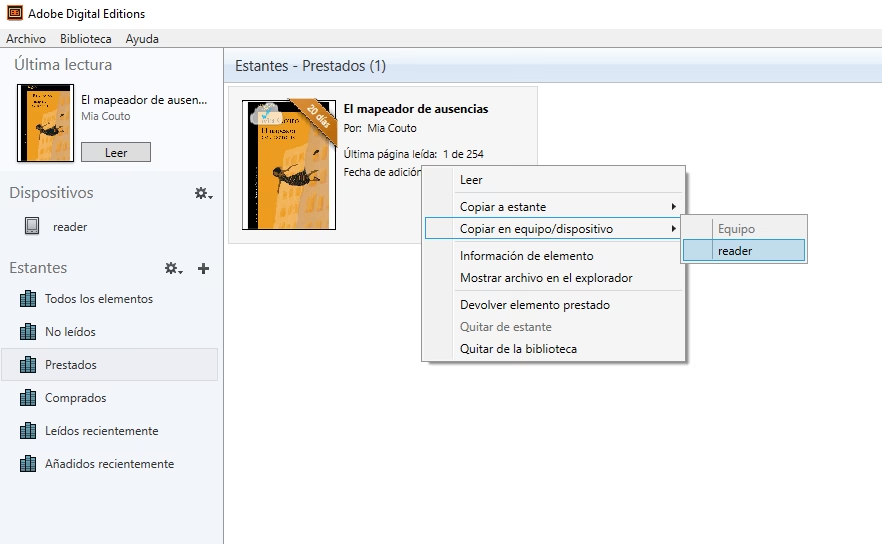
Adobe Digital Editions, comúnmente abreviado como ADE, es un software de lectura de libros electrónicos desarrollado por Adobe. Su función principal es permitirnos cargar y gestionar archivos ACSM (Adobe Content Server Messaging) que hemos adquirido en diversas plataformas como Google Books o Kobo. Estos archivos ACSM, una vez abiertos en ADE, se transforman en archivos EPUB o PDF que, en la mayoría de los casos, vienen con protección DRM (Gestión de Derechos Digitales). Esta protección es la razón por la que no podemos simplemente abrir estos libros en cualquier lector electrónico o compartirlos libremente.
La gestión de derechos digitales (DRM) implementada en los libros descargados a través de ADE, específicamente el esquema ADEPT (Adobe Digital Experience Protection Technology), significa que estos libros están cifrados. Esto restringe su acceso únicamente a dispositivos que estén autorizados con tu ID de proveedor de Adobe. Por ejemplo, puedes abrir un libro protegido con DRM en otra PC o en un lector Kobo Aura o Sony E-reader, siempre y cuando estén autorizados con la misma ID. Pero, un dispositivo como un Kindle E-reader o Kindle Fire no podrá abrir estos archivos directamente, ya que utilizan su propio sistema de DRM.
Además, ADEPT impone una limitación de hasta seis máquinas o dispositivos autorizados para acceder a tu contenido. Si deseas evitar estas restricciones y disfrutar de una verdadera libertad con tus libros electrónicos, la solución es convertir tus archivos de Adobe Digital Editions a un formato PDF sin DRM. El formato PDF es universalmente compatible y puede ser leído en prácticamente cualquier dispositivo, desde tu PC y tableta hasta tu teléfono móvil y cualquier lector electrónico de marca, sin limitaciones.
- Cómo Descargar Libros en Adobe Digital Editions
- La Necesidad de Convertir Adobe Digital Editions a PDF sin DRM
- Compatibilidad de Adobe Digital Editions: ¿Qué Tipos de Archivos Puede Abrir?
- Alternativas para Abrir Archivos ACSM sin Utilizar Adobe
- Guía para Imprimir Libros de Adobe Digital Editions
- Preguntas Frecuentes sobre Adobe Digital Editions y la Gestión de Libros
- ¿Por qué mi libro de Adobe Digital Editions no se abre en mi Kindle?
- ¿Qué es un archivo ACSM y por qué lo necesito?
- ¿Es legal eliminar el DRM de mis libros electrónicos?
- ¿Puedo transferir libros de ADE a otros dispositivos sin eliminar el DRM?
- ¿Qué pasa si olvido mi ID de Adobe o la contraseña?
- ¿Por qué mi Adobe Digital Editions no descarga el libro de mi archivo ACSM?
- Conclusión: Tomando el Control de Tu Biblioteca Digital
Cómo Descargar Libros en Adobe Digital Editions
El primer paso para disfrutar de tus libros digitales es asegurarte de que estén correctamente descargados y gestionados en Adobe Digital Editions. Este proceso es fundamental para luego poder manipular los archivos si deseas convertirlos o eliminar su DRM.
Paso 1: Instala y Autoriza Adobe Digital Editions
Antes de descargar cualquier libro, necesitas tener ADE instalado y configurado en tu computadora. Puedes descargar la versión para Windows o Macintosh directamente desde el sitio web oficial de Adobe. Una vez instalado, ábrelo y procede a autorizar tu computadora. La autorización es crucial porque vincula tu dispositivo a tu ID de proveedor de libros electrónicos, permitiéndote acceder a tus compras.
- Haz clic en “Ayuda” en la barra de menú superior de Adobe Digital Editions.
- Selecciona “Autorizar computadora…”.
- Ingresa tu ID de inicio de sesión y contraseña del vendedor de libros electrónicos (la misma que usaste para comprar el libro).
- Haz clic en “Autorizar”.
Recomendamos encarecidamente autorizar tu computadora con un ID de proveedor en lugar de una autorización anónima. Esto te permitirá volver a cargar tus archivos ACSM en otros dispositivos registrados con el mismo ID, lo que es útil si tu computadora principal falla o si adquieres un nuevo dispositivo.
Paso 2: Descarga el Libro ACSM en ADE
Los archivos ACSM son esencialmente enlaces o licencias para tus libros electrónicos, no los libros en sí. Cuando descargas un libro de una tienda en línea, a menudo recibes un archivo .acsm.
- Idealmente, los archivos ACSM deberían vincularse automáticamente a Adobe Digital Editions. Si es así, simplemente haz doble clic en el archivo .acsm que descargaste.
- Si no se abren automáticamente, haz clic derecho sobre el archivo, selecciona “Abrir con” y elige Adobe Digital Editions. Alternativamente, puedes arrastrar y soltar el archivo ACSM directamente en la ventana de ADE.
Una vez cargado, Adobe Digital Editions comenzará a descargar automáticamente el contenido real del libro (generalmente en formato EPUB o PDF) a tu unidad local. Este proceso puede tardar unos segundos o minutos dependiendo del tamaño del libro y tu conexión a internet. Para verificar dónde se ha guardado el libro, puedes hacer clic derecho sobre el libro en la biblioteca de ADE y seleccionar “Mostrar archivo en el Explorador” (en Windows) o “Mostrar en Finder” (en Mac).
La Necesidad de Convertir Adobe Digital Editions a PDF sin DRM
Como mencionamos, la protección DRM impuesta por Adobe a través de ADEPT restringe significativamente el uso de tus libros electrónicos. Si deseas la flexibilidad de leer tus libros en cualquier dispositivo, compartirlos con un amigo (si la licencia lo permite), o simplemente tener una copia de respaldo que no esté ligada a una autorización específica, la eliminación del DRM y la conversión a PDF son pasos esenciales.
El formato PDF (Portable Document Format) es un estándar de facto para documentos digitales. Es compatible con casi todos los sistemas operativos y dispositivos, manteniendo el formato original del libro sin importar dónde lo abras. Convertir tus libros de ADE a PDF sin DRM te brinda:
- Compatibilidad Universal: Lee tus libros en Kindle, Kobo, tabletas Android, iPads, teléfonos inteligentes, y cualquier PC sin necesidad de software propietario adicional.
- Libertad de Impresión: Si el libro lo permite y necesitas una copia física, un PDF sin DRM es mucho más fácil de imprimir.
- Respaldo Robusto: Tus libros estarán seguros en un formato estándar, independiente de futuras actualizaciones o discontinuidades de software.
- Flexibilidad de Gestión: Puedes organizar y leer tus libros con el software de tu elección, no solo con ADE.
Para lograr esta conversión y eliminación de DRM, necesitarás una herramienta especializada. Una de las soluciones más populares y efectivas en el mercado es Epubor Ultimate.
Cómo Convertir Adobe Digital Editions a PDF sin DRM con Epubor Ultimate
Epubor Ultimate es una herramienta robusta diseñada para descifrar y convertir libros electrónicos protegidos con DRM de varias fuentes, incluyendo Adobe Digital Editions. Puede detectar automáticamente los libros EPUB/PDF descargados en tu carpeta de Adobe, simplificando el proceso.
Paso 1: Inicia Epubor Ultimate y Detecta tus Libros
Una vez que hayas instalado y ejecutado Epubor Ultimate, el programa hará gran parte del trabajo por ti. Dirígete a la pestaña “Adobe” dentro de la interfaz del software. Epubor Ultimate está diseñado para detectar automáticamente la ruta predeterminada donde Adobe Digital Editions guarda tus libros. Esto significa que verás una lista de tus libros descargados de ADE en el panel izquierdo del programa, lo que te ahorra la molestia de buscarlos y agregarlos manualmente.
Paso 2: Descifra los Archivos
Para descifrar un libro, simplemente arrastra el archivo desde el panel izquierdo (donde se muestran tus libros de ADE) al panel derecho del programa. Una vez que el libro esté en el panel derecho, Epubor Ultimate comenzará automáticamente el proceso de descifrado del DRM. Este proceso es generalmente muy rápido y verás un indicador de que el libro ha sido descifrado con éxito.
Paso 3: Selecciona el Formato de Salida y Convierte a PDF
Una vez que tus libros estén descifrados y listos en el panel derecho, es momento de convertirlos al formato deseado. Por defecto, es posible que veas la opción “Convertir a EPUB” o similar. Para cambiar esto:
- Localiza la flecha desplegable junto al botón de conversión (que podría decir “Convertir a EPUB”).
- Haz clic en esta flecha y selecciona “Convertir a PDF” de las opciones disponibles.
- Finalmente, haz clic en el botón “Convertir a PDF” para iniciar el proceso de conversión.
Tus libros EPUB/PDF que estaban protegidos con DRM ahora se guardarán como archivos PDF estándar sin DRM en cuestión de segundos. La versión de prueba gratuita de Epubor Ultimate te permite convertir el 20% de todos los libros de Adobe Digital Editions a PDF, lo cual es útil para probar la funcionalidad antes de adquirir la versión completa.
Una vez completada la conversión, puedes acceder a tus nuevos archivos PDF sin DRM. Epubor Ultimate también te permite convertir los libros descifrados a otros formatos como MOBI, AZW3, TXT y EPUB, ofreciendo una gran flexibilidad para transferir tus libros a otras plataformas y dispositivos para una lectura verdaderamente libre.
Compatibilidad de Adobe Digital Editions: ¿Qué Tipos de Archivos Puede Abrir?
Adobe Digital Editions es una herramienta diseñada principalmente para la lectura y gestión de libros electrónicos. Su compatibilidad se centra en los formatos más comunes en la publicación digital y aquellos que se utilizan con su propio sistema de protección de derechos.
ADE es capaz de abrir archivos en formato EPUB y PDF. El formato EPUB es un estándar abierto para libros electrónicos que permite que el texto se adapte y fluya de manera óptima en diferentes tamaños de pantalla y dispositivos, ofreciendo una experiencia de lectura flexible. Por otro lado, el PDF es un formato más estático que preserva el diseño y la estructura original del documento, siendo ideal para libros con maquetación compleja o muchas imágenes.
Es crucial destacar que Adobe Digital Editions es compatible con los libros electrónicos protegidos con DRM (Digital Rights Management). Este sistema de protección es el que permite a las editoriales y distribuidores controlar el acceso y la distribución de sus obras, garantizando la protección de la propiedad intelectual. Si adquieres un libro electrónico que utiliza el DRM de Adobe (ADEPT), ADE es el software principal para acceder a él y gestionarlo.
En resumen, si tu archivo es un EPUB o un PDF, y especialmente si está protegido con el DRM de Adobe, ADE es la aplicación predilecta para abrirlo y gestionarlo. Sin embargo, como hemos visto, esta compatibilidad viene con las limitaciones inherentes al DRM.
Alternativas para Abrir Archivos ACSM sin Utilizar Adobe
Aunque Adobe Digital Editions es la aplicación oficial para manejar archivos ACSM y libros protegidos con DRM de Adobe, existen alternativas si prefieres no usar el software de Adobe o si buscas mayor flexibilidad. Es importante recordar que, para el DRM de Adobe, estas alternativas a menudo requieren alguna forma de autorización o un paso adicional para eliminar la protección.
1. Calibre
Calibre es un gestor de libros electrónicos gratuito y de código abierto, extremadamente potente y versátil. Es compatible con una vasta cantidad de formatos de libros electrónicos y es conocido por sus capacidades de conversión. Si bien Calibre no abre directamente archivos ACSM en el sentido de descargarlos, sí puede importar los EPUB o PDF resultantes una vez que ADE los ha descargado. Con los plugins adecuados (que no vienen preinstalados y deben buscarse por separado), Calibre puede incluso ayudar en el proceso de eliminación de DRM de los libros de ADE, permitiéndote convertirlos a otros formatos como PDF, MOBI, AZW3, etc.
2. Bluefire Reader
Bluefire Reader es una aplicación móvil disponible para iOS y Android que se presenta como una excelente alternativa para leer libros electrónicos en dispositivos móviles. Es compatible con el formato ACSM y permite la lectura de libros protegidos con DRM de Adobe. Esto la convierte en una opción ideal si deseas leer tus libros de ADE directamente en tu smartphone o tableta sin pasar por la computadora. Solo necesitas autorizar la aplicación con tu ID de Adobe.
3. eBook Converter (Software de Terceros)
Existen varios softwares de pago en el mercado, además de Epubor Ultimate, que se especializan en la conversión de archivos ACSM (una vez descargados a EPUB/PDF) a otros formatos y, crucialmente, en la eliminación de DRM. Estos programas suelen ofrecer interfaces sencillas y están diseñados para automatizar el proceso de descifrado y conversión. Ejemplos incluyen All DRM Removal u otros conversores específicos de eBooks. La clave es buscar herramientas que explícitamente mencionen la compatibilidad con el DRM de Adobe.
| Característica | Adobe Digital Editions | Calibre (con plugins) | Bluefire Reader | Epubor Ultimate (y similares) |
|---|---|---|---|---|
| Abre archivos ACSM | Sí (descarga el libro) | No (gestiona los descargados) | Sí (descarga el libro) | No (gestiona los descargados) |
| Lee EPUB/PDF con DRM | Sí | No (requiere eliminación de DRM) | Sí | No (elimina DRM) |
| Elimina DRM de Adobe | No | Sí (con plugins externos) | No | Sí |
| Convierte formatos | No | Sí (amplio) | No | Sí (amplia gama, incluyendo PDF sin DRM) |
| Plataformas | Windows, macOS | Windows, macOS, Linux | iOS, Android | Windows, macOS |
| Costo | Gratuito | Gratuito | Gratuito (versión básica) | Pago (con prueba gratuita) |
La elección de la alternativa dependerá de tus necesidades: si solo quieres leer en móvil, Bluefire Reader es útil; si buscas una gestión completa de tu biblioteca y eres técnico, Calibre es inmejorable; si la eliminación de DRM es tu prioridad y quieres una solución sencilla, un software como Epubor Ultimate es la mejor opción.
Guía para Imprimir Libros de Adobe Digital Editions
Aunque la lectura digital es cómoda, a veces surge la necesidad de tener una copia física de un libro. Adobe Digital Editions ofrece una función de impresión, pero es importante recordar que las restricciones de DRM pueden limitar lo que puedes imprimir.
Paso a Paso para Imprimir desde ADE:
Paso 1: Abre el Libro en ADE
Inicia Adobe Digital Editions y abre el libro electrónico que deseas imprimir desde tu biblioteca. Asegúrate de que el libro esté completamente descargado y accesible.
Paso 2: Accede a la Opción de Imprimir
Una vez que el libro esté abierto y visible en tu pantalla, dirígete a la parte superior izquierda de la ventana. Haz clic en la opción “Archivo”. En el menú desplegable que aparece, selecciona “Imprimir”.
Paso 3: Configura las Opciones de Impresión
Se abrirá una ventana de impresión. Aquí puedes configurar varios ajustes importantes:
- Seleccionar Impresora: Asegúrate de que la impresora que deseas utilizar esté seleccionada.
- Propiedades: Haz clic en el botón “Propiedades” para acceder a configuraciones avanzadas de la impresora. Aquí puedes ajustar el tamaño del papel, la orientación (vertical u horizontal), la calidad de impresión y otras opciones específicas de tu impresora.
- Rango de Páginas: Dependiendo del libro y sus restricciones de DRM, podrás seleccionar si deseas imprimir todas las páginas, un rango específico de páginas o solo la página actual.
Paso 4: Inicia la Impresión
Una vez que hayas configurado todas las opciones a tu gusto, haz clic en “Aceptar” para cerrar la ventana de propiedades de la impresora (si la abriste). Luego, en la ventana principal de impresión, haz clic en “Imprimir” para comenzar el proceso.
Consideraciones Importantes sobre la Impresión:
Es fundamental tener en cuenta que muchos libros electrónicos protegidos con DRM tienen restricciones de impresión impuestas por el editor. Esto significa que es posible que no puedas imprimir el libro completo, o que solo se te permita imprimir un número limitado de páginas (por ejemplo, el 10% del libro). Estas restricciones están diseñadas para proteger los derechos de autor y evitar la reproducción no autorizada. Si encuentras problemas al imprimir, es probable que se deba a estas limitaciones. La única forma de sortear estas restricciones es eliminando el DRM del libro y convirtiéndolo a un PDF sin protección, como se explicó anteriormente.
Preguntas Frecuentes sobre Adobe Digital Editions y la Gestión de Libros
La gestión de libros electrónicos, especialmente aquellos con DRM, puede generar muchas dudas. Aquí respondemos a algunas de las preguntas más comunes:
¿Por qué mi libro de Adobe Digital Editions no se abre en mi Kindle?
Los libros descargados en Adobe Digital Editions, especialmente aquellos provenientes de archivos ACSM, suelen estar protegidos con el sistema DRM de Adobe (ADEPT). Los dispositivos Kindle, por otro lado, utilizan su propio sistema de DRM (conocido como AZW o KFX). Debido a esta incompatibilidad de sistemas DRM, un libro protegido con ADEPT no se abrirá directamente en un Kindle. Para leerlo en Kindle, primero debes eliminar el DRM y luego convertir el libro a un formato compatible con Kindle (como AZW3 o MOBI), o a un PDF sin DRM.
¿Qué es un archivo ACSM y por qué lo necesito?
Un archivo ACSM (Adobe Content Server Message) no es el libro electrónico en sí, sino un archivo de licencia. Cuando compras un libro electrónico en una tienda que utiliza el DRM de Adobe (como Kobo o Google Books), recibes un archivo .acsm. Este archivo le indica a Adobe Digital Editions qué libro descargar y con qué derechos de DRM. Necesitas este archivo para que ADE pueda validar tu compra y descargar la versión completa del libro electrónico (generalmente en formato EPUB o PDF) a tu computadora.
¿Es legal eliminar el DRM de mis libros electrónicos?
La legalidad de eliminar el DRM es un tema complejo y varía según la legislación de cada país. En muchas jurisdicciones, la eliminación de DRM para uso personal (por ejemplo, para cambiar el formato y leerlo en un dispositivo de tu propiedad) se encuentra en una zona gris legal o está prohibida por leyes como la DMCA en Estados Unidos. Sin embargo, si la eliminación del DRM es con fines de piratería o distribución ilegal, es universalmente ilegal. Este artículo se enfoca en la gestión de tus propios libros para uso personal y mejora de la experiencia de lectura.
¿Puedo transferir libros de ADE a otros dispositivos sin eliminar el DRM?
Sí, puedes transferir libros de ADE a otros dispositivos que sean compatibles con el DRM de Adobe y que estén autorizados con la misma ID de Adobe que usaste en tu computadora. Esto incluye algunos eReaders de marcas como Kobo, Nook o Sony. Sin embargo, no podrás transferirlos a dispositivos que utilicen un sistema DRM diferente (como Kindle) o que no soporten el DRM de Adobe.
¿Qué pasa si olvido mi ID de Adobe o la contraseña?
Tu ID de Adobe es crucial para autorizar dispositivos y acceder a tus libros protegidos con DRM. Si olvidas tu contraseña, puedes recuperarla a través del sitio web de Adobe. Si no tienes una ID de Adobe (por ejemplo, si autorizaste tu computadora de forma anónima), es recomendable crear una y autorizar nuevamente tu ADE con ella, ya que una ID te permite gestionar tus autorizaciones y transferir libros entre dispositivos más fácilmente.
¿Por qué mi Adobe Digital Editions no descarga el libro de mi archivo ACSM?
Esto puede deberse a varias razones:
- Falta de Autorización: Tu computadora o ADE no está correctamente autorizado con tu ID de Adobe.
- Problemas de Conexión a Internet: ADE necesita una conexión activa para descargar el libro.
- Archivo ACSM Corrupto o Expirado: El archivo ACSM podría estar dañado o haber caducado si la descarga no se completó a tiempo.
- Firewall o Antivirus: Tu software de seguridad podría estar bloqueando la conexión de ADE a los servidores de Adobe.
- Servidor de Libros Caído: En raras ocasiones, el servidor de la tienda de libros puede estar experimentando problemas.
Intenta reautorizar ADE, verificar tu conexión a internet, y si es posible, descarga un nuevo archivo ACSM desde la tienda donde compraste el libro.
Conclusión: Tomando el Control de Tu Biblioteca Digital
La lectura de libros electrónicos ofrece una comodidad y portabilidad inigualables, pero las restricciones de DRM pueden convertir la experiencia en un laberinto de compatibilidad y frustración. Comprender cómo funciona Adobe Digital Editions, cómo se maneja el DRM, y las herramientas disponibles para liberarte de estas limitaciones es esencial para cualquier lector digital moderno.
Al seguir los pasos descritos en este artículo, desde la correcta descarga y autorización de tus libros en ADE hasta la conversión a formatos PDF sin DRM utilizando herramientas como Epubor Ultimate, te empoderas para tomar el control total de tu biblioteca digital. Ya sea que desees leer en tu Kindle, imprimir una sección para estudio, o simplemente tener una copia de seguridad universal, la capacidad de transformar tus libros de ADE a PDF sin restricciones te abre un mundo de posibilidades.
Recuerda siempre que el objetivo es mejorar tu experiencia de lectura personal, asegurando que tus libros estén disponibles donde y cuando los necesites, sin ataduras a software o dispositivos específicos. ¡Disfruta de la libertad de tu biblioteca digital!
Si quieres conocer otros artículos parecidos a Libera Tus Libros: ADE a PDF Sin Restricciones puedes visitar la categoría Libros.