

02/09/2022
El universo de la lectura digital ha revolucionado la forma en que interactuamos con los libros, y Apple Books se ha consolidado como una plataforma robusta para millones de lectores alrededor del mundo. Aunque es conocida por su integración impecable con los dispositivos de la marca, muchos usuarios se preguntan cómo gestionar su biblioteca fuera del ecosistema Apple, o cómo sacarle el máximo provecho a todas sus funcionalidades. Este artículo es tu guía definitiva para navegar por tu colección de libros y audiolibros, ya sea que quieras recuperarlos en tu iPhone, disfrutarlos en una computadora con Windows o simplemente optimizar tu experiencia de lectura. Prepárate para descubrir los secretos que te permitirán tener tu biblioteca siempre contigo, sin importar el dispositivo.
Reencontrando tus Lecturas: Descargando Libros y Audiolibros en tu iPhone
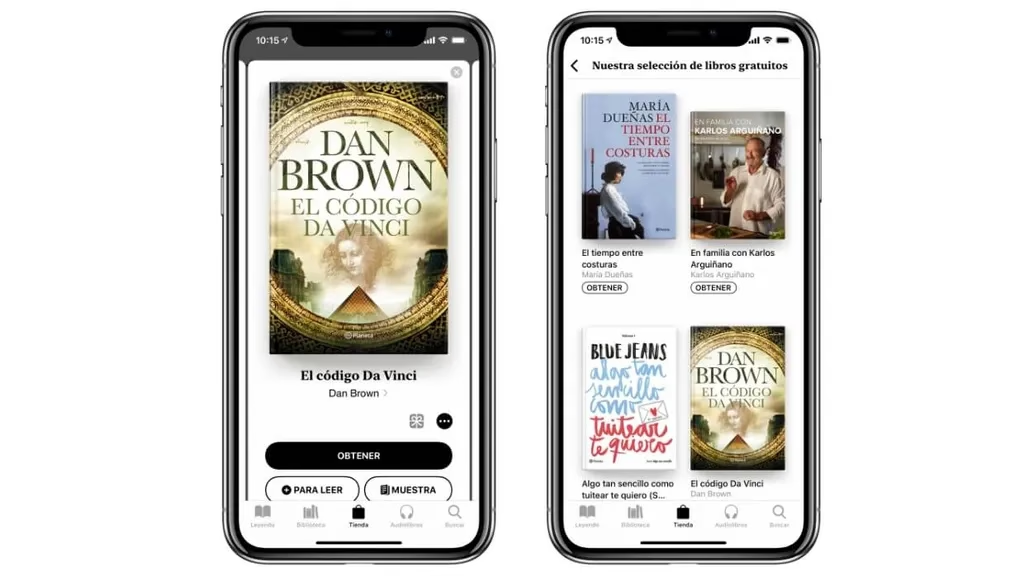
Una de las maravillas de las plataformas digitales es la posibilidad de acceder a tus compras en cualquier momento. Si has adquirido libros o audiolibros en el pasado a través de Apple Books y, por alguna razón, ya no los tienes en tu iPhone, recuperarlos es un proceso sorprendentemente sencillo. Esto es particularmente útil si has cambiado de dispositivo, liberado espacio de almacenamiento o simplemente quieres volver a disfrutar de una lectura anterior. El sistema de Apple está diseñado para que tu biblioteca digital te siga a donde vayas, siempre y cuando inicies sesión con la misma ID de Apple con la que realizaste las compras originales.
Para volver a descargar tus preciadas obras literarias o narraciones sonoras, sigue estos pasos claros y concisos directamente en tu dispositivo:
- Primero, abre la aplicación Books en tu iPhone. Esta es la puerta de entrada a todo tu universo de lectura de Apple.
- Una vez dentro, dirígete a la parte inferior de la pantalla y toca la opción Inicio. Esta sección te da una visión general de tu actividad reciente y acceso a tu perfil.
- En la esquina superior de la pantalla, verás el botón Cuenta o, si ya tienes una foto de perfil configurada, tu foto personal. Tócalo para acceder a la configuración de tu cuenta y tus compras.
- Dentro de la sección "Mis compras", encontrarás dos categorías principales: Libros y Audiolibros. Selecciona la que corresponda al tipo de contenido que deseas recuperar.
- Si utilizas la función "Compartir en familia", tendrás una opción adicional aquí. Puedes tocar el nombre de un familiar para explorar sus compras y descargarlas en tu dispositivo, siempre y cuando estén disponibles para compartir. Esto es ideal para familias que comparten una biblioteca digital.
- Finalmente, toca “No en este iPhone”. Esta opción filtra tu biblioteca para mostrarte solo el contenido que has comprado pero que no está actualmente almacenado en tu dispositivo.
- Para ver todo el contenido disponible para descargar, toca Todos los libros o Todos los audiolibros, según tu selección inicial. Desde aquí, podrás ver y descargar individualmente cada título que desees añadir nuevamente a tu colección local.
Al seguir estos pasos, tus libros y audiolibros se descargarán rápidamente a tu iPhone, listos para ser disfrutados sin necesidad de una conexión a internet, lo que te brinda la flexibilidad de leer o escuchar en cualquier momento y lugar.
Derribando Barreras: Cómo Disfrutar de Apple Books en tu PC con Windows
Aunque Apple Books es nativa de iOS y macOS, la idea de estar limitado a un solo ecosistema puede ser frustrante para los usuarios de Windows que desean acceder a su biblioteca digital de Apple. La buena noticia es que, si bien no existe una aplicación directa de Apple Books para Windows, hay una solución eficaz y ampliamente utilizada que te permite gestionar y, en cierta medida, leer tus libros de Apple en tu ordenador. Esta solución se centra en el uso de iTunes, la popular plataforma de gestión de medios de Apple, que sigue siendo una herramienta fundamental para muchos usuarios.
Acceder a tus libros de Apple desde un ordenador con Windows es más sencillo de lo que imaginas, y aquí te explicamos cómo hacerlo paso a paso:
- Descarga e Instala iTunes: El primer y más crucial paso es descargar la última versión de iTunes para Windows. Puedes obtenerla directamente desde la página oficial de Apple. Asegúrate de descargar la versión correcta para tu sistema operativo. Una vez descargado el instalador, sigue las instrucciones en pantalla para completar la instalación en tu PC. Este software es el puente que conecta tu cuenta de Apple con tu entorno Windows.
- Inicia Sesión en tu Cuenta de Apple: Una vez que iTunes esté instalado y abierto en tu ordenador, dirígete a la esquina superior derecha de la pantalla y haz clic en "Inicio de sesión". Aquí, deberás ingresar tu ID de Apple y tu contraseña. Es fundamental que uses la misma cuenta con la que compraste los libros en Apple Books para que tu biblioteca se sincronice correctamente.
- Accede a la Sección de Libros: Con tu sesión iniciada, verás una barra de menú en la parte superior de la ventana de iTunes. Haz clic en el menú desplegable que suele mostrar "Música" o "Películas" y selecciona la opción "Libros". Esto te llevará a la sección de iTunes dedicada a la gestión de tu biblioteca de libros electrónicos y audiolibros de Apple.
- Gestiona y Descarga tus Libros: Dentro de la sección de Libros, podrás ver todos los títulos que has adquirido a través de Apple Books. Puedes buscar libros, explorar tu colección y, lo más importante, descargar aquellos que desees tener en tu PC. Para descargar un libro que ya posees, simplemente haz clic en el botón de la nube con una flecha hacia abajo. Si deseas comprar uno nuevo, haz clic en "Comprar".
- Lee tus Libros: Una vez que hayas descargado tus libros de Apple en tu ordenador con Windows a través de iTunes, puedes leerlos directamente dentro de iTunes. Aunque la experiencia de lectura en iTunes no es tan rica como en la aplicación Apple Books en un dispositivo iOS/macOS, te permite el acceso básico. Adicionalmente, dado que muchos de estos libros están en formatos estándar como ePub o PDF, una vez descargados, a menudo puedes abrirlos con otros lectores de libros electrónicos compatibles con Windows que ofrezcan una experiencia de lectura más completa y personalizable.
Con estos pasos, tu biblioteca de Apple Books deja de ser exclusiva de tus dispositivos Apple y se extiende a tu PC con Windows, abriéndote un mundo de posibilidades para disfrutar de tus lecturas favoritas en una pantalla más grande o simplemente desde tu entorno de trabajo habitual.
Tu Biblioteca en Tus Manos: Transfiriendo Libros de iBooks a tu PC
La transferencia de archivos entre dispositivos es una necesidad común en la era digital. Si eres un lector asiduo que ha acumulado una considerable colección en iBooks (ahora Apple Books) en su iPhone o iPad, es natural que desees tener una copia de seguridad o simplemente acceder a ellos desde tu PC con Windows. Afortunadamente, este proceso es totalmente factible y te permite mover tus libros digitales de tu dispositivo móvil a tu ordenador, brindándote mayor control y flexibilidad sobre tu biblioteca. A continuación, te ofrecemos una guía detallada para lograrlo, asegurando que ninguno de tus valiosos títulos se quede atrás.
Sigue estos pasos cuidadosamente para transferir tus libros de Apple Books (anteriormente iBooks) de tu dispositivo iOS a tu PC:
- Conecta tu Dispositivo: Utiliza un cable USB para conectar tu iPhone o iPad a tu PC con Windows. Asegúrate de que la conexión sea estable para evitar interrupciones durante la transferencia.
- Abre iTunes: Una vez conectado tu dispositivo, abre iTunes en tu PC. Si no se abre automáticamente, búscalo en tus programas instalados. En la parte superior de la ventana de iTunes, deberías ver un icono que representa tu dispositivo (un pequeño icono de iPhone o iPad). Haz clic en él para seleccionarlo.
- Accede a la Sección de Libros del Dispositivo: En el menú lateral izquierdo de iTunes, debajo de la sección de tu dispositivo, busca y haz clic en la opción "Libros". Aquí verás la lista de todos los libros que tienes sincronizados en tu iPhone o iPad a través de iTunes.
- Selecciona y Exporta: Una vez en la sección de Libros, selecciona los títulos que deseas transferir a tu PC. Puedes seleccionar varios libros a la vez manteniendo presionada la tecla Ctrl (o Cmd en Mac) mientras haces clic. Una vez seleccionados, busca el botón "Exportar", que generalmente se encuentra en la parte inferior de la pantalla. Haz clic en él.
- Define la Ubicación de Guardado: Se abrirá una ventana para que elijas la carpeta de destino en tu PC donde deseas guardar los libros. Selecciona una ubicación que te sea fácil de recordar, como "Documentos" o una carpeta específica para tus libros digitales. Una vez elegida la ubicación, haz clic en "Guardar". iTunes comenzará a copiar los archivos de los libros seleccionados a tu ordenador.
- Copia los Archivos a tu PC (Paso Adicional de Organización): Aunque iTunes ya los ha "exportado", a veces es útil ir a la ubicación donde guardaste los libros y copiarlos a una carpeta más permanente o a la biblioteca de tu lector de libros electrónicos preferido en tu PC. Esto asegura que los tengas en un lugar accesible y organizado.
- Importa a tu Lector de PC: Finalmente, abre la aplicación de lectura que utilizas en tu PC (por ejemplo, Calibre, Adobe Digital Editions, o cualquier otro lector compatible con formatos ePub o PDF). Dentro de esa aplicación, busca una opción como "Agregar libro" o "Importar libro". Navega hasta la carpeta donde guardaste los libros exportados de iTunes, selecciónalos y haz clic en "Agregar" o "Importar".
Aunque este proceso implica varios pasos, una vez que te familiarizas con él, se vuelve bastante sencillo. Ahora podrás disfrutar de tus libros de Apple Books en tu PC con Windows, lo que te da una libertad sin precedentes para gestionar tu colección y leer en el dispositivo que mejor se adapte a tus necesidades en cada momento.
La Nube de Palabras: ¿Dónde se Almacenan tus Libros de Apple Books?
Comprender cómo se almacenan tus libros electrónicos es clave para gestionar tu biblioteca digital de manera eficiente. Para los usuarios de Apple Books, la cuestión del almacenamiento es doble: una parte reside en la nube y otra, opcionalmente, en tus dispositivos. Esta dualidad ofrece tanto flexibilidad como la tranquilidad de saber que tus compras están seguras y accesibles.
El principal centro de almacenamiento para tu biblioteca digital de Apple Books es iCloud. iCloud es el servicio de almacenamiento en la nube de Apple, y es donde se guardan de forma predeterminada todos los libros y audiolibros que compras a través de la aplicación. Esto tiene varias ventajas significativas:
- Acceso Universal: Al estar en iCloud, puedes acceder a tu biblioteca desde cualquier dispositivo Apple (iPhone, iPad, Mac) siempre que inicies sesión con la misma ID de Apple. Esto significa que si empiezas a leer un libro en tu iPhone, puedes continuar exactamente donde lo dejaste en tu iPad o Mac, ya que el progreso de lectura también se sincroniza a través de la nube.
- Copia de Seguridad Automática: No tienes que preocuparte por perder tus libros si tu dispositivo se daña o lo pierdes. Al estar en iCloud, tus compras están respaldadas y listas para ser descargadas en un nuevo dispositivo.
- Ahorro de Espacio: Los libros no ocupan espacio en tu dispositivo a menos que los descargues explícitamente. Puedes ver toda tu biblioteca, pero solo los títulos que estás leyendo activamente o que deseas tener disponibles sin conexión necesitan ser descargados.
Cuando descargas un libro o audiolibro a un dispositivo específico (ya sea tu iPhone, iPad o incluso a través de iTunes en tu PC con Windows), ese archivo se almacena localmente en la memoria de ese dispositivo. En el caso de los dispositivos iOS/macOS, la aplicación Apple Books gestiona internamente esta ubicación. Para Windows, como se mencionó anteriormente, los libros descargados a través de iTunes se guardan en una carpeta específica dentro de la estructura de archivos de iTunes, y desde allí puedes copiarlos a otras ubicaciones si lo deseas.
En resumen, tus libros electrónicos en Apple Books residen principalmente en la nube de iCloud, garantizando su disponibilidad y sincronización entre tus dispositivos. Sin embargo, tienes la opción de descargarlos localmente para la lectura sin conexión, dándote control sobre el almacenamiento en tu dispositivo y acceso incluso cuando no tengas conexión a internet.
Maximizando tu Experiencia de Lectura en Apple Books (Incluso en Windows)
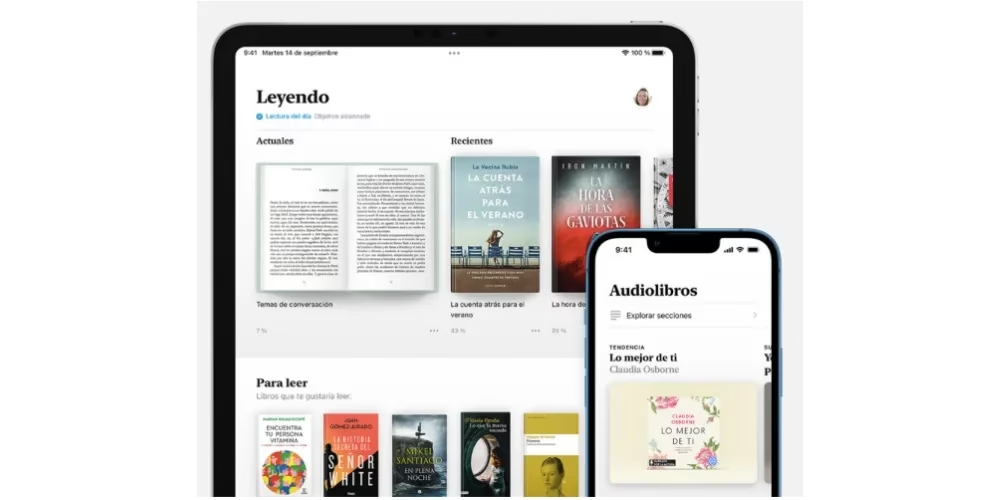
Apple Books va más allá de ser un simple lector de libros; es una plataforma diseñada para enriquecer tu experiencia de lectura, ofreciendo herramientas que te ayudan a interactuar con el texto y a organizar tu biblioteca de manera eficiente. Aunque algunas funcionalidades son más completas en los dispositivos nativos de Apple, muchas de las ventajas de la plataforma pueden ser aprovechadas incluso si accedes a tus libros a través de iTunes en Windows o después de transferirlos a otro lector. Para sacar el máximo provecho a tu viaje literario, considera los siguientes consejos y características:
- Personaliza tu Biblioteca Digital: Una de las primeras cosas que puedes hacer es organizar tu colección. Apple Books te permite clasificar tus libros por autor, género o fecha de adición. Además, puedes crear tus propias colecciones personalizadas (equivalentes a estanterías virtuales) para agrupar libros por temas, proyectos o cualquier criterio que te sea útil. Esta organización meticulosa te ayudará a encontrar rápidamente el libro que buscas, sin importar cuán grande sea tu colección.
- Añade Notas y Resalta Pasajes Clave: La lectura activa es una forma poderosa de interactuar con el contenido. Apple Books te permite resaltar frases o párrafos importantes con diferentes colores y añadir notas personales a cualquier parte del texto. Esta función es invaluable para estudiantes, investigadores o simplemente para aquellos que disfrutan de la reflexión sobre lo que leen. Todas tus notas y resaltados se sincronizan a través de iCloud, por lo que estarán disponibles en todos tus dispositivos.
- Sincronización Perfecta entre Dispositivos: Una de las características más elogiadas de Apple Books es su capacidad de sincronización. Si tienes un iPhone, un iPad o un Mac, tu progreso de lectura, marcadores, notas y resaltados se sincronizan automáticamente a través de iCloud. Esto significa que puedes empezar a leer un capítulo en tu iPhone durante tu viaje, y al llegar a casa, abrir el mismo libro en tu iPad o Mac y continuar exactamente donde lo dejaste. Esta continuidad es un verdadero cambio de juego para los lectores multitarea.
- Descubre Nuevos Mundos Literarios: La sección "Descubrir" de Apple Books es un tesoro para encontrar tu próxima lectura. Basándose en tus hábitos de lectura, compras anteriores y preferencias, la aplicación te sugiere nuevos títulos y autores. Explora listas curadas, los más vendidos, y las últimas novedades para expandir tus horizontes literarios y sumergirte en géneros que quizás no habías considerado antes.
- Lee en Diferentes Idiomas y Mejora tu Vocabulario: Si eres un entusiasta de los idiomas o simplemente te gustaría leer un libro en su idioma original, Apple Books te facilita la tarea. Puedes cambiar el idioma de la interfaz de la aplicación y, si el libro lo permite, también el idioma del texto. Además, la aplicación a menudo integra diccionarios y traductores que puedes activar para buscar el significado de palabras o traducir pasajes directamente mientras lees, sin tener que salir de la aplicación.
- Personaliza tu Experiencia de Lectura Visual: Para una comodidad óptima, Apple Books te permite ajustar diversos parámetros visuales. Puedes cambiar el tamaño y el tipo de fuente, ajustar el brillo de la pantalla, seleccionar entre diferentes temas de fondo (como blanco, sepia, gris o negro para el modo oscuro) y modificar el espaciado de las líneas. Estas opciones garantizan que la lectura sea siempre agradable para tus ojos, adaptándose a tus preferencias y a las condiciones de luz ambiental.
- Establece y Alcanza Objetivos de Lectura: Una función motivadora en Apple Books son los "Objetivos de Lectura". Esta característica te ayuda a llevar un registro de tu progreso y a celebrar cada logro. Puedes fijarte metas diarias, como un número específico de páginas a leer, o metas anuales, como la cantidad de libros que deseas terminar. La aplicación te proporciona estadísticas y te anima a mantener tu racha de lectura, lo cual es fantástico para fomentar un hábito de lectura consistente. Esta herramienta convierte la lectura en una experiencia interactiva y gratificante, impulsándote a desarrollar tu capacidad para pasar página y sumergirte más profundamente en el mundo de los libros.
Al integrar estas funcionalidades en tu rutina de lectura, Apple Books se convierte en una herramienta mucho más poderosa y personalizada. Ya sea que estés en tu iPhone o hayas logrado llevar tu biblioteca a tu PC con Windows, estas características están diseñadas para que cada sesión de lectura sea tan enriquecedora y cómoda como sea posible.
Preguntas Frecuentes sobre Apple Books y su Uso en Diferentes Plataformas
Aquí respondemos a algunas de las preguntas más comunes que los usuarios tienen sobre Apple Books, especialmente en relación con su acceso y gestión fuera del ecosistema Apple tradicional.
¿Es posible leer libros de Apple Books directamente en Windows sin usar iTunes?
No, actualmente no existe una aplicación oficial de Apple Books para Windows que permita la lectura directa. La única forma oficial de acceder a tu biblioteca de Apple Books en Windows es a través de iTunes, que funciona como un gestor de tu contenido digital de Apple, incluyendo libros y audiolibros. Una vez descargados vía iTunes, algunos archivos (especialmente ePub o PDF sin DRM muy restrictivo) pueden ser abiertos con otros lectores de e-books compatibles con Windows, pero la gestión y la sincronización se realizan a través de iTunes.
¿Todos los libros que compré en Apple Books en mi iPhone estarán disponibles en iTunes para Windows?
Sí, todos los libros y audiolibros que hayas comprado utilizando tu ID de Apple estarán asociados a tu cuenta de iCloud y, por lo tanto, serán visibles y descargables a través de iTunes en tu PC con Windows, siempre y cuando inicies sesión con la misma ID de Apple. Esto garantiza que tu biblioteca digital te siga, sin importar el dispositivo que estés utilizando para acceder a ella.
¿En qué formatos se guardan los libros de Apple Books?
Principalmente, los libros de Apple Books se encuentran en formato ePub y PDF. El formato ePub es un estándar abierto para libros electrónicos que permite que el texto se "reflow" (se adapte) a diferentes tamaños de pantalla y fuentes, ofreciendo una experiencia de lectura fluida. Los PDF son más estáticos y mantienen el diseño original. Es importante notar que muchos libros de Apple Books pueden incluir protección DRM (Gestión de Derechos Digitales) de Apple, lo que puede limitar su apertura en lectores no autorizados o la transferencia a plataformas de terceros sin el proceso de exportación adecuado a través de iTunes.
¿Puedo transferir libros que no compré en Apple Books (por ejemplo, PDFs personales) a mi iPhone usando iTunes en Windows?
Sí, iTunes te permite sincronizar tus propios archivos ePub y PDF (sin DRM o con DRM compatible) desde tu PC con Windows a la aplicación Apple Books en tu iPhone o iPad. Simplemente arrastra y suelta tus archivos de libros en la sección "Libros" de iTunes mientras tu dispositivo está conectado, y luego sincroniza tu dispositivo. De esta manera, puedes consolidar toda tu lectura en la aplicación Apple Books.
¿Qué son los "Objetivos de Lectura" y cómo me ayudan?
Los "Objetivos de Lectura" son una función integrada en Apple Books diseñada para motivarte y ayudarte a establecer y mantener un hábito de lectura. Puedes fijarte metas diarias (por ejemplo, leer 30 páginas al día) o metas anuales (por ejemplo, leer 20 libros al año). La aplicación rastrea tu progreso, te muestra estadísticas y te envía recordatorios para que no pierdas tu racha. Es una excelente herramienta para fomentar la disciplina y celebrar tus logros literarios, transformando la lectura en una actividad más interactiva y gratificante.
Apple Books es mucho más que una simple aplicación; es una puerta a un universo de historias y conocimientos al alcance de tu mano. Hemos explorado cómo puedes gestionar y disfrutar de tu biblioteca digital, desde la re-descarga en tu iPhone hasta el acceso y la transferencia de tus libros a tu PC con Windows a través de iTunes. La flexibilidad que ofrece la plataforma, combinada con sus potentes herramientas de organización y lectura, asegura que tu experiencia literaria sea siempre enriquecedora y personalizada. Ya sea que prefieras la comodidad de tu dispositivo móvil o la amplitud de una pantalla de ordenador, tu próxima aventura literaria está a solo unos clics de distancia. Anímate a explorar todas las posibilidades y sumérgete en el placer de la lectura sin límites.
Si quieres conocer otros artículos parecidos a Tu Biblioteca Apple: Accede y Organiza en Cualquier Lugar puedes visitar la categoría Libros.