
10/08/2025
En el vasto universo de la programación creativa, dar vida a nuestras ideas a menudo implica más que solo gráficos y animaciones. El sonido juega un papel crucial en la inmersión del usuario y en la creación de experiencias verdaderamente dinámicas. Para los entusiastas y desarrolladores que trabajan con Processing, la librería Sound se presenta como una herramienta indispensable, ofreciendo una puerta de entrada accesible y potente al mundo del audio.
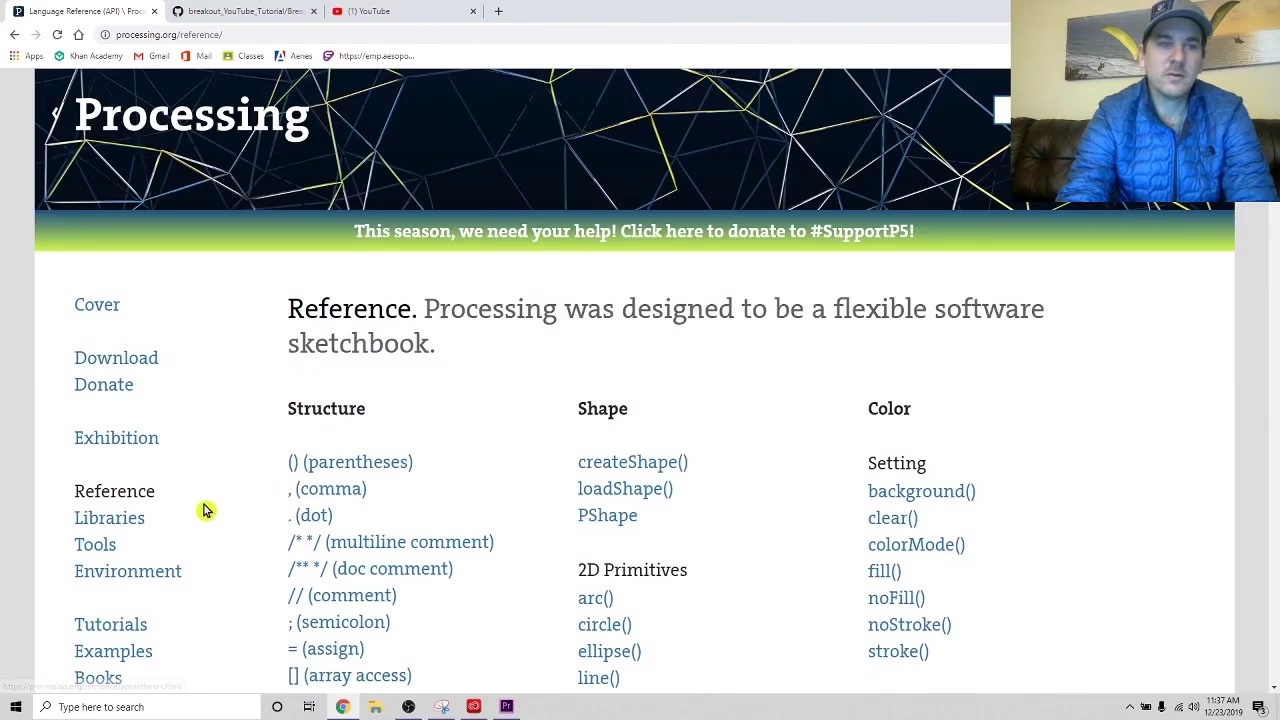
Esta biblioteca ha sido diseñada pensando en la simplicidad y la eficiencia, permitiendo a los usuarios, desde principiantes hasta avanzados, integrar capacidades de audio en sus bocetos con una sintaxis mínima. Ya sea que desees reproducir archivos de sonido, generar tus propias ondas, aplicar efectos o analizar las características del audio en tiempo real, la librería Sound te proporciona las herramientas necesarias para enriquecer tus proyectos.
- ¿Qué es la Librería Sound para Processing?
- Instalación y Primeros Pasos con la Librería Sound
- Trabajando con Archivos de Audio: Consideraciones Importantes
- Soporte para Interfaces de Audio Multicanal
- Optimizando el Rendimiento y Resolviendo Problemas Comunes
- Contribuyendo a la Librería
- Preguntas Frecuentes (FAQ)
- ¿Es la librería Sound compatible con todas las versiones de Processing?
- Mi sketch se congela por un momento cuando cargo un archivo de sonido. ¿Es normal?
- ¿Qué formato de archivo de audio debería usar para obtener el mejor rendimiento?
- ¿Cómo puedo solucionar un error de 'OutOfMemoryError' al usar muchos sonidos?
- ¿Puedo utilizar una interfaz de audio profesional multicanal con esta librería?
- ¿Dónde puedo encontrar ejemplos o ayuda si me quedo atascado?
¿Qué es la Librería Sound para Processing?
La librería Sound para Processing es una extensión fundamental que simplifica drásticamente el trabajo con audio dentro del entorno de desarrollo de Processing. Su objetivo principal es ofrecer una manera sencilla de manipular el sonido, abarcando tres pilares fundamentales: la reproducción, el análisis y la síntesis de audio. Esto la convierte en una solución integral para casi cualquier necesidad de sonido en tus proyectos interactivos o artísticos.
Entre sus características más destacadas, encontramos:
- Reproducción de Audio: Permite cargar y reproducir archivos de sonido existentes con facilidad.
- Análisis de Audio: Ofrece herramientas para analizar las propiedades del sonido, como el volumen (amplitud), el espectro de frecuencia o la detección de ritmos, lo que abre un abanico de posibilidades para la visualización de audio interactiva.
- Síntesis de Audio: Proporciona una colección de osciladores para generar formas de onda básicas (senoidal, cuadrada, sierra, triangular), así como varios generadores de ruido. Esto es ideal para crear sonidos desde cero sin necesidad de archivos pregrabados.
- Efectos y Filtros: Incluye una variedad de efectos y filtros que pueden aplicarse tanto a archivos de sonido como a sonidos generados. Esto permite alterar el timbre, la espacialidad o la dinámica del audio, añadiendo profundidad y carácter a tus creaciones.
La sintaxis es deliberadamente minimalista, facilitando la conexión de un objeto de sonido con otro, creando así cadenas de procesamiento de audio complejas de manera intuitiva. Además, la librería viene acompañada de numerosos ejemplos que cubren una amplia gama de casos de uso, lo que facilita enormemente el proceso de aprendizaje y te ayuda a empezar rápidamente. Es importante destacar que esta librería es compatible exclusivamente con Processing 3.0+, asegurando un rendimiento óptimo con las versiones más recientes del entorno.
Instalación y Primeros Pasos con la Librería Sound
El camino más sencillo para integrar la librería Sound en tus bocetos de Processing es a través del Gestor de Contribuciones (Contribution Manager) de Processing. Este método automatiza el proceso de descarga e instalación, asegurando que tengas la versión correcta y todas sus dependencias.
Cómo Instalarla:
- Abre Processing.
- Ve a
Sketch > Import Library > Add Library...(oArchivo > Añadir Librería...en versiones más recientes). - Se abrirá el Gestor de Contribuciones. Busca "Sound" en la barra de búsqueda.
- Selecciona la librería "Sound" y haz clic en "Install".
Una vez instalada, ya puedes importarla en tus bocetos con import processing.sound.*; al principio de tu archivo.
Recursos Útiles:
- Ejemplos: La librería viene con una gran cantidad de bocetos de ejemplo que puedes encontrar en
Archivo > Ejemplos > Contributed Libraries > Sound. Estos ejemplos son una excelente manera de entender cómo funciona cada característica. - Referencia Online: La documentación completa de la librería está disponible en línea, proporcionando detalles sobre cada clase, método y parámetro.
- Comunidad: Si tienes preguntas o problemas, el foro Processing Discourse es el mejor lugar para obtener ayuda de la comunidad.
- Reporte de Errores: Los errores pueden ser reportados en la página de incidencias de GitHub del proyecto.
Trabajando con Archivos de Audio: Consideraciones Importantes
Una de las funciones más comunes de la librería Sound es la reproducción de archivos de audio. Sin embargo, hay consideraciones importantes a tener en cuenta, especialmente en cuanto al rendimiento y el uso de la memoria RAM.
Carga de Archivos de Audio:
Los archivos de audio cargados con la clase SoundFile se cargan completamente en la memoria RAM sin comprimir. Esto significa que tu boceto requerirá aproximadamente 20 MB de RAM por cada minuto de audio estéreo. Esta es una cifra considerable, y es vital tenerla en cuenta para evitar problemas de memoria.
Si trabajas en plataformas con recursos limitados, como una Raspberry Pi, es posible que te encuentres con errores de OutOfMemoryError: Java heap space. Para solucionar esto, debes aumentar el tamaño del heap (montón de memoria) de Java en las preferencias de Processing:
- Ve a
Archivo > Preferencias > Ejecución(oFile > Preferences > Running). - Encuentra la opción para aumentar el tamaño de la memoria (por ejemplo, "Maximum available memory" o "Memory").
- Como regla general, el tamaño de tu heap debería ser al menos el doble del tamaño de la muestra de audio más grande utilizada en tu boceto.
Rendimiento de Carga y Reproducción:
La primera vez que cargas un archivo de audio con sf = new SoundFile("tuarchivo.ext"), el boceto puede bloquearse durante varios segundos. Esto se debe a que el archivo se está decodificando y cargando completamente en la memoria. Sin embargo, las llamadas posteriores a sf.play() se ejecutarán instantáneamente, ya que el audio ya está precargado.
Por lo tanto, es muy recomendable crear todos tus objetos SoundFile en la función setup() de tu boceto. Esto asegura que la carga inicial se realice una sola vez al inicio del programa, evitando interrupciones durante la ejecución principal del `draw()` loop.
Formatos de Audio Recomendados:
La decodificación de formatos comprimidos como MP3 u OGG puede ser bastante lenta, especialmente en dispositivos de bajo consumo como la Raspberry Pi (por ejemplo, 20 segundos para un MP3 de 3 minutos o 14 segundos para un OGG en una Raspberry Pi 3B de 32 bits). Dado que todas las muestras de audio cargadas por la librería se almacenan como datos sin comprimir en la RAM de todos modos, la librería generalmente recomienda usar el formato WAV para cargar archivos de audio.
Aquí hay una tabla comparativa simple para ayudarte a decidir:
| Característica | Formato WAV | Formatos Comprimidos (MP3, OGG) |
|---|---|---|
| Calidad de Audio | Sin pérdida (Lossless) | Con pérdida (Lossy) |
| Tamaño de Archivo en Disco | Grande | Pequeño |
| Uso de RAM en Processing | Igual que WAV (se descomprime a RAW) | Igual que WAV (se descomprime a RAW) |
| Tiempo de Carga Inicial | Rápido | Lento (requiere decodificación) |
| Rendimiento en Dispositivos Ligeros | Excelente | Pobre (requiere más CPU para decodificar) |
Como se puede ver, aunque los archivos MP3 u OGG son más pequeños en disco, una vez que se cargan en Processing, ocupan la misma cantidad de RAM que un archivo WAV equivalente. La ventaja del WAV radica en su tiempo de carga inicial y su menor demanda de CPU para la decodificación, lo que lo hace ideal para aplicaciones en tiempo real y plataformas con recursos limitados.
Soporte para Interfaces de Audio Multicanal
Una de las adiciones más recientes y emocionantes a la librería Sound es el soporte para salida de audio multicanal. Esto significa que puedes utilizar interfaces de audio profesionales con múltiples salidas para crear experiencias de sonido más inmersivas y complejas. La mayoría de las interfaces de audio deberían funcionar "de fábrica", lo cual es una gran ventaja.
La librería ha sido probada con varias interfaces, y una lista parcial incluye:
- Focusrite Scarlett 2i4
- Motu Mk5*
- Presonus Studio 26c
- Roland Rubix24
- RME Fireface 802*
Consideraciones para Windows y Dispositivos Marcados con '*':
Los dispositivos marcados con un asterisco (*) funcionan directamente en MacOS. Sin embargo, en Windows, estos dispositivos pueden ser reconocidos como varias interfaces estéreo en lugar de una única interfaz multicanal. Para poder utilizarlos como un dispositivo multicanal unificado en Windows, necesitarás:
- Instalar los controladores ASIO específicos para tu interfaz. ASIO (Audio Stream Input/Output) es un protocolo de controlador de audio de baja latencia ampliamente utilizado en entornos profesionales.
- Añadir una llamada explícita a
MultiChannel.usePortAudio()al principio de tu boceto. Esto le indica a la librería que utilice la capa de abstracción de audio PortAudio, que puede manejar mejor las interfaces multicanal con controladores ASIO.
Para la RME Fireface 802 en Windows, la salida se realiza a través del dispositivo de 30 canales, no del dispositivo de 8 canales. Además, se recomienda seleccionar un "Buffer Size" de 512 muestras o menos en la configuración USB de Fireface para un rendimiento óptimo.
Si encuentras problemas al intentar que una interfaz de audio sea reconocida correctamente, la página de incidencias de GitHub de la librería es el lugar adecuado para reportarlos y buscar soluciones.
Optimizando el Rendimiento y Resolviendo Problemas Comunes
Para asegurar que tus bocetos de Processing con sonido funcionen de manera fluida y sin interrupciones, considera estas pautas clave:
- Gestión de Memoria (Heap Size): Como se mencionó, si tu boceto utiliza archivos de audio grandes, es esencial aumentar el tamaño del heap de Java en las preferencias de Processing. Una regla general es que la memoria asignada debe ser al menos el doble del tamaño del archivo de audio más grande que planeas cargar. Ignorar esto puede llevar a errores de
OutOfMemoryErrory cierres inesperados del sketch. - Carga de Archivos en
setup(): Siempre carga tus archivos de audio (SoundFile objects) en la funciónsetup(). Esto precarga el audio en la memoria al inicio del programa, evitando pausas o bloqueos durante la ejecución principal del bucledraw(), donde la fluidez es crítica. - Uso de Formato WAV: Prioriza el uso de archivos de audio en formato WAV sobre MP3 u OGG. Aunque los archivos WAV son más grandes en disco, su decodificación es mucho más rápida y menos intensiva en CPU, lo que resulta en tiempos de carga iniciales más cortos y un mejor rendimiento general, especialmente en sistemas con recursos limitados.
- Monitoreo de Recursos: Si tu sketch se comporta de manera inusual o lenta, utiliza las herramientas de monitoreo de sistema de tu sistema operativo para verificar el uso de CPU y memoria. Esto puede ayudarte a identificar si el audio es la causa del cuello de botella.
- Actualizaciones de la Librería: Mantén tu librería Sound actualizada a través del Gestor de Contribuciones. Las nuevas versiones suelen incluir mejoras de rendimiento, correcciones de errores y nuevas características. Los cambios detallados (changelogs) están disponibles en la página de lanzamientos de GitHub.
Contribuyendo a la Librería
La librería Sound para Processing es un proyecto de código abierto, y como tal, se beneficia enormemente de las contribuciones de la comunidad. Las solicitudes de extracción (pull requests) para corregir errores, añadir nuevas características o mejorar los bocetos de ejemplo son siempre bienvenidas. Si estás interesado en contribuir, puedes consultar el archivo CONTRIBUTING.md en el repositorio de GitHub para obtener orientación sobre cómo empezar.
La comunidad ha sido fundamental en el crecimiento y la mejora de esta librería, con contribuciones significativas en áreas como el soporte mejorado para Android, la adición de clases de análisis como BeatDetection y Waveform, y la implementación de filtros como el AllPass filter, entre otros. Este espíritu colaborativo asegura que la librería siga siendo una herramienta robusta y adaptable para el futuro del audio en Processing.
Preguntas Frecuentes (FAQ)
¿Es la librería Sound compatible con todas las versiones de Processing?
No, la librería Sound es compatible únicamente con Processing 3.0 y versiones posteriores. Asegúrate de tener una versión reciente de Processing instalada para poder utilizarla.
Mi sketch se congela por un momento cuando cargo un archivo de sonido. ¿Es normal?
Sí, es normal. Cuando utilizas new SoundFile() por primera vez, la librería carga el archivo de audio completo en la memoria RAM. Este proceso de decodificación y carga puede tomar unos segundos, especialmente con archivos grandes o formatos comprimidos. Para evitar que esto afecte la fluidez de tu sketch, se recomienda cargar todos los archivos de audio en la función setup().
¿Qué formato de archivo de audio debería usar para obtener el mejor rendimiento?
Se recomienda encarecidamente utilizar el formato WAV. Aunque los archivos WAV son más grandes en disco, se cargan y decodifican mucho más rápido que los formatos comprimidos como MP3 u OGG, ya que la librería los almacena sin comprimir en la RAM de todos modos. Esto resulta en un mejor rendimiento general y tiempos de carga iniciales más cortos.
¿Cómo puedo solucionar un error de 'OutOfMemoryError' al usar muchos sonidos?
Este error indica que Processing se ha quedado sin memoria asignada. Debes aumentar el tamaño del heap de Java en las preferencias de Processing. Ve a Archivo > Preferencias > Ejecución y aumenta la cantidad de memoria disponible. Como guía, asegúrate de que la memoria asignada sea al menos el doble del tamaño del archivo de audio más grande que utilizas en tu sketch.
¿Puedo utilizar una interfaz de audio profesional multicanal con esta librería?
Sí, la librería Sound soporta interfaces de audio multicanal. La mayoría funcionan directamente. Sin embargo, en Windows, para algunas interfaces (como Motu Mk5 o RME Fireface 802), podrías necesitar instalar los controladores ASIO específicos de tu interfaz y añadir MultiChannel.usePortAudio() al principio de tu boceto para que funcionen como un único dispositivo multicanal.
¿Dónde puedo encontrar ejemplos o ayuda si me quedo atascado?
La librería viene con muchos ejemplos que puedes encontrar en el menú de Processing. Para ayuda adicional, el foro Processing Discourse es un excelente recurso donde puedes hacer preguntas a la comunidad. Si encuentras un error, puedes reportarlo en la página de incidencias de GitHub de la librería.
En resumen, la librería Sound para Processing es una herramienta robusta y accesible que democratiza la integración de audio en proyectos creativos. Con una comprensión básica de sus capacidades y las mejores prácticas para la gestión de archivos y memoria, podrás añadir una dimensión auditiva rica y dinámica a tus bocetos, llevando tus creaciones al siguiente nivel.
Si quieres conocer otros artículos parecidos a Explora el Sonido con la Librería Sound de Processing puedes visitar la categoría Librerías.