
31/01/2023
Leaflet es una de las librerías de JavaScript de código abierto más populares para crear mapas interactivos y responsivos. Su diseño ligero y su enfoque en la facilidad de uso la convierten en la elección preferida para desarrolladores web que buscan integrar funcionalidades de mapas sin complicaciones. Una de las características más fundamentales y, a menudo, subestimadas de cualquier mapa interactivo es la capacidad de controlar su nivel de zoom. El zoom no solo determina qué tan cerca o lejos se ve una ubicación, sino que también influye en la cantidad de detalles visuales que se presentan, impactando directamente la experiencia del usuario. Comprender cómo funcionan los niveles de zoom en Leaflet, desde sus bases geodésicas hasta las opciones de control más avanzadas, es crucial para construir aplicaciones de mapas robustas y eficientes.
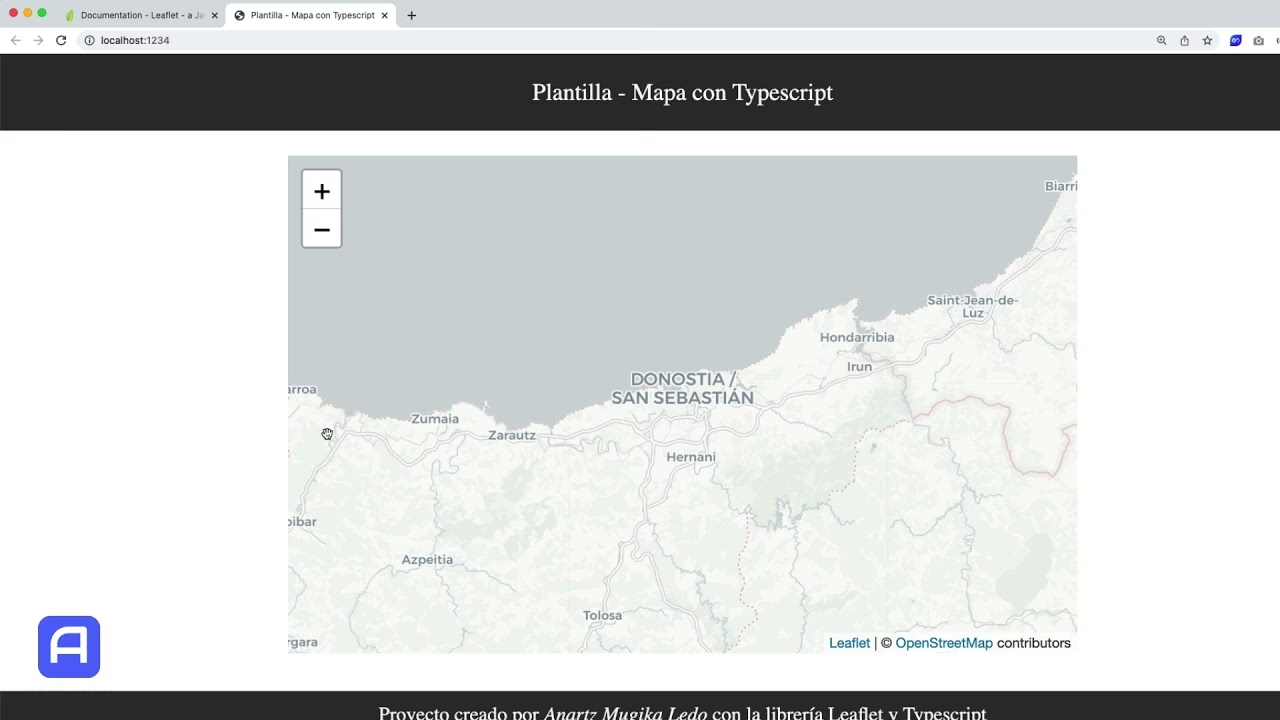
¿Qué son los Niveles de Zoom en Leaflet?
En el corazón de Leaflet, y de la cartografía digital en general, se encuentra el concepto de 'nivel de zoom'. Junto con la latitud y la longitud, el nivel de zoom es el tercer pilar que define la vista de un mapa. Intuitivamente, un nivel de zoom bajo significa que el mapa muestra una vasta área geográfica, como continentes enteros o incluso el mundo completo. A medida que el nivel de zoom aumenta, la vista se acerca progresivamente, revelando detalles más finos de una región específica, como calles, edificios o puntos de interés dentro de una ciudad. Es la herramienta principal para navegar por la complejidad espacial del mundo.
Para entender cómo Leaflet maneja estos niveles de zoom, es útil hacer una breve incursión en los principios fundamentales de la geodesia y las proyecciones cartográficas. Aunque el tema puede ser complejo, una comprensión básica nos ayudará a apreciar las decisiones de diseño detrás de Leaflet.
Fundamentos Geodésicos: La Forma de la Tierra y su Proyección
La Tierra no es un cuadrado, ni mucho menos. Su forma es irregular, más parecida a un esferoide oblato, ligeramente achatado en los polos y abultado en el ecuador. Sin embargo, para poder representarla en una pantalla plana, como un mapa digital, es necesario recurrir a una 'proyección cartográfica'. En el contexto de Leaflet y la mayoría de las librerías de mapas web, se asume una simplificación: la Tierra se proyecta sobre un cilindro imaginario que luego se 'desenrolla' para formar un plano. Este proceso, aunque introduce ciertas distorsiones, permite una representación computacionalmente eficiente del mundo.
En su nivel de zoom cero (zoom: 0), Leaflet visualiza el mundo entero como una única imagen de 256 píxeles de ancho por 256 píxeles de alto. Esta es una simplificación práctica que permite a la librería ser extremadamente rápida. Aunque las complejidades de la geodesia, las proyecciones y los sistemas de coordenadas son temas vastos y desafiantes, esta aproximación de un 'mundo cuadrado' funciona lo suficientemente bien para la mayoría de las aplicaciones y es la base de cómo se escalan los mapas digitales.
El Poder de Dos: Cómo Escala el Mundo en Leaflet
La magia de los niveles de zoom en Leaflet reside en la potencia de dos. Cuando pasamos del nivel de zoom cero al nivel uno, el mapa duplica su ancho y su alto. Esto significa que el mundo, que antes era una única imagen de 256x256 píxeles, ahora puede representarse con cuatro imágenes de 256x256 píxeles, cada una cubriendo un cuarto del área anterior. En esencia, cada 'tile' o mosaico del mapa se subdivide en cuatro al aumentar el zoom en una unidad.
Este patrón continúa indefinidamente. En cada nivel de zoom, el tamaño (longitud del borde, dado por la opción tileSize) de la representación del mundo se duplica, cuadruplicando el área. En otras palabras, el ancho y el alto del mundo en píxeles se calcula como 256 * 2^zoomlevel. La mayoría de los servicios de mosaicos de mapas ofrecen tiles hasta el nivel de zoom 18 o incluso 19, lo cual es suficiente para ver unos pocos bloques de la ciudad por mosaico.
| Nivel de Zoom (Z) | Tamaño del Mundo (Píxeles) | Número de Tiles (256x256px) | Detalle Aproximado |
|---|---|---|---|
| 0 | 256 x 256 | 1 | Mundo completo / Continentes |
| 1 | 512 x 512 | 4 | Grandes regiones |
| 2 | 1024 x 1024 | 16 | Países grandes |
| 3 | 2048 x 2048 | 64 | Países / Regiones |
| ... | ... | ... | ... |
| 18 | 67.108.864 x 67.108.864 | 7.036.874.417.7664 | Bloques de ciudad / Calles |
Una Nota sobre la Escala y las Proyecciones
Una de las desventajas inherentes a la proyección cilíndrica que utiliza Leaflet (la proyección de Web Mercator, un estándar de facto para mapas web) es que la escala no es constante en todo el mapa. Esto significa que medir distancias o tamaños directamente sobre el mapa puede no ser fiable, especialmente en niveles de zoom bajos y en latitudes extremas (cerca de los polos).
En términos técnicos, esta proyección es 'conforme' (preserva las formas y los ángulos), pero no es 'equidistante' (no preserva las distancias) ni de 'igual área' (no preserva las áreas, lo que hace que las regiones cercanas al ecuador parezcan más pequeñas de lo que realmente son, mientras que las regiones polares parecen exageradamente grandes). Puedes observar esta distorsión añadiendo un control de escala (L.Control.Scale) a tu mapa y moviéndote entre el ecuador y latitudes más altas; notarás cómo el factor de escala cambia significativamente.
Dominando el Zoom: Métodos de Control en Leaflet
Leaflet ofrece múltiples formas de controlar el nivel de zoom de un mapa, adaptándose a diversas necesidades de interacción y programación. La forma más directa y obvia de ajustar el zoom es a través del método setZoom(). Por ejemplo, map.setZoom(0); establecerá el nivel de zoom del mapa a 0.
Sin embargo, existen otras funciones versátiles para manipular la vista del mapa:
setView(center, zoom): Este método no solo establece el nivel de zoom, sino que también define el centro del mapa. Es ideal cuando necesitas mover el mapa a una ubicación específica y al mismo tiempo ajustar su magnificación.flyTo(center, zoom): Similar asetView(), pero con una animación suave y fluida que hace que la transición sea visualmente más atractiva. Es perfecto para guiar al usuario a diferentes ubicaciones sin transiciones abruptas.zoomIn() / zoomIn(delta): Aumenta el nivel de zoom. Por defecto, incrementa en 1 nivel. Puedes especificar un valordeltapara aumentar el zoom en una cantidad diferente (por ejemplo,map.zoomIn(0.5)).zoomOut() / zoomOut(delta): Disminuye el nivel de zoom. Al igual quezoomIn(), por defecto reduce en 1 nivel, pero permite especificar undelta.setZoomAround(fixedPoint, zoom): Establece el nivel de zoom manteniendo un punto específico (fixedPoint, generalmente las coordenadas del cursor del ratón) fijo en la pantalla. Esto es lo que sucede cuando utilizas la rueda del ratón para hacer zoom.fitBounds(bounds): Este es un método muy potente que calcula automáticamente el nivel de zoom óptimo y el centro del mapa para que un área rectangular definida porbounds(un objetoL.LatLngBounds) encaje perfectamente en la vista actual del mapa. Es invaluable para mostrar un área de interés completa sin necesidad de cálculos manuales de zoom.
Zoom Fraccional: Más Allá de los Enteros
Una característica significativa introducida en Leaflet 1.0.0 fue el concepto de 'zoom fraccional'. Antes de esta versión, el nivel de zoom del mapa solo podía ser un número entero (0, 1, 2, etc.). Con el zoom fraccional, ahora es posible utilizar números decimales como 1.5 o 1.25, lo que permite una granularidad de zoom mucho mayor y una experiencia de usuario más fluida, especialmente al interactuar con el mapa mediante gestos táctiles o la rueda del ratón.
El zoom fraccional está deshabilitado por defecto. Para habilitarlo, debes utilizar la opción zoomSnap al inicializar tu mapa. La opción zoomSnap tiene un valor predeterminado de 1, lo que significa que el nivel de zoom del mapa se ajustará a los números enteros más cercanos. Sin embargo, si estableces el valor de zoomSnap a 0.5, los niveles de zoom válidos del mapa serán 0, 0.5, 1, 1.5, 2, y así sucesivamente. Un valor de 0.1 permitiría 0, 0.1, 0.2, etc.
Cuando el zoom fraccional está activo, Leaflet es lo suficientemente inteligente como para cargar solo los mosaicos correspondientes a los niveles de zoom enteros más cercanos y luego escalarlos según sea necesario para mostrar el nivel de zoom fraccional. Por ejemplo, si tienes zoomSnap: 0.25 y el zoom resultante es 0.8, Leaflet ajustará el zoom a 0.75 y escalará los tiles del zoom 0 o 1.
Es importante notar que Leaflet ajustará el nivel de zoom al más cercano válido según la configuración de zoomSnap. Por ejemplo, si tienes zoomSnap: 0.25 y intentas hacer map.setZoom(0.8), el zoom se ajustará a 0.75. Lo mismo ocurre con map.fitBounds(bounds) o al finalizar un gesto de 'pinch-zoom' en una pantalla táctil.
La opción zoomSnap incluso puede establecerse en cero (zoomSnap: 0). Esto significa que Leaflet no ajustará el nivel de zoom en absoluto, permitiendo cualquier valor decimal como nivel de zoom. Esto es útil para una experiencia de zoom completamente fluida, aunque puede requerir más recursos de renderizado.
Existen otras opciones importantes del mapa relacionadas con el zoom:
zoomDelta: Esta opción controla cuántos niveles de zoom se aumentan o disminuyen cuando se utilizan los botones de zoom (del control predeterminadoL.Control.Zoom) o las teclas+/-del teclado. Por ejemplo, conzoomDelta: 0.25yzoomSnap: 0, cada pulsación de botón o tecla ajustará el zoom en 0.25 unidades.wheelPxPerZoomLevel: Esta opción, por otro lado, controla la velocidad con la que la rueda del ratón realiza el zoom. Un valor más bajo significa que se necesita menos movimiento de la rueda para cambiar un nivel de zoom.
Experimentar con estas opciones, especialmente zoomSnap y zoomDelta, te permitirá afinar la experiencia de zoom de tu mapa, adaptándola a las necesidades específicas de tu aplicación y a la forma en que los usuarios interactuarán con ella.
Preguntas Frecuentes sobre el Zoom en Leaflet
¿Qué es un nivel de zoom en Leaflet y cómo funciona?
Un nivel de zoom en Leaflet define la magnificación del mapa. Un valor bajo (ej. 0) muestra el mundo completo, mientras que un valor alto (ej. 18) muestra detalles muy específicos de una pequeña área. Funciona duplicando el tamaño del mapa en píxeles con cada incremento de zoom, lo que se traduce en que el mundo se representa con cuatro veces más mosaicos (tiles) en el siguiente nivel de zoom.
¿Por qué el mundo se representa como un cuadrado de 256x256 píxeles al zoom 0?
Esta es una simplificación práctica para optimizar el rendimiento. Aunque la Tierra es esférica, se proyecta sobre un plano (proyección cilíndrica) y se asume que en el nivel de zoom 0, el mundo completo cabe en un cuadrado de 256x256 píxeles. Esto facilita el cálculo y la carga de los mosaicos del mapa a medida que se cambia el zoom.
¿Puedo tener un zoom de 1.5 en Leaflet?
Sí, puedes usar zooms fraccionales como 1.5 o 1.25. Esta característica se introdujo en Leaflet 1.0.0. Para habilitarla, debes establecer la opción zoomSnap de tu mapa a un valor decimal (por ejemplo, 0.5, 0.25 o 0) en lugar de su valor predeterminado de 1.
¿Cómo puedo ajustar la velocidad del zoom con la rueda del ratón?
Puedes controlar la velocidad del zoom con la rueda del ratón utilizando la opción wheelPxPerZoomLevel al inicializar tu mapa. Un valor más bajo para esta opción hará que el zoom sea más sensible a pequeños movimientos de la rueda del ratón.
¿Qué es zoomSnap y cómo afecta al zoom?
zoomSnap es una opción de configuración del mapa en Leaflet que controla a qué valores se 'ajustará' el nivel de zoom. Por defecto es 1 (solo zooms enteros). Si lo configuras a 0.5, el zoom se ajustará a múltiplos de 0.5 (0, 0.5, 1, 1.5, etc.). Si lo estableces a 0, el zoom no se ajustará y permitirá cualquier valor decimal, ofreciendo una experiencia de zoom completamente fluida.
Conclusión
El control del zoom en Leaflet es mucho más que simplemente acercar o alejar la vista del mapa. Implica una comprensión de los principios cartográficos subyacentes, la capacidad de utilizar diversas funciones para manipular la perspectiva y la flexibilidad para ajustar la experiencia de usuario con opciones avanzadas como el zoom fraccional. Al dominar estas herramientas, los desarrolladores pueden crear mapas interactivos que no solo son funcionales, sino también intuitivos y agradables de usar, guiando al usuario de manera efectiva a través de la vasta información espacial. Experimenta con las diferentes opciones y métodos para descubrir la combinación perfecta que potencie tus aplicaciones de mapas.
Si quieres conocer otros artículos parecidos a Dominando el Zoom en Mapas Leaflet: Una Guía Completa puedes visitar la categoría Librerías.