
16/12/2023
En la era digital actual, gestionar nuestras suscripciones es tan crucial como elegir los servicios que usamos. Microsoft ofrece una amplia gama de productos y servicios que funcionan con un modelo de suscripción, desde herramientas de productividad como Microsoft 365 hasta almacenamiento en la nube con OneDrive o edición de video con ClipChamp. Sin embargo, puede llegar un momento en que necesites cancelar una de estas suscripciones, ya sea porque ya no la utilizas, buscas una alternativa o simplemente quieres optimizar tus gastos.

El proceso de cancelación, aunque diseñado para ser directo, a veces puede generar dudas, especialmente en lo que respecta a reembolsos o la continuidad del servicio. Esta guía completa te proporcionará toda la información necesaria para cancelar tus suscripciones de Microsoft de manera efectiva, asegurando que comprendas cada paso y las implicaciones de tu decisión.
- ¿Por Qué Considerar la Cancelación de una Suscripción de Microsoft?
- Preparativos Antes de Cancelar
- Proceso General para Cancelar una Suscripción de Microsoft
- Cancelación de Suscripciones Adquiridas en Tiendas de Aplicaciones (Google Play/Apple App Store)
- Política de Reembolsos Prorrateados para Suscripciones de Microsoft
- ¿Qué Sucede Después de Cancelar tu Suscripción?
- Preguntas Frecuentes (FAQ)
- ¿Puedo reactivar una suscripción de Microsoft después de cancelarla?
- ¿Qué hago si no encuentro la opción de cancelar mi suscripción?
- ¿Recibiré un reembolso completo si cancelo mi suscripción de Microsoft?
- ¿Mis archivos de OneDrive se eliminarán inmediatamente al cancelar mi suscripción?
- ¿La cancelación de una suscripción de Microsoft 365 afecta otras suscripciones que tengo con Microsoft?
- ¿Cómo puedo verificar la fecha de vencimiento de mi suscripción de Microsoft?
- Conclusión
¿Por Qué Considerar la Cancelación de una Suscripción de Microsoft?
Existen múltiples razones por las que un usuario podría decidir cancelar una suscripción. Entender estas motivaciones comunes puede ayudarte a evaluar si la cancelación es la mejor opción para ti:
- Cambio de Necesidades: Tu uso de un servicio podría haber disminuido o desaparecido. Por ejemplo, si ya no necesitas el espacio adicional de OneDrive o las funciones premium de ClipChamp.
- Optimización de Costos: Las suscripciones mensuales o anuales pueden sumar una cantidad considerable. Cancelar servicios no utilizados es una excelente manera de reducir gastos.
- Alternativas Disponibles: Es posible que hayas encontrado un servicio alternativo que se ajuste mejor a tus necesidades o que sea más económico.
- Problemas de Rendimiento o Soporte: Aunque Microsoft es conocido por su fiabilidad, algunas experiencias negativas pueden llevar a la decisión de buscar otras opciones.
Preparativos Antes de Cancelar
Antes de proceder con la cancelación, es fundamental tomar algunas precauciones para evitar inconvenientes:
- Revisa la Fecha de Vencimiento: Asegúrate de saber cuándo vence tu suscripción. En muchos casos, puedes seguir utilizando el servicio hasta el final del periodo de facturación ya pagado.
- Haz Copias de Seguridad de Tus Datos: Si la suscripción incluye almacenamiento en la nube (como OneDrive), descarga o haz una copia de seguridad de todos los archivos importantes antes de que expire tu acceso. Microsoft generalmente ofrece un período de gracia, pero es mejor ser proactivo.
- Comprende la Política de Reembolso: Familiarízate con la política de reembolso de Microsoft, ya que no todas las cancelaciones son elegibles para un reembolso, o este podría ser prorrateado.
- Identifica Todas las Suscripciones: Si tienes varias suscripciones, asegúrate de identificar cuál es la que deseas cancelar para evitar cancelar la incorrecta.
Proceso General para Cancelar una Suscripción de Microsoft
El camino principal para cancelar la mayoría de las suscripciones de Microsoft, como las de Microsoft 365, OneDrive o ClipChamp Premium, se realiza a través de tu cuenta de Microsoft en línea. Aunque los pasos exactos pueden variar ligeramente según la interfaz actual de Microsoft, la secuencia general es la siguiente:
- Accede a tu Cuenta Microsoft: Inicia sesión en tu cuenta Microsoft a través de un navegador web. Puedes hacerlo visitando account.microsoft.com. Es crucial que inicies sesión con la misma cuenta que utilizaste para adquirir la suscripción.
- Navega a la Sección de Servicios y Suscripciones: Una vez que hayas iniciado sesión, busca una opción o pestaña que diga 'Servicios y suscripciones'. Esta sección es tu centro de control para todos los productos y servicios de Microsoft asociados a tu cuenta.
- Localiza la Suscripción que Deseas Cancelar: En la lista de tus suscripciones activas, encuentra la que deseas cancelar (por ejemplo, 'Microsoft 365 Personal', 'OneDrive Standalone', 'ClipChamp Premium').
- Selecciona la Opción de Gestión o Cancelación: Junto a la suscripción, deberías ver una opción como 'Administrar', 'Cambiar' o 'Cancelar'. Haz clic en 'Administrar'.
- Sigue las Instrucciones en Pantalla: Una vez en la página de gestión de la suscripción específica, verás varias opciones. Busca el enlace o botón que indica 'Cancelar suscripción' o 'Desactivar facturación periódica'. Es posible que Microsoft te ofrezca la opción de desactivar la facturación periódica en lugar de una cancelación inmediata.
- Confirma la Cancelación: Se te pedirá que confirmes tu decisión. Es posible que Microsoft te pregunte por qué estás cancelando o te ofrezca alternativas. Sigue los pasos hasta que recibas una confirmación de que la suscripción ha sido cancelada o que la facturación periódica ha sido desactivada.
Consideraciones Importantes Durante el Proceso
Durante el proceso de cancelación, podrías encontrarte con algunas situaciones específicas que es importante entender:
- Si ves 'Activar facturación periódica' en lugar de 'Administrar': Esto significa que tu suscripción ya está configurada para expirar en la fecha mostrada y no se te cobrará automáticamente después de esa fecha. En este caso, no tienes que hacer nada más. Puedes seguir usando el producto hasta que la suscripción expire por sí misma. Esto es ideal si ya habías planeado no renovar.
- Confirmación de Cancelación: Siempre busca un mensaje de confirmación en pantalla o un correo electrónico de Microsoft que valide tu cancelación. Guarda esta información para tus registros.
Cancelación de Suscripciones Adquiridas en Tiendas de Aplicaciones (Google Play/Apple App Store)
Es importante destacar que si adquiriste tu suscripción de Microsoft a través de Google Play Store (para dispositivos Android) o Apple App Store (para dispositivos iOS), el proceso de cancelación difiere y no se realiza directamente a través de tu cuenta de Microsoft.
- Para Suscripciones Compradas en Google Play: Deberás ir a la aplicación Google Play Store en tu dispositivo, acceder a 'Pagos y suscripciones', luego a 'Suscripciones' y buscar la suscripción de Microsoft para cancelarla desde allí. Para cualquier problema o solicitud de reembolso, deberás ponerte en contacto con el soporte de Google Play.
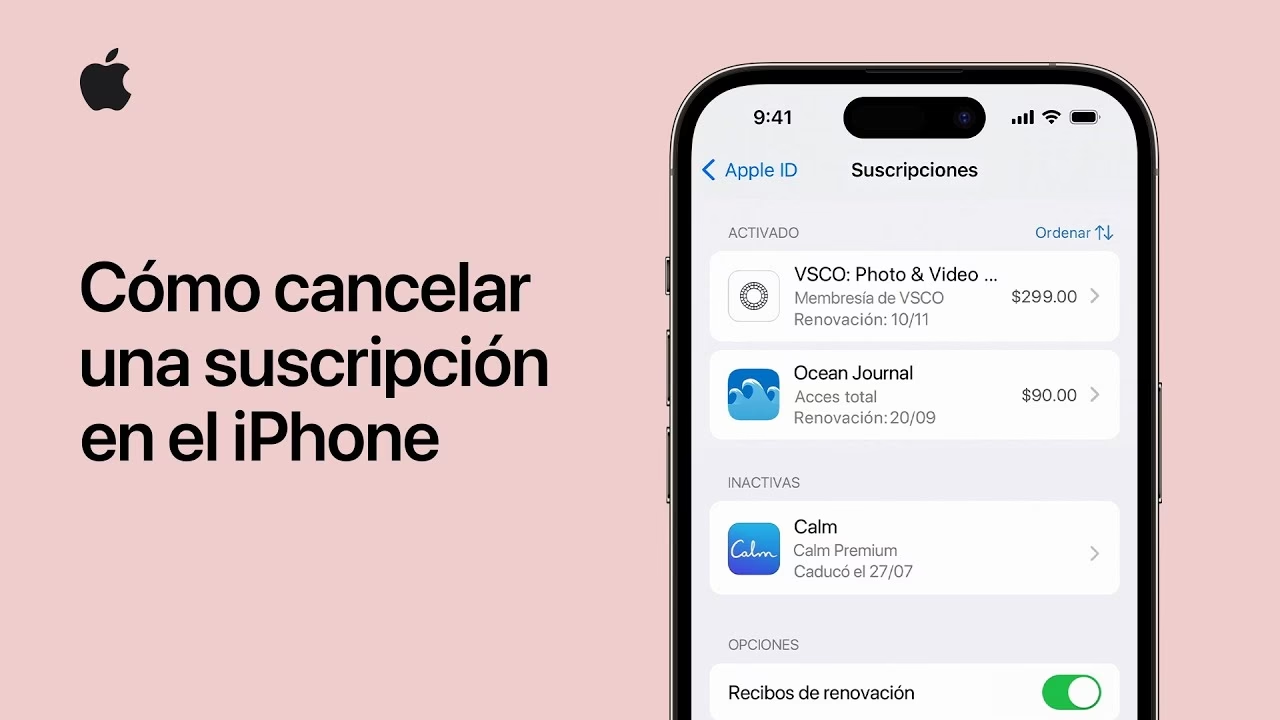
- Para Suscripciones Compradas en Apple App Store: El proceso implica ir a la configuración de tu dispositivo iOS, tocar tu nombre en la parte superior, luego 'Suscripciones', y desde allí gestionar o cancelar la suscripción de Microsoft. Los reembolsos o problemas también se gestionan directamente con el soporte de Apple.
En ambos casos, Microsoft no tiene control directo sobre la facturación o la cancelación de estas suscripciones de terceros, por lo que el soporte de la tienda de aplicaciones es el punto de contacto correcto.
Política de Reembolsos Prorrateados para Suscripciones de Microsoft
La política de reembolsos de Microsoft varía según el país y la duración de la suscripción. Generalmente, si cancelas una suscripción, no siempre tienes derecho a un reembolso, especialmente si ya has utilizado una parte significativa del período de servicio. Sin embargo, en ciertos países y bajo condiciones específicas, puedes ser elegible para un reembolso prorrateado, lo que significa que se te devolverá una parte del dinero correspondiente al tiempo no utilizado de tu suscripción.
A continuación, se presenta una tabla con los países donde puedes ser elegible para un reembolso prorrateado, según la duración de la suscripción:
| Duración de la Suscripción | Países con Derecho a Reembolso Prorrateado |
|---|---|
| Cualquier duración de la suscripción | Canadá, Israel, Corea, Turquía |
| Suscripciones de más de 1 mes y renovadas | Dinamarca, Finlandia, Alemania (adquiridas el 1 de marzo de 2022 o después), Países Bajos, Polonia, Portugal |
Para obtener la información más precisa y actualizada sobre tu elegibilidad para un reembolso, siempre es recomendable consultar los términos de venta de Microsoft Store o ponerte en contacto directamente con el soporte de Microsoft.
¿Qué Sucede Después de Cancelar tu Suscripción?
Una vez que hayas cancelado tu suscripción de Microsoft, es importante entender las implicaciones para el acceso al servicio y tus datos:
- Acceso al Servicio: En la mayoría de los casos, podrás seguir utilizando el servicio hasta el final del ciclo de facturación actual por el que ya pagaste. Por ejemplo, si cancelas una suscripción mensual a mitad de mes, seguirás teniendo acceso hasta el final de ese mes.
- Datos en la Nube (OneDrive): Si tu suscripción incluía almacenamiento en OneDrive, tus archivos no se eliminarán inmediatamente. Microsoft generalmente ofrece un período de gracia (a menudo 30 a 90 días) durante el cual tus datos permanecen accesibles, aunque en un estado de solo lectura o con capacidad reducida. Después de este período, si no has renovado o adquirido una suscripción con suficiente espacio, tus datos podrían ser eliminados. Por eso, la copia de seguridad previa es vital.
- Funcionalidad Reducida: Para servicios como Microsoft 365, después de la expiración de la suscripción, las aplicaciones (Word, Excel, PowerPoint, etc.) pueden pasar a un modo de funcionalidad reducida, permitiéndote ver e imprimir documentos, pero no editarlos o crear nuevos.
- Facturación: La facturación periódica se detendrá. No se te cobrará en el siguiente ciclo de facturación.
Preguntas Frecuentes (FAQ)
¿Puedo reactivar una suscripción de Microsoft después de cancelarla?
Sí, en la mayoría de los casos, puedes reactivar una suscripción cancelada desde la sección 'Servicios y suscripciones' de tu cuenta de Microsoft. Si la suscripción ha expirado, simplemente puedes comprar una nueva o reactivar la anterior si la opción está disponible.
¿Qué hago si no encuentro la opción de cancelar mi suscripción?
Asegúrate de haber iniciado sesión con la cuenta Microsoft correcta, la misma que utilizaste para comprar la suscripción. Si aún tienes problemas, consulta la sección de ayuda de Microsoft o contacta con su soporte técnico directamente. A veces, la opción puede estar bajo un enlace como 'Administrar' o 'Cambiar'.
¿Recibiré un reembolso completo si cancelo mi suscripción de Microsoft?
No siempre. La elegibilidad para un reembolso completo o prorrateado depende de la política de reembolso de Microsoft, que varía según el país y la duración de la suscripción. Generalmente, si cancelas dentro de los primeros 30 días de la compra inicial, podrías ser elegible para un reembolso completo. Después de ese período, la elegibilidad para un reembolso prorrateado es limitada a los países mencionados anteriormente.
¿Mis archivos de OneDrive se eliminarán inmediatamente al cancelar mi suscripción?
No, tus archivos no se eliminan de inmediato. Microsoft proporciona un período de gracia (generalmente 30 a 90 días) después de la expiración de tu suscripción donde tus archivos permanecen accesibles, aunque con restricciones de espacio. Sin embargo, es altamente recomendable hacer una copia de seguridad de tus datos importantes antes de la fecha de expiración.
¿La cancelación de una suscripción de Microsoft 365 afecta otras suscripciones que tengo con Microsoft?
No, la cancelación de una suscripción específica (como Microsoft 365) solo afectará a ese servicio en particular. Tus otras suscripciones (por ejemplo, Xbox Game Pass, suscripciones de software individual) permanecerán activas a menos que las canceles por separado.
¿Cómo puedo verificar la fecha de vencimiento de mi suscripción de Microsoft?
Puedes verificar la fecha de vencimiento de todas tus suscripciones de Microsoft iniciando sesión en tu cuenta Microsoft y yendo a la sección 'Servicios y suscripciones'. Allí, verás la fecha de renovación o expiración para cada uno de tus servicios activos.
Conclusión
Cancelar una suscripción de Microsoft es un proceso que, si bien es directo, requiere atención a los detalles para asegurar que se haga correctamente y para entender las implicaciones de tu decisión. Siguiendo los pasos descritos en esta guía, podrás gestionar tus suscripciones de manera eficiente, evitar cargos no deseados y asegurarte de que tus datos estén seguros. Recuerda siempre revisar los términos específicos de tu suscripción y las políticas de reembolso aplicables a tu región para tener la información más precisa.
Si quieres conocer otros artículos parecidos a Guía Completa para Cancelar Suscripciones de Microsoft puedes visitar la categoría Librerías.