
18/07/2022
En el vasto universo de la producción musical digital, contar con herramientas que no solo faciliten, sino que potencien la creatividad, es fundamental. Ableton Live se ha posicionado como uno de los entornos de trabajo más versátiles y dinámicos para músicos, productores y artistas en vivo. Dentro de su ecosistema, existe un espacio vital, a menudo subestimado por los recién llegados, pero indispensable para los profesionales: la Librería del Usuario.
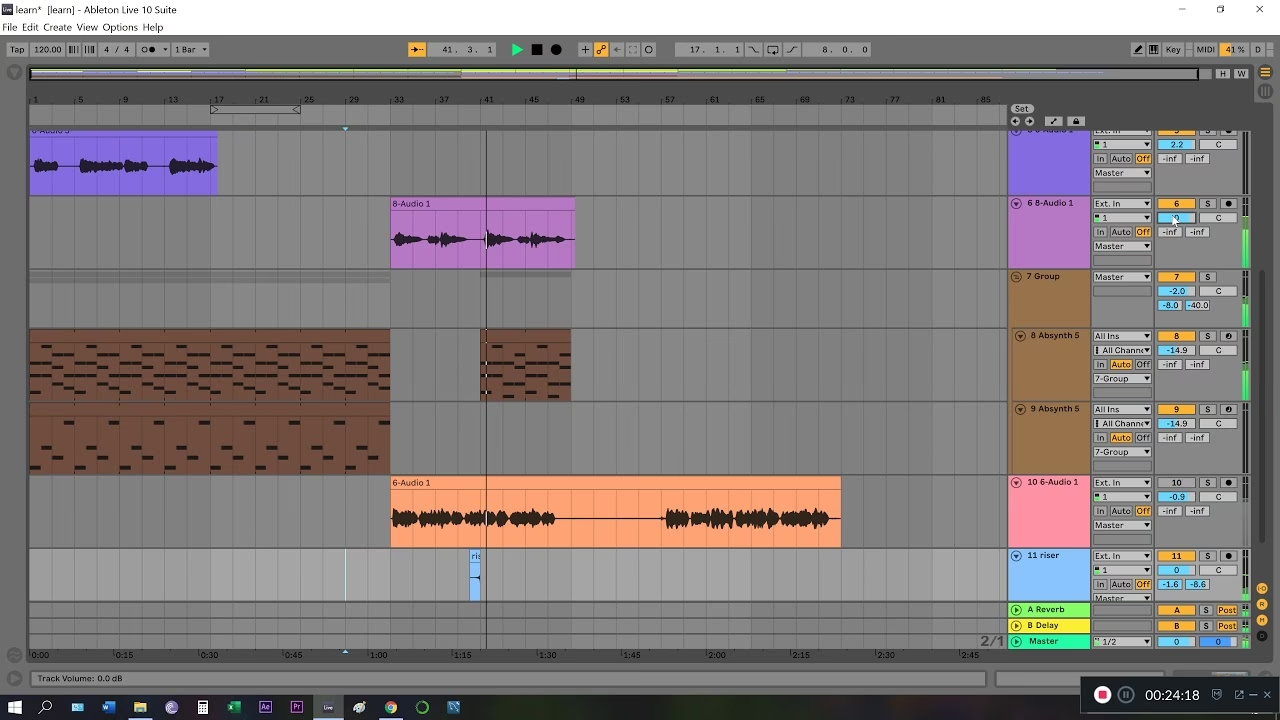
Imagina un lugar donde cada idea musical, cada sonido cuidadosamente diseñado, cada configuración que te ahorra tiempo, reside esperando ser utilizada. Eso es precisamente la Librería del Usuario de Live. Es el centro neurálgico donde tu flujo de trabajo se vuelve verdaderamente personal, eficiente y adaptado a tus necesidades. Más que un simple repositorio, es un santuario para tus creaciones y tus herramientas más preciadas, diseñado para que la inspiración nunca se vea interrumpida por la búsqueda de aquel sonido perfecto o la recreación de una configuración compleja.
- ¿Qué es la Librería del Usuario de Live? Un Centro de Personalización Musical
- Componentes Fundamentales: Las Carpetas por Defecto
- Expande tu Universo Sonoro: Carpetas Adicionales y Personalizadas
- ¿Por Qué es Crucial la Librería del Usuario para tu Flujo de Trabajo?
- Consejos para Maximizar el Uso de tu Librería del Usuario
- Preguntas Frecuentes sobre la Librería del Usuario de Ableton Live
- Conclusión: Tu Estudio Personalizado al Alcance de la Mano
¿Qué es la Librería del Usuario de Live? Un Centro de Personalización Musical
La Librería del Usuario de Ableton Live es una sección dedicada dentro del navegador de Live, diseñada específicamente para que los usuarios guarden y organicen sus propios recursos musicales. Desde pequeños fragmentos sonoros hasta configuraciones completas de instrumentos y efectos, este espacio actúa como tu archivo personal, accesible en cualquier momento y desde cualquier proyecto. Su propósito principal es mejorar la eficiencia y la personalización de tu proceso creativo, permitiéndote reutilizar elementos y configuraciones sin tener que empezar de cero cada vez.
Al instalar Live, esta sección del navegador viene preconfigurada con una serie de carpetas estándar, cada una con una función específica. Sin embargo, su verdadera potencia reside en la flexibilidad para crear tus propias subcarpetas y estructurar tu contenido de la manera que mejor se adapte a tu metodología de trabajo. Es tu espacio, para tu música, a tu manera.
Componentes Fundamentales: Las Carpetas por Defecto
La Librería del Usuario viene equipada con varias carpetas por defecto, cada una pensada para almacenar un tipo específico de recurso. Entender su propósito es el primer paso para dominar tu flujo de trabajo en Live.
Clips: Tus Ideas Musicales a Mano
La carpeta 'Clips' es un tesoro para cualquier productor. Aquí puedes coleccionar fragmentos musicales interesantes, frases melódicas, ritmos pegadizos, o incluso arreglos complejos que hayas creado. La idea es que, si te encuentras con un clip que te gusta o que crees que podrías usar en el futuro, lo guardes aquí. Esto te permite construir una biblioteca personal de ideas musicales reutilizables, que puedes arrastrar y soltar en cualquier nuevo track o proyecto. Es ideal para:
- Guardar líneas de bajo que te encantan.
- Almacenar patrones de batería originales.
- Coleccionar progresiones de acordes inspiradoras.
- Tener a mano efectos de sonido o ambientes que uses con frecuencia.
Piensa en ella como tu libreta de bocetos musicales digital, siempre lista para inspirar tu próxima creación.
Defaults: Ahorra Tiempo con Configuraciones Preestablecidas
La carpeta 'Defaults' es un verdadero acelerador del flujo de trabajo. Aquí es donde se guardan los ajustes predeterminados que tú mismo has configurado para los dispositivos de Live (instrumentos, efectos de audio, efectos MIDI, etc.). Por ejemplo, si siempre usas un compresor con una configuración específica para tus voces, o un sintetizador con un sonido base particular, puedes guardar esa configuración como el 'default' para ese dispositivo. De esta manera, cada vez que insertes ese compresor o sintetizador en un track, automáticamente se cargará con tus ajustes preferidos. Esto es increíblemente útil para:
- Establecer niveles de entrada y salida estándar.
- Preconfigurar envíos y retornos de efectos.
- Definir una cadena de efectos inicial para un tipo de sonido particular.
- Garantizar una consistencia en la mezcla desde el inicio del proyecto.
Es una forma sencilla pero potente de eliminar tareas repetitivas y centrarte en la creatividad.
Grooves: El Alma Rítmica de tus Producciones
Los 'Grooves' son el pulso y el sentimiento rítmico de tu música. Ableton Live te permite extraer el 'groove' de cualquier clip MIDI o de audio, capturando su swing y su sensación rítmica única. Estos grooves capturados se van almacenando en esta carpeta. Tener una colección variada de grooves te permite aplicar diferentes sensaciones rítmicas a tus pistas, desde un swing sutil de jazz hasta un ritmo de hip-hop más pronunciado. Puedes aplicar estos grooves a tus propios clips MIDI, inyectando al instante una nueva vida y un carácter rítmico distintivo a tus composiciones. Es fundamental para:
- Añadir un toque humano y orgánico a tus secuencias.
- Experimentar con diferentes 'feelings' rítmicos sin reprogramar.
- Mantener una biblioteca de tus grooves favoritos de canciones existentes.
Presets: Tu Paleta Sonora Personalizada
La carpeta 'Presets' es, quizás, una de las más utilizadas. Cada vez que guardas un nuevo preset (ajuste preestablecido) de cualquier dispositivo de Live, ya sea un instrumento virtual, un efecto de audio o un efecto MIDI, Live automáticamente lo guarda en la subcarpeta del dispositivo correspondiente dentro de 'Presets'. Esto significa que tu sonido de sintetizador favorito, tu configuración de reverberación ideal o tu cadena de efectos de masterización personalizada, están siempre a un clic de distancia. La organización aquí es clave, ya que te permite:
- Acceder rápidamente a tus sonidos de firma.
- Experimentar con variaciones de tus presets existentes.
- Compartir tus sonidos con otros productores (exportando el preset).
Es el lugar donde resides tus sonidos más preciados, listos para ser invocados en cualquier momento.
Samples: El Tesoro de tus Sonidos
La carpeta 'Samples' es el espacio para tu colección de grabaciones de audio. Aquí puedes organizar en subcarpetas tus propios samples, grabaciones de campo (field recordings), voces de películas, stabs de viejos LPs, loops de batería, o muestras de sintetizadores clásicos. Una buena organización de esta carpeta es crucial para un flujo de trabajo eficiente, ya que te permite encontrar rápidamente el sonido exacto que necesitas. Considera crear subcarpetas lógicas como:
- 'Baterías' (con subcarpetas para 'Kicks', 'Snares', 'Hi-Hats').
- 'Sintetizadores' (con subcarpetas por tipo de sonido o instrumento).
- 'Efectos de Sonido' (con subcarpetas para 'Impactos', 'Ambientes', 'Transiciones').
- 'Voces' (con subcarpetas para 'Acapellas', 'Frases', 'One-shots').
La accesibilidad de tus samples es directamente proporcional a la calidad de tu organización en esta sección.
Expande tu Universo Sonoro: Carpetas Adicionales y Personalizadas
Más allá de las carpetas predeterminadas, la Librería del Usuario te brinda la libertad de crear tus propias categorías, adaptándose a necesidades más específicas o a la gestión de contenido de terceros.
Max for Live: Rompiendo Límites con Dispositivos Personalizados
Max for Live es una poderosa extensión de Live que permite a los usuarios crear sus propios instrumentos, efectos y herramientas personalizadas, o descargar los creados por la comunidad. Esta carpeta es el lugar ideal para organizar estos dispositivos únicos. Si eres de los que buscan expandir las capacidades de Live más allá de lo convencional, esta carpeta se convertirá en un centro vital para:
- Almacenar instrumentos virtuales únicos.
- Guardar efectos de audio y MIDI con funcionalidades avanzadas.
- Organizar herramientas de control o visualización personalizadas.
Mantener estos dispositivos organizados facilita la experimentación y la integración de funcionalidades no estándar en tus proyectos.
Packs: Organizando Contenido de Terceros
Mientras que los packs oficiales distribuidos por Ableton quedan guardados en la sección 'Places' del navegador, la carpeta 'Packs' dentro de la Librería del Usuario es perfecta para organizar los packs de sonido, instrumentos o efectos de otros fabricantes y desarrolladores. Esto te permite tener todo tu contenido adicional en un solo lugar, separado del contenido oficial de Ableton. Una buena práctica es crear subcarpetas por fabricante o por tipo de pack (ej., 'Kits de Batería', 'Sintetizadores Virtuales', 'Librerías de Sonido').
Templates: Tu Punto de Partida Ideal para Cualquier Proyecto
La carpeta 'Templates' es una de las más valiosas para la eficiencia en la producción. Aquí puedes guardar plantillas completas de proyectos de Live (Live Sets) diseñadas como puntos de partida para diferentes tipos de producción musical. En lugar de crear un nuevo proyecto desde cero cada vez, puedes cargar una plantilla que ya tenga tus pistas preconfiguradas, tus buses de efectos listos, tus instrumentos cargados y tus cadenas de mezcla establecidas. Esto es invaluable para:
- Plantillas para producir canciones (con pistas de batería, bajo, sintetizadores, voces).
- Plantillas para grabar locuciones o podcasts (con pistas de micrófono, efectos de voz).
- Plantillas para tutoriales de video o sesiones de mastering (con medidores y efectos específicos).
- Plantillas para actuaciones en vivo (con configuraciones de controladores y mapeos MIDI).
Un buen sistema de plantillas puede reducir drásticamente el tiempo de configuración y permitirte sumergirte directamente en la fase creativa.
¿Por Qué es Crucial la Librería del Usuario para tu Flujo de Trabajo?
La importancia de la Librería del Usuario va más allá de ser un simple espacio de almacenamiento. Es un componente integral que impacta directamente tu productividad y tu proceso creativo.
Optimización de Tiempo y Eficiencia
Cada minuto que pasas buscando un sample, recreando una cadena de efectos o configurando un instrumento desde cero, es un minuto que no estás dedicando a la creación musical. La Librería del Usuario centraliza todos tus recursos personalizados, haciendo que estén disponibles al instante. Esto se traduce en menos interrupciones en el flujo creativo y más tiempo dedicado a componer, mezclar y masterizar.
Fomento de la Creatividad y la Consistencia
Al tener una colección organizada de tus propios sonidos, presets y grooves, puedes experimentar más libremente. La facilidad para arrastrar y soltar elementos te anima a probar nuevas combinaciones y a desarrollar un sonido personal y reconocible. Además, el uso de defaults y templates asegura una consistencia en la calidad y el carácter de tus producciones, lo cual es vital para construir una identidad sonora.
Un Espacio Verdaderamente Personalizado
Ableton Live es una herramienta poderosa por sí misma, pero la Librería del Usuario es lo que la convierte en *tu* herramienta. Es donde Live se adapta a tus hábitos, tus preferencias sonoras y tu método de trabajo único. Es un reflejo de tu evolución como artista y productor, un archivo vivo de tus descubrimientos y tus soluciones creativas.
Consejos para Maximizar el Uso de tu Librería del Usuario
Para aprovechar al máximo este recurso, considera los siguientes consejos:
Organización y Nomenclatura
La clave de una librería del usuario efectiva es la organización. Adopta un sistema de nomenclatura claro y consistente para tus archivos y carpetas. Por ejemplo, en tu carpeta de Samples, usa nombres descriptivos como 'Kick_808_Punchy', 'Synth_Pad_Warm_Analog', o 'FX_Riser_Long_Sweep'. Dentro de las carpetas de Presets, puedes añadir prefijos para identificar fácilmente el tipo de sonido o el contexto de uso (ej., 'Lead_Arp_Bright', 'Bass_Sub_Deep'). Un buen sistema te ahorrará incontables horas de búsqueda.
Respaldo Regular
Tu Librería del Usuario contiene tus activos más valiosos. Es fundamental realizar copias de seguridad regulares. Puedes configurar un software de sincronización en la nube (como Dropbox, Google Drive, o OneDrive) para que respalde automáticamente esta carpeta, o hacerlo manualmente en un disco duro externo. Perder tu librería personalizada puede ser un golpe devastador para tu flujo de trabajo.
Explora y Experimenta
No te limites a guardar solo lo que sabes que usarás. Experimenta guardando fragmentos de ideas, cadenas de efectos complejas (como 'Audio Effect Racks'), o grupos de instrumentos ('Instrument Racks'). Live te permite guardar prácticamente cualquier cosa que configures. Cuanto más explores las posibilidades de guardar y organizar, más rica y útil se volverá tu librería.
Preguntas Frecuentes sobre la Librería del Usuario de Ableton Live
A continuación, respondemos algunas de las dudas más comunes sobre este componente esencial de Live.
| Pregunta | Respuesta |
|---|---|
| ¿Cómo accedo a la Librería del Usuario? | Puedes acceder a ella directamente desde el navegador de Ableton Live, ubicado en el lado izquierdo de la interfaz. Busca la sección que dice "User Library". |
| ¿Puedo cambiar la ubicación de la Librería del Usuario? | Sí, puedes cambiar su ubicación desde las Preferencias de Live (Ctrl+, o Cmd+, en Mac). Ve a la pestaña "Library" y busca la opción "Location of User Library". Esto es útil si quieres moverla a un disco duro externo o a una unidad de red. |
| ¿Cuál es la diferencia entre la Librería del Usuario y "Places"? | "Places" en el navegador de Live te permite acceder a cualquier carpeta en tu sistema de archivos. La Librería del Usuario, por otro lado, es una carpeta específica que Live gestiona para guardar tus propios presets, clips, samples, etc., de una manera organizada y predefinida. "Places" es para navegar libremente; la Librería del Usuario es para tu contenido curado. |
| ¿Cómo guardo algo en la Librería del Usuario? | La forma más común es arrastrar y soltar el elemento (un clip, un preset de dispositivo, un rack) desde la Vista Arrangement o Session directamente a la carpeta deseada en la Librería del Usuario del navegador. Para presets, también puedes hacer clic derecho en la barra de título del dispositivo y seleccionar "Save as Default Preset" o "Save Preset". |
| ¿Se sincroniza la Librería del Usuario automáticamente con la nube? | No, Live no tiene una función de sincronización en la nube incorporada para la Librería del Usuario. Sin embargo, puedes ubicar tu Librería del Usuario dentro de una carpeta sincronizada por servicios como Dropbox, Google Drive o OneDrive para lograr este efecto. |
| ¿Puedo compartir mi contenido de la Librería del Usuario con otros? | Sí, puedes compartir los archivos y carpetas individuales desde tu Librería del Usuario. Por ejemplo, puedes exportar presets individuales o compartir subcarpetas completas de samples con otros usuarios de Live. |
| ¿Qué debo hacer si mi Librería del Usuario está desorganizada? | Dedica tiempo a reorganizarla. Crea nuevas subcarpetas, renombra archivos y elimina lo que ya no uses. Es una inversión de tiempo que se pagará con creces en eficiencia futura. |
Conclusión: Tu Estudio Personalizado al Alcance de la Mano
La Librería del Usuario de Ableton Live es mucho más que un simple directorio de archivos; es el reflejo de tu enfoque personal hacia la producción musical. Es el espacio donde tu creatividad se encuentra con la organización, y donde cada sonido, cada idea, y cada configuración que has perfeccionado, se convierte en un activo reutilizable. Al dominar y mantener ordenada tu Librería del Usuario, no solo optimizarás tu flujo de trabajo, sino que también construirás una identidad sonora única. Es una inversión en tu futuro musical, garantizando que tu estudio digital esté siempre listo para transformar la inspiración en realidad.
Si quieres conocer otros artículos parecidos a La Librería del Usuario en Ableton Live: Tu Estudio Musical Personalizado puedes visitar la categoría Librerías.