
13/11/2024
En el dinámico mundo de la gestión de datos, Microsoft Excel se erige como una herramienta indispensable para millones de profesionales. Sin embargo, más allá de la creación de tablas y el ingreso de información, la capacidad de manipular y organizar hojas de cálculo de manera eficiente es lo que realmente marca la diferencia. Una de las tareas más comunes y, a veces, subestimadas, es la de copiar o mover una hoja de Excel de un libro a otro. Esta habilidad no solo te permite consolidar información de diversas fuentes, sino también crear copias de seguridad, realizar pruebas sin alterar los originales o simplemente organizar mejor tus proyectos.
Este artículo te guiará a través de los métodos más efectivos para transferir hojas de Excel, asegurando que tus datos y fórmulas mantengan su integridad y formato. Desde las técnicas más básicas hasta soluciones a problemas comunes, te equiparemos con el conocimiento necesario para optimizar tu flujo de trabajo y elevar tu productividad en Excel.
- ¿Por qué es crucial dominar la copia y movimiento de hojas en Excel?
- Métodos Fundamentales para Copiar y Mover Hojas de Excel
- Escenarios Avanzados y Consideraciones Especiales
- Más Allá de Copiar: Exportar e Importar Hojas
- Tabla Comparativa de Métodos de Transferencia de Hojas
- Preguntas Frecuentes (FAQ)
- ¿Cómo puedo pegar una hoja de Excel en otro libro?
- ¿Cuál es la forma correcta de copiar y pegar una hoja de Excel en un nuevo libro?
- ¿Qué precauciones debo tomar al pegar una hoja de Excel en otro libro para asegurarme de que los datos y fórmulas se mantengan correctamente?
- ¿Cómo mover una hoja a otro libro de Excel?
- Solución de Problemas Comunes al Transferir Hojas
- Mejores Prácticas para una Transferencia Exitosa
- Herramientas y Recursos Adicionales para Optimizar tu Trabajo
¿Por qué es crucial dominar la copia y movimiento de hojas en Excel?
La necesidad de copiar o mover hojas en Excel surge constantemente en diversos escenarios laborales y personales. Imagina que tienes un informe mensual en un libro y necesitas integrar una hoja de ventas detallada de otro archivo. O quizás, estás experimentando con nuevas fórmulas y deseas hacer una copia de tu hoja actual para evitar modificar el original. La capacidad de realizar estas acciones de forma rápida y precisa es fundamental para:
- Consolidación de Datos: Unir información de diferentes fuentes o departamentos en un único archivo maestro.
- Respaldo y Seguridad: Crear copias de hojas importantes antes de realizar cambios significativos o para archivar.
- Reorganización de Proyectos: Estructurar tus libros de trabajo de manera lógica, moviendo hojas a donde realmente pertenecen.
- Colaboración Eficiente: Compartir solo las hojas relevantes con colegas sin necesidad de enviar el libro completo.
Métodos Fundamentales para Copiar y Mover Hojas de Excel
Excel ofrece varias maneras intuitivas de copiar y mover hojas, adaptándose a diferentes preferencias y situaciones. A continuación, exploraremos los métodos más utilizados.
El Método Clásico: "Mover o Copiar" mediante Clic Derecho
Este es, sin duda, el método más robusto y versátil, ideal para copiar una hoja a otro libro, ya sea existente o nuevo.
Pasos detallados:
- Abre tanto el libro de origen (el que contiene la hoja a copiar) como el libro de destino (donde quieres pegarla). Si el libro de destino no existe, puedes crearlo en el mismo proceso.
- En el libro de origen, localiza la pestaña de la hoja que deseas copiar en la parte inferior de la ventana de Excel.
- Haz clic con el botón derecho del ratón sobre la pestaña de la hoja seleccionada.
- En el menú contextual que aparece, elige la opción “Mover o copiar…”.
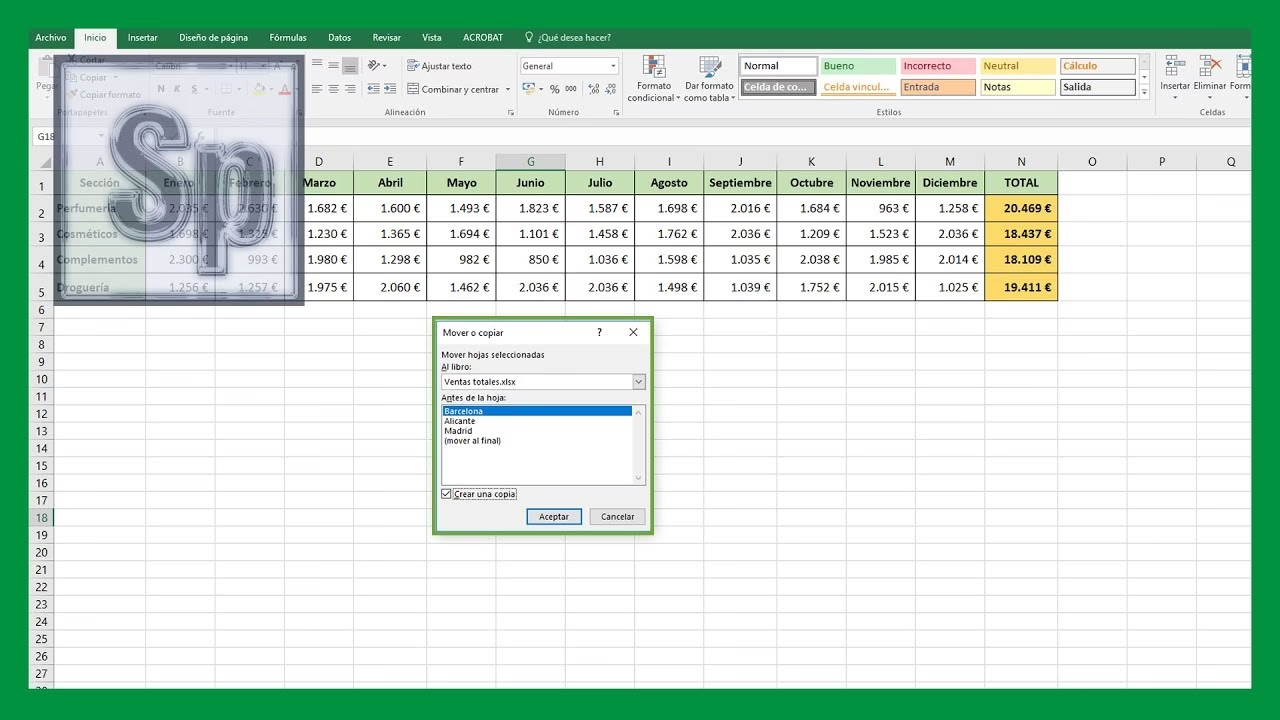
- Se abrirá un cuadro de diálogo “Mover o copiar”. Aquí, presta atención a los siguientes campos:
- “Al libro”: Despliega esta lista y selecciona el nombre del libro de destino. Si quieres copiar la hoja a un libro completamente nuevo, elige la opción “(nuevo libro)”.
- “Antes de la hoja”: Aquí puedes especificar la posición exacta donde se insertará la nueva hoja en el libro de destino. Puedes elegir una hoja existente (la nueva se colocará antes de ella) o “Mover al final” para que sea la última hoja.
- “Crear una copia”:¡Este paso es crucial! Asegúrate de marcar esta casilla si deseas conservar la hoja original en su libro de origen y crear una duplicado en el destino. Si no la marcas, la hoja se moverá, desapareciendo del libro original.
- Finalmente, haz clic en el botón “Aceptar”. La hoja se copiará o moverá a la ubicación especificada, conservando su formato y contenido original.
La Agilidad del Arrastre y Soltar (Drag & Drop)
Este método es increíblemente rápido para copiar hojas, especialmente si tienes ambos libros abiertos y visibles.
Para copiar una hoja dentro del mismo libro:
- Haz clic en la pestaña de la hoja que deseas duplicar.
- Mantén presionada la tecla Ctrl.
- Mientras mantienes Ctrl, arrastra la pestaña de la hoja a la ubicación deseada dentro del mismo libro. Verás un pequeño símbolo de “+” junto al cursor, indicando que se creará una copia.
- Suelta el botón del ratón y luego la tecla Ctrl. ¡Listo, la copia se ha creado!
Para copiar una hoja a otro libro abierto (requiere ver ambos):
- Abre ambos libros de Excel (origen y destino).
- Para facilitar la visualización, ve a la pestaña “Vista” en la cinta de opciones, y en el grupo “Ventana”, selecciona “Ver lado a lado”. Esto mostrará ambos libros en tu pantalla.
- En el libro de origen, haz clic en la pestaña de la hoja que deseas copiar.
- Mantén presionada la tecla Ctrl.
- Mientras mantienes Ctrl, arrastra la pestaña de la hoja desde el libro de origen hacia el libro de destino.
- Suelta el botón del ratón y luego la tecla Ctrl. La hoja se copiará al libro de destino.
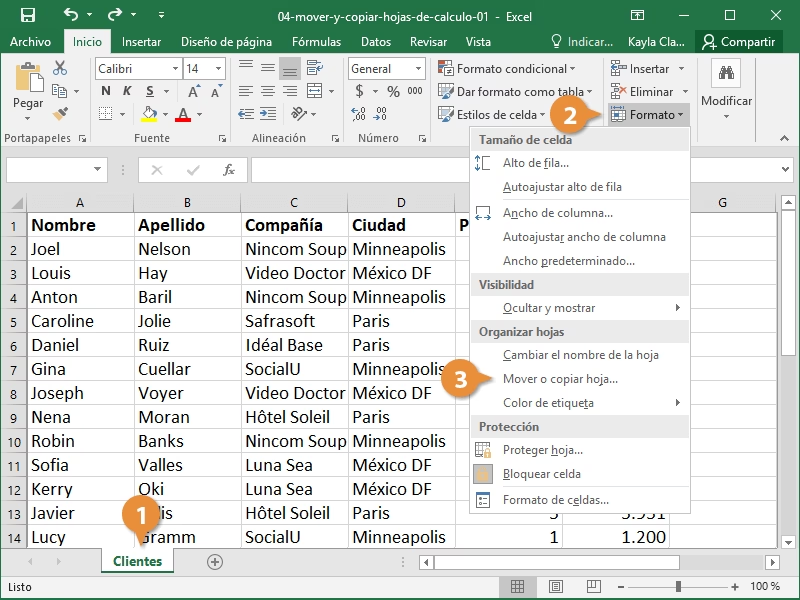
Si prefieres usar la cinta de opciones, Excel también ofrece una ruta para acceder a la función “Mover o copiar hoja”:
- Selecciona la hoja que deseas copiar o mover haciendo clic en su pestaña.
- Ve a la pestaña “Inicio” en la cinta de opciones.
- En el grupo “Celdas”, haz clic en “Formato”.
- En el menú desplegable de “Formato”, selecciona “Mover o copiar hoja…”.
- Esto abrirá el mismo cuadro de diálogo “Mover o copiar” que se describe en el método de clic derecho. Sigue los pasos 4 a 7 de ese método para completar la acción.
Escenarios Avanzados y Consideraciones Especiales
Más allá de la copia simple, existen situaciones que requieren un manejo más específico.
Copiando Múltiples Hojas a la Vez
Ahorra tiempo seleccionando y copiando varias hojas simultáneamente. Los métodos de “Mover o Copiar” y arrastrar y soltar funcionan con selecciones múltiples.
- Para seleccionar hojas adyacentes: Haz clic en la pestaña de la primera hoja, mantén presionada la tecla Shift y luego haz clic en la pestaña de la última hoja del grupo.
- Para seleccionar hojas no adyacentes: Haz clic en la pestaña de la primera hoja, mantén presionada la tecla Ctrl y luego haz clic en cada una de las pestañas adicionales que deseas seleccionar.
Una vez que las hojas están seleccionadas, puedes aplicar cualquiera de los métodos descritos anteriormente (clic derecho “Mover o copiar…” o arrastrar y soltar con Ctrl) para copiarlas en bloque.
Manejo de Fórmulas y Referencias al Copiar Hojas
Cuando copias una hoja que contiene fórmulas, Excel las ajusta automáticamente, pero es crucial entender cómo lo hace:
- Referencias dentro de la misma hoja: Si copias una hoja dentro del mismo libro, las fórmulas que hacen referencia a celdas en esa misma hoja se ajustarán para apuntar a las celdas de la hoja copiada. Por ejemplo, si Hoja1 tiene una fórmula `=A1+B1` y la copias a Hoja1 (2), la fórmula en Hoja1 (2) seguirá siendo `=A1+B1`.
- Referencias a otras hojas del libro original: Si una fórmula en la hoja copiada hace referencia a otra hoja dentro del libro original (ej. `=Hoja2!A1`), al copiarla a un nuevo libro, esta referencia seguirá apuntando al libro original. Esto puede ser un problema si esperas que apunte a una hoja con el mismo nombre en el nuevo libro.
- Referencias a otros libros (externas): Si la hoja original contiene referencias a otros libros (ej. `=[LibroVentas.xlsx]Hoja1!A1`), estas referencias se mantendrán y seguirán apuntando al libro externo original.
Consejo para ajustar referencias a otras hojas en el nuevo libro: Si deseas que las fórmulas en la hoja copiada se refieran a hojas con el mismo nombre en el nuevo libro (en lugar de seguir apuntando al libro original), puedes usar la función “Reemplazar” de Excel (Ctrl + L). Busca el nombre del libro original (ej. `[LibroOriginal.xlsx]`) y reemplázalo por nada (dejar el campo en blanco). Esto eliminará la referencia al libro externo, haciendo que la fórmula apunte a la hoja con el mismo nombre en el libro actual.
Transfiriendo Datos Específicos sin Copiar Toda la Hoja
A veces, no necesitas toda la hoja, solo un rango específico de datos.
- Copiar y Pegar Básico: Simplemente selecciona el rango de celdas que deseas copiar (Ctrl + C), ve a la hoja de destino y la celda superior izquierda donde quieres pegarlos, y presiona Ctrl + V.
- El Poder del "Pegado Especial": Para un control más preciso sobre cómo se pegan los datos (valores, fórmulas, formatos, etc.), utiliza el “Pegado Especial”.
- Copia el rango de celdas (Ctrl + C).
- Haz clic derecho en la celda de destino y selecciona “Pegado especial…” (o usa el atajo Ctrl + Alt + V).
- En el cuadro de diálogo, elige la opción deseada (ej., “Valores” para pegar solo los resultados de las fórmulas, “Fórmulas” para mantener las fórmulas pero sin formato, “Formatos” para solo el diseño, “Todo” para mantener todo, “Transponer” para cambiar filas por columnas, etc.).
- Haz clic en “Aceptar”.
- Referencias de Celdas para Datos Dinámicos: Si necesitas que los datos se actualicen automáticamente cuando cambien en la hoja de origen, utiliza referencias de celdas en fórmulas. Por ejemplo, para copiar el contenido de la celda A1 de “Hoja1” a la celda B1 en “Hoja2”, ingresa en B1:
=Hoja1!A1Si la hoja de origen está en otro libro, incluye el nombre del libro entre corchetes:
=[LibroDeOrigen.xlsx]Hoja1!A1Puedes arrastrar esta fórmula para replicar el patrón en otras celdas.
Más Allá de Copiar: Exportar e Importar Hojas
Además de copiar, puedes exportar una hoja como un nuevo archivo de Excel o importar una hoja desde un archivo externo. Esto es útil para compartir hojas individuales o para integrar datos de archivos cerrados.
Exportando una Hoja de Excel
Esto crea un nuevo archivo de Excel que contiene solo la hoja seleccionada.
- Abre la hoja de Excel que deseas exportar.
- Haz clic en la pestaña “Archivo”.
- Selecciona la opción “Exportar”.
- Elige “Libro de Excel” como formato de archivo.
- Selecciona la ubicación donde deseas guardar el nuevo archivo.
- Dale un nombre al archivo exportado y haz clic en “Exportar”.
Importando una Hoja de Excel desde un Archivo Externo
Este método es ideal para traer una hoja específica de un archivo existente a tu libro actual sin necesidad de abrir el archivo original.
- Abre el libro de Excel al que quieres importar la información.
- Ve a la pestaña “Datos” y selecciona la opción “Obtener datos” (en versiones más recientes de Excel) o “Desde un archivo”.
- Elige la opción “Desde libro de Excel”.
- Selecciona el archivo de Excel que contiene la hoja que deseas importar.
- En el cuadro de diálogo “Navegador”, selecciona la hoja específica que deseas importar. Puedes previsualizarla.
- Haz clic en “Cargar” para insertar la hoja en tu libro actual.
Tabla Comparativa de Métodos de Transferencia de Hojas
| Método | Facilidad | Conservación de Formato y Fórmulas | Versatilidad | Notas |
|---|---|---|---|---|
| Mover o Copiar (Clic Derecho / Cinta) | Intermedia | Excelente (mantiene todo) | Alta (a libro existente/nuevo, posición) | Opción más completa para copiar hojas enteras. Requiere libros abiertos. |
| Arrastrar y Soltar (con Ctrl) | Alta | Excelente (mantiene todo) | Media (a libro existente/nuevo, posición) | Muy rápido para copiar hojas enteras. Requiere visualización lado a lado para otros libros. |
| Copiar y Pegar (Ctrl+C / Ctrl+V) | Alta | Baja a Media (depende de destino) | Baja (solo rangos, puede perder formato) | Ideal para rangos de datos específicos. No para hojas enteras con formatos complejos. |
| Pegado Especial (Ctrl+Alt+V) | Intermedia | Variable (según opción elegida) | Alta (control granular sobre pegado) | Excelente para pegar solo valores, fórmulas, formatos, etc. No para hojas enteras. |
| Referencias de Celdas (=Hoja!A1) | Media | N/A (crea vínculo dinámico) | Media (actualización automática) | Útil para mantener datos sincronizados. No copia la hoja, solo los datos referenciados. |
| Exportar / Importar | Intermedia | Excelente (al exportar/importar hoja completa) | Alta (transferencia entre archivos) | Ideal para compartir hojas individuales o integrar de archivos cerrados. |
Preguntas Frecuentes (FAQ)
¿Cómo puedo pegar una hoja de Excel en otro libro?
La forma más común es usar la función "Mover o copiar". Abre ambos libros, haz clic derecho en la pestaña de la hoja que deseas copiar, selecciona "Mover o copiar", elige el libro de destino en el menú desplegable "Al libro", marca "Crear una copia" y haz clic en "Aceptar".
¿Cuál es la forma correcta de copiar y pegar una hoja de Excel en un nuevo libro?
La forma correcta es seleccionar la hoja, hacer clic derecho en su pestaña, elegir "Mover o copiar", seleccionar "(nuevo libro)" en el campo "Al libro", marcar "Crear una copia" y luego "Aceptar". Esto creará un nuevo archivo de Excel con la hoja copiada.
¿Qué precauciones debo tomar al pegar una hoja de Excel en otro libro para asegurarme de que los datos y fórmulas se mantengan correctamente?
Primero, asegúrate de que ambos libros estén abiertos. Marca siempre la opción "Crear una copia" para evitar mover la original. Si hay fórmulas con referencias a otras hojas o libros, verifica cómo se comportarán y ajústalas si es necesario. Presta atención al "Pegado especial" si solo quieres valores o fórmulas, no todo el formato.
¿Cómo mover una hoja a otro libro de Excel?
Para mover (no copiar) una hoja, sigue los mismos pasos que para copiar, pero NO marques la opción "Crear una copia" en el cuadro de diálogo "Mover o copiar". La hoja desaparecerá del libro original y aparecerá en el de destino.
Solución de Problemas Comunes al Transferir Hojas
Aunque los procesos son sencillos, a veces pueden surgir inconvenientes. Aquí algunas soluciones:
- No se pueden copiar los datos / Libro protegido: Si la hoja o el libro de origen están protegidos con contraseña, no podrás copiar o mover hojas. Deberás desprotegerlos primero (pestaña "Revisar" > "Desproteger hoja" / "Desproteger libro").
- Los datos se cortan o se truncan: Esto suele ocurrir al copiar y pegar rangos de celdas. Asegúrate de que el ancho de las columnas en la hoja de destino sea suficiente para mostrar todo el contenido. Puedes ajustar el ancho manualmente o haciendo doble clic entre los encabezados de columna.
- Los datos no se ajustan a las celdas / Problemas de formato: Si el formato de la hoja de origen es muy diferente al de la de destino, los datos pueden verse desordenados. Si copias la hoja completa con "Mover o Copiar", el formato se mantendrá. Si solo pegas rangos, usa "Pegado especial" y selecciona "Mantener formato de origen" o "Pegar todo".
- La hoja de destino ya contiene datos: Si pegas una hoja o un rango en una ubicación donde ya hay datos, Excel sobrescribirá los datos existentes sin previo aviso. Siempre verifica tu ubicación de destino antes de pegar.
- La hoja de origen contiene vínculos o macros que no funcionan: Al copiar hojas con macros o vínculos a otros archivos, estos pueden romperse si el archivo vinculado no está en la misma ubicación relativa o si las macros no se copian correctamente. Considera copiar el libro completo si los vínculos son críticos, o redefinir las rutas de los vínculos. Las macros deben copiarse junto con el módulo VBA.
- No se pueden copiar fórmulas: Asegúrate de que al pegar estás seleccionando la opción "Fórmulas" en "Pegado especial" si no quieres todo lo demás. Si el problema persiste, verifica que la celda de destino esté configurada para mostrar fórmulas (no como texto) y que no haya protección de hoja que impida los cálculos.
Mejores Prácticas para una Transferencia Exitosa
Para asegurar que la copia o movimiento de tus hojas de Excel sea siempre un éxito, considera estas prácticas:
- Evalúa tus Necesidades: Antes de actuar, piensa si necesitas una copia exacta, solo los valores, o si los datos deben mantenerse vinculados. Esto te ayudará a elegir el método correcto.
- Verifica la Información: Siempre es buena idea hacer una revisión rápida de los datos en la hoja de origen antes de copiarla, especialmente si es crítica.
- Mantén el Formato: Siempre que sea posible, utiliza el método “Mover o Copiar” para hojas completas, ya que preserva el formato, los anchos de columna y las alturas de fila de manera impecable.
- Prueba Antes de Guardar: Después de copiar o mover, verifica que todo esté en orden en el libro de destino antes de guardar los cambios, especialmente si has realizado ajustes en fórmulas.
- Nombra tus Hojas Claramente: Tener nombres de hojas descriptivos facilita la navegación y la selección en los cuadros de diálogo de “Mover o copiar”.
Herramientas y Recursos Adicionales para Optimizar tu Trabajo
Si buscas ir más allá o enfrentas desafíos complejos, existen recursos que pueden ayudarte:
- Add-ins de Excel: Herramientas como Kutools para Excel (mencionada en la información proporcionada) ofrecen funcionalidades avanzadas para combinar y gestionar hojas, simplificando tareas masivas. Estos complementos pueden automatizar procesos que de otra manera serían tediosos.
- Software de Conversión de Excel: Si necesitas transformar hojas entre diferentes formatos (ej. de XLS a XLSX, o incluso a PDF), existen programas dedicados que pueden hacer el trabajo sin perder información.
- Foros y Comunidades de Excel: Plataformas como los foros de Microsoft Excel o comunidades en línea son excelentes lugares para buscar soluciones a problemas específicos o aprender trucos de expertos.
- Tutoriales y Cursos en Línea: Plataformas como Udemy, Coursera o LinkedIn Learning ofrecen cursos completos sobre Excel, desde lo básico hasta lo avanzado, que te permitirán dominar estas y otras habilidades con mayor profundidad.
Dominar la copia y el movimiento de hojas en Excel es una habilidad fundamental que te ahorrará tiempo y esfuerzo, permitiéndote gestionar tus datos de manera más efectiva. Con los métodos y consejos detallados en este artículo, estás listo para optimizar tu flujo de trabajo y llevar tu productividad en Excel al siguiente nivel. ¡Experimenta con estas técnicas y descubre la eficiencia que pueden aportar a tus tareas diarias!
Si quieres conocer otros artículos parecidos a Dominando la Copia de Hojas en Excel puedes visitar la categoría Librerías.