
06/10/2023
En el mundo digital actual, la colaboración es la piedra angular de la productividad. Atrás quedaron los días de enviar múltiples versiones de un archivo por correo electrónico, lo que a menudo llevaba a la confusión y a la pérdida de información valiosa. Hoy, herramientas como Microsoft Excel y Word, integradas con servicios en la nube, han revolucionado la forma en que trabajamos juntos. La capacidad de compartir un libro o documento y permitir que varias personas lo editen simultáneamente, conocida como coautoría, no es solo una comodidad, sino una necesidad para equipos eficientes y proyectos dinámicos.
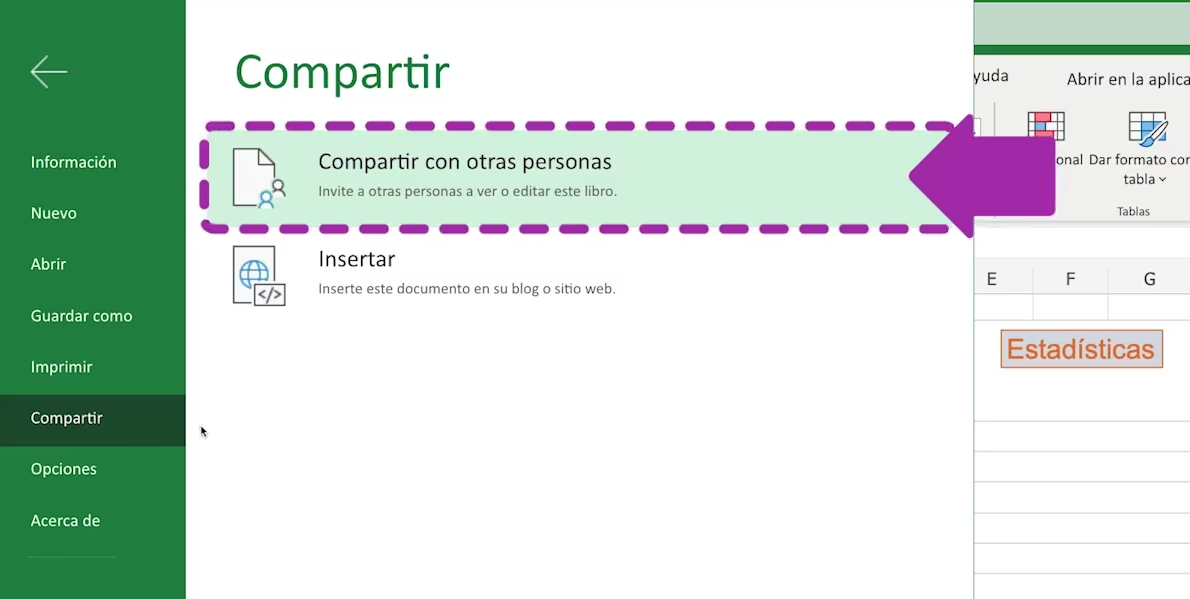
Este artículo explora en profundidad cómo puedes aprovechar estas funcionalidades para compartir tus libros de Excel y otros documentos, garantizando que tu equipo siempre esté trabajando en la última versión, sin conflictos ni retrasos. Desde la configuración inicial hasta las mejores prácticas, te guiaremos a través de un proceso que simplificará tu flujo de trabajo y potenciará la colaboración.
- La Coautoría en Excel: El Pilar de la Colaboración Moderna
- Compartiendo un Libro de Excel: Guía Paso a Paso
- Desbloqueando la Coautoría Simultánea: Trabaja en Equipo sin Esperas
- Más Allá de Excel: La Coautoría en Otros Documentos de Office (como Word)
- La Ausencia de Google Drive: Alternativas y Consideraciones
- Tabla Comparativa: Coautoría en la Nube vs. Métodos Tradicionales
- Preguntas Frecuentes (FAQ): Resolviendo Tus Dudas sobre la Colaboración
- ¿Necesito una cuenta de Microsoft para editar un libro compartido?
- ¿Puedo revocar el acceso a un libro compartido en cualquier momento?
- ¿Qué sucede si mi conexión a internet se cae mientras coedito?
- ¿Cómo puedo ver el historial de cambios en un libro compartido?
- ¿Hay límites en el número de colaboradores simultáneos?
- ¿Qué es mejor, OneDrive o SharePoint para compartir?
- Conclusión
La Coautoría en Excel: El Pilar de la Colaboración Moderna
La coautoría es la funcionalidad que permite que varias personas trabajen en el mismo archivo de Excel al mismo tiempo. Imagina un equipo de finanzas colaborando en un presupuesto, o un grupo de ventas actualizando un informe de previsiones en tiempo real. Esto no solo ahorra tiempo, sino que también minimiza los errores y asegura que todos tengan acceso a la información más actualizada.
Para que la coautoría funcione de manera óptima, el libro de Excel debe estar guardado en una ubicación en la nube, como OneDrive o SharePoint, que son los servicios de almacenamiento en la nube de Microsoft. Una vez allí, Excel gestiona automáticamente los cambios realizados por cada usuario, mostrando la presencia de otros colaboradores y, en la mayoría de los casos, resolviendo los conflictos de manera transparente. Esto representa un salto cualitativo frente a las antiguas funciones de 'compartir libro' que, aunque permitían el acceso múltiple, a menudo resultaban en bloqueos y la necesidad de fusionar cambios manualmente, un proceso propenso a errores.
Los requisitos clave para una experiencia de coautoría fluida incluyen:
- Una suscripción activa a Microsoft 365 para todos los participantes.
- Versiones compatibles de la aplicación de Excel (Excel para Microsoft 365 en escritorio, Excel para la Web, Excel para Android, Excel para iOS, Excel Mobile).
- El archivo guardado en OneDrive, OneDrive para la Empresa o SharePoint Online.
Cuando todos estos elementos están en su lugar, la colaboración se vuelve una experiencia fluida y casi mágica, donde cada cambio se refleja instantáneamente para todos los que están trabajando en el documento.
Compartiendo un Libro de Excel: Guía Paso a Paso
Compartir un libro de Excel para colaborar es un proceso sencillo, diseñado para ser intuitivo tanto desde la aplicación de escritorio como desde la web.
1. Guardar el Libro en la Nube
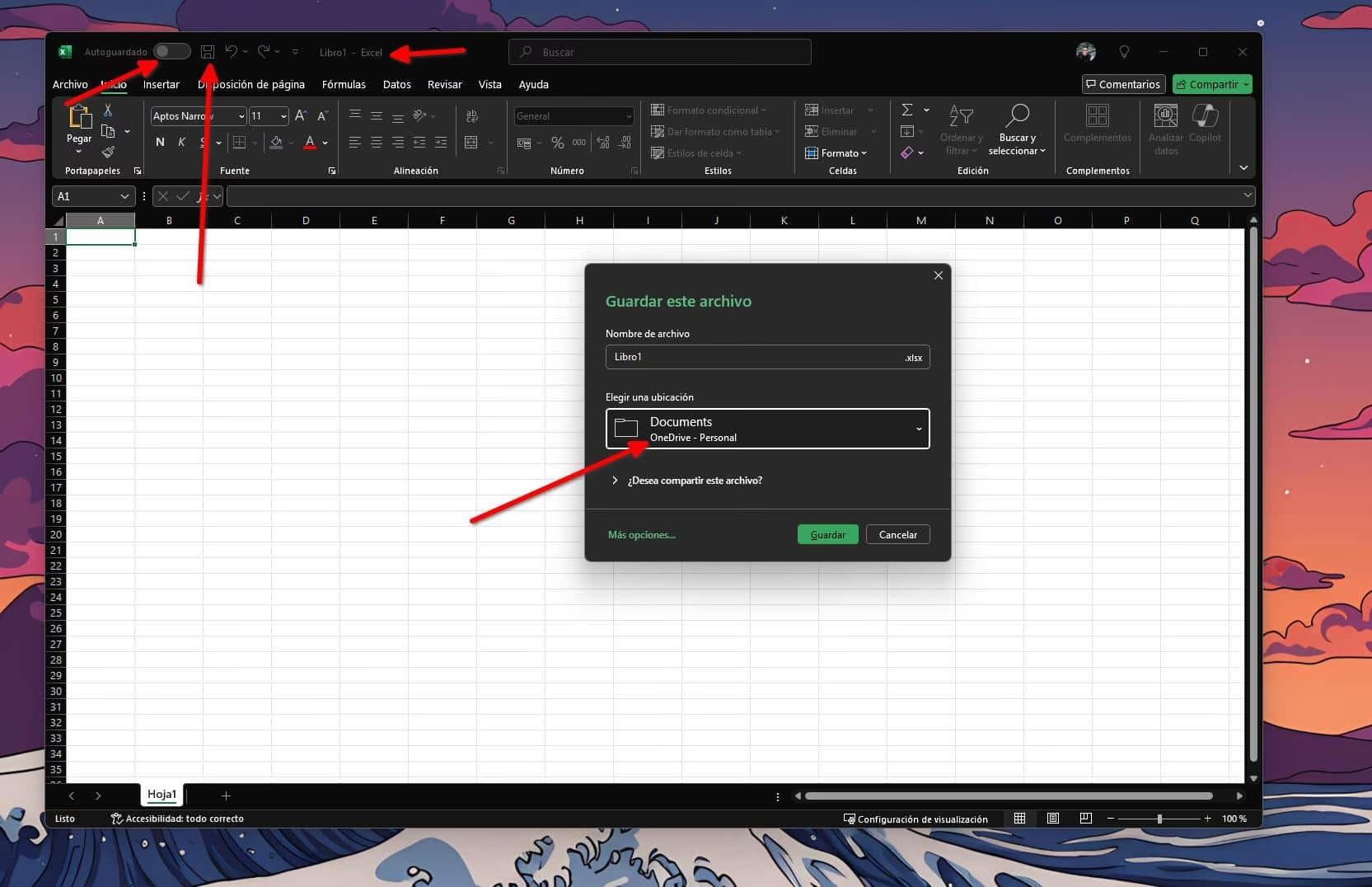
El primer y más crucial paso es asegurarse de que tu libro de Excel esté guardado en la nube. Si lo tienes en tu disco duro local, la coautoría no será posible. Para guardarlo:
- Abre el libro en Excel.
- Haz clic en Archivo > Guardar como.
- Selecciona OneDrive o Sitios de SharePoint (si tu organización los usa).
- Elige la carpeta deseada y haz clic en Guardar.
Una vez que el archivo está en la nube, el título de la ventana de Excel mostrará el nombre del archivo con un indicador de guardado automático, confirmando que está en línea.
2. Utilizar el Botón "Compartir"
Una vez que el libro esté en la nube, el botón "Compartir" se convierte en tu puerta de entrada a la colaboración. Lo encontrarás en la esquina superior derecha de la ventana de Excel.
- Haz clic en el botón "Compartir". Se abrirá un panel lateral.
- Introduce los nombres o direcciones de correo electrónico de las personas con las que deseas compartir el libro. Puedes añadir varias personas a la vez.
- Configura los permisos. Por defecto, los destinatarios tendrán permiso para "Editar". Si solo quieres que vean el contenido, puedes cambiar esta opción a "Puede ver". También puedes configurar si deseas permitir la descarga del archivo o establecer una fecha de caducidad para el acceso.
- Añade un mensaje opcional. Esto es útil para dar contexto a los destinatarios sobre el contenido del libro o la tarea que deben realizar.
- Haz clic en "Enviar". Los destinatarios recibirán un mensaje de correo electrónico con un vínculo al libro.
3. La Experiencia del Destinatario: Acceso y Edición
Cuando los destinatarios reciben el correo electrónico, pueden hacer clic en el vínculo incluido. Este vínculo está diseñado para ofrecer la máxima flexibilidad:
- Abrir en el explorador web: Al hacer clic en el vínculo, se abrirá un explorador web mostrando el archivo a través de Excel para la Web. Esta versión en línea ofrece una interfaz familiar y muchas de las funcionalidades de la aplicación de escritorio, ideal para ediciones rápidas o para usuarios que no tienen Excel instalado. Para editar en el explorador, los destinatarios simplemente deben hacer clic en Editar libro > Editar en el explorador.
- Abrir en la aplicación de Excel: Si prefieren trabajar con todas las funciones de la aplicación de escritorio, pueden hacer clic en Editar libro > Editar en Excel. Esto abrirá el libro directamente en su versión instalada de Excel.
Además, para los destinatarios que usan la última versión de Excel para Microsoft 365, hay una forma aún más directa de acceder a los archivos compartidos. Solo tienen que hacer clic en Archivo > Abrir... > Compartidos y, a continuación, seleccionar un archivo compartido por otra persona. Esta característica simplifica el acceso a los documentos en los que estás colaborando, centralizando todo en un solo lugar dentro de la aplicación.
Desbloqueando la Coautoría Simultánea: Trabaja en Equipo sin Esperas
La verdadera magia de la coautoría reside en la capacidad de varias personas para editar un libro simultáneamente. Esto es especialmente útil para proyectos donde el tiempo es un factor crítico y la coordinación en tiempo real es esencial.
Para que la coautoría simultánea funcione, como se mencionó anteriormente, todos los participantes deben tener una versión de la aplicación de Excel que admita la coautoría, como Excel para Android, Excel para iOS, Excel Mobile o, la más común, la aplicación de escritorio de Excel a través de una suscripción a Microsoft 365. Si un colaborador no tiene una versión compatible, aún puede hacer clic en Editar libro > Editar en el explorador para editar el archivo en Excel para la Web, que sí admite la coautoría en tiempo real.
Mientras trabajas en un libro compartido, verás las iniciales o los nombres de otras personas que están editando activamente. Incluso verás cursores de colores que indican dónde están trabajando otros usuarios en tiempo real, lo que evita que dos personas editen la misma celda simultáneamente y minimiza los conflictos. Excel es muy bueno gestionando estos escenarios, priorizando los cambios y, en raras ocasiones, pidiendo al usuario que resuelva una pequeña discrepancia si dos cambios entran en conflicto directo e irresoluble de forma automática.
Más Allá de Excel: La Coautoría en Otros Documentos de Office (como Word)
Aunque nos hemos centrado en Excel, es importante destacar que la funcionalidad de coautoría y el proceso de compartir son prácticamente idénticos en otras aplicaciones de Microsoft 365, como Word y PowerPoint. La filosofía es la misma: guardas tu documento en la nube (OneDrive o SharePoint) y luego utilizas el botón "Compartir" para invitar a colaboradores.
En Word, por ejemplo, también encontrarás la opción de "Compartir" en la esquina superior derecha. Al igual que en Excel, podrás especificar permisos de edición o solo lectura, y los destinatarios podrán abrir el documento en Word para la Web o en la aplicación de escritorio. Esto significa que un equipo puede colaborar en un informe en Word, una presentación en PowerPoint y un análisis de datos en Excel, todo con la misma facilidad y eficiencia de la coautoría en tiempo real.
Es crucial entender que la colaboración moderna se basa en la nube y en la coautoría. Las funciones antiguas de 'compartir libro' que se encontraban en versiones anteriores de Excel para permitir a varios usuarios acceder a un archivo de red, han sido reemplazadas y superadas por la coautoría en la nube, que ofrece una experiencia mucho más robusta, segura y sin conflictos.
La Ausencia de Google Drive: Alternativas y Consideraciones
Se ha preguntado sobre cómo compartir un libro de Excel en Google Drive. Lamentablemente, la información proporcionada al respecto indica que el dominio de referencia está expirado y su contenido no está disponible. Sin embargo, es pertinente mencionar que Google Drive, a través de sus propias aplicaciones como Google Sheets y Google Docs, también ofrece sólidas capacidades de colaboración en la nube que son muy análogas a las de Microsoft 365. Si bien los pasos específicos difieren, el concepto de guardar archivos en la nube y compartir enlaces para la coautoría en tiempo real es una característica fundamental de ambas plataformas, lo que subraya la tendencia universal hacia la colaboración en línea.
Tabla Comparativa: Coautoría en la Nube vs. Métodos Tradicionales
Para comprender mejor el valor de la coautoría, comparemos sus características con los métodos más antiguos de compartir archivos (como enviar adjuntos por correo electrónico).
| Característica | Coautoría en la Nube (Excel/Word online) | Envío por Correo Electrónico (adjunto) |
|---|---|---|
| Simultaneidad | Sí, edición en tiempo real por múltiples usuarios. | No, solo una persona edita a la vez; se requiere una cadena de versiones. |
| Control de Versiones | Automático, con historial de versiones accesible y fácil de restaurar. | Manual y propenso a errores; difícil de seguir qué versión es la última. |
| Acceso | Desde cualquier lugar, en cualquier dispositivo con conexión a internet. | Depende de la descarga del archivo; el acceso está limitado al dispositivo. |
| Resolución de Conflictos | Automática en la mayoría de los casos; Excel gestiona los cambios. | Común, requiere fusión manual de cambios, lo que puede causar pérdida de datos. |
| Seguridad y Permisos | Control granular sobre quién puede ver/editar, revocación de acceso fácil. | Menos control; una vez enviado, el archivo puede ser distribuido sin tu conocimiento. |
| Eficiencia del Flujo de Trabajo | Altamente eficiente, reduce el tiempo de espera y la sobrecarga de comunicación. | Ineficiente, requiere esperar turnos y mucha comunicación para coordinar versiones. |
Preguntas Frecuentes (FAQ): Resolviendo Tus Dudas sobre la Colaboración
¿Necesito una cuenta de Microsoft para editar un libro compartido?
Para editar un libro compartido con coautoría, sí, generalmente necesitas una cuenta de Microsoft (personal o de trabajo/escuela) para iniciar sesión y que se te reconozcan los permisos. Para solo ver el archivo a través de un vínculo compartido, a menudo no es necesario iniciar sesión si el remitente lo configuró para acceso anónimo.
¿Puedo revocar el acceso a un libro compartido en cualquier momento?
Sí, puedes revocar el acceso en cualquier momento. Vuelve al botón "Compartir" en Excel, haz clic en los tres puntos junto al nombre de la persona y selecciona "Eliminar acceso" o "Cambiar a solo ver". También puedes detener por completo el uso compartido del vínculo.
¿Qué sucede si mi conexión a internet se cae mientras coedito?
Excel para la Web y las aplicaciones de escritorio de Microsoft 365 tienen características de guardado automático que intentan sincronizar tus cambios tan pronto como tu conexión se restablece. Si pierdes la conexión, podrás seguir trabajando y tus cambios se guardarán localmente, sincronizándose una vez que estés en línea de nuevo. Sin embargo, no verás los cambios de otros colaboradores hasta que la conexión se recupere.
¿Cómo puedo ver el historial de cambios en un libro compartido?
Excel y Word, al estar guardados en OneDrive o SharePoint, ofrecen un historial de versiones robusto. Puedes acceder a él yendo a Archivo > Información > Historial de versiones. Desde allí, puedes ver versiones anteriores del documento, quién las guardó y restaurar una versión anterior si es necesario. Esto es invaluable para auditar cambios o recuperar información.
¿Hay límites en el número de colaboradores simultáneos?
Técnicamente, no hay un límite estricto impuesto por Microsoft en el número de colaboradores para la coautoría. Sin embargo, el rendimiento del libro puede verse afectado si hay un número extremadamente grande de usuarios (cientos) editando simultáneamente, especialmente en libros muy complejos con muchas fórmulas o formatos condicionales. Para la mayoría de los escenarios de equipo, el rendimiento es excelente.
La elección entre OneDrive y SharePoint depende de tu caso de uso. OneDrive es ideal para documentos personales o para compartir con un pequeño grupo de personas de forma ad-hoc. SharePoint (o Teams, que se basa en SharePoint) es más adecuado para la colaboración en equipo a nivel organizacional, ofreciendo una gestión de permisos más compleja, sitios de equipo, flujos de trabajo y otras características de gestión documental. Ambos permiten la coautoría sin problemas.
Conclusión
La capacidad de compartir libros de Excel y otros documentos de Microsoft 365 ha transformado la colaboración en el lugar de trabajo. Al aprovechar la coautoría, los equipos pueden trabajar de manera más eficiente, reducir la duplicación de esfuerzos y asegurarse de que todos los miembros estén siempre en la misma página, literalmente. La colaboración en tiempo real ya no es un lujo, sino una expectativa, y herramientas como Microsoft 365 y su integración con OneDrive la hacen increíblemente accesible para cualquier persona. Abrazar estas funcionalidades no solo mejorará tu productividad personal, sino que también potenciará la sinergia de tu equipo, llevando tus proyectos a un nuevo nivel de eficiencia y éxito.
Si quieres conocer otros artículos parecidos a Colaboración Fluida: Comparte tus Libros de Excel puedes visitar la categoría Librerías.