
12/09/2022
Adobe InDesign es una herramienta líder en la industria editorial, indispensable tanto para la creación de libros impresos como para el pujante mercado de los libros digitales o e-books. Su versatilidad permite a diseñadores y autores dar vida a sus proyectos con un control minucioso sobre cada detalle del diseño. Sin embargo, dominar InDesign y, en particular, el proceso de exportación a formatos digitales como el EPUB, requiere comprender sus particularidades y aprovechar al máximo sus funciones. Este artículo te guiará a través de los pasos esenciales para crear y exportar un libro en InDesign, abordando desde la configuración inicial del documento hasta las complejidades de la generación de e-books.
- Preparando el Terreno: Configurando tu Documento en InDesign
- La Esencia del Contenido: Manejo de Texto y Estilos
- Dando Vida con Imágenes: Integración Visual
- El Arte de Publicar: Exportando tu Libro a Formatos Digitales (EPUB)
- Consejos Avanzados para una Maquetación Impecable
- Preguntas Frecuentes
- Conclusión
Preparando el Terreno: Configurando tu Documento en InDesign
El primer paso fundamental al embarcarse en la creación de un libro en InDesign es definir las propiedades de tu proyecto. InDesign permite trabajar con múltiples documentos agrupados en lo que se conoce como un 'libro de InDesign' (archivo .indb), ideal para proyectos extensos con varios capítulos o volúmenes.
Creación del Archivo de Libro y Documentos
Para comenzar, ve a "Archivo > Nuevo > Libro". Esta opción te permitirá agrupar varios documentos (.indd) en un único proyecto de libro. Es recomendable que ya tengas creados tus documentos individuales (por ejemplo, un documento por capítulo) antes de crear el archivo de libro. Uno de estos documentos, generalmente el primero, será el encargado de contener el índice o "Tabla de Contenidos" (TDC).
Configuración del Documento Individual
Antes de agruparlos, cada documento individual debe configurarse correctamente. Al crear un nuevo documento ("Archivo > Nuevo > Documento" o "Crear nuevo"), se te presentarán varias opciones cruciales:
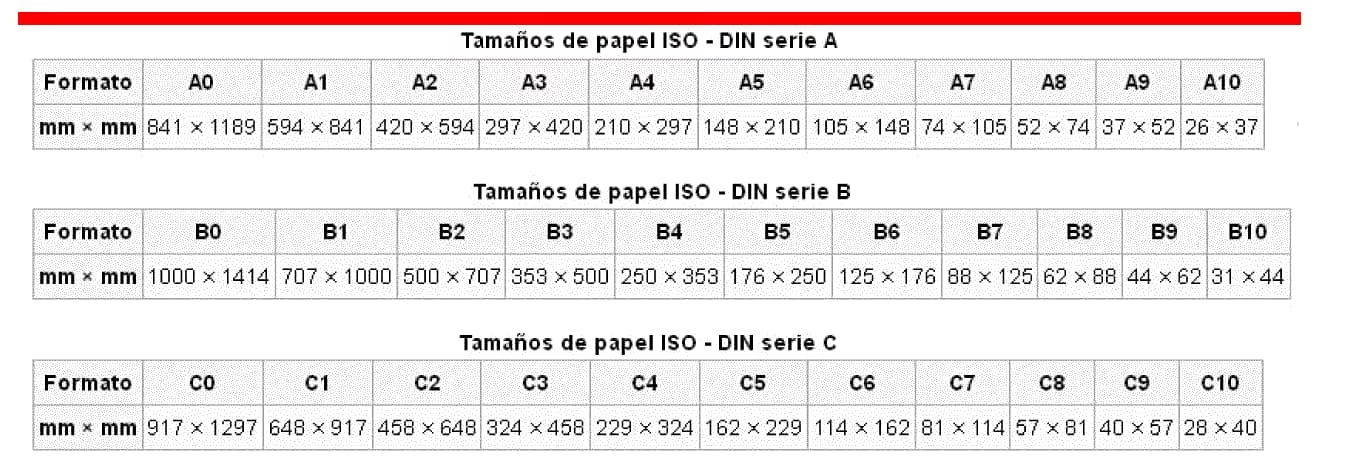
- Tamaño de página: Define la anchura, altura y orientación de tu libro.
- Número de páginas: Inserta una estimación inicial del total de páginas.
- Páginas opuestas: Activa o desactiva esta opción según si tu libro tendrá páginas enfrentadas (como en una publicación impresa) o no.
- Columnas y medianil: Establece el número de columnas y el espacio entre ellas.
- Márgenes, sangrado y anotaciones: Estos son esenciales para la impresión y la correcta visualización del contenido.
Las Poderosas Páginas Maestras
Una vez configurado el documento, es crucial establecer las Páginas Maestras. Estas actúan como plantillas que se aplican a una o varias páginas del documento, permitiendo automatizar la colocación de elementos repetitivos. Cualquier objeto añadido a una página maestra aparecerá en todas las páginas a las que se aplique esa maestra. Son ideales para:
- Numeración de páginas: Para insertar la numeración, dirígete al panel "Páginas", haz doble clic en la página maestra. Crea un marco de texto con la "Herramienta de Texto", haz clic dentro y luego "Clic derecho > Insertar carácter especial > Marcadores > Número de página actual". Verás una letra 'A' (o el prefijo de la maestra) que se convertirá en el número de página real. Cópiala y pégala en la página opuesta si es necesario.
- Encabezados y pies de página: Elementos que se repiten en cada página, como el título del capítulo o el nombre del autor.
La Esencia del Contenido: Manejo de Texto y Estilos
Una vez que la estructura básica del documento está lista, el siguiente paso es incorporar el texto y darle el formato adecuado.
Colocación Automática del Texto
Lo más probable es que el texto de tu libro provenga de un procesador de textos como Word. InDesign simplifica enormemente su importación:
- Dirígete a "Archivo > Colocar" y selecciona tu documento de texto.
- El puntero del ratón cambiará de forma. Asegúrate de estar en la primera página donde deseas que comience el texto.
- Mantén pulsada la tecla Mayús (Shift) y haz clic en la esquina superior izquierda del margen de tu página. InDesign fluirá automáticamente el texto, creando tantas páginas como sean necesarias para albergar todo el contenido.
Formateo Profesional con Estilos de Párrafo y Carácter
Los estilos son el corazón de una maquetación coherente y eficiente en InDesign. Permiten aplicar un conjunto predefinido de formatos a elementos específicos del documento, garantizando uniformidad y facilitando futuras modificaciones.
- Estilos de Carácter: Se aplican a una porción seleccionada de texto (una palabra, una frase). Son ideales para destacar palabras en negrita, aplicar cursivas (cursiva) o cambiar la tipografía de elementos específicos sin afectar el formato del párrafo completo.
- Estilos de Párrafo: Incluyen tanto atributos de formato de párrafo (alineación, sangría, espacio entre párrafos) como de carácter (fuente, tamaño, interlineado). Se aplican a párrafos completos.
Cómo crear y aplicar estilos:
- Aplica manualmente el formato deseado a un párrafo o porción de texto (fuente, tamaño, interlineado, alineación, sangría, etc.) usando el panel de control o los paneles de "Carácter" y "Párrafo".
- Con el texto seleccionado, abre el panel "Estilos de Párrafo" o "Estilos de Carácter" ("Ventana > Estilos").
- Haz clic en el botón "+" para crear un nuevo estilo.
- Haz doble clic en el nuevo estilo para renombrarlo (por ejemplo, "Cuerpo del texto", "Título de Capítulo") y ajusta cualquier parámetro adicional.
- Para aplicar un estilo, selecciona el texto deseado y haz clic en el nombre del estilo en el panel correspondiente.
Dando Vida con Imágenes: Integración Visual
Las imágenes son un componente vital en muchos libros. InDesign ofrece un control preciso sobre su colocación y cómo interactúan con el texto.
Colocación Básica y Flujo
Para insertar una imagen, ve a "Archivo > Colocar", selecciona la imagen y haz clic en "Abrir". Si bien esta es la forma básica, para una maquetación profesional es fundamental que las imágenes fluyan con el texto, evitando reajustes manuales cada vez que el texto se modifique.
- Para que una imagen fluya con el texto, primero, con la "Herramienta de Texto", crea un espacio con la tecla Enter dentro de tu marco de texto donde desees que aparezca la imagen.
- Luego, ve a "Archivo > Colocar" y selecciona tu imagen. Haz clic en el espacio que creaste. La imagen se insertará dentro del flujo de texto.
- Puedes seleccionar la imagen con la "Herramienta de Texto" y centrarla, justificarla o alinearla como si fuera un elemento de texto.
Advertencia importante: Cuando exportes a EPUB, todas las imágenes deben estar vinculadas o incrustadas en el documento de InDesign. Las imágenes simplemente "pegadas" no se incluirán en el archivo final y InDesign te avisará de que las ha ignorado.
El Arte de Publicar: Exportando tu Libro a Formatos Digitales (EPUB)
La exportación a EPUB es crucial para la distribución digital de tu libro. Adobe InDesign CS 5.5 y versiones posteriores han mejorado significativamente la capacidad de exportación a este formato, que es el estándar actual para e-books. A partir de un archivo .epub, es sencillo generar versiones en otros formatos como *.mobi (para Kindle) o *.lrf (para lectores Sony).
La Relevancia de las Hojas de Estilo y Etiquetas de Exportación
La clave para una exportación EPUB exitosa reside en el uso racionalizado de las hojas de estilo y sus "Etiquetas de exportación". En la definición de cualquier estilo de párrafo o carácter ("Texto > Estilo de carácter / Estilo de párrafo"), encontrarás un apartado llamado "Etiquetas de exportación".
- Etiqueta: Permite establecer una correspondencia entre el estilo de InDesign y una etiqueta estándar de XHTML. Las etiquetas disponibles son de tipo párrafo (<p>) o encabezado (<h1> a <h6>), énfasis (<em>), negrita (<strong>) o texto libre (<span>).
- Clase: Puedes especificar un nombre de clase CSS de libre elección.
Advertencia crucial: En XHTML, solo debe existir una única etiqueta <h1> por documento, asignada al título general del libro (o del volumen si se divide). Asignar <h1> a cualquier otro elemento puede generar errores de validación.
Este enfoque simplifica el formateo y genera un código XHTML limpio y compatible, aunque es vital adherirse a las reglas sintácticas de XHTML para evitar errores en el EPUB resultante.
La exportación de un documento (o un libro completo) a EPUB se realiza a través de "Archivo > Exportar" (seleccionando "EPUB") o, en el caso de un libro, desde el submenú "Exportar libro a EPUB" en la esquina superior derecha de la paleta "Libro". Se abrirá un cuadro de diálogo con varias secciones importantes:
- EPUB:
- Incluir metadatos del documento: Crea entradas al inicio del archivo EPUB (content.opf) conforme a Dublin Core. Estos se pueden rellenar desde "Archivo > Información de archivo".
- Añadir entrada de Publisher: Especifica el nombre de la editorial.
- Identificador único: InDesign asigna un valor automáticamente si se deja vacío.
- Portada EPUB: Permite definir si el libro tendrá una portada. Las opciones incluyen no añadir, rasterizar la primera página del documento como portada, o usar un archivo de imagen existente. La última opción es la más recomendada para un control total. Recuerda que la portada en un EPUB es lo que se ve en las "estanterías" digitales.
- Orden: Para libros lineales sencillos, las opciones predeterminadas suelen ser suficientes. Para maquetaciones más complejas, la paleta "Artículos" permite ajustar el flujo de objetos.
- Opciones de formato e imagen: Los valores predeterminados suelen ser adecuados. No olvides que todas las imágenes deben estar vinculadas o incrustadas.
Control Total: Opciones de Contenido y CSS
Esta sección es fundamental para la estructura y el estilo de tu e-book:
- Formato para contenido EPUB: Generalmente, XHTML. DTBook es una opción para lectores con discapacidad visual.
- Contenido:
- Usar estilo de TDC de InDesign: Si seguiste el tutorial para crear un índice, marca esta casilla y elige el estilo de índice que usaste.
- Dividir documento por estilo de párrafo: Un EPUB es un contenedor de archivos XHTML. Puedes dividir el contenido original de InDesign en múltiples archivos XHTML basados en el uso de una hoja de estilo de párrafo específica (por ejemplo, "Título de Capítulo").
- Colocar nota al pie de página después del párrafo: Muy recomendable, ya que facilita la lectura en pantallas pequeñas al situar las notas inmediatamente después del párrafo al que pertenecen.
- Eliminar saltos de línea forzados: Es buena idea marcarlos para evitar problemas de formato en el EPUB.
- Opciones de CSS:
- Generar CSS: InDesign creará las hojas de estilo y las incrustará en el EPUB. Es la opción más conveniente si es tu primer EPUB o si no tienes un archivo CSS preexistente.
- Usar archivo CSS existente: Permite incrustar un archivo CSS personalizado. Ideal si ya tienes una estructura de estilos bien definida.
Aunque InDesign genere el CSS, es posible entrar en el EPUB (que es un archivo .zip renombrado) y modificar el CSS a mano para refinarlo.
Desafíos y Soluciones Comunes al Exportar
A pesar de sus avances, InDesign puede presentar algunos problemas al exportar a EPUB:
- Cierres inesperados: InDesign CS 5.5 puede cerrarse inesperadamente. Una solución común es convertir los documentos problemáticos a formato de intercambio (IDML) mediante "Archivo > Exportar > InDesign Markup (IDML)", luego abrirlos y volver a guardarlos en su formato original .indd. Esto a menudo soluciona defectos internos.
- Valoración del código resultante: Aunque mejorado, el código XHTML y CSS generado puede tener "minas":
- Hojas de estilo CSS repetidas o vacías.
- Ausencia de definiciones para elementos clave como <body> o encabezados utilizados explícitamente.
- Mezcla de unidades de medida (píxeles, em) sin razón aparente.
- Nombres de hojas de estilo originales deformados (acentos convertidos en guiones).
Para solucionar estos problemas, es recomendable "limpiar la casa" manualmente. Esto implica usar un editor de código que permita búsquedas y cambios masivos con expresiones regulares (regexp) para corregir el CSS resultante.
Consejos Avanzados para una Maquetación Impecable
Para llevar tu maquetación de libros a otro nivel y evitar futuros dolores de cabeza, considera estos consejos:
- Nomenclatura de Archivos: Es conveniente que los nombres de los documentos de InDesign que forman el libro no contengan espacios en blanco ni caracteres acentuados. Esto evitará problemas al validar los EPUB.
- Coherencia de CSS: Decide de antemano qué clases de CSS se crearán y asegúrate de que haya una coherencia total en todos los documentos. Si retocas manualmente el CSS, agrupa las definiciones de clases y etiquetas similares para simplificar.
- Evitar Texto sin Estilo: Procura que todo el texto tenga una hoja de estilo aplicada. Esto asegura una conversión completa a etiquetas XHTML con clases CSS concretas y evita definiciones extrañas en el CSS resultante.
- Uso de CSS personalizado: Es altamente recomendable escribir una hoja de estilo CSS personalizada para inyectarla en el EPUB (usando la opción "Usar archivo CSS existente") o, alternativamente, eliminar el CSS generado por InDesign y sustituirlo por el tuyo después de la exportación.
- Estructura Completa del Libro Digital:
- Portada: Inclúyela como un archivo de imagen separado y especifícala en las opciones de exportación. No debe contar en la numeración de páginas.
- Contraportada: Considera incorporar un documento (o sección) con un resumen del libro, situado entre la portada y la portadilla. Es el equivalente digital de ver la contraportada de un libro físico. No debe contar en la numeración.
- Portadilla: Incluye la primera página del interior donde aparece el título de la obra y datos clave. Esta sí debe ser el inicio de la numeración de páginas y debe agregarse a la tabla de contenidos para que sea accesible desde el índice interactivo del EPUB.
El "Chuck Norris" de la maquetación eventualmente preparará un archivo CSS predeterminado maestro que, junto con las plantillas de InDesign, le permitirá crear decenas de libros del mismo tipo de forma rápida y eficiente.
Preguntas Frecuentes
¿Es InDesign la única opción para crear ebooks?
No, para novelas o libros sencillos, herramientas como un procesador de textos combinado con Calibre y un editor de código pueden ser igual de eficientes y mucho más económicos. InDesign es ideal para maquetaciones complejas o publicaciones con un alto componente visual.
¿Por qué mi InDesign se cierra inesperadamente al exportar a EPUB?
Este es un problema conocido. Intenta exportar el documento problemático a IDML ("Archivo > Exportar > InDesign Markup (IDML)"), luego ábrelo y vuelve a guardarlo como un archivo .indd. Esto suele limpiar los defectos internos que causan el cierre.
¿Cómo me aseguro de que mis imágenes se incluyan en el EPUB?
Todas las imágenes deben estar correctamente vinculadas o incrustadas en tu documento de InDesign. Evita pegar imágenes directamente sin vincularlas, ya que InDesign las ignorará durante la exportación.
¿Debo preocuparme por el código CSS que InDesign genera automáticamente?
Sí, es altamente recomendable revisarlo. Aunque InDesign ha mejorado, el CSS generado puede contener redundancias, nombres deformados y una estructura mejorable. Limpiarlo manualmente o usar un CSS personalizado te dará un control total y un resultado más profesional.
¿Cómo puedo crear un índice interactivo en mi EPUB?
Utiliza la función "Tabla de Contenidos" (TDC) de InDesign, basada en los estilos de párrafo de tus títulos y subtítulos. Al exportar, asegúrate de marcar la opción "Usar estilo de TDC de InDesign" en la sección "Contenido" de las opciones de exportación EPUB.
Conclusión
La versión CS 5.5 y posteriores de Adobe InDesign representan un gran avance en la creación de documentos digitales en formato EPUB. Para los usuarios de InDesign, marca un antes y un después en la eficiencia y calidad de la maquetación digital. Sin embargo, es vital reconocer que, aunque InDesign es una herramienta potente, no es el único camino y requiere una comprensión profunda de sus particularidades, especialmente en la exportación a formatos digitales.
Al prestar atención a los detalles, como el uso coherente de estilos, la correcta gestión de imágenes y la limpieza del código CSS resultante, podrás aprovechar al máximo el potencial de InDesign para producir libros digitales de alta calidad. La inversión de tiempo en dominar estas técnicas se traducirá en publicaciones profesionales que cautivarán a tus lectores.
Si quieres conocer otros artículos parecidos a Creación y Exportación de Libros con InDesign puedes visitar la categoría Librerías.