
30/09/2022
En el ámbito académico y de investigación, la correcta citación de fuentes es un pilar fundamental de la integridad académica. Si te encuentras leyendo este artículo, es probable que ya seas consciente de la importancia de presentar tus trabajos con un rigor metodológico impecable, a menudo bajo las estrictas directrices del formato APA. Microsoft Word, junto con alternativas como WPS Office, ofrece herramientas poderosas para simplificar este proceso, permitiéndote insertar, editar y, crucialmente, eliminar citas de manera eficiente. Este artículo te guiará paso a paso a través de estas funcionalidades, asegurando que tus documentos no solo sean informativos, sino también profesionalmente presentados y académicamente sólidos.
- Dominando las Citas en Microsoft Word: Inserción y Configuración
- Cómo Editar y Eliminar Citas en Word: La Clave de la Flexibilidad
- Generando tu Bibliografía Automáticamente en Word
- Gestión de Citas y Bibliografía en WPS Office: Una Alternativa Eficaz
- Tabla Comparativa: Word vs. WPS Office en Gestión de Citas APA
- Consejos Finales para una Gestión de Citas Impecable
- Preguntas Frecuentes sobre el Formato APA y la Gestión de Citas
Dominando las Citas en Microsoft Word: Inserción y Configuración
Antes de sumergirnos en cómo eliminar una cita, es esencial entender cómo se insertan y gestionan en primer lugar. Word proporciona una interfaz intuitiva para trabajar con el formato APA, lo que facilita la creación de documentos bien estructurados y referenciados.
Configuración Inicial de Word para el Estilo APA
El primer paso para asegurar que tus citas se ajusten a las normas APA es configurar correctamente tu documento en Word. Este ajuste es rápido y te ahorrará mucho tiempo a largo plazo, ya que Word se encargará del formato por ti.
- Abrir el documento: Inicia Microsoft Word y abre el archivo en el que estás trabajando o crea uno nuevo.
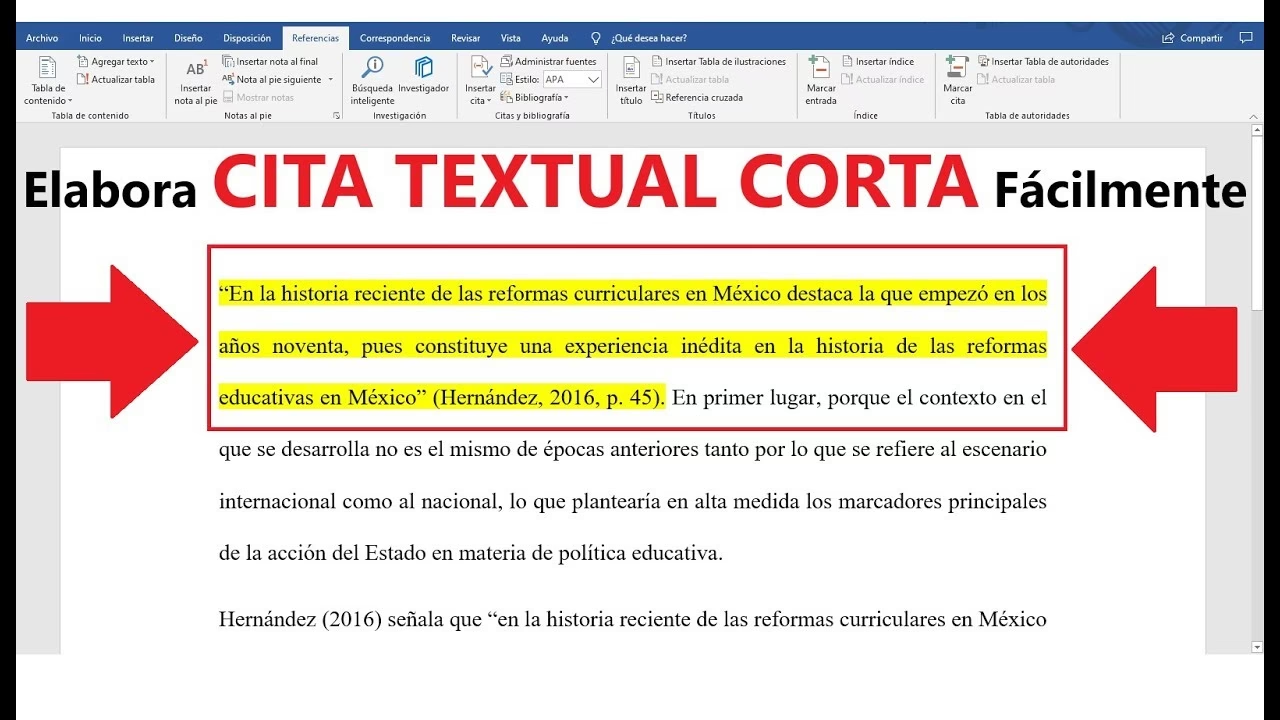
- Acceder a la pestaña Referencias: Dirígete a la pestaña "Referencias" en la cinta de opciones superior de Word. Esta pestaña es tu centro de control para todo lo relacionado con citas y bibliografía.
- Seleccionar el estilo APA: Dentro del grupo "Estilo" de la pestaña "Referencias", haz clic en la lista desplegable y selecciona "APA". Es vital elegir la versión más reciente del estilo APA disponible (generalmente la 7.ª edición) para asegurar la máxima precisión.
Una vez configurado, Word aplicará automáticamente las reglas de formato APA a todas las citas y la bibliografía que generes.
Pasos para Insertar Citas Dentro del Texto
La inserción de citas es un proceso directo que garantiza que cada fuente utilizada esté debidamente atribuida. Word simplifica la tarea de añadir nuevas referencias y reutilizar las existentes.
- Elegir el lugar de inserción: Posiciona el cursor exactamente donde deseas que aparezca la cita en tu texto, generalmente al final de la frase o párrafo que contiene la información citada.
- Insertar cita: En la pestaña "Referencias", haz clic en "Insertar cita". Aquí tendrás dos opciones principales: "Agregar nueva fuente" o seleccionar una fuente ya existente.
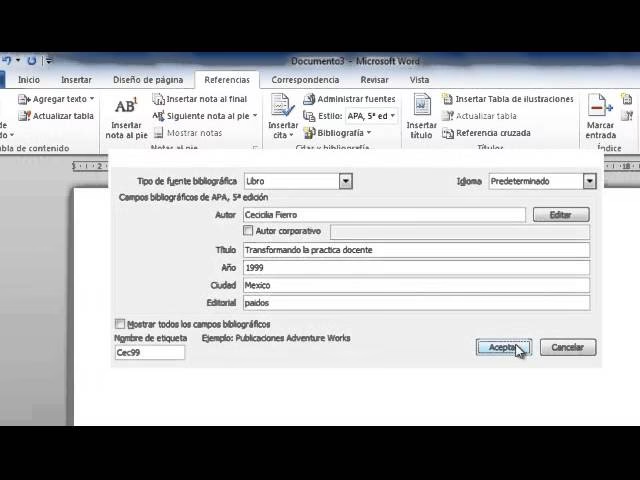
- Agregar nueva fuente: Si es la primera vez que citas esta fuente, selecciona "Agregar nueva fuente". Se abrirá un cuadro de diálogo donde deberás introducir todos los detalles relevantes de la fuente, como el tipo de fuente (libro, artículo de revista, sitio web), autor, título, año, editorial, etc. Cuanta más información proporciones, más precisa será la cita. Si necesitas campos adicionales, marca la casilla "Mostrar todos los campos de la bibliografía".
- Completar detalles y aceptar: Rellena todos los campos con la información precisa y haz clic en "Aceptar". Word insertará automáticamente la cita en el lugar del cursor, formateada según las normas APA.
Una vez que una fuente ha sido añadida, se guarda en tu lista de fuentes disponibles, lo que te permite reutilizarla fácilmente en cualquier parte de tu documento o incluso en futuros documentos.
Reutilizar Fuentes Existentes e Insertar Marcadores de Posición
Word no solo permite añadir nuevas fuentes, sino también gestionar eficientemente las ya ingresadas:
- Agregar una cita para una fuente existente: Si necesitas citar una fuente que ya has introducido, simplemente coloca el cursor donde deseas la cita, ve a la pestaña "Referencias", haz clic en "Insertar Cita" y selecciona la fuente deseada de la lista desplegable. ¡Así de sencillo!
- Insertar un marcador de posición de cita para uso futuro: A veces, necesitas citar algo pero aún no tienes todos los detalles de la fuente. En estos casos, puedes insertar un "marcador de posición". Coloca el cursor, haz clic en "Insertar Cita" y luego en "Agregar Nuevo Marcador de Posición". Asigna un nombre temporal al marcador (ej. "AutorDesconocido2024"). Más tarde, podrás editar este marcador para añadir la información completa de la fuente.
Cómo Editar y Eliminar Citas en Word: La Clave de la Flexibilidad
La capacidad de modificar o eliminar citas es tan importante como insertarlas. A medida que tu investigación avanza, es posible que necesites ajustar la información de una fuente o, en algunos casos, eliminar una cita por completo.
Editar una Cita Existente
Si la información de una fuente cambia o si cometiste un error al ingresarla, Word te permite corregirla fácilmente, y estos cambios se reflejarán automáticamente en todas las instancias de esa cita en tu documento y en la bibliografía.
- Seleccionar la cita: Haz clic directamente sobre la cita dentro del texto que deseas modificar.
- Acceder a "Gestionar Fuentes": En la pestaña "Referencias", dentro del grupo "Citas y Bibliografía", haz clic en "Gestionar Fuentes". Se abrirá el "Administrador de Fuentes".
- Editar detalles: En la ventana del "Administrador de Fuentes", verás dos listas: "Lista Maestra" (todas las fuentes que has usado) y "Lista Actual" (las fuentes en tu documento). Selecciona la fuente que deseas editar (ya sea una fuente existente o un marcador de posición) y haz clic en el botón "Editar". Realiza los cambios necesarios en el cuadro de diálogo "Editar Fuente" y haz clic en "Aceptar" para guardar los cambios.
Consejo Rápido: Para una edición aún más ágil, simplemente haz clic derecho sobre la cita en el texto y selecciona "Editar Fuente" desde el menú contextual. Esto te llevará directamente al cuadro de diálogo de edición.
Eliminar una Cita del Documento
La eliminación de una cita es sorprendentemente sencilla y directa, pero debes ser cuidadoso para no borrar accidentalmente más de lo necesario.
- Seleccionar la cita: Haz clic directamente sobre la cita dentro del texto que deseas eliminar. Asegúrate de que solo la cita esté seleccionada y no el texto circundante.
- Presionar la tecla "Eliminar": Simplemente presiona la tecla "Supr" (o "Delete" en teclados en inglés) en tu teclado. La cita desaparecerá del documento.
Importante: Al eliminar una cita de esta manera, solo la estás quitando del texto del documento. La fuente en sí misma (los detalles del autor, título, etc.) permanecerá en tu "Lista Actual" y "Lista Maestra" en el "Administrador de Fuentes". Esto significa que si necesitas volver a usarla, no tendrás que reintroducir toda la información. Si deseas eliminar la fuente completamente de tus listas, debes hacerlo a través del "Administrador de Fuentes" seleccionándola y haciendo clic en "Eliminar".
Generando tu Bibliografía Automáticamente en Word
Una de las mayores ventajas de usar las herramientas de citas de Word es la capacidad de generar una bibliografía automática o lista de referencias al final de tu documento. Esto no solo ahorra tiempo, sino que también garantiza la coherencia y el cumplimiento del formato APA.
- Verificar fuentes citadas: Antes de generar la bibliografía, asegúrate de que todas las fuentes que deseas incluir estén correctamente citadas dentro del cuerpo de tu texto. La bibliografía automática solo incluirá las fuentes que hayas utilizado.
- Ir a la pestaña 'Referencias': Navega nuevamente a la pestaña "Referencias".
- Seleccionar 'Bibliografía': En el grupo "Citas y Bibliografía", haz clic en el botón "Bibliografía".
- Elegir un estilo prediseñado o personalizar: Word te ofrecerá varias opciones. Puedes seleccionar un estilo predefinido (como "Bibliografía" o "Referencias") o personalizarlo si tus requisitos son muy específicos. Al seleccionar una opción, Word automáticamente compilará todas las citas en tu documento y las formateará según el estilo APA.
- Insertar la bibliografía: Asegúrate de que el cursor esté en el lugar donde deseas que aparezca la bibliografía (generalmente al final del documento, en una página nueva). Al hacer clic en la opción deseada, la bibliografía se insertará instantáneamente.
Si realizas cambios en las citas o añades nuevas fuentes después de generar la bibliografía, simplemente haz clic derecho sobre la bibliografía y selecciona "Actualizar campos" para que Word la ponga al día.
Gestión de Citas y Bibliografía en WPS Office: Una Alternativa Eficaz
Para aquellos que buscan una alternativa gratuita a Microsoft Word, WPS Office ofrece una suite de herramientas robustas que también soportan la creación de documentos académicos en formato APA. Aunque la interfaz puede variar ligeramente, los principios son similares.
Paso a Paso para Formato APA en WPS Office
WPS Office te permite configurar tu documento desde cero para cumplir con las exigencias del formato APA, desde los márgenes hasta los encabezados y la bibliografía.
1. Márgenes de Página
El formato APA exige márgenes específicos para una presentación uniforme.
- Configuración: Ve a la pestaña "Diseño de página" en WPS Writer.
- Ajuste de medidas: En el margen izquierdo, verás las medidas. Establece todos los márgenes—superior, inferior, izquierdo y derecho—a 2,54 cm (1 pulgada).
2. Ajustes de Fuente y Espaciado
La legibilidad es clave en el formato APA.
- Fuente: En la pestaña "Inicio", cambia la fuente a "Times New Roman" y el tamaño a "12".
- Espaciado: Haz clic en el icono de "Espaciado de línea" en la cinta "Inicio" y selecciona "2.0" para aplicar doble espaciado a todo tu ensayo.
3. Encabezado
El encabezado en APA para estudiantes es minimalista pero esencial.
- Ingresar al encabezado: Haz doble clic en el área del encabezado en WPS Writer.
- Número de página: Haz clic en el botón "Número de página" en la cinta "Encabezado/Pie de página" y selecciona "Encabezado derecho" para insertar el número en la esquina superior derecha.
- Altura del encabezado: Establece la altura del encabezado en "0,5 pulg".
4. Página del Título
La página de título es la primera impresión de tu trabajo.
- Espaciado: Presiona "Enter" 3-4 veces al principio de la página.
- Título: Escribe el título de tu ensayo, alinéalo al centro y ponlo en negrita.
- Detalles del ensayo: Después de dos saltos de línea, introduce tu nombre (Autor), Departamento y Universidad, Nombre del curso y código, Nombre del profesor, y Fecha de entrega, cada uno en una línea separada y centrado.
5. Resumen
El resumen debe ser conciso y sin sangría.
- Salto de página: Coloca el cursor al final de la fecha de entrega en la página de título y ve a "Insertar" > "Saltos" > "Salto de página" para crear una nueva página.
- Título y cuerpo: Introduce el título "Resumen" en negrita y centrado. Luego, escribe el cuerpo del resumen sin sangría. Inserta otro salto de página al finalizar.
6. Encabezados y Subtítulos
Organizan tu contenido jerárquicamente.
- Nivel 1: Centrado y en negrita (ej. "Métodos").
- Nivel 2: Alineado a la izquierda y en negrita.
- Nivel 3: Alineado a la izquierda, en negrita y cursiva.
- Nivel 4: Sangrado, en negrita y termina con un punto. El texto continúa inmediatamente después.
- Nivel 5: Sangrado, en negrita y cursiva. Similar al nivel 4.
- Sangría de párrafo: Sangra la primera línea de cada nuevo párrafo a "0,5 pulg" (presionando "Tab").
7. Tabla de Contenidos
Facilita la navegación en documentos extensos.
- Ubicación: Después de la página de título, crea un salto de página.
- Insertar: En la pestaña "Referencias", haz clic en "Tabla de Contenidos" y selecciona una plantilla.
- Configuración: Asegúrate de que el encabezado sea "Tabla de Contenidos", en negrita y centrado, con fuente Times New Roman 12.
8. Página de Referencias
La lista final de todas tus fuentes citadas.
- Ubicación: En una página en blanco al final del ensayo.
- Título: Introduce el encabezado "Referencias", centrado y en negrita.
- Inserción de citas: Inserta todas las obras citadas. Puedes usar generadores de citas externos (como Scribbr) para mayor precisión.
- Sangría francesa: Activa la regla (pestaña "Vista", casilla "Regla"). Arrastra la flecha inferior de la regla a media pulgada para la sangría francesa y luego arrastra el rectángulo superior de vuelta a 0 para las líneas subsiguientes.
Tabla Comparativa: Word vs. WPS Office en Gestión de Citas APA
Aunque ambos programas ofrecen funcionalidades robustas para la gestión de citas, existen algunas diferencias en su implementación y características, lo que puede influir en tu elección según tus necesidades.
| Característica | Microsoft Word | WPS Office Writer |
|---|---|---|
| Estilo APA | Soporte nativo y selección directa de estilo. | Soporte nativo, requiere configuración manual de márgenes, fuente, etc., antes de insertar citas. |
| Inserción de Citas | "Insertar cita" permite agregar nuevas fuentes o elegir existentes. | Funcionalidad similar para insertar citas una vez configurado el documento. |
| Gestión de Fuentes | "Gestionar Fuentes" permite editar, eliminar y organizar la lista maestra y actual. | Herramientas de gestión de fuentes integradas para editar y organizar. |
| Eliminar Citas | Seleccionar la cita en el texto y presionar "Supr/Delete". | Seleccionar la cita en el texto y presionar "Supr/Delete". |
| Bibliografía Automática | Generación con un clic basada en las fuentes citadas. | Generación de página de referencias automática una vez insertadas las citas. |
| Marcadores de Posición | Permite insertar citas temporales para completar después. | Funcionalidad similar para citas pendientes. |
| Costo | Software de pago (parte de Microsoft 365). | Versión gratuita disponible con funcionalidades completas para APA. |
| Interfaz | Interfaz familiar y ampliamente reconocida. | Interfaz similar a Microsoft, fácil de aprender. |
Consejos Finales para una Gestión de Citas Impecable
Antes de dar por finalizado tu documento, una revisión minuciosa es indispensable para garantizar la perfección en tus citas y referencias.
- Revisión Exhaustiva: Siempre, siempre, revisa cada cita y entrada en la bibliografía. Asegúrate de que cada cita en el texto tenga su correspondiente entrada en la lista de referencias y viceversa. Un error común es citar algo pero olvidarse de incluirlo en la bibliografía, o viceversa.
- Casos Especiales: Presta atención a las citas con múltiples autores (usa "et al." cuando sea apropiado), fuentes sin fecha de publicación, o diferentes tipos de medios (libros, artículos, sitios web, videos). El estilo APA tiene reglas específicas para cada uno. Consulta el manual de estilo APA si tienes dudas.
- Consistencia en el Formato: Asegúrate de que el formato (sangría, cursivas, puntuación) sea coherente a lo largo de todo el documento, tanto en las citas en el texto como en la bibliografía. Un pequeño descuido puede restar profesionalismo a tu trabajo.
Preguntas Frecuentes sobre el Formato APA y la Gestión de Citas
A continuación, respondemos algunas de las preguntas más comunes relacionadas con el formato APA y las herramientas de gestión de citas.
¿Cuáles son los requisitos tipográficos básicos del formato APA?
El formato APA establece directrices claras para la presentación visual de tu documento, garantizando uniformidad y legibilidad:
- Tipo de letra: Se prefiere Times New Roman de 12 puntos, aunque otras fuentes legibles como Arial o Calibri también son aceptadas por algunas instituciones.
- Márgenes: Deben ser de 1 pulgada (2.54 cm) en todos los lados de la página (superior, inferior, izquierdo y derecho).
- Interlineado: Todo el documento debe tener doble espacio, incluyendo la página de título, el resumen, el cuerpo del texto y la sección de referencias.
- Alineación y sangría: El texto debe estar alineado a la izquierda. La primera línea de cada párrafo debe tener una sangría de media pulgada (1.27 cm). Las entradas en la lista de referencias deben tener una sangría francesa.
- Encabezados y números de página: Los encabezados de sección deben seguir la jerarquía APA (centrado, negrita, etc.), y los números de página deben estar en la esquina superior derecha de cada página.
¿Existe alguna herramienta que ayude a generar citas con formato APA?
¡Absolutamente! Además de las funcionalidades integradas en Word y WPS Office, existen herramientas de gestión bibliográfica muy populares que pueden facilitar enormemente este proceso:
- Zotero y EndNote: Son gestores de referencias que te permiten recolectar, organizar y citar fuentes automáticamente. Se integran con procesadores de texto para insertar citas y generar bibliografías en diversos estilos, incluido APA.
- Funciones integradas en Word y WPS Office: Como hemos detallado, ambos programas tienen sus propias herramientas para seleccionar el estilo APA y formatear citas y bibliografías de forma automática.
- Generadores de citas en línea: Sitios web como Scribbr ofrecen generadores de citas gratuitos donde puedes introducir los datos de tu fuente y obtener la cita formateada en APA.
¿Admite WPS Office el formato APA?
Sí, WPS Office es totalmente compatible con el formato APA para documentos académicos. Aunque algunos pasos de configuración inicial pueden ser más manuales que en Word, la suite ofrece todas las herramientas necesarias para configurar los márgenes, fuentes, espaciado, encabezados, y lo más importante, insertar citas y generar bibliografías de acuerdo con las directrices APA. Es una excelente opción gratuita para estudiantes e investigadores.
En resumen, dominar la gestión de citas en Word o en alternativas como WPS Office es una habilidad invaluable para cualquier académico. La capacidad de insertar, editar y eliminar citas, así como de generar bibliografías automáticas, simplifica enormemente el proceso de escritura y garantiza la calidad y la credibilidad de tus trabajos. ¡No subestimes el poder de una citación bien hecha!
Si quieres conocer otros artículos parecidos a Gestionar Citas APA en Word y WPS Office puedes visitar la categoría Librerías.