
29/05/2022
Silhouette Studio es mucho más que un simple software; es el corazón creativo que impulsa tus máquinas de corte Silhouette, transformando ideas digitales en proyectos tangibles. Desde intrincadas tarjetas hasta personalizaciones textiles, su versatilidad es asombrosa. Sin embargo, para explotar todo su potencial, es fundamental dominar la importación y preparación de tus propios diseños e imágenes. Este artículo te guiará paso a paso a través del proceso de cargar y calcar imágenes, y te revelará los secretos para trabajar eficientemente con los codiciados archivos SVG, que abren un mundo de posibilidades para tus creaciones.
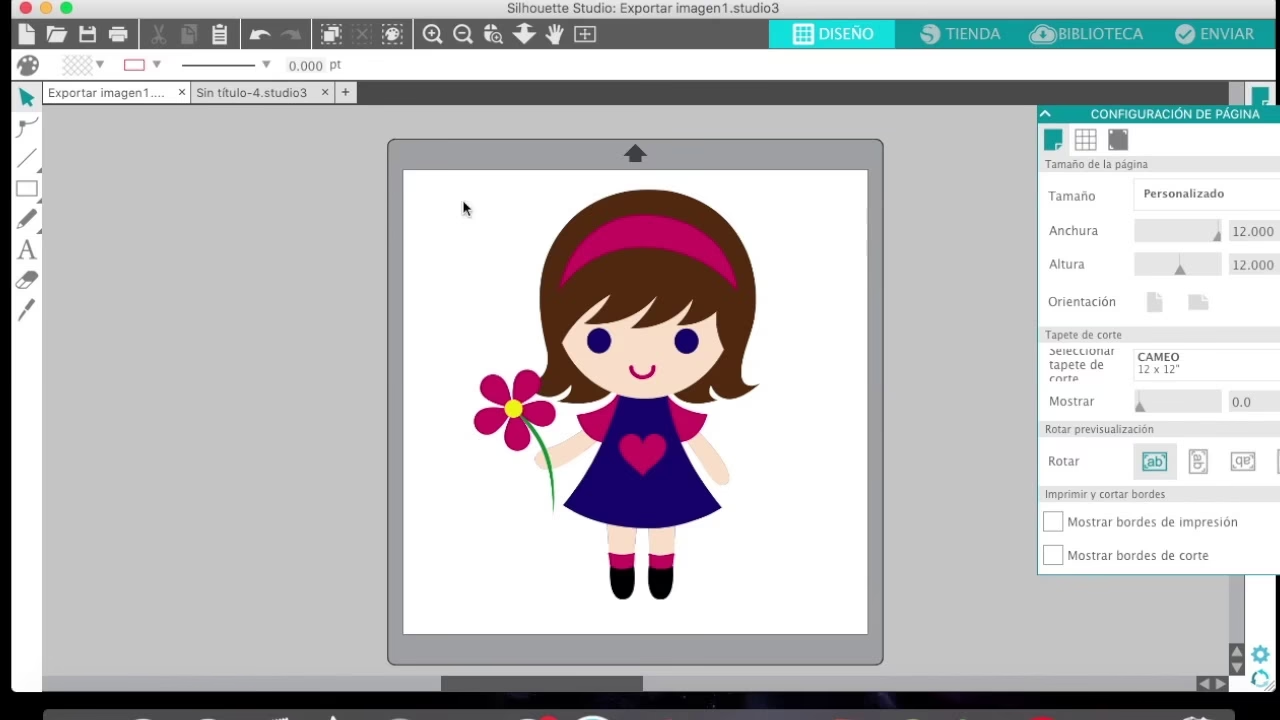
Comprender cómo interactúa el software con diferentes formatos de archivo es el primer paso para liberar tu creatividad. Mientras que los formatos de imagen rasterizados como JPG y PNG requieren un proceso de trazado para convertirse en líneas de corte, los archivos vectoriales SVG ofrecen una ruta más directa y eficiente. Acompáñanos en este recorrido para convertirte en un experto en la gestión de imágenes dentro de Silhouette Studio.
- La Versatilidad de Silhouette Studio: Más Allá de lo Básico
- Cargar y Convertir Imágenes (JPG/PNG) en Líneas de Corte Precisas
- La Clave de la Eficiencia: Trabajar con Archivos SVG en Silhouette Studio
- Simplificando el Flujo de Trabajo: Silhouette Connect y Programas de Diseño Vectorial
- Preguntas Frecuentes sobre Archivos y Silhouette Studio
- Conclusión
La Versatilidad de Silhouette Studio: Más Allá de lo Básico
El poder de tu máquina Silhouette reside en la capacidad de su software, Silhouette Studio, para interpretar y ejecutar tus diseños. Aunque viene con una biblioteca de diseños listos para usar, la verdadera magia ocurre cuando puedes importar tus propias imágenes y gráficos. Imagina transformar una fotografía favorita en un adorno, o un dibujo hecho a mano en un vinilo decorativo. Esto es posible gracias a la capacidad de Silhouette Studio de procesar una variedad de formatos de archivo.
Inicialmente, el software en su versión básica es compatible con formatos de imagen comunes como JPG y PNG. Estos son excelentes para imágenes fotográficas o gráficos con degradados de color. Sin embargo, para que tu máquina Silhouette pueda "cortar" estas imágenes, el software necesita convertirlas en líneas vectoriales, un proceso conocido como "trazado". Aquí es donde la función Trazar se vuelve indispensable.
Por otro lado, los archivos SVG (Scalable Vector Graphics) son una historia diferente. Estos son archivos vectoriales por naturaleza, lo que significa que están compuestos por líneas y curvas matemáticas en lugar de píxeles. Esto les permite ser escalados a cualquier tamaño sin perder calidad ni pixelarse, lo cual es crucial para el corte preciso. La buena noticia es que Silhouette Studio puede trabajar con ellos, pero con una pequeña salvedad que exploraremos más adelante.
Cargar y Convertir Imágenes (JPG/PNG) en Líneas de Corte Precisas
El proceso de transformar una imagen común en un diseño recortable en Silhouette Studio es intuitivo, pero requiere atención a los detalles para lograr un corte perfecto. Sigue estos pasos para convertir tus imágenes rasterizadas en obras de arte cortables.
Paso 1: Sube tu Archivo al Lienzo Digital
Esta es la puerta de entrada para traer tus creaciones o imágenes favoritas al lienzo digital de Silhouette Studio. Puedes hacerlo de dos maneras principales: la primera es a través del icono "Abrir" directamente en la barra de herramientas superior, un atajo rápido y visualmente accesible. La segunda opción, para quienes prefieren la navegación clásica, se encuentra en el menú "Archivo", seleccionando también "Abrir". Ambas te llevarán al explorador de archivos de tu ordenador, donde podrás buscar la imagen que deseas importar, ya sea una fotografía familiar, un diseño descargado o un gráfico que tú mismo hayas creado. Una vez localizada, selecciona el archivo y haz clic en "Abrir". Tu imagen aparecerá en el espacio de trabajo de Silhouette Studio, lista para el siguiente paso.
Paso 2: Activa la Función Trazar
Con tu imagen en el lienzo, el siguiente paso es indicarle a Silhouette Studio que deseas crear líneas de corte a partir de ella. Para ello, localiza el panel de "Trazar" en la barra de herramientas de la derecha. Este panel es reconocible por su icono de una mariposa o una forma con puntos. Al hacer clic en él, se abrirán las opciones de trazado, brindándote las herramientas necesarias para definir las rutas de corte.
Paso 3: Selecciona el Área de Trazado
Una vez que el panel de "Trazar" esté abierto, verás la opción "Seleccionar área de trazado". Haz clic en este botón y tu cursor se convertirá en una cruz. Ahora, haz clic y arrastra el ratón sobre la imagen para dibujar un cuadro alrededor de la porción de la imagen que deseas trazar. Es crucial que este cuadro cubra completamente el área que te interesa cortar. Una vez que sueltes el botón del ratón, la parte seleccionada de la imagen se cubrirá con un resaltado gris, indicando que el software está listo para analizar esa área.
Paso 4: Ajusta los Filtros de Trazado para Mayor Precisión
Una vez seleccionada el área, la imagen se cubrirá con un color amarillo. Esta es la vista previa de las líneas que Silhouette Studio detecta. Es posible que al principio no se vea perfecto, especialmente si tu imagen es compleja o de baja resolución. Aquí es donde los filtros de trazado entran en juego, permitiéndote refinar la detección de bordes y obtener un trazado limpio y preciso. Experimentar con estos ajustes es clave para un resultado óptimo.
Tabla Comparativa de Filtros de Trazado
| Filtro | Descripción | Cuándo Usarlo | Consideraciones |
|---|---|---|---|
| Filtro de Paso Alto | Permite fijar las líneas de trazo, enfocándose en los bordes más prominentes. | Para diseños con contornos definidos. Evítalo si buscas un contorno de marco. | Puede ignorar detalles finos si se ajusta demasiado alto. |
| Filtro de Paso Bajo | Hace lo contrario al Paso Alto; el trazado comienza en los puntos centrales y se expande hacia el exterior. | Útil para rellenar áreas o suavizar bordes muy irregulares. | Puede generar líneas de corte internas no deseadas si no se maneja con cuidado. |
| Umbral | Determina qué tan amplia o intensa deseas aplicar el filtro de rastreo a tu imagen. Controla la cantidad de píxeles que se convertirán en parte del trazado. | Para ajustar la sensibilidad del trazado. Aumentarlo incluye más detalles, disminuirlo los reduce. | Un umbral muy bajo puede dejar huecos; uno muy alto puede fusionar elementos. |
| Escala | Controla la suavidad de los bordes pixelados de tu imagen. | Solo necesario si la imagen es de baja calidad o muy pixelada. | No afecta la calidad de la imagen original, solo el suavizado del trazado. |
Mueve los deslizadores de estos filtros y observa cómo cambia el área amarilla. El objetivo es que las líneas amarillas cubran exactamente las áreas que deseas cortar, sin ruido ni interrupciones indeseadas.
Paso 5: La Vista Previa Amarilla: Tu Guía Visual
La capa amarilla que aparece sobre tu imagen es fundamental. Es una representación visual en tiempo real de las líneas de corte que Silhouette Studio generará. Si las líneas amarillas son discontinuas o cubren áreas que no deseas cortar, significa que necesitas ajustar los filtros del paso 4. Dedica tiempo a este paso; un buen trazado aquí significa un corte limpio y preciso en tu material.
Paso 6: Elige el Método de Trazado Adecuado
Una vez que las líneas amarillas se vean perfectas, es hora de seleccionar cómo quieres que Silhouette Studio cree las líneas de corte finales. Hay varias opciones, cada una con un propósito específico.
Tabla Comparativa de Métodos de Trazado
| Método de Trazado | Descripción | Cuándo Usarlo | Resultado |
|---|---|---|---|
| Trazar | Traza todas las líneas exteriores e interiores detectadas. | Cuando necesitas cortar todas las partes y detalles específicos de una imagen compleja. | Crea un diseño con múltiples líneas de corte, ideal para calcomanías detalladas o capas. |
| Trazar Borde Exterior | Crea una línea de corte solo alrededor del borde más externo de tu imagen. | Ideal para proyectos de "Impresión y Corte" donde la imagen se imprime y luego se corta su contorno. | Genera una única línea de corte que rodea completamente el diseño, perfecto para stickers o etiquetas. |
| Trazar y Separar | Perfora la imagen del espacio de fondo blanco, eliminando el fondo. | Cuando necesitas eliminar específicamente el fondo blanco para superponer imágenes o para trabajos de "Imprimir & Cortar" sin fondo. | Separa el diseño principal del fondo, dejando un objeto transparente que se puede mover o manipular independientemente. |
Selecciona el método que mejor se adapte a tu proyecto. Por ejemplo, si estás haciendo un sticker que primero imprimirás y luego cortarás alrededor de su forma, "Trazar Borde Exterior" es la opción. Si estás creando un diseño para vinilo que tiene múltiples capas y detalles internos, "Trazar" será tu mejor aliado.
Paso 7: ¡Listo para Cortar!
Una vez que hayas seleccionado el método de trazado, Silhouette Studio convertirá las líneas amarillas en líneas de corte rojas (o del color que tengas configurado para las líneas de corte). ¡Felicidades! Has transformado una imagen en un diseño recortable. Ahora puedes mover, redimensionar o duplicar tu diseño y enviarlo a tu máquina Silhouette para el corte. Recuerda siempre verificar la configuración de corte (material, cuchilla, fuerza) antes de enviar el trabajo.
La Clave de la Eficiencia: Trabajar con Archivos SVG en Silhouette Studio
Mientras que el proceso de trazado es fundamental para imágenes rasterizadas, existe una forma mucho más directa y eficiente de trabajar con diseños vectoriales: los archivos SVG. Como mencionamos, los SVG son gráficos vectoriales escalables, lo que significa que no pierden calidad al redimensionarlos. Esto los hace ideales para el corte, ya que las líneas son intrínsecamente nítidas y precisas.
La gran ventaja de los SVG es que, al importarlos, ya vienen con sus líneas de corte definidas. No hay necesidad de pasar por el proceso de trazado, lo que ahorra tiempo y garantiza una mayor precisión, especialmente con diseños complejos. Sin embargo, hay un pequeño detalle a considerar:
Actualización a Designer Edition para Archivos SVG Directos
La versión básica gratuita de Silhouette Studio no permite la importación directa de archivos SVG. Para desbloquear esta funcionalidad crucial, deberás considerar la actualización a la Edición Diseñador (Designer Edition) o una versión superior (como Designer Edition Plus o Business Edition). Esta actualización es una inversión que vale la pena si planeas trabajar regularmente con diseños vectoriales o si creas tus propios SVG en otros programas de diseño.
Una vez que hayas actualizado tu software a la Designer Edition, el proceso de abrir un archivo SVG es tan sencillo como abrir cualquier otro archivo: simplemente ve a "Archivo" > "Abrir" o usa el icono "Abrir" en la barra de herramientas, selecciona tu archivo SVG y haz clic en "Abrir". El diseño aparecerá en tu lienzo con sus líneas de corte ya listas, lo que te permite ir directamente al panel de "Enviar" para ajustar la configuración de corte y empezar a trabajar.
La capacidad de importar SVG directamente agiliza enormemente el flujo de trabajo, especialmente si utilizas programas como Adobe Illustrator, Inkscape o CorelDraw para crear tus propios diseños. La compatibilidad con SVG es, sin duda, una de las características más solicitadas y valiosas de las versiones de pago de Silhouette Studio.
Simplificando el Flujo de Trabajo: Silhouette Connect y Programas de Diseño Vectorial
Para aquellos que ya están profundamente inmersos en el mundo del diseño vectorial profesional, existe una solución que va un paso más allá de la importación de SVG: el plugin Silhouette Connect. Este plugin no reemplaza a Silhouette Studio, sino que lo complementa, actuando como un puente entre tus programas de diseño vectorial favoritos y tu máquina Silhouette.
Con Silhouette Connect instalado, puedes enviar tus diseños directamente desde programas como Adobe Illustrator o CorelDraw a tu máquina de corte Silhouette. Esto significa que no necesitas exportar tu diseño como SVG, luego abrir Silhouette Studio e importarlo. En su lugar, puedes diseñar y cortar sin salir de tu software de diseño preferido, lo que optimiza significativamente tu flujo de trabajo y te permite aprovechar al máximo las potentes herramientas de diseño vectorial que estos programas ofrecen.
Este plugin es especialmente útil para diseñadores gráficos, artistas o empresas que ya trabajan con licencias de software de diseño profesional y desean integrar su cortadora Silhouette de manera fluida en su proceso creativo existente. Es una solución premium para un flujo de trabajo sin interrupciones.
Preguntas Frecuentes sobre Archivos y Silhouette Studio
Aquí respondemos algunas de las preguntas más comunes que surgen al trabajar con archivos e imágenes en Silhouette Studio.
¿Por qué mi imagen no se traza correctamente en Silhouette Studio?
Hay varias razones. La más común es la calidad de la imagen original. Imágenes de baja resolución o muy pixeladas son difíciles de trazar limpiamente. Asegúrate de que tu imagen tenga un buen contraste y bordes definidos. Además, ajustar correctamente los filtros de "Umbral" y "Escala" en el panel de trazado es crucial. Experimenta con ellos hasta que las líneas amarillas cubran solo lo que deseas cortar.
¿Puedo abrir archivos SVG gratis en Silhouette Studio?
No directamente en la versión básica gratuita de Silhouette Studio. Para importar archivos SVG sin necesidad de trazarlos, necesitarás actualizar a la Designer Edition o una versión superior. Sin embargo, puedes abrir un SVG en un programa de edición vectorial gratuito (como Inkscape), exportarlo como un archivo JPG o PNG de alta resolución, y luego usar el proceso de trazado en la versión básica de Silhouette Studio. Es un rodeo, pero posible.
¿Qué es mejor para cortar: JPG/PNG o SVG?
Para el corte, los archivos SVG son superiores. Son vectoriales, lo que significa que sus líneas de corte son intrínsecamente precisas y escalables sin pérdida de calidad. Los JPG y PNG son imágenes basadas en píxeles que requieren el proceso de trazado para generar líneas de corte, lo que puede introducir imprecisiones si la imagen original es de baja calidad o si el trazado no se ajusta correctamente. Si tienes la opción, siempre opta por un SVG para el corte.
¿Necesito una conexión a internet para usar Silhouette Studio?
No, la mayoría de las funciones de Silhouette Studio se pueden usar sin conexión a internet una vez que el software está instalado. Sin embargo, necesitarás una conexión a internet para descargar actualizaciones de software, acceder a la Silhouette Design Store para comprar diseños, o activar las licencias de las versiones de pago (como Designer Edition).
¿Qué otros formatos de archivo puedo importar en Silhouette Studio?
La versión básica de Silhouette Studio puede importar JPG, PNG, BMP, GIF y TIFF. La Designer Edition y versiones superiores añaden la capacidad de importar SVG y DXF. La Business Edition también permite la importación de archivos AI (Adobe Illustrator) y EPS.
Conclusión
Dominar la importación y el trazado de imágenes en Silhouette Studio es un paso fundamental para llevar tus proyectos de manualidades y diseño al siguiente nivel. Desde la cuidadosa conversión de imágenes JPG y PNG hasta la eficiencia sin igual que ofrecen los archivos SVG con la Designer Edition, cada paso te acerca a la perfección en tus cortes.
Recuerda que la práctica hace al maestro. No dudes en experimentar con los diferentes filtros de trazado y métodos de corte. Explora las capacidades de las versiones avanzadas del software si tu flujo de trabajo lo demanda, y considera cómo herramientas como Silhouette Connect pueden optimizar aún más tu proceso creativo. Tu máquina Silhouette es una poderosa herramienta; con el conocimiento adecuado del software, no hay límite para lo que puedes crear.
Si quieres conocer otros artículos parecidos a Dominando Silhouette Studio: Archivos SVG e Imágenes puedes visitar la categoría Librerías.