
06/02/2026
En el mundo académico y de la investigación, la gestión eficiente de la información es crucial. ¿Alguna vez te ha pasado que imprimes un artículo, lo estudias, tomas notas, y luego, al cabo de unos días, no puedes encontrarlo? Esta es una situación frustrante y típica para cualquier investigador. Afortunadamente, existen herramientas diseñadas para evitar este tipo de contratiempos, y entre ellas, Mendeley destaca como una solución robusta y versátil.
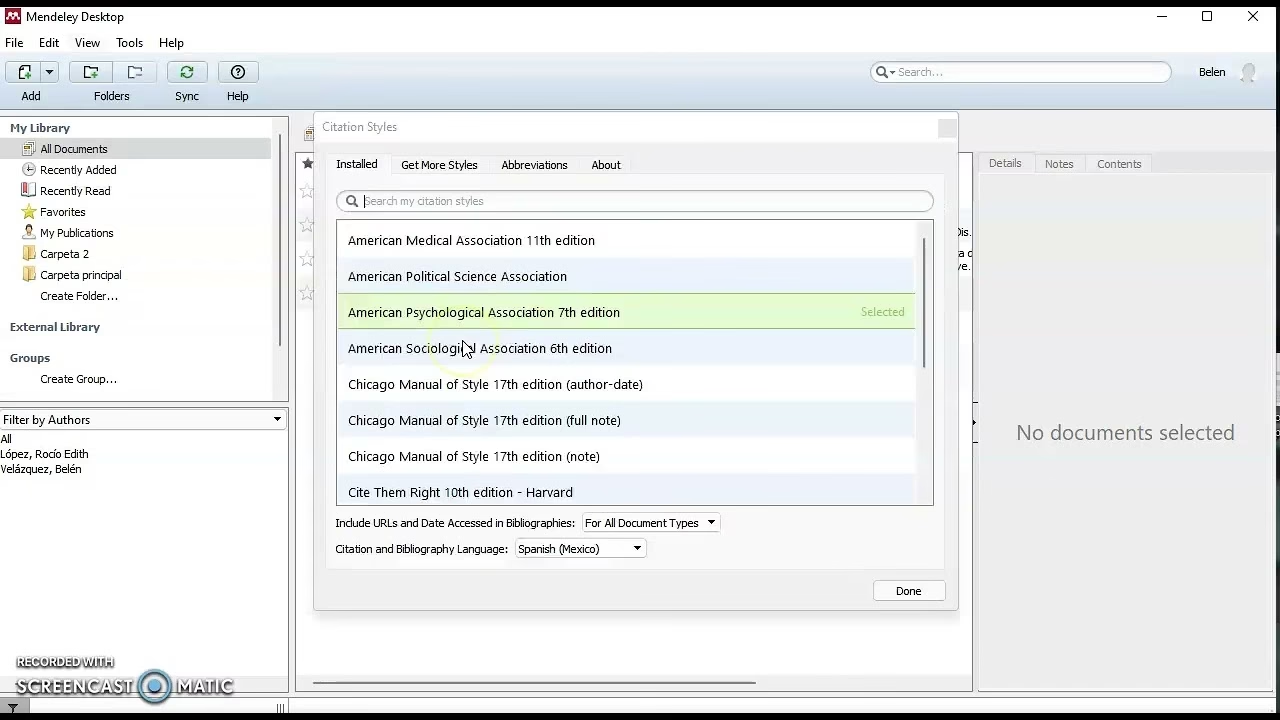
Mendeley no es solo un simple gestor bibliográfico; es una plataforma integral que te permite organizar, citar, crear bibliografías y colaborar en tus proyectos de investigación. Con su evolución constante, la versión más reciente, Mendeley Reference Manager, ofrece un conjunto de funcionalidades mejoradas para optimizar tu flujo de trabajo. En este artículo, te guiaremos a través de los pasos esenciales para construir y mantener tu biblioteca de referencias en Mendeley, explorando cada una de sus poderosas características.
Creando y Alimentando Tu Biblioteca en Mendeley
El primer paso para aprovechar al máximo Mendeley es poblar tu biblioteca con todas tus referencias. Mendeley Reference Manager simplifica enormemente este proceso, ofreciendo múltiples vías para añadir documentos, garantizando que tus metadatos se completen automáticamente siempre que sea posible.
Añadir Referencias: Múltiples Caminos para una Biblioteca Rica
Mendeley ofrece diversas formas de incorporar tus fuentes, adaptándose a tus necesidades y al formato de tus documentos:
- Desde el Botón "+Add new": Ubicado en la esquina superior izquierda de la aplicación, este es tu punto de partida principal. Al hacer clic, se despliegan tres opciones clave:
- Añadir un archivo desde el ordenador: Esta es la forma más directa si ya tienes PDFs guardados localmente. Al seleccionar esta opción, se abrirá una ventana emergente para que busques y cargues el archivo. La gran ventaja de Mendeley es que, al añadir un PDF, automáticamente intenta identificar y completar los metadatos como el título, los autores, el resumen (abstract), las palabras clave (keywords) y otros detalles relevantes. Esto facilita enormemente la posterior búsqueda y organización de tus referencias.
- Añadir una entrada manualmente: Si necesitas añadir una referencia que no tienes en formato digital o cuyos metadatos no son detectables automáticamente (por ejemplo, un libro físico o un informe específico), esta opción te permite introducir todos los datos de forma manual. Una ventana emergente te guiará para rellenar campos como tipo de documento, autores, título, año, editorial, etc. Es un proceso sencillo y muy útil para referencias menos convencionales.
- Importar librería: Si ya utilizabas otros gestores de referencias, Mendeley te facilita la transición. Esta opción permite importar librerías completas en formatos estándar como BibTeX, Endnote XML o RIS. Así, puedes consolidar todas tus referencias en un único lugar sin tener que añadirlas una por una.
- Mendeley Web Importer: Para una recolección de referencias ágil mientras navegas por internet, el Web Importer es una extensión indispensable. Se puede instalar en navegadores populares como Chrome o Mozilla. Con un solo clic, esta herramienta te permite añadir referencias directamente desde las páginas web que visitas, capturando automáticamente la información disponible y volcándola en tu biblioteca de Mendeley. Esto convierte el proceso de investigación y recopilación bibliográfica en algo mucho más rápido y eficiente.
Organización Inteligente: Carpetas y Colecciones
Una vez que tus referencias están en Mendeley, la organización es clave. El apartado "Collections" te permite estructurar tu biblioteca de forma lógica y eficiente. Puedes crear carpetas y subcarpetas, lo que ofrece una gran versatilidad para agrupar tus investigaciones por temas, proyectos o incluso por el artículo específico en el que estés trabajando.
Crear una nueva carpeta es tan sencillo como pulsar en "New Collection" y asignarle un nombre. Para incluir una carpeta como subcarpeta de otra, simplemente pincha y arrastra la carpeta deseada sobre la principal. Una de las funcionalidades más útiles es que una misma referencia puede pertenecer a varias carpetas al mismo tiempo, lo que te permite clasificar un documento en diferentes categorías sin duplicarlo. Para añadir una referencia a una carpeta, solo tienes que pinchar en ella y arrastrarla a la "Collection" deseada.
Mendeley Reference Manager: La Nueva Generación
Mendeley Reference Manager es la versión de escritorio más reciente de este gestor de referencias, y viene cargada de mejoras y funcionalidades diseñadas para optimizar el trabajo del investigador. A diferencia de su predecesor, Mendeley Desktop, esta nueva versión pone un mayor énfasis en la sincronización en tiempo real y en una interfaz más moderna y fluida. Es mucho más que un simple gestor bibliográfico; es una herramienta completa para el ciclo de vida de la investigación.
Funcionalidades Clave de Mendeley Reference Manager
Exploremos en detalle las capacidades que hacen de Mendeley Reference Manager una herramienta tan potente:
Trabajo Colaborativo en Equipo
Una de las mayores ventajas de Mendeley es su capacidad para facilitar el trabajo en grupo. La función "Private Groups" permite crear espacios compartidos donde todos los miembros tienen acceso a las referencias, pueden añadir nuevas, eliminarlas y trabajar sobre los textos de forma colaborativo. Para crear un nuevo grupo, solo tienes que pulsar en "New Group" y darle un nombre. El proceso para añadir referencias a un grupo es idéntico al de las carpetas: arrastrar y soltar.
Para invitar a nuevos miembros, haz clic derecho sobre el nombre del grupo y selecciona "Manage Group". Desde ahí, podrás enviar invitaciones por correo electrónico. Una vez aceptada la invitación, los miembros tendrán acceso al contenido del grupo, lo que fomenta un trabajo de referenciación conjunto y evita duplicidades. Si eres el administrador y deseas salir del grupo, asegúrate de designar a otro administrador primero para que el grupo no quede sin gestión.
Trabajar Directamente Sobre los Artículos
La revisión bibliográfica puede ser un proceso tedioso, que implica leer y analizar numerosos artículos. Mendeley Reference Manager lo simplifica al permitirte trabajar directamente sobre los PDFs de tus publicaciones dentro de la aplicación. Al hacer clic en cualquier referencia que tenga un PDF asociado, se abrirá el documento, sobre el cual puedes:
- Subrayar y resaltar: Marca las partes más relevantes del texto con diferentes colores, lo que facilita la revisión posterior y la extracción de ideas clave.
- Añadir notas: Escribe comentarios, ideas o preguntas directamente en el documento. Esto es invaluable para registrar tus pensamientos y análisis mientras lees.
- Opciones de visualización: Ajusta el zoom, busca palabras clave dentro del PDF y descarga el archivo si lo necesitas.
Además, en la barra de herramientas derecha, la opción "Info" te muestra los metadatos del artículo y dos secciones muy útiles: "Annotations" y "Notebook". "Annotations" es como un cuaderno donde puedes tomar notas generales sobre el artículo, mientras que "Notebook" recopila todas las notas y resaltados que hayas hecho directamente en el texto del PDF. Esta integración asegura que todo tu trabajo de análisis esté centralizado y fácilmente accesible.
Exportación de Librerías y Citas
Mendeley te brinda flexibilidad para exportar tus librerías completas o citas individuales en diversos formatos:
- Exportar toda la librería: Desde
File > Export All, puedes exportar tu biblioteca en formatos BibTeX, Endnote XML o RIS. Esta funcionalidad es especialmente útil si trabajas con herramientas como LaTeX, que se integra perfectamente con archivos BibTeX. - Copiar Citas Formateadas: Al hacer clic derecho sobre una referencia, puedes elegir "Copy Formatted Citation" para obtener una cita lista para pegar en tu documento, adaptada al estilo bibliográfico que tengas configurado. Por ejemplo:
Nerja, A., & Sánchez, M. (2021). The effects of concession revenue sharing contracts in airport competition. Economics of Transportation, 28(November 2020), 100234. https://doi.org/10.1016/j.ecotra.2021.100234 - Copiar Entrada BibTeX: Si necesitas la entrada BibTeX específica para una referencia, "Copy BibTeX Entry" te la proporciona directamente, lo que es muy útil para la gestión manual en proyectos LaTeX. Por ejemplo:
@article{Nerja2021, abstract = {}, author = {A. Nerja and M. Sánchez}, doi = {10.1016/j.ecotra.2021.100234}, issn = {22120122}, issue = {November 2020}, journal = {Economics of Transportation}, keywords = {Airport competition,Airport–airline vertical cooperation,Concession revenues,Revenue sharing contracts}, pages = {100234}, publisher = {Elsevier Ltd}, title = {The effects of concession revenue sharing contracts in airport competition}, volume = {28}, url = {https://doi.org/10.1016/j.ecotra.2021.100234}, year = {2021}, }
Sincronización en Tiempo Real y Almacenamiento en la Nube
Una de las mayores fortalezas de Mendeley Reference Manager es su capacidad de sincronización multidispositivo y online. A diferencia de versiones anteriores, cualquier cambio que realices en tu biblioteca se sincroniza automáticamente con la nube, asegurando que siempre tengas la versión más actualizada de tus referencias disponible desde cualquier lugar y dispositivo. Aunque la sincronización es automática, un botón con flechas en bucle te permite forzar una sincronización manual si lo deseas.
En cuanto al almacenamiento, una cuenta individual gratuita de Mendeley ofrece 2 GB de espacio, lo cual es considerable para la mayoría de los investigadores. Para aquellos con necesidades más amplias, la actualización a una cuenta institucional puede proporcionar 5 GB de almacenamiento personal y hasta 20 GB compartidos, una capacidad excepcional para mantener toda tu investigación en la nube.
Comparativa de Versiones: Mendeley Reference Manager vs. Mendeley Desktop
| Característica | Mendeley Reference Manager (Nueva) | Mendeley Desktop (Antigua) |
|---|---|---|
| Interfaz de Usuario | Moderna y simplificada | Interfaz clásica, más densa |
| Sincronización | Automática y en tiempo real | Requiere sincronización manual más frecuente |
| Funcionalidad BibTeX por Carpetas | No directamente desde la aplicación de escritorio (requiere exportación completa o manual) | Sí, permite generar archivos BibTeX por carpetas (ventaja para usuarios de LaTeX avanzados) |
| Enfoque | Integración multidispositivo y online | Principalmente como aplicación de escritorio |
| Desarrollo | Activamente mantenida y actualizada | Soporte limitado, enfoque en la nueva versión |
Preguntas Frecuentes sobre Mendeley
- ¿Cómo se añaden referencias manualmente en Mendeley?
- Para añadir referencias manualmente, ve al botón "+Add new" en la parte superior izquierda de la aplicación, selecciona "Add entry manually", y rellena los campos necesarios en la ventana emergente.
- ¿Puedo importar referencias de otros gestores a Mendeley?
- Sí, Mendeley permite importar librerías en formatos BibTeX, Endnote XML y RIS. Simplemente utiliza la opción "Import library" desde el botón "+Add new".
- ¿Cómo se organizan las referencias en carpetas?
- Puedes organizar tus referencias en carpetas (Collections) y subcarpetas. Haz clic en "New Collection" para crear una nueva carpeta y arrastra las referencias o carpetas existentes para organizarlas. Una referencia puede estar en múltiples carpetas.
- ¿Es posible trabajar en grupo en Mendeley?
- Sí, Mendeley permite crear "Private Groups" para colaborar. Los miembros del grupo pueden añadir, eliminar y trabajar sobre las referencias y PDFs compartidos. Se invita a los miembros a través de su correo electrónico desde la opción "Manage Group".
- ¿Qué ventajas ofrece Mendeley Reference Manager para trabajar con artículos?
- Mendeley Reference Manager te permite abrir PDFs directamente en la aplicación para subrayar, resaltar y añadir notas. También puedes acceder a un "Notebook" para recopilar todas tus anotaciones, facilitando el análisis y la revisión bibliográfica.
- ¿Qué formatos de exportación de librerías soporta Mendeley?
- Mendeley soporta la exportación de librerías completas en formatos BibTeX, Endnote XML y RIS, accesibles desde
File > Export All. - ¿Cómo se sincroniza mi biblioteca en Mendeley?
- En Mendeley Reference Manager, la sincronización es automática. Sin embargo, puedes forzar una sincronización manual en cualquier momento haciendo clic en el botón de flechas en bucle, asegurando que tu biblioteca esté siempre actualizada en todos tus dispositivos.
- ¿Cuál es la diferencia entre la versión gratuita y la institucional de Mendeley?
- La principal diferencia radica en el espacio de almacenamiento. La versión gratuita ofrece 2 GB, mientras que una cuenta institucional puede expandir el almacenamiento personal a 5 GB y proporcionar 20 GB de espacio compartido para grupos.
En definitiva, Mendeley Reference Manager se establece como una herramienta indispensable para cualquier investigador o estudiante. Su capacidad para gestionar referencias, organizar documentos, facilitar el trabajo colaborativo y permitir la interacción directa con los PDFs de los artículos, lo convierte en un aliado poderoso en el proceso de investigación. Olvídate de los artículos perdidos y de las bibliografías desorganizadas; con Mendeley, tienes el control total de tu biblioteca académica.
Si quieres conocer otros artículos parecidos a Mendeley: Gestiona y Organiza Tu Biblioteca Perfecta puedes visitar la categoría Librerías.