
21/11/2024
En el dinámico mundo del desarrollo web, la creación de interfaces de usuario (UI) atractivas y funcionales es crucial para el éxito de cualquier aplicación. Angular, como uno de los frameworks de JavaScript más robustos y populares para construir aplicaciones del lado del cliente, ofrece una base sólida para la lógica y la estructura. Sin embargo, cuando se trata de diseño y estilos, la integración con librerías como Bootstrap puede elevar significativamente la estética y la responsividad de nuestras aplicaciones. Este artículo se sumergirá en el proceso de cómo combinar eficazmente Angular 18 con Bootstrap, proporcionando una guía completa para desarrolladores que buscan optimizar el aspecto visual y la experiencia de usuario de sus proyectos.
La sinergia entre Angular y Bootstrap permite a los desarrolladores aprovechar lo mejor de ambos mundos: la potente arquitectura de componentes de Angular y la vasta colección de estilos y componentes UI predefinidos de Bootstrap. Esto no solo acelera el proceso de desarrollo, sino que también asegura un diseño coherente y adaptable a cualquier dispositivo, desde ordenadores de escritorio hasta teléfonos móviles. Prepárate para transformar tus habilidades de desarrollo front-end y construir aplicaciones Angular visualmente impresionantes.
¿Qué es Angular?
Angular es un framework de desarrollo de aplicaciones web de código abierto, basado en TypeScript, mantenido por Google. Es ampliamente utilizado para construir aplicaciones de una sola página (SPA) y aplicaciones empresariales complejas. Se caracteriza por su enfoque en la modularidad, la inyección de dependencias, la reactividad y un robusto sistema de componentes. Angular extiende la sintaxis de HTML para crear componentes reutilizables y gestionar el estado de la aplicación de manera eficiente, facilitando la creación de interfaces de usuario dinámicas y escalables. Su estructura permite una clara separación entre la lógica de la aplicación y la interfaz de usuario, siguiendo principios como el Modelo-Vista-Controlador (MVC) o Modelo-Vista-ViewModel (MVVM).
¿Qué es Bootstrap?
Bootstrap es un framework de código abierto, gratuito, para el desarrollo front-end, enfocado en aplicaciones mobile-first. Desarrollado originalmente por Twitter, se ha convertido en el framework de CSS más popular a nivel mundial. Proporciona plantillas de diseño basadas en HTML y CSS para tipografía, formularios, botones, tablas, navegación, modales, carruseles de imágenes y muchos otros componentes de interfaz, así como extensiones de JavaScript opcionales. Su principal fortaleza reside en su sistema de cuadrícula responsivo, que permite a los desarrolladores crear diseños que se adaptan automáticamente a diferentes tamaños de pantalla, garantizando una experiencia de usuario óptima en cualquier dispositivo.
Ventajas de Combinar Angular y Bootstrap
La integración de Bootstrap en un proyecto Angular ofrece múltiples beneficios que agilizan el desarrollo y mejoran la calidad del producto final:
- Componentes de interfaz de usuario preconstruidos: Bootstrap proporciona una amplia biblioteca de componentes UI listos para usar, como barras de navegación, botones, carruseles, tarjetas, modales y formularios. Esto significa que los desarrolladores no tienen que crear estos elementos desde cero, ahorrando una cantidad significativa de tiempo y esfuerzo. Al utilizar estos componentes, puedes centrarte más en la lógica y funcionalidad de tu aplicación, mientras Bootstrap se encarga de la estructura básica y el estilo visual.
- Personalizable: Aunque Bootstrap ofrece un estilo por defecto, es altamente personalizable. Puedes sobrescribir sus variables Sass para cambiar colores, fuentes, tamaños y otros aspectos visuales para que coincidan con la identidad de marca de tu aplicación. Esto te permite mantener una estética única sin sacrificar la eficiencia de usar componentes preconstruidos. Por ejemplo, si utilizas una tarjeta de Bootstrap, puedes modificar fácilmente sus imágenes, texto y estilos para adaptarlos a tus necesidades específicas.
- Diseño responsivo: En la era actual, los usuarios acceden a las aplicaciones web desde una variedad de dispositivos con diferentes tamaños de pantalla, desde smartphones y tablets hasta ordenadores de escritorio. Bootstrap está diseñado con un enfoque mobile-first, lo que significa que sus componentes y sistema de cuadrícula se adaptan automáticamente para ofrecer una experiencia de usuario óptima en cualquier dispositivo. No necesitas crear diseños separados para cada tamaño de pantalla, ya que Bootstrap se encarga de la adaptabilidad, lo que simplifica enormemente el desarrollo multiplataforma.
- Estilo coherente: Mantener una apariencia y sensación uniformes en toda una aplicación es fundamental para una buena experiencia de usuario. El uso de los elementos y componentes de Bootstrap te ayuda a lograr una coherencia visual en todas las páginas de tu aplicación. Esto no solo hace que la aplicación sea más profesional, sino que también facilita que los usuarios naveguen y comprendan la interfaz.
- Comunidad fuerte y documentación extensa: Bootstrap cuenta con una de las comunidades de desarrolladores más grandes y activas, lo que se traduce en una gran cantidad de recursos, tutoriales y soporte disponible. Además, su documentación es excepcionalmente completa y fácil de seguir, lo que facilita el aprendizaje y la resolución de problemas para desarrolladores de todos los niveles.
Requisitos Previos para la Integración
Antes de sumergirnos en los métodos de integración, asegúrate de tener instaladas las siguientes herramientas en tu entorno de desarrollo:
1. Node.js
Node.js es un entorno de ejecución de JavaScript que te permitirá ejecutar código JavaScript fuera del navegador. Angular CLI (que veremos a continuación) y npm (el gestor de paquetes) dependen de Node.js. Puedes verificar si lo tienes instalado y su versión con el comando node -v en tu terminal. Si no lo tienes, puedes descargarlo e instalarlo desde el sitio web oficial de Node.js.
2. Gestor de Paquetes Node (NPM)
NPM es el gestor de paquetes por defecto para Node.js y se instala automáticamente con él. Se encarga de gestionar todas las dependencias y paquetes que necesitarás para tu aplicación Angular. Puedes verificar su versión con el comando npm -v.
3. Angular CLI
Angular CLI (Command Line Interface) es una herramienta de línea de comandos esencial para crear, desarrollar y mantener aplicaciones Angular. Simplifica la configuración inicial del proyecto y automatiza tareas comunes. Si no lo tienes instalado globalmente, puedes hacerlo con el comando: npm install -g @angular/cli.
4. Un Entorno de Desarrollo Integrado (IDE)
Necesitarás un editor de código para escribir tu aplicación. IDEs populares que soportan JavaScript y TypeScript incluyen Visual Studio Code, WebStorm o Atom.
Métodos de Integración de Bootstrap en Angular
Existen dos enfoques principales para añadir Bootstrap a tu proyecto Angular, cada uno con sus propias ventajas y desventajas. Analizaremos ambos en detalle.
Enfoque 1: Instalación de Bootstrap Usando NPM (Recomendado)
Este método es el más robusto y recomendado, ya que te permite tener un control total sobre las versiones de Bootstrap y sus dependencias, además de facilitar la personalización con Sass. Implica instalar toda la librería de Bootstrap directamente en tu proyecto.
Paso 1: Crear un Nuevo Proyecto Angular
Si aún no tienes un proyecto Angular, puedes crear uno nuevo utilizando Angular CLI. Asignaremos el nombre
angular-bootstrap-apppara este ejemplo, pero puedes elegir el que prefieras.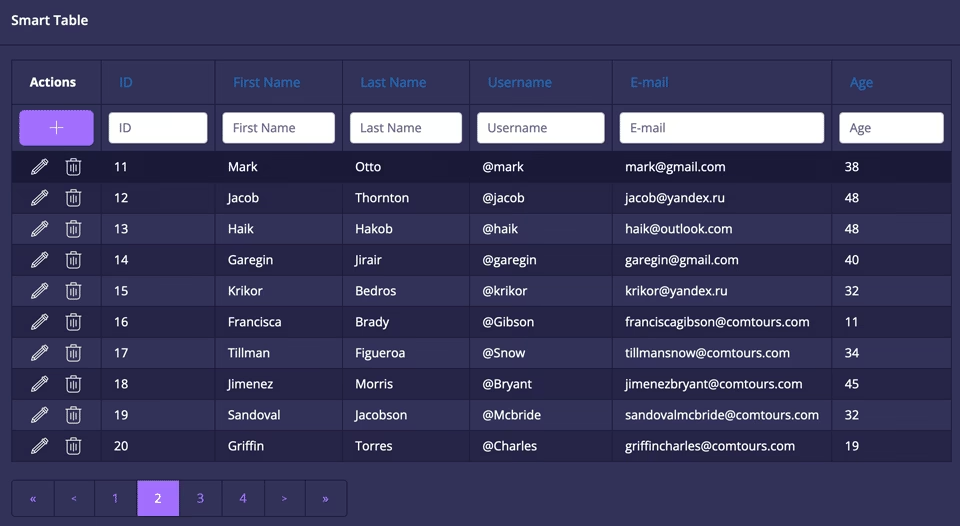
La librería ofrece una prueba gratuita de 30 días en sus paquetes de pago que empiezan a partir de 999 dólares por desarrollador. Nebular es una biblioteca de interfaz de usuario Angular personalizable con más de 40 componentes. La librería se centra en diseños bonitos que puede personalizar fácilmente. ng new angular-bootstrap-appDurante la creación, se te harán algunas preguntas. Puedes responder
ypara el enrutamiento y seleccionarCSScomo formato de hoja de estilo (aunque luego usaremos Sass para la personalización). Una vez completado, navega al directorio de tu proyecto:cd angular-bootstrap-appAbre el proyecto en tu editor de código para ver su estructura.
Paso 2: Instalar Bootstrap y Sus Iconos
Ahora, instala Bootstrap y, opcionalmente, los iconos de Bootstrap (Bootstrap Icons), que son una excelente adición para tus interfaces:
npm install bootstrap bootstrap-iconsEsto descargará los paquetes necesarios y los guardará en la carpeta
node_modulesde tu proyecto.Paso 3: Incluir Bootstrap en el Archivo
angular.jsonPara que Angular sepa dónde encontrar los archivos de Bootstrap, debes incluirlos en la configuración de tu proyecto, específicamente en el archivo
angular.json, ubicado en la raíz de tu aplicación. Modifica las seccionesstylesyscriptsdentro de la configuración de tu proyecto (normalmente bajoarchitect.build.options):"styles": [ "node_modules/bootstrap/scss/bootstrap.scss", "node_modules/bootstrap-icons/font/bootstrap-icons.css", "src/styles.scss" ], "scripts": [ "node_modules/bootstrap/dist/js/bootstrap.bundle.min.js" ]Es importante notar que estamos apuntando a
bootstrap.scssen lugar debootstrap.min.css. Esto nos permitirá personalizar Bootstrap usando Sass más adelante. También estamos incluyendo el archivo JavaScript de Bootstrap (bootstrap.bundle.min.js) que es necesario para componentes interactivos como modales, barras de navegación colapsables y carruseles.Paso 4: Instalar ng-bootstrap (Opcional, pero Recomendado para Componentes Interactivos)
Aunque puedes usar las clases de Bootstrap directamente en tu HTML, muchos componentes de Bootstrap (como modales, tooltips, etc.) requieren JavaScript para su interactividad.
ng-bootstrapes una librería de componentes Angular UI que implementa los componentes de Bootstrap utilizando exclusivamente directivas de Angular y no requiere la inclusión del JavaScript original de Bootstrap, lo que puede evitar posibles conflictos y mejorar el rendimiento. Si planeas usar componentes interactivos de Bootstrap, es altamente recomendable instalarng-bootstrap:npm install @ng-bootstrap/ng-bootstrapPaso 5: Modificar
app.module.tspara IncluirNgbModuleSi instalaste
ng-bootstrap, necesitas importarlo en el módulo raíz de tu aplicación (app.module.ts) para que sus componentes estén disponibles. AñadeNgbModulea la secciónimportsde tuAppModule:import { NgModule } from '@angular/core'; import { BrowserModule } from '@angular/platform-browser'; import { NgbModule } from '@ng-bootstrap/ng-bootstrap'; // Importa NgbModule import { AppRoutingModule } from './app-routing.module'; import { AppComponent } from './app.component'; @NgModule({ declarations: [ AppComponent, ], imports: [ BrowserModule, NgbModule, // Añade NgbModule aquí AppRoutingModule, ], providers: [], bootstrap: [AppComponent], }) export class AppModule { }Paso 6: Modificar
app.component.ts(Ejemplo con Modal de ng-bootstrap)Para demostrar el uso de un componente interactivo de
ng-bootstrap, podemos modificarapp.component.tspara incluir un servicio de modal:import { Component } from '@angular/core'; import { NgbModal } from '@ng-bootstrap/ng-bootstrap'; @Component({ selector: 'app-root', templateUrl: './app.component.html', styleUrls: ['./app.component.scss'], }) export class AppComponent { constructor(private modalService: NgbModal) { } public open(content: any): void { this.modalService.open(content); } }Paso 7: Añadir Elementos de Bootstrap al Archivo
app.component.htmlAhora puedes empezar a utilizar las clases de Bootstrap en tus plantillas Angular. Modifica el contenido de
src/app/app.component.htmlpara incluir algunos componentes básicos, como una barra de navegación y botones. También incluiremos un botón para abrir el modal si seguiste el paso anterior:<nav class="navbar navbar-expand-lg navbar-light bg-light"> <div class="container-fluid"> <a class="navbar-brand" href="#">Mi App Angular</a> <button class="navbar-toggler" type="button" data-bs-toggle="collapse" data-bs-target="#navbarNav" aria-controls="navbarNav" aria-expanded="false" aria-label="Toggle navigation"> <span class="navbar-toggler-icon"></span> </button> <div class="collapse navbar-collapse" id="navbarNav"> <ul class="navbar-nav"> <li class="nav-item"> <a class="nav-link active" aria-current="page" href="#">Inicio</a> </li> <li class="nav-item"> <a class="nav-link" href="#">Servicios</a> </li> <li class="nav-item"> <a class="nav-link" href="#">Acerca de</a> </li> <li class="nav-item"> <a class="nav-link disabled">Blog</a> </li> </ul> </div> </div> </nav> <div class="container mt-4"> <h2>Bienvenido a Angular con Bootstrap</h2> <p>Esta es una demostración de la integración exitosa de Bootstrap en su aplicación Angular.</p> <button type="button" class="btn btn-primary btn-lg me-2">Botón Principal</button> <button type="button" class="btn btn-secondary btn-lg">Botón Secundario</button> <button type="button" class="btn btn-info ms-2" (click)="open(content)">Abrir Modal</button> </div> <ng-template #content let-modal> <div class="modal-header"> <h5 class="modal-title">Título del Modal</h5> <button type="button" class="btn-close" aria-label="Close" (click)="modal.dismiss('Cross click')"></button> </div> <div class="modal-body"> <p>¡Hola desde un modal de ng-bootstrap!</p> </div> <div class="modal-footer"> <button type="button" class="btn btn-light" (click)="modal.close('Close click')">Cerrar</button> </div> </ng-template>Paso 8: Ejecutar Su Aplicación
Guarda todos los cambios y ejecuta tu aplicación Angular. Esto compilará tu proyecto y lo servirá en un servidor de desarrollo local:
ng serveAbre tu navegador y navega a
http://localhost:4200/(o el puerto que te indique la CLI). Deberías ver tu aplicación Angular con los estilos y componentes de Bootstrap aplicados.
Enfoque 2: Añadir Bootstrap a Angular Usando Enlaces CDN
Este método es más rápido de configurar, ya que no requiere la descarga de Bootstrap a tu proyecto local, sino que enlaza directamente a los archivos alojados en una Red de Entrega de Contenidos (CDN). Sin embargo, tiene algunas desventajas en términos de control y seguridad.
Paso 1: Crear un Nuevo Proyecto Angular
Al igual que en el enfoque anterior, si no tienes un proyecto, crea uno nuevo. Para este ejemplo, lo llamaremos
angular-bootstrap-cdn:ng new angular-bootstrap-cdnNavega al directorio del proyecto:
cd angular-bootstrap-cdn.Paso 2: Incluir los Enlaces CDN en el Archivo
index.htmlLocaliza el archivo
src/index.htmlen tu proyecto. Este es el archivo principal que carga tu aplicación Angular. Añade los enlaces a los archivos CSS y JavaScript de Bootstrap dentro de la sección<head>y antes de la etiqueta de cierre</body>respectivamente (para el JS, es mejor al final del body para no bloquear el renderizado):<!doctype html> <html lang="es"> <head> <meta charset="utf-8"> <title>AngularBootstrapCdn</title> <base href="/"> <meta name="viewport" content="width=device-width, initial-scale=1"> <link rel="icon" type="image/x-icon" href="favicon.ico"> <!-- Bootstrap CSS CDN --> <link href="https://cdn.jsdelivr.net/npm/[email protected]/dist/css/bootstrap.min.css" rel="stylesheet" integrity="sha384-QWTKZyjpPEjISv5WaRU9OFeRpok6YctnYmDr5pNlyT2bRjXh0JMhjY6hW+ALEwIH" crossorigin="anonymous"> </head> <body> <app-root></app-root> <!-- Bootstrap JS CDN (Bundle con Popper) --> <script src="https://cdn.jsdelivr.net/npm/[email protected]/dist/js/bootstrap.bundle.min.js" integrity="sha384-YvpcrYf0tY3lHB60NNkmXc5s9fDVZLESaAA55NDzOxhy9GkcIdslK1eN7N6jIeHz" crossorigin="anonymous"></script> </body> </html>Asegúrate de usar la versión más reciente de Bootstrap disponible en el momento de tu desarrollo. Los enlaces proporcionados aquí son para Bootstrap 5.3.3. Nota: El prompt original mencionaba la versión 4.0.0, pero es mejor usar la más reciente y estable.
Paso 3: Añadir Código Bootstrap al Archivo
app.component.htmlAhora puedes añadir clases de Bootstrap en tu archivo de plantilla. Por ejemplo, reemplaza el contenido de
src/app/app.component.htmlcon una serie de botones de Bootstrap:<div class="container mt-5"> <h2>Demostración de Botones Bootstrap con CDN</h2> <p>Estos botones están estilizados directamente desde la CDN de Bootstrap.</p> <button type="button" class="btn btn-primary me-2">Primario</button> <button type="button" class="btn btn-secondary me-2">Secundario</button> <button type="button" class="btn btn-success me-2">Éxito</button> <button type="button" class="btn btn-danger me-2">Peligro</button> <button type="button" class="btn btn-warning me-2">Aviso</button> <button type="button" class="btn btn-info me-2">Información</button> <button type="button" class="btn btn-light me-2">Luz</button> <button type="button" class="btn btn-dark me-2">Oscuro</button> <button type="button" class="btn btn-link">Enlace</button> </div>Paso 4: Ejecutar Su Aplicación
Guarda el archivo y ejecuta tu aplicación:
ng serveVisita
http://localhost:4200/en tu navegador y verás los botones estilizados por Bootstrap.
Personalización de Bootstrap Usando Sass
Una de las mayores ventajas de instalar Bootstrap vía NPM es la capacidad de personalizarlo profundamente utilizando Sass (Syntactically Awesome Style Sheets). Esto te permite sobrescribir las variables por defecto de Bootstrap para adaptar los estilos a tu marca sin modificar el código fuente de Bootstrap.
Paso 1: Instalar Sass
Si aún no lo tienes, instala Sass en tu proyecto:
npm install sassPaso 2: Crear un Archivo de Estilos Personalizado (
styles.scss)Asegúrate de que tu archivo de estilos principal en
src/seastyles.scss(nostyles.css). Si creaste el proyecto conCSS, renómbralo y actualizaangular.jsonsi es necesario (como se hizo en el Paso 3 del Enfoque 1).Aquí hay una lista curada de las 10 mejores bibliotecas de Angular que debes explorar Angular Material es una biblioteca imprescindible para construir componentes de interfaz de usuario modernos y receptivos. Proporciona componentes pre-construidos que se adhieren a los principios de Material Design de Google. Características principales: Dentro de
src/styles.scss, define tus variables personalizadas antes de importar Bootstrap. Esto sobrescribirá los valores por defecto de Bootstrap. Por ejemplo, para cambiar el color primario:/* archivo: src/styles.scss */ $primary: #ff5733; // Cambia el color primario $body-bg: #f8f9fa; // Cambia el color de fondo del cuerpo $font-family-base: 'Arial', sans-serif; // Cambia la fuente base @import "~bootstrap/scss/bootstrap"; /* Importa Bootstrap después de tus variables */Al importar
"~bootstrap/scss/bootstrap", Sass compilará Bootstrap con tus variables personalizadas, generando un archivo CSS final que incluirá tus modificaciones.Paso 3: Actualizar
angular.json(Si es Necesario)Asegúrate de que tu archivo
angular.jsonesté configurado para usarsrc/styles.scss:"styles": [ "src/styles.scss" ]Con estos pasos, cualquier componente de Bootstrap que utilice la variable
$primary(como los botonesbtn-primary) adoptará el color#ff5733que has definido.
Uso de Directivas y Pipes de Angular con Clases de Bootstrap
La verdadera potencia de la integración reside en combinar las clases de Bootstrap con las capacidades reactivas y de manipulación del DOM de Angular. Puedes usar directivas estructurales (como *ngIf, *ngFor) y de atributo (como [ngClass], [ngStyle]) para aplicar dinámicamente estilos de Bootstrap.
Ejemplo: Lista Dinámica con Estilos de Bootstrap
Considera un componente Angular que muestra una lista de elementos. Podemos usar *ngFor para iterar sobre una matriz de datos y aplicar clases de Bootstrap a cada elemento de la lista.
// archivo: src/app/app.component.ts import { Component } from '@angular/core'; @Component({ selector: 'app-root', template: ` <div class="container mt-4"> <h3>Lista de Elementos Dinámicos</h3> <ul class="list-group"> <li *ngFor="let item of items" class="list-group-item">{{ item }}</li> </ul> <h3 class="mt-4">Alerta Condicional</h3> <div *ngIf="showAlert" class="alert alert-success" role="alert"> ¡Esta alerta se muestra dinámicamente! </div> <button class="btn btn-primary mt-2" (click)="toggleAlert()">Alternar Alerta</button> </div> `, styleUrls: ['./app.component.scss'] }) export class AppComponent { items = ['Elemento 1', 'Elemento 2', 'Elemento 3', 'Elemento 4', 'Elemento 5']; showAlert = true; toggleAlert() { this.showAlert = !this.showAlert; } }En este ejemplo, la directiva *ngFor genera dinámicamente elementos <li>, y cada uno recibe la clase list-group-item de Bootstrap. Además, se muestra una alerta condicionalmente utilizando *ngIf y un botón para alternar su visibilidad, demostrando cómo Angular puede controlar los estados de los componentes de Bootstrap.
Tabla Comparativa: NPM vs. CDN
Elegir entre la instalación vía NPM o el uso de CDN depende de las necesidades específicas de tu proyecto. Aquí una comparación para ayudarte a decidir:
Si quieres conocer otros artículos parecidos a Integrando Bootstrap en Aplicaciones Angular 18 puedes visitar la categoría Librerías.