
30/09/2025
Las referencias circulares en Excel son uno de los desafíos más comunes y frustrantes que enfrentan los usuarios. Se producen cuando una fórmula, ya sea directa o indirectamente, se refiere a su propia celda, creando un bucle en el proceso de cálculo. Este fenómeno puede llevar a errores, resultados inconsistentes, ralentización del rendimiento e incluso al bloqueo de la aplicación. Comprender qué son, cómo identificarlas y, lo más importante, cómo resolverlas, es fundamental para cualquier persona que trabaje con esta potente herramienta de hojas de cálculo. Este artículo te guiará a través de un proceso completo para dominar este problema, asegurando la integridad y eficiencia de tus datos.
- ¿Qué son las Referencias Circulares en Excel?
- Identificación de Referencias Circulares: Herramientas de Excel a tu Alcance
- Estrategias para Resolver Referencias Circulares
- Buenas Prácticas para Prevenir Referencias Circulares
- Preguntas Frecuentes
- ¿Qué es una referencia circular en Excel y cómo puedo detectarla?
- ¿Qué consecuencias puede tener una referencia circular en una hoja de cálculo?
- ¿Cuáles son las mejores prácticas para evitar referencias circulares al trabajar en Excel?
- ¿Qué son las referencias circulares indirectas en Excel?
- ¿Cómo puedo saber qué fórmula está causando la referencia circular en Excel?
- ¿Qué es un límite de iteraciones en Excel?
- Conclusión
¿Qué son las Referencias Circulares en Excel?
Una referencia circular ocurre cuando una fórmula depende de su propio valor para ser calculada. Imagina una cadena de células donde la última célula en la secuencia necesita el valor de la primera para completar su cálculo, cerrando así el círculo. Excel lo detecta como un error porque no puede llegar a un valor final único y estable.
Tipos de Referencias Circulares
- Directas: Una fórmula en la celda A1 hace referencia directamente a la celda A1 (ej.
=A1+10). Esto es lo más obvio y fácil de detectar. - Indirectas: Una fórmula en la celda A1 hace referencia a B1, y la celda B1 hace referencia a A1 (ej. en A1
=B1*2, en B1=A1/2). Aunque no es una referencia directa a sí misma, el bucle se forma a través de una cadena de dependencias.
El Impacto de las Referencias Circulares en tus Cálculos
Las referencias circulares no son solo un error estético; tienen un impacto significativo en la funcionalidad y precisión de tus hojas de cálculo:
- Resultados Incorrectos: El recalculado repetitivo puede llevar a valores erróneos o inconsistentes que se muestran en las celdas, comprometiendo la fiabilidad de tus datos y decisiones.
- Bucle Infinito: Si no se resuelven, pueden crear un bucle de cálculo que nunca termina, provocando que Excel se congele o se cierre inesperadamente, con la consiguiente pérdida de trabajo.
- Rendimiento Lento: El constante intento de Excel por calcular las fórmulas en el bucle consume recursos del sistema, ralentizando drásticamente el rendimiento de tu archivo.
- Cálculos Impredecibles: El orden en que Excel intenta calcular iterativamente las fórmulas puede variar, lo que hace que los resultados sean impredecibles y dificulta la depuración de hojas de cálculo complejas.
Escenarios Comunes donde Ocurren
Aunque a veces son accidentales, las referencias circulares pueden surgir en diversos contextos:
- Fórmulas Recurrentes: Cálculos financieros como el interés compuesto donde el resultado de un período es la base para el siguiente, o funciones recursivas que no tienen una condición de parada clara.
- Dependencia Mutua: Cuando dos o más celdas se necesitan mutuamente para calcular sus valores. Por ejemplo, en modelos donde la ganancia neta depende de los gastos, y los gastos incluyen una comisión basada en la ganancia neta.
- Rangos Dinámicos: El uso de funciones que ajustan automáticamente sus rangos, como
DESREFoINDIRECTO, puede generar referencias circulares si el rango resultante incluye la propia celda de la fórmula. - Cálculos Iterativos Intencionales: En modelos financieros complejos o de ingeniería, a veces se requieren referencias circulares para encontrar una solución por aproximaciones sucesivas. En estos casos, se habilitan las iteraciones de forma controlada.
Identificación de Referencias Circulares: Herramientas de Excel a tu Alcance
Excel está diseñado para ayudarte a detectar y gestionar las referencias circulares. Conocer y utilizar sus herramientas es el primer paso para solucionar este problema.
Mensajes de Error y Señales Visuales
La primera señal de una referencia circular suele ser un mensaje de advertencia que aparece al intentar calcular la hoja de cálculo. Además, Excel a menudo marca las celdas involucradas con un pequeño triángulo verde en la esquina superior izquierda, indicando un error.
La Herramienta de Auditoría de Fórmulas
Esta es una de las funciones más útiles para visualizar las dependencias entre celdas.
- Rastrear Precedentes: Selecciona la celda sospechosa. Ve a la pestaña 'Fórmulas' y haz clic en 'Rastrear precedentes'. Excel dibujará flechas que indican qué celdas proporcionan entrada a la celda seleccionada.
- Rastrear Dependientes: De manera similar, selecciona la celda y haz clic en 'Rastrear dependientes'. Excel mostrará flechas que apuntan a las celdas que dependen del valor de la celda seleccionada.
Al observar estas flechas, puedes seguir la ruta de cálculo y ver dónde se cierra el bucle infinito.
El Verificador de Errores de Referencia Circular
Esta herramienta es la más directa para identificar todas las referencias circulares en tu libro.
Cómo Habilitar y Usar:
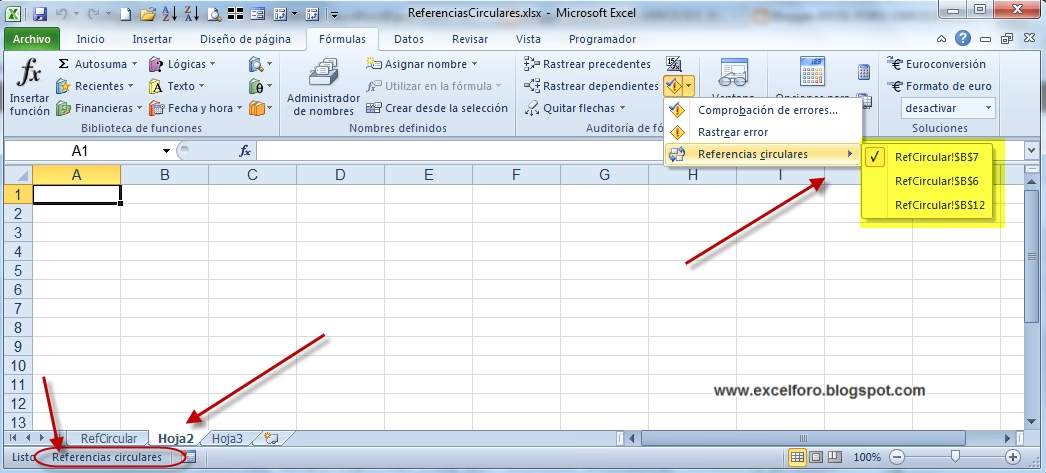
- Haz clic en la pestaña 'Fórmulas' en la cinta de opciones de Excel.
- En el grupo 'Auditoría de Fórmulas', haz clic en el botón 'Comprobación de errores'.
- En el menú desplegable, selecciona 'Referencias Circulares'.
- Excel te mostrará una lista de todas las celdas que contienen referencias circulares. Puedes hacer clic en cada una para ir directamente a la celda afectada.
Ventajas sobre el Trazado Manual:
El verificador de errores de referencia circular ofrece beneficios significativos en comparación con el rastreo manual, especialmente en hojas de cálculo extensas:
| Característica | Trazado Manual | Verificador de Errores |
|---|---|---|
| Velocidad | Lento, requiere inspección celda por celda. | Rápido, identifica y lista todas las referencias automáticamente. |
| Precisión | Propenso a errores humanos, se pueden pasar por alto. | Altamente preciso, detecta todas las dependencias circulares. |
| Eficiencia | Consume mucho tiempo y esfuerzo. | Automatiza el proceso, liberando tiempo valioso. |
| Información | Requiere análisis propio de las relaciones. | Proporciona la dirección de la celda y la fórmula causante. |
Estrategias para Resolver Referencias Circulares
Una vez identificada la referencia circular, el siguiente paso es resolverla. La estrategia dependerá de si la referencia es un error o es intencional para un cálculo iterativo.
Modificación de Fórmulas
La solución más común es ajustar la fórmula para romper la dependencia circular. Esto puede implicar:
- Cambiar la Referencia: Asegurarte de que la fórmula no apunte a la celda que la contiene ni a ninguna celda en la cadena de dependencia que la lleva de vuelta a sí misma.
- Ajustar la Lógica: Replantear el cálculo para que las dependencias sean lineales y no cíclicas. Por ejemplo, en lugar de que A dependa de B y B de A, podrías hacer que C dependa de A y B, y que A y B se calculen independientemente.
- Uso de Celdas Auxiliares: A veces, dividir un cálculo complejo en varias celdas intermedias puede ayudar a evitar el bucle.
Eliminación de Fórmulas
Si la fórmula que causa la referencia circular es redundante o un error, simplemente puedes eliminarla o reemplazarla con un valor directo. En algunos casos, puedes eliminar el vínculo de una referencia cruzada si es lo que está causando el problema. Para ello, haz clic derecho sobre la celda que contiene la referencia cruzada, selecciona 'Eliminar vínculos' y confirma la eliminación.
Reorganización del Código/Lógica (para casos complejos)
En modelos más avanzados o cuando se trabaja con programación VBA dentro de Excel, una referencia circular puede requerir una reorganización más profunda de la lógica del programa o del diseño de la hoja de cálculo. Esto podría implicar extraer funcionalidades en nuevos módulos o utilizar patrones de diseño que se separen responsabilidades para evitar dependencias directas.
Habilitación de Cálculos Iterativos (Cuando son Intencionales)
Hay escenarios específicos, especialmente en modelado financiero o ingeniería, donde una referencia circular es necesaria para que Excel calcule un valor por aproximaciones sucesivas. En estos casos, Excel puede realizar un número determinado de cálculos (iteraciones) hasta que el valor de la celda cambie menos de una cantidad específica o hasta que se alcance el número máximo de iteraciones.
Cómo Habilitar Iteraciones:
- Ve a 'Archivo' > 'Opciones'.
- En la ventana 'Opciones de Excel', selecciona 'Fórmulas' en el panel izquierdo.
- En la sección 'Opciones de cálculo', marca la casilla 'Habilitar cálculo iterativo'.
- Establece el 'Número máximo de iteraciones' (por defecto 100) y el 'Cambio máximo' (por defecto 0.001).
Importancia del Criterio de Parada: Si habilitas las iteraciones, es crucial establecer un criterio de parada (el número máximo de iteraciones y el cambio máximo) para evitar que Excel se ejecute indefinidamente. Estos valores determinan cuándo Excel debe dejar de calcular el bucle, ya sea porque ha alcanzado un resultado suficientemente preciso o porque ha agotado el número de intentos.
Buenas Prácticas para Prevenir Referencias Circulares
Prevenir es siempre mejor que curar. Adoptar ciertas prácticas puede reducir significativamente la aparición de referencias circulares en tus hojas de cálculo:
- Evitar la Autorreferencia Directa: Nunca uses una fórmula que apunte directamente a la celda en la que se encuentra. Si necesitas un valor de la misma fila o columna, asegúrate de que la referencia no sea la celda actual.
- Revisión y Depuración Constante: A medida que construyes modelos complejos, revisa y depura tus fórmulas regularmente. La auditoría de fórmulas es tu mejor aliada.
- Uso Correcto de Funciones Condicionales: Funciones como
SI,Y,Odeben usarse cuidadosamente para evitar crear bucles lógicos que puedan llevar a referencias circulares. - Organización Lógica de Celdas: Diseña tus hojas de cálculo de manera que los datos de entrada, los cálculos intermedios y los resultados finales estén separados y fluyan en una dirección lógica, preferiblemente de izquierda a derecha y de arriba a abajo.
- Eliminar Referencias Redundantes: Simplifica tus fórmulas eliminando cualquier referencia innecesaria que pueda complicar la estructura de cálculo y aumentar el riesgo de bucles.
- Limitar Cálculos Complejos Iterativos: Si bien las iteraciones pueden ser necesarias, su uso excesivo o no controlado puede ser una fuente de problemas. Recurre a ellas solo cuando sea estrictamente indispensable y con los límites bien definidos.
Preguntas Frecuentes
Aquí respondemos algunas de las preguntas más comunes sobre las referencias circulares en Excel:
¿Qué es una referencia circular en Excel y cómo puedo detectarla?
Una referencia circular en Excel ocurre cuando una fórmula hace referencia a sí misma directa o indirectamente, creando un bucle de cálculo sin fin. Puedes detectarlas mediante un mensaje de error que Excel muestra al calcular, o utilizando la herramienta 'Referencias Circulares' en la pestaña 'Fórmulas' > 'Comprobación de errores'. También puedes usar 'Rastrear Precedentes' y 'Rastrear Dependientes' para visualizar las flechas de dependencia.
¿Qué consecuencias puede tener una referencia circular en una hoja de cálculo?
Las consecuencias incluyen resultados incorrectos o incoherentes, un rendimiento lento del archivo, dificultad para entender y mantener la hoja de cálculo, y en casos extremos, el bloqueo o fallo del programa. Es fundamental resolverlas para asegurar la precisión y eficiencia.
¿Cuáles son las mejores prácticas para evitar referencias circulares al trabajar en Excel?
Las mejores prácticas incluyen evitar fórmulas que se refieran directamente a la celda actual, revisar y depurar fórmulas regularmente, usar funciones condicionales correctamente, ordenar adecuadamente las celdas, eliminar referencias innecesarias y limitar el uso de fórmulas que requieran muchas iteraciones sin un control adecuado.
¿Qué son las referencias circulares indirectas en Excel?
Son aquellas en las que una fórmula en una celda se refiere a otra celda, que a su vez se refiere (directa o indirectamente) a la primera celda. Aunque el bucle no es inmediato, la dependencia se forma a través de una cadena, causando el mismo tipo de problema que una referencia directa.
¿Cómo puedo saber qué fórmula está causando la referencia circular en Excel?
Una vez que Excel te ha notificado de una referencia circular, puedes ir a 'Fórmulas' > 'Comprobación de errores' > 'Referencias Circulares'. Al seleccionar una celda de la lista, Excel te llevará directamente a ella, y podrás inspeccionar la fórmula para entender la causa del bucle.
¿Qué es un límite de iteraciones en Excel?
Un límite de iteraciones es el número máximo de veces que Excel intentará calcular una fórmula que contiene una referencia circular intencional antes de detenerse. Se configura en 'Archivo' > 'Opciones' > 'Fórmulas' y es crucial para controlar los cálculos iterativos y evitar bucles infinitos no deseados.
Conclusión
Las referencias circulares en Excel, aunque a menudo intimidantes, son problemas manejables una vez que se comprende su naturaleza y se aplican las herramientas y técnicas adecuadas. Desde la detección temprana con los mensajes de error y las herramientas de auditoría de fórmulas, hasta la resolución mediante la modificación lógica o la gestión de cálculos iterativos, cada paso es vital para mantener la integridad de tus datos. Al adoptar las buenas prácticas y utilizar eficazmente las funcionalidades de Excel, puedes asegurar que tus hojas de cálculo sean robustas, precisas y eficientes, permitiéndote tomar decisiones informadas con total confianza. No permitas que estos bucles invisibles obstaculicen tu productividad; domínalos y convierte tus hojas de cálculo en verdaderas obras de ingeniería de datos.
Si quieres conocer otros artículos parecidos a Referencias Circulares en Excel: Guía Completa puedes visitar la categoría Librerías.