
03/08/2023
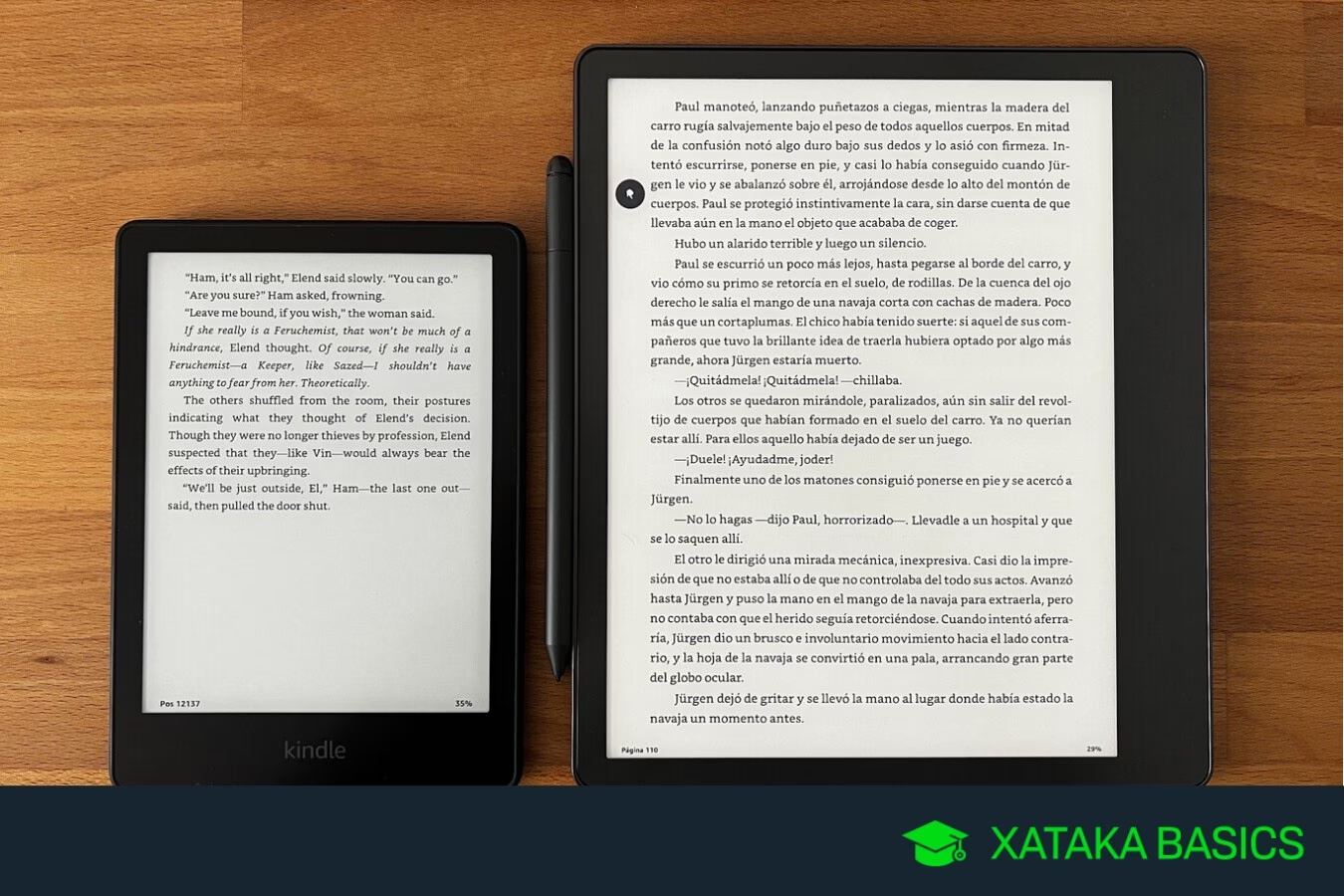
El Kindle ha revolucionado la forma en que millones de personas acceden a la lectura, ofreciendo una biblioteca portátil al alcance de la mano. Sin embargo, como con cualquier tecnología, a veces pueden surgir pequeños inconvenientes que impiden una experiencia fluida. Uno de los más comunes es cuando los libros que has adquirido no aparecen en tu dispositivo, especialmente si utilizas la aplicación Kindle en un dispositivo Android. Esta guía exhaustiva está diseñada para despejar todas tus dudas y asegurar que tu acceso a la lectura digital sea siempre ininterrumpido y placentero.
La Experiencia Kindle: Acceso y Sincronización Básica
La magia del ecosistema Kindle reside en su simplicidad. Una vez que adquieres un libro en la tienda de Amazon, este se asocia a tu cuenta y se guarda en la nube. Esto significa que puedes acceder a él desde cualquier dispositivo compatible con la aplicación Kindle, siempre y cuando inicies sesión con la misma cuenta de Amazon.
Conectando tu Cuenta Amazon al Kindle Físico
Si has comprado un dispositivo Kindle físico (como un Paperwhite, Oasis o básico), el primer paso y el más crucial es asegurarte de que esté registrado con la misma cuenta de Amazon que utilizas para comprar tus libros electrónicos. Este proceso suele ocurrir durante la configuración inicial del dispositivo. Si ya tienes libros comprados y no aparecen, ve a la configuración de tu Kindle y verifica la cuenta asociada. Una vez confirmada, una simple sincronización (generalmente pulsando el botón de menú y seleccionando 'Sincronizar mi Kindle' o 'Sincronizar y buscar elementos') debería hacer que tus libros aparezcan en la biblioteca.
La Nube de Amazon: Tu Biblioteca Siempre Contigo
Todos los libros que compras en Amazon se almacenan en tu biblioteca de la nube. Esto es una ventaja inmensa, ya que no necesitas preocuparte por perder tus libros si cambias de dispositivo o si uno se daña. Siempre estarán disponibles para descargar nuevamente. Cuando abres la aplicación Kindle en cualquier dispositivo (sea un smartphone, tablet o PC) y te conectas con tu cuenta, la aplicación se comunica con la nube de Amazon para mostrarte todos los títulos que posees. Si un libro no aparece, el problema suele estar en la conexión, la sincronización o la configuración local del dispositivo.
Gestión de Libros en la Aplicación Kindle para Android: Almacenamiento y Organización
La aplicación Kindle para Android es increíblemente versátil, permitiéndote llevar tu biblioteca a donde quiera que vayas. Sin embargo, la gestión del almacenamiento en dispositivos móviles puede ser un poco más compleja que en un Kindle físico. Entender cómo y dónde se guardan tus libros es clave para una experiencia sin problemas.
Entendiendo la Carpeta de Almacenamiento Predeterminada en Android
Cuando descargas un libro en la aplicación Kindle para Android, este se guarda en una ubicación específica dentro del almacenamiento interno de tu dispositivo. La carpeta de almacenamiento predeterminada de Kindle en Android suele encontrarse en la ruta /Android/data/com.amazon.kindle/files. Es fundamental conocer esta ubicación por varias razones: permite realizar copias de seguridad manuales de tus libros (aunque no es la forma más común, puede ser útil para usuarios avanzados), y te ayuda a entender dónde reside la información si necesitas liberar espacio o diagnosticar problemas. Es vital recordar que no debes mover ni eliminar archivos de esta carpeta si no estás seguro de su función, ya que podrías afectar el funcionamiento de la aplicación.
Cómo Cambiar la Ubicación de Almacenamiento a una Tarjeta SD
Para aquellos que disfrutan de una vasta colección de libros electrónicos, el espacio de almacenamiento interno del dispositivo Android puede ser un problema. Afortunadamente, la aplicación Kindle ofrece la opción de cambiar la ubicación de almacenamiento a una tarjeta de memoria SD, si tu dispositivo la soporta.
- Paso 1: Asegúrate de tener una Tarjeta SD. Antes de intentar cambiar la ubicación, verifica que tienes una tarjeta de memoria SD insertada correctamente en tu dispositivo Android.
- Paso 2: Accede a la Configuración de la Aplicación Kindle. Abre la aplicación Kindle en tu dispositivo Android. Busca y selecciona el icono de 'Configuración', que generalmente se encuentra en la esquina superior derecha de la pantalla o dentro del menú principal.
- Paso 3: Selecciona la Opción de Almacenamiento. Dentro del menú de configuración, desplázate hacia abajo hasta encontrar la opción 'Almacenamiento'. Toca esta opción para continuar.
- Paso 4: Cambia la Ubicación de Almacenamiento. En la pantalla de almacenamiento, verás la opción 'Ubicación de almacenamiento'. Toca esta opción y se te presentarán las diferentes ubicaciones de almacenamiento disponibles en tu dispositivo, incluyendo tu tarjeta SD. Selecciona la tarjeta de memoria SD para que los nuevos libros que descargues se guarden allí.
Es importante tener en cuenta que los libros que ya hayas descargado en la ubicación anterior (memoria interna) se mantendrán allí. Para que esos libros también se guarden en la nueva ubicación de almacenamiento (tarjeta SD), deberás eliminarlos de la biblioteca de tu dispositivo y descargarlos nuevamente. Este proceso te permitirá gestionar de manera más eficiente el espacio en tu dispositivo y mantener tu biblioteca en crecimiento sin preocupaciones.
Transferencia Manual de Libros a la Tarjeta SD (para Descargas Existentes)
Aunque la opción de cambiar la ubicación predeterminada es útil para futuras descargas, ¿qué pasa con los libros que ya tienes descargados en la memoria interna y quieres mover a la tarjeta SD sin tener que eliminarlos y volver a descargarlos? En algunas versiones de la aplicación Kindle, o en combinación con un explorador de archivos, podrías tener opciones limitadas. Sin embargo, la forma más fiable sigue siendo la de cambiar la ubicación de almacenamiento predeterminada y luego, para los libros ya descargados, eliminarlos del dispositivo y volver a descargarlos. La aplicación inteligente detectará la nueva ubicación. Algunos libros pueden tener restricciones de derechos de autor (DRM) que impiden su movimiento manual fuera de la aplicación, lo que significa que solo se puede acceder a ellos a través de la aplicación Kindle.
La Importancia de Realizar Copias de Seguridad de tus Libros Kindle
Aunque los libros electrónicos de Kindle se almacenan en la nube de Amazon y son accesibles desde cualquier dispositivo, realizar una copia de seguridad local es una práctica muy recomendable para los lectores ávidos. Esto te brinda la tranquilidad de poder acceder a tus libros incluso sin conexión a Internet y te protege ante cualquier eventualidad con la plataforma.
Una forma sencilla de hacer una copia de seguridad es utilizar la propia aplicación Kindle para Android y habilitar la función de 'Descargar y guardar en dispositivo' para los libros que consideres más importantes. Esto los guardará en la memoria local de tu dispositivo. Para una gestión más avanzada y la posibilidad de convertir formatos o crear una biblioteca personalizada, herramientas de terceros como Calibre son extremadamente útiles. Calibre es un software de gestión de libros electrónicos de código abierto que te permite organizar tu biblioteca, convertir libros a diferentes formatos y hacer copias de seguridad de tus archivos de Kindle en tu computadora, dándote un control total sobre tus colecciones digitales.

Solución de Problemas Comunes: ¿Por Qué Mis Libros No Aparecen en la App Kindle para Android?
Es frustrante cuando tus libros no aparecen en la biblioteca de tu aplicación Kindle para Android, pero la mayoría de las veces, la solución es bastante sencilla. Aquí te presentamos las causas más comunes y cómo resolverlas.
Verificación de Sincronización y Conexión a Internet
La sincronización es el proceso mediante el cual tu aplicación Kindle se comunica con los servidores de Amazon para actualizar tu biblioteca y el progreso de lectura. Si tus libros no aparecen, lo primero que debes verificar es que tu dispositivo Android esté conectado a una red Wi-Fi estable o tenga una conexión de datos móviles activa. Una vez confirmada la conexión, fuerza una sincronización manual siguiendo estos pasos:
- Abre la aplicación Kindle en tu dispositivo Android.
- Ve a la 'Configuración' de la aplicación (generalmente un icono de tres líneas o un engranaje).
- Busca y selecciona la opción 'Sincronizar' o 'Sincronizar y buscar elementos'.
Este proceso forzará a la aplicación a refrescar tu biblioteca desde la nube de Amazon, y tus libros deberían aparecer.
Compatibilidad de Formatos: AZW, MOBI y Otros
La aplicación Kindle está diseñada para leer formatos de libros electrónicos específicos, principalmente los de Amazon como AZW y MOBI, además de PDF y TXT. Si estás intentando cargar un libro de una fuente externa y no aparece, es muy probable que el formato sea incompatible. Un ejemplo común es el formato EPUB, que es ampliamente utilizado pero no es nativo de Kindle. Si tienes libros en formato EPUB, necesitarás convertirlos a un formato compatible con Kindle antes de poder leerlos en la aplicación. Existen numerosas herramientas de conversión en línea gratuitas, así como el software Calibre, que puede realizar esta tarea de manera eficiente.
Manteniendo la Aplicación Actualizada
Las actualizaciones de la aplicación Kindle no solo introducen nuevas funciones, sino que también incluyen correcciones de errores y mejoras de rendimiento que pueden solucionar problemas de visualización de libros. Si experimentas problemas persistentes, verifica si hay una actualización disponible para la aplicación Kindle en la tienda de aplicaciones de Android (Google Play Store). Simplemente abre la tienda, busca 'Kindle' y selecciona 'Actualizar' si la opción está disponible. Mantener tu aplicación al día es una forma sencilla de prevenir muchos problemas técnicos.
Preguntas Frecuentes (FAQ)
¿Puedo leer libros de Kindle en un dispositivo que no sea Kindle?
Sí, absolutamente. Amazon ofrece la aplicación Kindle de forma gratuita para una amplia variedad de dispositivos, incluyendo teléfonos inteligentes y tabletas Android e iOS, computadoras Windows y Mac. Simplemente descarga la aplicación desde la tienda correspondiente e inicia sesión con tu cuenta de Amazon para acceder a tu biblioteca.
¿Qué hago si un libro comprado no aparece en ningún dispositivo?
Si un libro que has comprado no aparece en la biblioteca de tu Kindle físico ni en ninguna de tus aplicaciones, lo primero que debes hacer es verificar tu historial de pedidos en la página web de Amazon para asegurarte de que la compra se haya completado correctamente. Si el libro aparece en tu historial, asegúrate de que todos tus dispositivos estén registrados con la misma cuenta de Amazon y realiza una sincronización manual en cada uno. Si el problema persiste, contacta al soporte técnico de Amazon.
¿Los libros de Kindle ocupan mucho espacio?
Generalmente, los libros electrónicos son archivos relativamente pequeños, especialmente en comparación con videos o aplicaciones. Un libro de texto promedio puede ocupar solo unos pocos megabytes. Sin embargo, si tienes una biblioteca muy extensa con cientos o miles de libros, el espacio total puede acumularse. Es aquí donde la opción de mover el almacenamiento a una tarjeta SD o gestionar qué libros se descargan y cuáles permanecen en la nube se vuelve útil.
¿Es legal transferir libros de Kindle a otros dispositivos que no sean míos?
Leer libros de Kindle en tus propios dispositivos personales a través de la aplicación Kindle es completamente legal y está diseñado para ello. Sin embargo, transferir libros a dispositivos de otras personas o eliminar la gestión de derechos digitales (DRM) para compartir o distribuir libros sin autorización es una violación de los términos de servicio y de los derechos de autor.
¿Qué es DRM en los libros Kindle?
DRM son las siglas de Digital Rights Management (Gestión de Derechos Digitales). Es una tecnología utilizada por los editores y distribuidores (como Amazon) para controlar el uso de contenido digital. En el caso de los libros Kindle, el DRM puede restringir la copia, impresión o transferencia de libros a dispositivos no autorizados o a aplicaciones que no sean de Kindle, con el objetivo de proteger los derechos de autor de las obras.
Conclusión
Leer libros en tu Kindle, ya sea en un dispositivo físico o a través de la aplicación en tu Android, es una experiencia que enriquece tu vida. Aunque los problemas de visibilidad de libros pueden ser frustrantes, la mayoría se resuelven fácilmente verificando la sincronización de la cuenta, gestionando el almacenamiento adecuadamente y asegurándote de que los formatos de archivo sean compatibles. Al seguir los pasos descritos en esta guía, podrás disfrutar de tu vasta biblioteca digital sin interrupciones, asegurando que tus historias favoritas estén siempre a tu alcance, listas para ser exploradas en cualquier momento y lugar.
Si quieres conocer otros artículos parecidos a Guía Completa para Leer Libros en tu Kindle y Resolver Problemas puedes visitar la categoría Lectura.