
27/09/2025
Google Drive se ha consolidado como una de las herramientas de almacenamiento en la nube más populares y esenciales de nuestro tiempo. Con solo tener una cuenta de correo electrónico de Google, se nos abren las puertas a un ecosistema de aplicaciones que incluye, entre otros beneficios, 15 GB de almacenamiento gratuito. Este espacio virtual, accesible desde cualquier dispositivo con conexión a internet, se convierte en el lugar ideal para salvaguardar nuestros documentos más preciados, actuando como una copia de seguridad infalible ante cualquier imprevisto que pudiera afectar a nuestros dispositivos físicos, como un disco duro o una memoria USB.
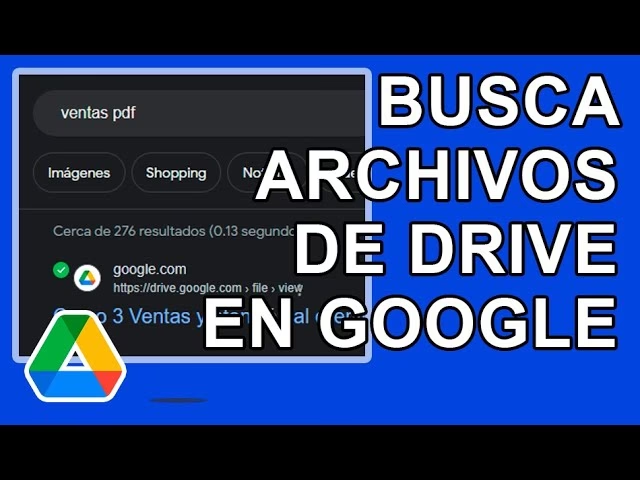
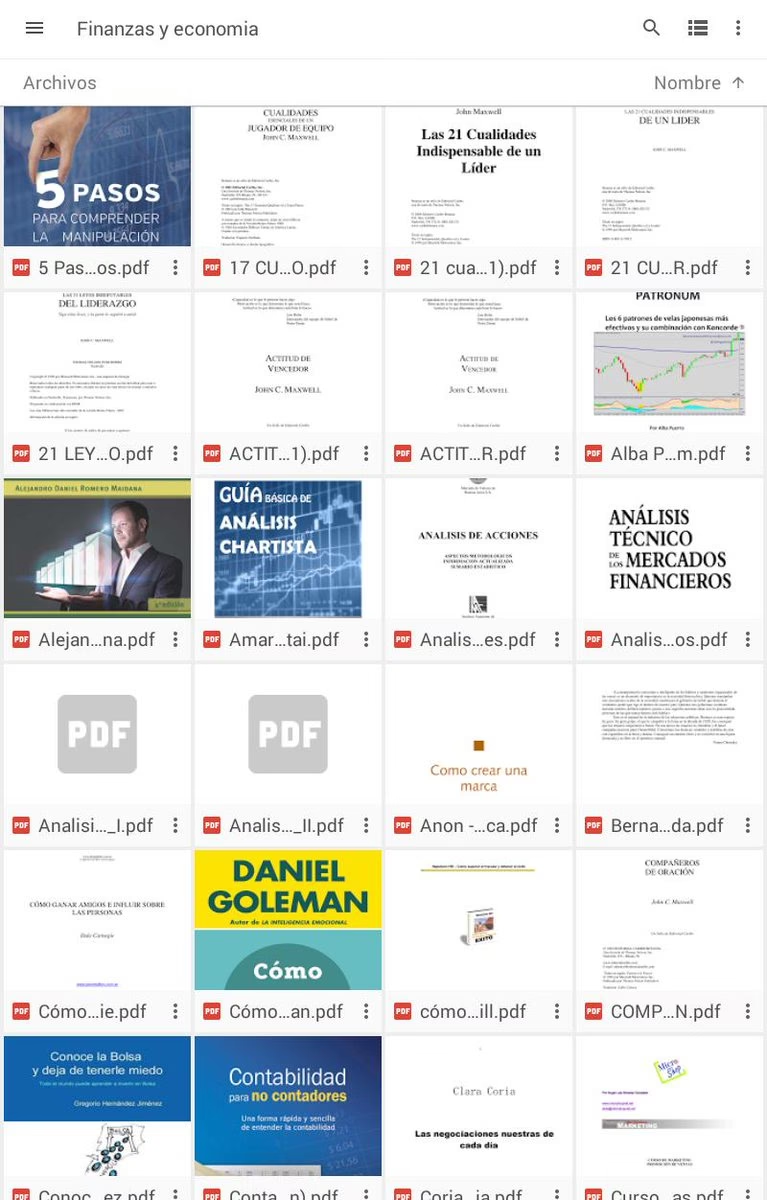
Sin embargo, la inmensidad de Google Drive no solo alberga nuestros archivos personales. En su vasto universo, también es posible descubrir una sorprendente cantidad de contenido compartido públicamente por otros usuarios, desde libros y música hasta películas y apuntes académicos. Aunque esto puede sonar intrigante, también subraya una lección crucial sobre la importancia de la configuración de privacidad de nuestros propios archivos. Este artículo explorará cómo puedes aprovechar los comandos de búsqueda de Google para encontrar estos 'tesoros ocultos' y, de manera aún más importante, cómo asegurar que tu propia información permanezca privada y protegida.
Cómo Encontrar Archivos Compartidos Públicamente en Google Drive
La capacidad de Google para indexar contenido en la web se extiende incluso a los archivos alojados en Google Drive, siempre y cuando estos hayan sido configurados con permisos de acceso público. Esto significa que si un usuario subió un documento, una canción o una película y estableció su visibilidad como 'Cualquier persona con el enlace' (o incluso 'Público en la web', en configuraciones más antiguas), dicho archivo puede ser descubierto por cualquier persona utilizando el motor de búsqueda de Google. Este no es un fallo de seguridad de Google, sino una consecuencia directa de la configuración de permisos elegida por el usuario que subió el archivo. Para llevar a cabo esta búsqueda, solo necesitas un simple comando específico de Google.
El Comando Mágico: site:drive.google.com
La clave para desenterrar estos archivos reside en el uso del comando de búsqueda acotada site:. Este operador le indica a Google que restrinja su búsqueda a un dominio específico. En nuestro caso, el dominio es drive.google.com. Al combinar este comando con el término de búsqueda deseado, puedes filtrar los resultados para que solo muestren archivos alojados en Google Drive que coincidan con tu consulta.
La sintaxis es sencilla: site:drive.google.com [tu_término_de_búsqueda].
Veamos algunos ejemplos prácticos que ilustran el poder de este método:
- Libros: Si te interesa encontrar obras literarias, simplemente teclea, por ejemplo,
site:drive.google.com principito. Te sorprenderá la cantidad de resultados que aparecen, incluyendo diversas ediciones del famoso libro de Antoine de Saint-Exupéry. Para explorar la literatura española, intentasite:drive.google.com quijotey sumérgete en la obra maestra de Cervantes. Puedes probar con cualquier título de libro que se te ocurra, desde clásicos hasta best-sellers, y es muy probable que encuentres versiones digitales compartidas. - Música: ¿Buscas la discografía de tu artista favorito o canciones específicas? La gente a menudo sube álbumes completos o colecciones de música. Prueba con
site:drive.google.com michael jacksony podrías encontrar grandes éxitos como 'We Are the World', 'Smooth Criminal' o 'Beat It', e incluso archivos que prometen discografías completas. La variedad de géneros y artistas disponibles es asombrosa, desde pop y rock hasta música clásica o bandas sonoras. - Películas y Series: Aunque menos común debido al tamaño de los archivos, es posible encontrar contenido audiovisual. Si buscas
site:drive.google.com la casa de papel, podrías dar con carpetas que contienen episodios de series o incluso películas completas. Es una ventana a un mundo de entretenimiento que algunos usuarios han decidido compartir públicamente. - Documentos Académicos y Otros: Más allá del entretenimiento, esta técnica es increíblemente útil para estudiantes o profesionales. Puedes buscar apuntes de clase, exámenes de años anteriores, tesis, manuales técnicos o cualquier tipo de documento que pueda haber sido compartido en el ámbito educativo o profesional. La clave es ser específico con tus términos de búsqueda.
Búsqueda por Extensiones de Archivo
Una técnica avanzada es combinar el comando site: con la búsqueda de tipos de archivo específicos. Al añadir filetype: seguido de la extensión, puedes refinar aún más tus resultados. Por ejemplo:
- Para libros en formato PDF:
site:drive.google.com filetype:pdf [nombre_del_libro] - Para archivos de audio MP3:
site:drive.google.com filetype:mp3 [nombre_del_artista] - Para videos MP4:
site:drive.google.com filetype:mp4 [nombre_de_la_película]
Esta combinación es particularmente potente porque te permite ir directamente al formato de archivo que te interesa, evitando resultados irrelevantes. La curiosidad es el límite, y con estos comandos, Google Drive se transforma en una biblioteca y un centro multimedia inesperadamente accesibles.
Consideraciones de Seguridad al Descargar Archivos Ajeno
Es importante recalcar que, si bien Google Drive analiza los archivos en busca de malware, siempre existe un riesgo inherente al descargar contenido de fuentes desconocidas. Aunque la plataforma se esfuerza por mantener la seguridad, un archivo malicioso podría evadir sus filtros o ser un engaño. Por ello, se recomienda extremar la precaución: utiliza un buen antivirus, evita abrir archivos ejecutables (.exe) o comprimidos (.zip, .rar) de orígenes dudosos, y sé consciente de que el contenido descargado podría no ser exactamente lo que esperas.
Protegiendo tus Archivos: La Importancia de la Privacidad en Google Drive
La misma facilidad con la que puedes encontrar archivos públicos de otros usuarios sirve como una poderosa advertencia: si tus propios archivos están configurados como públicos, cualquier persona puede encontrarlos, incluso sin tener el enlace directo. Este no es un defecto del servicio de Google, sino un descuido en la configuración de privacidad por parte del usuario. Afortunadamente, proteger tus datos en Google Drive es un proceso sencillo y fundamental.
Comprendiendo los Permisos de Acceso
La clave para la privacidad en Google Drive reside en la correcta gestión de los permisos de acceso. Google ofrece diferentes niveles de visibilidad para tus archivos:
- Restringido: Solo las personas específicas a las que les otorgues permiso (invitándolas por correo electrónico) pueden ver, comentar o editar el archivo. Este es el ajuste más seguro y recomendado para la mayoría de tus documentos personales y sensibles.
- Cualquier persona con el enlace: Cualquier usuario que posea el enlace al archivo puede acceder a él. Esta opción es útil para compartir contenido con un grupo amplio sin necesidad de añadir a cada persona individualmente, pero es importante entender que el enlace podría ser compartido y, en teoría, indexado por los motores de búsqueda si se publica en un sitio web público.
La información que has visto sobre cómo encontrar archivos ajenos se basa precisamente en la configuración 'Cualquier persona con el enlace' (o 'Público en la web', que ya no es una opción directa de configuración pero sí un estado residual de archivos muy antiguos).
Cómo Configurar tus Archivos en Privado (Restringido)
Asegurarte de que tus archivos permanezcan privados es un paso crítico para tu seguridad digital. Sigue estos sencillos pasos:
- Inicia Sesión: Accede a tu cuenta de Google Drive desde el navegador web o la aplicación móvil.
- Selecciona el Archivo: Puedes hacerlo desde la lista general de tus archivos o abriendo el archivo en cuestión.
- Accede a la Configuración de Compartir:
- Desde la lista: Haz clic derecho sobre el archivo (en la web) o pulsa sobre los tres puntos verticales junto al nombre del archivo (en la aplicación móvil). Busca la opción 'Compartir' o 'Gestionar acceso'.
- Dentro del archivo: Si el archivo está abierto, busca el botón 'Compartir' en la parte superior derecha de la pantalla.
- Gestiona el Acceso General: Dentro de la ventana de 'Compartir' o 'Gestionar acceso', verás un apartado llamado 'Acceso general'. Aquí es donde resides el control clave.
- Cambia a 'Restringido': Haz clic en el menú desplegable (que probablemente diga 'Cualquier persona con el enlace' si es público) y selecciona la opción 'Restringido'.
- Guarda los Cambios: Asegúrate de guardar la configuración.
Con este simple ajuste, tu archivo solo será visible para ti y para las personas específicas a las que decidas otorgar acceso individualmente, mediante su dirección de correo electrónico.
Buenas Prácticas para la Privacidad en la Nube
Más allá de la configuración individual, adoptar ciertas prácticas puede fortalecer significativamente tu seguridad en Google Drive:
- Configuración por Defecto: Considera configurar 'Restringido' como la opción predeterminada para todos tus nuevos archivos. Esto evita descuidos iniciales.
- Revisión Periódica: De vez en cuando, revisa los permisos de tus archivos más importantes o sensibles. Las configuraciones pueden cambiar o puedes haber olvidado un permiso que otorgaste en el pasado.
- Precaución al Compartir: Si trabajas en documentos colaborativos, añade a los colaboradores individualmente por su correo electrónico en lugar de usar el enlace público. Esto te da un control mucho mayor sobre quién tiene acceso.
- Sensibilidad de la Información: Antes de subir cualquier documento a la nube, pregúntate si realmente necesita estar allí, especialmente si contiene información muy sensible o personal.
La responsabilidad última de la seguridad de tus datos recae en ti como usuario. Familiarizarte con las opciones de privacidad y aplicarlas diligentemente es la mejor defensa contra la exposición no deseada de tu información.
Tabla Comparativa: Niveles de Acceso en Google Drive
| Nivel de Acceso | Descripción | Visibilidad | Control del Usuario | Riesgo de Exposición |
|---|---|---|---|---|
| Restringido | Solo usuarios específicos invitados por email pueden ver, comentar o editar. | Privado (solo para invitados) | Alto (control total sobre cada invitado) | Bajo |
| Cualquier persona con el enlace | Cualquier persona con el enlace puede acceder al archivo. | Público (si el enlace es accesible o indexado) | Medio (control sobre compartir el enlace, no sobre quién lo recibe) | Medio a Alto (dependiendo de dónde se comparta el enlace) |
Preguntas Frecuentes (FAQ)
¿Es legal buscar archivos públicos en Google Drive?
Sí, es completamente legal buscar y acceder a archivos que han sido configurados explícitamente por sus propietarios como públicos o 'Cualquier persona con el enlace'. Google simplemente indexa lo que ya está accesible en la web. Sin embargo, la descarga y el uso de contenido con derechos de autor sin permiso pueden ser ilegales.
¿Puedo encontrar mis propios archivos privados con este método?
No, si tus archivos están correctamente configurados como 'Restringido', no aparecerán en las búsquedas públicas de Google Drive, incluso si usas el comando site:drive.google.com. Este método solo funciona para archivos que sus dueños han hecho accesibles al público.
¿Qué tipo de archivos puedo encontrar utilizando esta técnica?
Puedes encontrar una amplia variedad de archivos, incluyendo documentos de texto (PDF, DOCX), hojas de cálculo (XLSX), presentaciones (PPTX), imágenes (JPG, PNG), archivos de audio (MP3, WAV), videos (MP4, AVI), y muchos otros formatos que los usuarios hayan subido y compartido públicamente. La clave es ser específico en tu término de búsqueda y, si es posible, en el tipo de archivo.
¿Hay algún riesgo al descargar archivos encontrados de esta manera?
Sí, existe un riesgo. Aunque Google Drive escanea los archivos en busca de virus y malware, no es un sistema infalible. Descargar archivos de fuentes desconocidas siempre conlleva la posibilidad de introducir software malicioso en tu dispositivo. Se recomienda tener un antivirus actualizado y ser cauteloso con los archivos ejecutables o comprimidos.
¿Google Drive es seguro para almacenar mis datos?
Google Drive es una plataforma muy segura a nivel de infraestructura y cifrado. Sin embargo, la seguridad final de tus datos depende en gran medida de cómo configures los permisos de tus archivos. Si utilizas la configuración 'Restringido' para tus documentos personales y sensibles, tus datos estarán protegidos. Los problemas de seguridad suelen surgir por errores de configuración del usuario, no por fallos de la plataforma.
Dominar Google Drive implica tanto saber cómo navegar por su inmenso contenido como comprender la responsabilidad que conlleva gestionar tus propios archivos. Al aplicar los comandos de búsqueda que hemos explorado, abres una puerta a una gran cantidad de información compartida por la comunidad. Simultáneamente, al asegurar que tus propios documentos permanezcan privados, refuerzas tu seguridad digital y evitas sorpresas desagradables. En la era de la información, el conocimiento sobre estas herramientas es tan valioso como el contenido que pueden ayudarte a encontrar o a proteger.
Si quieres conocer otros artículos parecidos a El Arte de Buscar y Proteger Archivos en Google Drive puedes visitar la categoría Librerías.