
03/05/2026
El mundo del desarrollo móvil es vasto y en constante evolución, presentando desafíos únicos para quienes buscan crear aplicaciones innovadoras. A menudo, las funcionalidades nativas de un sistema operativo, como Android, pueden ser limitadas para ciertos propósitos o simplemente no ofrecen la simplicidad y eficiencia que un desarrollador moderno anhela. Es aquí donde las librerías externas se convierten en aliados indispensables, abriendo un universo de posibilidades y simplificando tareas complejas. Ya sea que desees transformar tu teléfono en una poderosa estación de captura de datos con Python o conectar tu aplicación con complejos servicios web, las herramientas adecuadas están al alcance de tu mano.
Este artículo explorará dos fascinantes caminos para extender las capacidades de Android mediante librerías externas: la ejecución de código Python directamente en tu dispositivo móvil a través de QPython, y la integración de servicios web SOAP utilizando la robusta librería ksoap2-android. Prepárate para descubrir cómo estas herramientas pueden transformar tus proyectos, brindándote flexibilidad y acceso a un sinfín de funcionalidades que van más allá de lo que el SDK estándar de Android ofrece por sí solo.
Descubriendo QPython: Tu Entorno Python en Android
Imagina tener un entorno de desarrollo Python completo en la palma de tu mano, capaz de interactuar directamente con los sensores de tu teléfono móvil. Esto es precisamente lo que QPython ofrece. Hace no mucho, la idea de programar un dispositivo móvil para la captura de datos me llevó a considerar placas como Arduino. Sin embargo, la falta de un sensor GPS integrado y la accesibilidad limitada para muchos usuarios me hicieron buscar alternativas. Fue entonces cuando descubrí QPython, una aplicación que, aunque no es precisamente nueva, ha pasado desapercibida para muchos y representa una oportunidad increíble para llevar la programación a otro nivel.
QPython permite ejecutar código Python directamente desde tu terminal Android, lo que ya de por sí es una ventaja enorme. Pero su verdadero poder radica en la capacidad de instalar librerías externas con un simple comando, brindando acceso tanto a funciones específicas del móvil (como sus sensores) como a cientos de librerías Python disponibles en la red. Además, puedes dejar estas aplicaciones ejecutándose en segundo plano, lo que las hace ideales para tareas de monitoreo o recolección de datos continuos.
Puedes descargar QPython de forma gratuita desde la Play Store. Existen versiones basadas en Python 2.x y Python 3.x, asegurando compatibilidad con diferentes proyectos. Para profundizar, su Wiki oficial y Stack Overflow son excelentes recursos que ofrecen documentación, ejemplos y explicaciones detalladas.
Instalando Librerías Externas en QPython
La flexibilidad de QPython para integrar nuevas funcionalidades se manifiesta en sus dos métodos principales para la instalación de librerías externas:
- QPypi: Este es un repositorio de librerías que han sido específicamente preparadas y optimizadas para funcionar con QPython y el entorno Android. Aquí encontrarás paquetes esenciales para interactuar con tu dispositivo.
- PyPI (Python Package Index): Este método te da acceso directo al vasto directorio de librerías Python disponibles en la red. Es como tener el ecosistema completo de Python a tu disposición, permitiéndote descargar e instalar cualquier paquete con solo introducir su nombre.
Para ilustrar la facilidad de instalación, consideremos el caso de la librería Geopy, utilizada para la geocodificación de coordenadas. Simplemente, navegando al apartado de librerías dentro de la aplicación y escribiendo el comando pip install geopy, la librería se instalará en cuestión de segundos. Esto abre la puerta a funcionalidades como convertir coordenadas GPS en direcciones legibles, lo cual, aunque la precisión del GPS móvil no sea perfecta, es suficiente para muchos casos de uso.
Tabla Comparativa: Métodos de Instalación de Librerías en QPython
| Método | Descripción | Librerías Típicas | Ventajas |
|---|---|---|---|
| QPypi | Librerías pre-compiladas y optimizadas para Android. | androidhelper, Kivy, NumPy, SQLite3 | Mayor compatibilidad y rendimiento con el hardware móvil. |
| PyPI | Acceso al repositorio global de paquetes Python. | Geopy, Requests, Pandas, Scrapy | Acceso a una inmensa cantidad de librerías estándar de Python. |
Una vez instalada, QPython te da la bienvenida con un tutorial de inicio rápido, el cual te permite familiarizarte con la apariencia del código y cómo ejecutar scripts. Con un simple clic en 'Copy to editor to run' y luego en el botón 'Play', puedes poner en marcha tus programas. Esto es ideal para probar rápidamente fragmentos de código o entender la estructura de las aplicaciones.
Más allá del tutorial, deslizando la pantalla hacia la izquierda, accedes a las funcionalidades principales de la aplicación: la consola para ejecutar código interactivo, el Editor para escribir y modificar tus scripts, la sección 'Programs' para gestionar tus proyectos, el apartado 'Libraries' para la instalación de librerías (como vimos con Geopy), y 'Community' para acceder a la web de qpython.org y recursos adicionales.
Una preocupación común al programar en un móvil es la dificultad de escribir código con el teclado en pantalla o la transferencia de archivos. Aunque QPython solía ofrecer un lector QR en su web para cargar código directamente (actualmente no disponible por reforma de la web), la solución más práctica sigue siendo la transferencia de archivos de manera convencional, ya sea mediante la red local o un cable de datos.
Ejemplos Prácticos con Sensores del Móvil
El verdadero potencial de QPython se revela al interactuar con los sensores internos del dispositivo. La librería androidhelper es clave para esto, permitiéndote acceder a funciones como el GPS o el sensor de orientación.
Acceso al Sensor GPS (gps_basics.py)
Un ejemplo sencillo es la obtención de coordenadas GPS. Aquí un script básico:
import androidhelper
dr = androidhelper.Android()
dr.startLocating()
l = dr.readLocation()
rloc = l.result
rnet = rloc["network"]
print rnet["latitude"], rnet["longitude"]
Es importante diferenciar entre las coordenadas de tipo "network" (basadas en redes Wi-Fi o torres móviles) y las de tipo "gps" (calculadas directamente por el sensor GPS del dispositivo), siendo estas últimas las que ofrecen mayor precisión para seguimiento.
Lectura del Sensor de Orientación
Aunque la exactitud puede variar según el dispositivo, el acceso al sensor de orientación es igualmente simple:
import androidhelper
dr = androidhelper.Android()
dr.startSensingTimed(1, 250)
sensor = dr.sensorReadOrientation().result
l = dr.readSensors()
print l.result
lr = l.result
azi= lr['azimuth']
print azi
Seguimiento GPS y Almacenamiento de Datos (gps_track.py)
Un script más avanzado, basado en ejemplos de la wiki de QPython y el proyecto Droidtrack, permite la captura periódica de datos GPS y su almacenamiento en un archivo de texto. Esto es fundamental para proyectos de recolección de datos en campo.
#-*-coding:utf8;-*-
#qpy:2
#qpy:console
print "This is console module"
import androidhelper, time
droid = androidhelper.Android()
droid.startLocating()
time.sleep(10)
c = 0
while c<50:
 l = droid.readLocation()
 R =l.result
 try:
 R =R["gps"]
 Lat= R["latitude"]
 Lon=R["longitude"]
 outstr = str(Lat) +","+ str(Lon)
 droidfile = '/sdcard/droidtrack_bus1.txt'
 print outstr
 fh = open(droidfile,'a')
 res= fh.write(outstr +'\n' )
 res = fh.close()
 time.sleep(30)
 c+=1
 print c
 except:
 time.sleep(10)
 print c
 print R
 c+=1
Este script captura 50 puntos GPS de tipo "gps" cada 30 segundos, guardándolos en un archivo `droidtrack_bus1.txt` en la tarjeta SD. Los datos pueden luego ser visualizados en herramientas como CartoDB, ofreciendo una representación geográfica de la ruta o puntos capturados. Las posibilidades son inmensas: desde crear una interfaz de usuario con Kivy para un formulario de captura de datos, hasta analizar estadísticas de la zona con NumPy o convertir coordenadas a direcciones con Geopy, todo automatizado desde tu móvil.
Conectando Android con Servicios Web SOAP: La Librería ksoap2-android
El acceso a servicios web es una funcionalidad crucial para muchas aplicaciones móviles modernas. Sin embargo, el SDK estándar de Android no incluye soporte nativo para servicios web de tipo SOAP, lo que representa un desafío para los desarrolladores. Aquí es donde una librería externa se vuelve indispensable. Entre las opciones disponibles, la librería ksoap2-android destaca como la solución más popular y ampliamente utilizada. Es una adaptación específica para Android de la antigua librería kSOAP2, que facilita enormemente la comunicación con servicios web que utilizan el estándar SOAP.
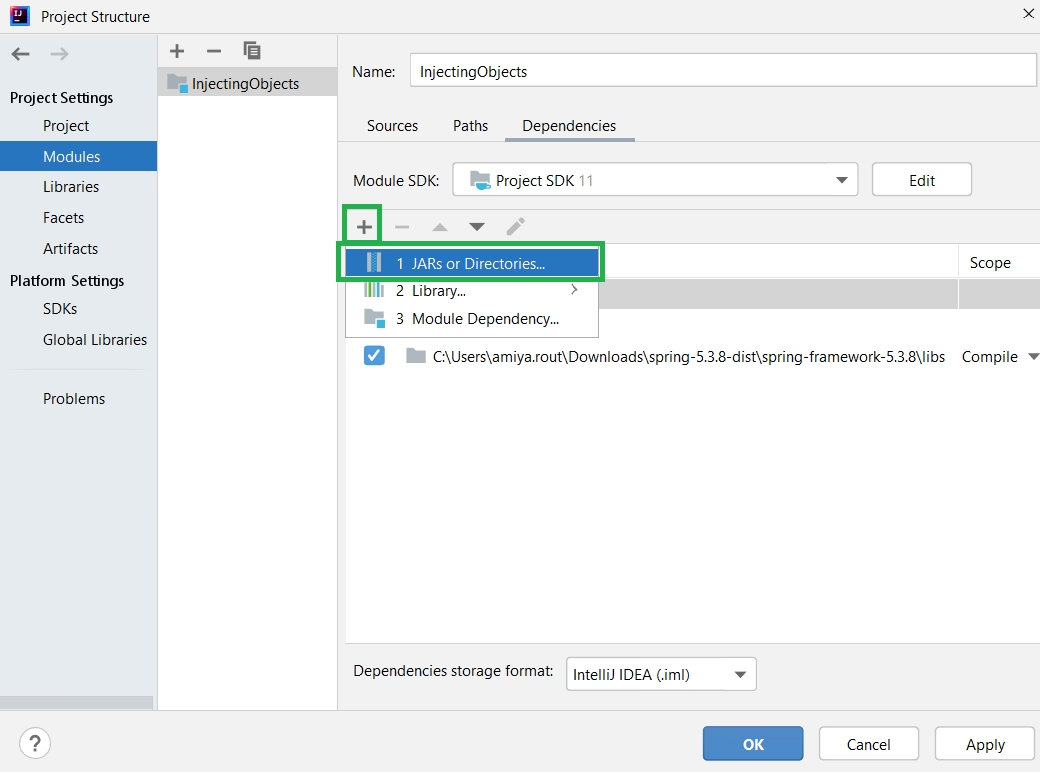
La versión 3.0.0 de ksoap2-android es particularmente recomendada por su estabilidad y compatibilidad. Integrar esta librería en tu proyecto Android es sorprendentemente sencillo: una vez que tienes tu proyecto creado, basta con copiar el archivo `.jar` de la librería directamente en la carpeta `libs` de tu proyecto. ¡Y listo! Ya puedes empezar a interactuar con servicios web SOAP.
Guía Paso a Paso para Integrar ksoap2-android
Para ilustrar su uso, consideremos un ejemplo práctico: una aplicación sencilla que suma dos números utilizando un servicio web SOAP. Para ello, necesitaremos una vista principal con dos cuadros de texto (para los números) y un botón que dispare la llamada al servicio.
1. Definición de Constantes
Para mayor claridad y comodidad en el código, es buena práctica definir las siguientes constantes relacionadas con el servicio web:
NAMESPACE: El espacio de nombres utilizado en tu servicio web.URL: La dirección URL completa para la conexión con el servicio web. Es crucial que esta URL sea accesible desde tu dispositivo o emulador (ej. si usas localhost en tu PC, en el emulador de Android generalmente se usa10.0.2.2).METHOD_NAME: El nombre específico del método web que deseas ejecutar (ej. "suma").SOAP_ACTION: El equivalente al nombre del método, pero siguiendo la notación definida por el estándar SOAP.
Por ejemplo:
final String NAMESPACE = "http://ws/";
final String URL="http://192.168.0.4:8084/ServicioWebSoap/WsProgComPy?wsdl"; // Cambiar por tu IP/puerto
final String METHOD_NAME = "suma";
final String SOAP_ACTION = "http://ws/suma";
2. Creación de la Petición (Request)
El primer paso técnico es construir la petición que se enviará al servicio web. Esto se hace creando un objeto SoapObject, al que le pasarás el NAMESPACE y el METHOD_NAME. Luego, añadirás los parámetros de entrada del método web utilizando el método addProperty(), especificando el nombre y el valor de cada parámetro:
SoapObject request = new SoapObject(NAMESPACE, METHOD_NAME);
request.addProperty("nro1", nro1.getText().toString());
request.addProperty("nro2", nro2.getText().toString());
3. Creación del Contenedor SOAP (Envelope)
Posteriormente, debes envolver tu petición en un contenedor SOAP. Para esto, se crea un objeto SoapSerializationEnvelope, indicando la versión de SOAP que tu servicio utiliza (comúnmente SoapEnvelope.VER11):
SoapSerializationEnvelope envelope = new SoapSerializationEnvelope(SoapEnvelope.VER11);
envelope.setOutputSoapObject(request);
4. Realizar la Comunicación HTTP
El siguiente paso es establecer la comunicación HTTP con el servidor. Se utiliza un objeto HttpTransportSE, al que se le pasa la URL de conexión. Finalmente, la llamada al servicio web se realiza mediante el método call(), pasándole el SOAP_ACTION y el envelope:
HttpTransportSE ht = new HttpTransportSE(URL);
try {
 ht.call(SOAP_ACTION, envelope);
 SoapPrimitive response = (SoapPrimitive)envelope.getResponse();
 resultado=response.toString();
 Log.i("Resultado: ",resultado);
} catch (Exception e) {
 e.printStackTrace();
}
Una vez completada la llamada, puedes obtener el resultado utilizando getResponse(). Dependiendo del tipo de dato esperado, deberás convertir la respuesta. Para un valor simple (como un número entero), se puede convertir a SoapPrimitive y luego a una cadena de caracteres con toString().
Permisos de Internet
Un detalle crucial antes de ejecutar tu aplicación es asegurarte de haber concedido el permiso de acceso a internet en el archivo AndroidManifest.xml de tu proyecto. Sin este permiso, tu aplicación no podrá realizar las llamadas al servicio web:
<uses-permission android:name="android.permission.INTERNET" />Manejando la Excepción NetworkOnMainThread y el Uso de AsyncTask
Es importante saber que el código anterior, si bien funcional, podría generar una excepción NetworkOnMainThread en versiones de Android 3.0 (API nivel 11) o superiores. Esto se debe a que las operaciones de red de larga duración ya no están permitidas en el hilo principal de la aplicación para evitar bloqueos y mejorar la experiencia de usuario. Para solucionar esto y asegurar que tu aplicación funcione en cualquier versión de Android, debes trasladar el código de la llamada al servicio web a una AsyncTask.
Una AsyncTask permite realizar operaciones en segundo plano en un hilo secundario y luego publicar los resultados en el hilo principal para actualizar la interfaz de usuario. Aquí te mostramos cómo se estructura:
private class TareaSumar extends AsyncTask<Void, Void, Boolean> {
 @Override
 protected Boolean doInBackground(Void... params) {
 // Aquí va todo el código de la llamada al servicio web (definición de constantes, request, envelope, ht.call())
 // Se retorna true si la operación fue exitosa, false en caso de error.
 }

 @Override
 protected void onPostExecute(final Boolean success) {
 // Aquí se actualiza la interfaz de usuario con el resultado o un mensaje de error.
 // Por ejemplo, mostrar un Toast con el resultado de la suma.
 }

 @Override
 protected void onCancelled() {
 // Manejo de cancelación de la tarea.
 }
}
El método doInBackground() ejecuta la lógica pesada en un hilo separado, mientras que onPostExecute() se ejecuta en el hilo principal y es el lugar seguro para interactuar con la interfaz de usuario. En el evento onClick de tu botón, simplemente instanciarías y ejecutarías esta tarea:
sumar.setOnClickListener(new OnClickListener() {
 @Override
 public void onClick(View arg0) {
 tareaSumar = new TareaSumar();
 tareaSumar.execute();
 }
});
Con esto, tu aplicación estará preparada para interactuar de forma robusta y eficiente con servicios web SOAP, sin importar la versión de Android en la que se ejecute.
Preguntas Frecuentes sobre Librerías Externas en Android
¿Es siempre necesario usar una librería externa en Android?
No, no siempre es necesario usar una librería externa. La necesidad de una librería externa depende en gran medida de la funcionalidad específica que se desea implementar y de la versión del SDK de Android que se esté utilizando. En ocasiones, las versiones más recientes del SDK o las especificaciones de ciertos lenguajes o plataformas ya incluyen soporte nativo para tareas que antes requerían librerías adicionales. Por ejemplo, en el contexto de JavaEE, para subir imágenes a un servidor, las versiones anteriores a la especificación 3.0 de los Servlets requerían librerías como Apache Commons. Sin embargo, con la nueva especificación, esta funcionalidad se integró de serie, simplificando enormemente la tarea sin necesidad de dependencias externas. Esto demuestra que es crucial investigar primero si la funcionalidad deseada ya está cubierta por el SDK o la plataforma base antes de buscar una solución externa.
¿Cómo elijo la mejor librería externa para mi proyecto Android?
Elegir la "mejor" librería externa para tu proyecto Android implica considerar varios factores clave:
- Funcionalidad: ¿La librería resuelve exactamente el problema que tienes? ¿Ofrece solo lo necesario o incluye mucho código que no usarás (lo que podría aumentar el tamaño de tu APK)?
- Popularidad y Comunidad: Las librerías con una gran comunidad de usuarios suelen tener mejor soporte, más ejemplos y una resolución de problemas más rápida.
- Documentación: Una buena documentación es vital para entender cómo usar la librería y solucionar posibles inconvenientes.
- Mantenimiento Activo: Asegúrate de que la librería se mantenga activamente. Una librería abandonada puede generar problemas de compatibilidad con futuras versiones de Android o incluir vulnerabilidades de seguridad.
- Licencia: Verifica la licencia de la librería para asegurarte de que es compatible con el uso que le darás en tu proyecto (comercial, open source, etc.).
- Rendimiento y Optimización: Si el rendimiento es crítico, busca librerías que sean conocidas por su eficiencia y bajo consumo de recursos.
¿Qué precauciones debo tomar al usar librerías externas?
Al integrar librerías externas en tus proyectos Android, es fundamental tomar ciertas precauciones para evitar problemas a futuro:
- Seguridad: Asegúrate de que la librería provenga de una fuente confiable y no introduzca vulnerabilidades de seguridad en tu aplicación.
- Compatibilidad: Verifica la compatibilidad de la librería con las versiones de Android que deseas soportar y con otras librerías que ya estés utilizando en tu proyecto.
- Dependencias: Algunas librerías pueden tener sus propias dependencias, lo que puede complicar la gestión del proyecto y aumentar el tamaño de la aplicación.
- Tamaño de la Aplicación: Cada librería que añades incrementa el tamaño de tu APK. Evalúa si el beneficio de usar la librería justifica el aumento de tamaño.
- Pruebas Exhaustivas: Siempre realiza pruebas exhaustivas de tu aplicación después de integrar una nueva librería para asegurarte de que todo funciona como se espera y no hay efectos secundarios inesperados.
- Actualizaciones: Mantente al tanto de las actualizaciones de las librerías que utilizas. Las actualizaciones suelen incluir correcciones de errores, mejoras de rendimiento y nuevas funcionalidades.
En resumen, las librerías externas son herramientas poderosas que pueden acelerar y enriquecer el desarrollo de tus aplicaciones Android, pero su selección e integración deben hacerse con cuidado y consideración.
La capacidad de integrar librerías externas en Android es, sin duda, una de las mayores fortalezas del ecosistema de desarrollo móvil. Desde la versatilidad de QPython para convertir un smartphone en una plataforma de cómputo y captura de datos con Python, hasta la robustez de ksoap2-android para conectar nuestras aplicaciones con complejos servicios web, estas herramientas nos permiten superar las limitaciones inherentes del SDK base y crear soluciones mucho más potentes y personalizadas.
Hemos explorado cómo instalar y utilizar estas librerías, desde la configuración inicial hasta la implementación de ejemplos prácticos que demuestran su valor en escenarios reales. La flexibilidad que ofrecen para acceder a sensores, procesar datos o comunicarse con sistemas remotos abre un abanico ilimitado de posibilidades para desarrolladores y entusiastas. Aunque siempre es importante evaluar la necesidad de una librería externa y las implicaciones de su uso, el dominio de estas herramientas es un paso fundamental para llevar tus proyectos Android al siguiente nivel. El desarrollo móvil es un campo dinámico, y estar equipado con el conocimiento de estas extensiones es clave para innovar y construir aplicaciones verdaderamente excepcionales.
Si quieres conocer otros artículos parecidos a Expandiendo Android: Librerías Externas Esenciales puedes visitar la categoría Librerías.