
02/11/2025
En el vasto universo del diseño gráfico, la tipografía juega un papel fundamental. Más allá de ser meros caracteres, las fuentes son la voz visual de un mensaje, la personalidad de una marca y el estilo de una obra de arte digital. Para los profesionales y entusiastas de Adobe Photoshop, la paleta de fuentes predeterminadas, aunque útil, a menudo se queda corta a la hora de satisfacer las exigencias de la creatividad y la originalidad. Es en este punto donde surge la necesidad de ir más allá y explorar el ilimitado mundo de las fuentes personalizadas. Este artículo es tu guía definitiva para comprender por qué y cómo añadir esas tipografías especiales que transformarán tus proyectos, tanto si trabajas en Windows como en macOS, asegurando que tus diseños siempre destaquen.
- La Importancia de las Fuentes Personalizadas en el Diseño Gráfico
- Preparativos Antes de Instalar Fuentes
- Cómo Añadir Fuentes a Photoshop en Windows
- Cómo Añadir Fuentes a Photoshop en macOS
- Tipos de Archivos de Fuente Comunes: TTF vs. OTF
- Solución de Problemas Comunes al Instalar Fuentes
- Preguntas Frecuentes (FAQ)
- ¿Por qué mis fuentes no aparecen en Photoshop después de instalarlas?
- ¿Puedo usar cualquier fuente que descargue en mis proyectos comerciales?
- ¿Cuál es la diferencia entre los formatos .TTF y .OTF?
- ¿Cómo borrar una fuente de mi sistema (Windows/macOS)?
- ¿Cómo abro un archivo de fuente en macOS para previsualizarlo?
- Conclusión
La Importancia de las Fuentes Personalizadas en el Diseño Gráfico
Cuando hablamos de diseño gráfico, cada elemento cuenta. Desde la paleta de colores hasta la composición, cada decisión contribuye al impacto final de una pieza. Sin embargo, un aspecto que a menudo se subestima, pero que tiene un poder inmenso, es la elección de la tipografía. Las fuentes estándar que vienen preinstaladas con Adobe Photoshop, si bien son funcionales, pueden limitar significativamente la expresión creativa. Imagina intentar diseñar un cartel de concierto de rock con una fuente que parece sacada de un libro de texto, o una invitación de boda elegante con una tipografía monótona. Simplemente no funciona.
Las fuentes personalizadas permiten a los diseñadores:
- Establecer una identidad visual única para marcas y proyectos.
- Transmitir emociones y tonos específicos, desde la seriedad y la elegancia hasta la diversión y la audacia.
- Mejorar la legibilidad y la jerarquía visual de la información.
- Diferenciarse de la competencia y captar la atención del público.
- Crear infografías, logotipos, banners y cualquier otro material gráfico con un acabado verdaderamente profesional y atractivo.
La capacidad de integrar nuevas fuentes en tu sistema no solo enriquece tu biblioteca de recursos, sino que también amplía tus posibilidades creativas en gran medida. Contar con una diversidad de estilos tipográficos a tu disposición es como tener una paleta de colores ilimitada, permitiéndote pintar con palabras y formas de maneras que las fuentes predeterminadas simplemente no pueden igualar.
Preparativos Antes de Instalar Fuentes
Antes de sumergirnos en el proceso de instalación, es crucial entender de dónde provienen las fuentes y en qué formatos suelen presentarse. La mayoría de las fuentes que descargarás de internet vendrán comprimidas en archivos ZIP, y es fundamental que sepas cómo manejarlos.
Descarga de Fuentes
El primer paso es, obviamente, obtener las fuentes que deseas. Existen numerosas fuentes gratuitas y de pago disponibles en la web.
- Fuentes Gratuitas: Sitios como Google Fonts (aunque no puedo poner el enlace, lo menciono), DaFont o Font Squirrel ofrecen una vasta colección de tipografías gratuitas que puedes descargar y utilizar en tus proyectos personales y, en muchos casos, comerciales (siempre verifica la licencia).
- Fuentes de Pago: Para proyectos más específicos o para obtener diseños únicos y soporte profesional, puedes optar por fuentes de pago en plataformas como MyFonts, Adobe Fonts (incluido con la suscripción a Creative Cloud) o Fontspring. Invertir en fuentes de calidad puede marcar una gran diferencia en la percepción de tus diseños.
Es importante recordar que, al descargar fuentes, siempre debes revisar los términos de uso y las licencias. Algunas fuentes gratuitas pueden tener restricciones para uso comercial, mientras que las fuentes de pago suelen ofrecer licencias más amplias.
Formatos de Archivos de Fuente Comunes
Una vez descargadas, notarás que las fuentes vienen en varios formatos de archivo. Los más comunes son:
- .TTF (TrueType Font): Desarrollado por Apple y Microsoft, es uno de los formatos más comunes y ampliamente compatibles. Son ideales para uso general en documentos y aplicaciones de diseño.
- .OTF (OpenType Font): Un formato más moderno, desarrollado conjuntamente por Adobe y Microsoft. Las fuentes OpenType pueden contener características tipográficas avanzadas como ligaduras, números antiguos, conjuntos estilísticos y glifos alternativos, lo que las hace muy populares entre los diseñadores gráficos profesionales.
- .PFM (Printer Font Metrics) y .PFB (Printer Font Binary): Estos formatos, a menudo asociados con fuentes PostScript Type 1, son menos comunes hoy en día para el usuario promedio, pero aún se pueden encontrar, especialmente en entornos de impresión profesional.
Cuando extraigas el archivo ZIP de tu descarga, encontrarás uno o más de estos archivos de fuente dentro.
Extracción de Archivos Comprimidos
La mayoría de las fuentes que descargues de Internet vendrán en un archivo comprimido, generalmente en formato .zip. Antes de poder instalar la fuente, deberás extraer su contenido.
- En Windows: Haz clic derecho sobre el archivo .zip y selecciona "Extraer todo" o "Abrir con" y luego "Explorador de Windows" para ver el contenido y extraerlo a una carpeta de tu elección.
- En macOS: Simplemente haz doble clic en el archivo .zip. macOS lo descomprimirá automáticamente y creará una nueva carpeta con el mismo nombre que el archivo .zip, conteniendo los archivos de fuente.
Una vez extraídos, los archivos de fuente estarán listos para ser instalados en tu sistema operativo.
Cómo Añadir Fuentes a Photoshop en Windows
Agregar fuentes en Windows es un proceso bastante directo, ya que Photoshop utiliza las fuentes instaladas en el sistema operativo. Esto significa que una vez que una fuente está instalada en Windows, estará disponible automáticamente en Photoshop y en cualquier otra aplicación que utilice el sistema de fuentes.
Método 1: Instalación Directa (Recomendado)
- Descarga y Extrae la Fuente: Como se mencionó anteriormente, descarga el archivo ZIP de la fuente deseada y extráelo a una ubicación de fácil acceso en tu computadora.
- Localiza el Archivo de Fuente: Dentro de la carpeta extraída, busca los archivos con extensiones .ttf, .otf, .pbf o .pfm.
- Instalar la Fuente: Haz doble clic en el archivo de fuente (por ejemplo, "MiFuente-Regular.ttf" o "MiFuente-Bold.otf"). Se abrirá una ventana de previsualización de la fuente. En la parte superior de esta ventana, verás un botón que dice "Instalar". Haz clic en él. El sistema instalará la fuente automáticamente.
Una vez que la instalación se complete (generalmente en segundos), la fuente estará disponible para su uso. Si Photoshop ya estaba abierto, es posible que necesites reiniciarlo para que la nueva fuente aparezca en la lista.
Método 2: A través del Panel de Control (Alternativo)
Este método es útil si el método directo no funciona o si prefieres una forma más tradicional de gestionar tus fuentes.
- Abre el Panel de Control: Haz clic en el botón de Inicio de Windows y busca "Panel de control" para abrirlo.
- Navega a la Configuración de Fuentes: Dentro del Panel de Control, cambia la vista a "Iconos grandes" o "Iconos pequeños" para ver todas las opciones, y luego haz clic en "Fuentes". Alternativamente, si estás en la vista por categorías, ve a "Apariencia y personalización" y luego haz clic en "Fuentes".
- Instalar Nueva Fuente: Una vez en la carpeta de Fuentes, puedes arrastrar y soltar los archivos de fuente extraídos directamente en esta ventana. Windows detectará automáticamente los nuevos archivos y comenzará el proceso de instalación. También puedes hacer clic derecho en un espacio vacío dentro de la ventana de Fuentes y seleccionar "Instalar nueva fuente", lo que abrirá un cuadro de diálogo para que navegues hasta la ubicación de tus archivos de fuente. Selecciona las fuentes que deseas instalar y haz clic en "Aceptar" o "Instalar".
Ambos métodos son efectivos. El método de doble clic es generalmente más rápido y conveniente para una o pocas fuentes, mientras que el Panel de Control puede ser útil para instalar un gran número de fuentes a la vez o para solucionar problemas.
Cómo Añadir Fuentes a Photoshop en macOS
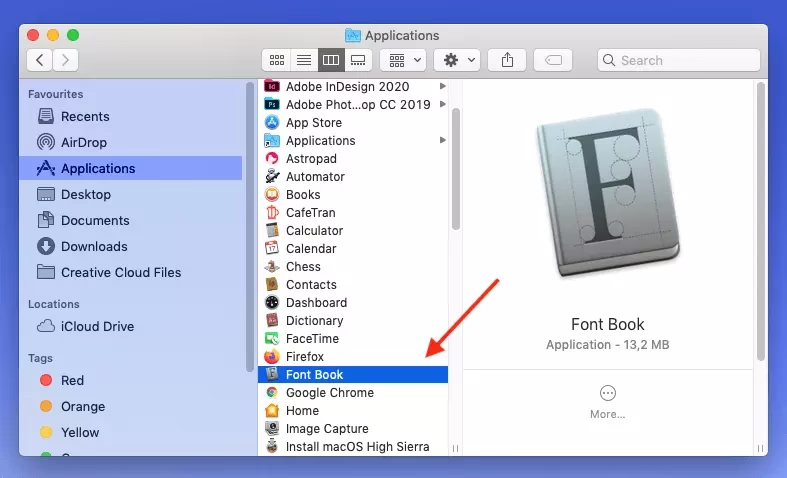
El proceso de añadir fuentes en macOS es similar al de Windows en su concepto, pero utiliza una aplicación nativa llamada "Catálogo Tipográfico" (Font Book) para gestionar las tipografías. macOS también permite la instalación manual en las carpetas de fuentes del sistema.
Método 1: Usando Catálogo Tipográfico (Font Book)
Catálogo Tipográfico es la herramienta predeterminada de macOS para previsualizar, instalar y gestionar fuentes. Es la forma más sencilla y recomendada de añadir nuevas tipografías.
- Descarga y Extrae la Fuente: Descarga la fuente deseada y haz doble clic en el archivo .zip para extraer su contenido. Asegúrate de que todas las aplicaciones, especialmente Photoshop, estén cerradas para evitar posibles conflictos durante la instalación.
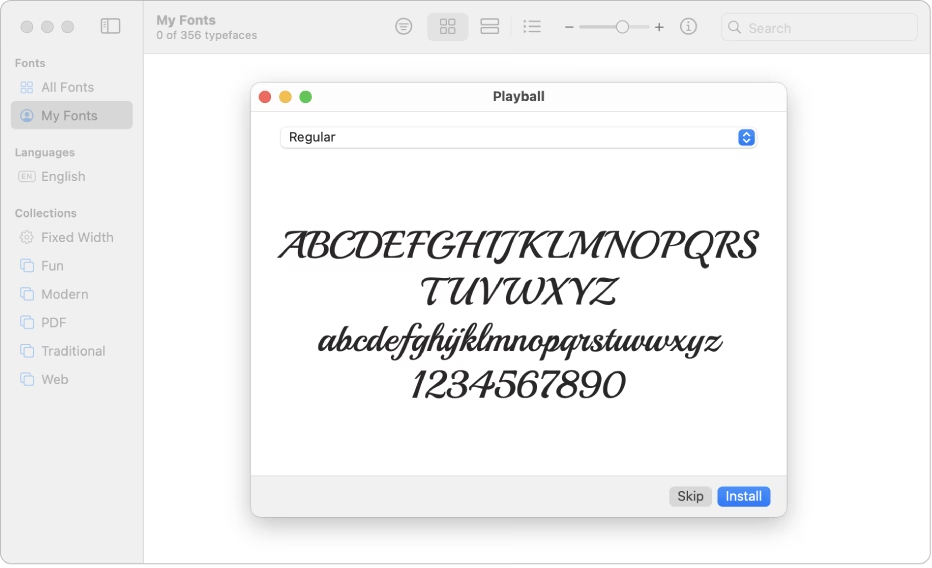
- Abre el Archivo de Fuente: Localiza el archivo de fuente (.ttf o .otf) dentro de la carpeta extraída y haz doble clic en él. Esto abrirá el archivo automáticamente en la aplicación Catálogo Tipográfico.
- Previsualiza e Instala: En la ventana de Catálogo Tipográfico, verás una previsualización de la fuente. En la parte inferior de la ventana de previsualización, hay un botón con el texto "Instalar tipo de letra" (o "Instalar fuente"). Haz clic en este botón. Catálogo Tipográfico verificará la fuente en busca de errores y la instalará en tu sistema.
Una vez instalada, la fuente estará disponible para todas las aplicaciones de tu Mac, incluido Photoshop. Si Photoshop estaba abierto durante el proceso, ciérralo y ábrelo de nuevo para que la nueva fuente aparezca en el menú de tipografías.
Método 2: Instalación Manual en Carpetas del Sistema
Este método es para usuarios más avanzados o para situaciones específicas donde la instalación a través de Catálogo Tipográfico no es posible o deseada. Consiste en copiar los archivos de fuente directamente en las carpetas de fuentes del sistema.
- Extrae la Fuente: Asegúrate de haber extraído los archivos .ttf o .otf del archivo .zip.
- Navega a las Carpetas de Fuentes: Hay dos ubicaciones principales donde puedes instalar fuentes en macOS:
- Para todos los usuarios del sistema:
/Biblioteca/Fonts/(o/Library/Fonts/en inglés). Las fuentes instaladas aquí estarán disponibles para todos los usuarios de la Mac. - Para tu usuario específico:
/Usuarios/TU_NOMBRE_DE_USUARIO/Biblioteca/Fonts/(o/Users/YOUR_USERNAME/Library/Fonts/en inglés). Esta carpeta está oculta por defecto. Para acceder a ella, abre el Finder, haz clic en el menú "Ir" en la barra superior y mantén presionada la tecla "Opción" (Alt). Verás la opción "Biblioteca" aparecer en el menú. Haz clic en ella y luego navega a la carpeta "Fonts".
- Para todos los usuarios del sistema:
- Arrastra y Suelta: Una vez que hayas encontrado la carpeta de fuentes deseada, simplemente arrastra y suelta los archivos .ttf o .otf directamente en ella. macOS te pedirá tu contraseña de administrador para confirmar la instalación si estás moviendo a la carpeta de Biblioteca global.
Al igual que con el método de Catálogo Tipográfico, si Photoshop ya estaba abierto, deberás reiniciarlo para que las nuevas fuentes se carguen correctamente.
Tipos de Archivos de Fuente Comunes: TTF vs. OTF
Aunque ambos formatos son ampliamente utilizados y compatibles con la mayoría de los sistemas operativos y programas de diseño, existen diferencias clave que los diseñadores a menudo consideran. Comprender estas diferencias puede ayudarte a elegir el formato más adecuado para tus necesidades.
| Característica | TrueType Font (.TTF) | OpenType Font (.OTF) |
|---|---|---|
| Desarrollo | Apple y Microsoft (1980s) | Adobe y Microsoft (1990s) |
| Tecnología | Basado en curvas cuadráticas de Bézier | Basado en curvas cúbicas de Bézier (PostScript) |
| Funcionalidades Avanzadas | Soporte limitado para características tipográficas avanzadas | Soporte robusto para ligaduras, kerning avanzado, glifos alternativos, fracciones, etc. |
| Compresión | Generalmente archivos más grandes por glifo | Archivos más pequeños debido a la eficiencia de PostScript |
| Compatibilidad | Muy alta, universalmente compatible | Muy alta, el estándar moderno para el diseño profesional |
| Uso Recomendado | Diseño web, documentos de texto, aplicaciones de oficina | Diseño gráfico profesional, impresión de alta calidad, branding |
Para la mayoría de los usuarios y proyectos, tanto .TTF como .OTF funcionarán perfectamente. Sin embargo, si eres un diseñador profesional que busca aprovechar al máximo las características de una fuente (como las ligaduras o los conjuntos estilísticos), las fuentes OpenType suelen ser la mejor opción.
Solución de Problemas Comunes al Instalar Fuentes
Aunque el proceso de instalación de fuentes suele ser sencillo, a veces pueden surgir problemas. Aquí te presentamos algunas soluciones a inconvenientes comunes:
- La fuente no aparece en Photoshop: La causa más común es que Photoshop estaba abierto durante la instalación. Cierra completamente Photoshop y vuelve a abrirlo. La aplicación necesita recargar su lista de fuentes para detectar las nuevas adiciones.
- "Archivo de fuente dañado" o error de instalación: Si recibes un mensaje de error al intentar instalar una fuente, es posible que el archivo esté corrupto o incompleto. Intenta descargar la fuente de una fuente diferente o inténtalo de nuevo con la misma fuente si la descarga anterior fue interrumpida. Asegúrate también de que el archivo ZIP se haya extraído correctamente.
- Problemas de licencia: Si estás utilizando una fuente descargada y luego tienes problemas al exportar o imprimir, verifica la licencia. Algunas fuentes gratuitas pueden tener restricciones de incrustación o uso comercial que podrían causar problemas en flujos de trabajo específicos.
- La fuente aparece pero no funciona correctamente: Esto puede ocurrir con fuentes mal diseñadas o muy antiguas. Intenta actualizar tus controladores gráficos o, si el problema persiste, considera buscar una alternativa a esa fuente.
- Fuentes duplicadas: Si instalas la misma fuente varias veces, o diferentes versiones de la misma fuente, puede causar conflictos. Utiliza el Catálogo Tipográfico en macOS o la ventana de Fuentes en Windows para gestionar y eliminar duplicados.
Preguntas Frecuentes (FAQ)
¿Por qué mis fuentes no aparecen en Photoshop después de instalarlas?
Esta es la pregunta más común. La razón principal es que Photoshop, al igual que muchas otras aplicaciones de diseño, carga su lista de fuentes al iniciar. Si instalas una nueva fuente mientras Photoshop está abierto, no la detectará automáticamente. La solución es simple: cierra completamente Adobe Photoshop y luego vuelve a abrirlo. Esto forzará a la aplicación a recargar su biblioteca de fuentes y la nueva tipografía debería aparecer.
¿Puedo usar cualquier fuente que descargue en mis proyectos comerciales?
No necesariamente. La legalidad del uso de una fuente depende de su licencia. Las fuentes pueden ser gratuitas para uso personal, pero requerir una licencia de pago para uso comercial. Siempre lee cuidadosamente la licencia que acompaña a la fuente antes de usarla en cualquier proyecto que genere ingresos o sea para un cliente. Sitios como Google Fonts suelen ofrecer licencias Open Source que permiten tanto el uso personal como comercial, pero es una buena práctica verificarlo siempre.
¿Cuál es la diferencia entre los formatos .TTF y .OTF?
Aunque ambos son formatos de fuente ampliamente compatibles, la diferencia principal radica en su tecnología y funcionalidades avanzadas. Las fuentes .OTF (OpenType Font) son generalmente más modernas y pueden contener características tipográficas avanzadas como ligaduras, glifos alternativos, números antiguos y kerning contextual, lo que permite un control más preciso y un diseño más sofisticado. Las fuentes .TTF (TrueType Font) son más antiguas y, aunque son universalmente compatibles, suelen carecer de estas características avanzadas. Para el diseño profesional, .OTF es a menudo preferido por su versatilidad.
¿Cómo borrar una fuente de mi sistema (Windows/macOS)?
Si deseas eliminar una fuente que ya no necesitas o que está causando problemas, el proceso es sencillo:
- En Windows:
- Abre el "Panel de control" y ve a "Fuentes".
- Localiza la fuente que deseas eliminar en la lista.
- Haz clic derecho sobre la fuente y selecciona "Eliminar". Confirma la acción cuando se te solicite.
- En macOS:
- Abre la aplicación "Catálogo Tipográfico" (Font Book). Puedes encontrarla en la carpeta "Aplicaciones" dentro de "Utilidades".
- En la barra lateral izquierda, selecciona la categoría de fuentes (por ejemplo, "Todas las fuentes" o "Usuario").
- Localiza la fuente que deseas eliminar.
- Haz clic derecho sobre la fuente y selecciona "Desactivar 'Nombre de la Fuente'" (si solo quieres deshabilitarla temporalmente) o "Eliminar 'Nombre de la Fuente'" para borrarla permanentemente. Confirma la acción.
Es importante tener en cuenta que algunas fuentes del sistema no se pueden eliminar, ya que son esenciales para el funcionamiento del sistema operativo.
¿Cómo abro un archivo de fuente en macOS para previsualizarlo?
En macOS, la forma más sencilla de abrir y previsualizar un archivo de fuente es simplemente haciendo doble clic en el archivo de fuente (.ttf o .otf) en el Finder. Esto abrirá automáticamente el archivo en la aplicación "Catálogo Tipográfico" (Font Book), donde podrás ver una previsualización de la tipografía en diferentes tamaños y estilos, y también tendrás la opción de instalarla directamente desde allí.
Conclusión
Agregar fuentes personalizadas a Adobe Photoshop, ya sea en Windows o macOS, es un proceso que, como hemos visto, no es para nada complicado. Requiere solo unos pocos pasos sencillos, desde la descarga y extracción de los archivos hasta su instalación en el sistema operativo. La clave está en entender que Photoshop y la mayoría de las aplicaciones de diseño gráfico utilizan las fuentes que están instaladas a nivel de sistema, no directamente en la aplicación.
Dominar la instalación de fuentes te abre las puertas a una creatividad ilimitada, permitiéndote elegir la tipografía perfecta para cada proyecto, transmitir el mensaje correcto y diferenciar tus diseños. Recuerda siempre obtener tus fuentes de fuentes confiables para evitar archivos dañados o problemas de seguridad, y presta atención a las licencias de uso para asegurar que tus proyectos sean siempre profesionales y legales.
Ahora que conoces todos los detalles, no hay excusas para no experimentar con nuevas tipografías. ¡Anímate a explorar, instalar y dar rienda suelta a tu imaginación tipográfica en Adobe Photoshop!
Si quieres conocer otros artículos parecidos a Añadir Fuentes a Photoshop: Guía Completa puedes visitar la categoría Librerías.