
11/05/2025
En el dinámico mundo de la producción musical digital, la eficiencia del flujo de trabajo es tan crucial como la propia inspiración. Los productores buscan constantemente métodos que les permitan plasmar sus ideas de forma rápida y sin interrupciones. FL Studio, una de las estaciones de trabajo de audio digital (DAW) más populares y versátiles, ofrece una característica fundamental que acelera exponencialmente este proceso: la función de arrastrar y soltar. Esta capacidad, aparentemente simple, es una herramienta poderosa que integra sonidos, muestras, archivos MIDI y otros elementos directamente en tus proyectos con una facilidad asombrosa, liberando tu creatividad sin los obstáculos de menús complejos o diálogos de importación.

El arrastrar y soltar no es solo una comodidad, es una filosofía de trabajo que promueve la experimentación y la inmediata interacción con tu material sonoro. Ya sea que estés importando un bucle de batería, una melodía MIDI o un archivo de audio completo, FL Studio ha sido diseñado para que esta acción sea lo más intuitiva posible, permitiéndote concentrarte en la música en lugar de en la gestión de archivos.
- Arrastrar y Soltar Desde Cualquier Ubicación de tu Ordenador
- Arrastrar y Soltar Desde el Explorador de Archivos de FL Studio
- Destinos Comunes para Arrastrar y Soltar Archivos en FL Studio
- Consideraciones y Consejos para un Flujo de Trabajo Óptimo
- Tabla Comparativa: Arrastrar y Soltar vs. Importación Tradicional
- Preguntas Frecuentes sobre Arrastrar y Soltar en FL Studio
- ¿Qué tipos de archivos puedo arrastrar y soltar en FL Studio?
- ¿Qué sucede si arrastro un archivo a un lugar incorrecto en FL Studio?
- ¿Puedo arrastrar y soltar carpetas enteras de sonidos?
- ¿El arrastrar y soltar copia o mueve el archivo original?
- ¿Funciona el arrastrar y soltar con plugins de terceros?
- ¿Hay alguna limitación en el tamaño del archivo al arrastrar y soltar?
- Conclusión
Arrastrar y Soltar Desde Cualquier Ubicación de tu Ordenador
Una de las grandes ventajas de FL Studio es su flexibilidad para importar contenido externo. No necesitas tener tus archivos en una carpeta específica del proyecto o en una ubicación predefinida para que el programa los reconozca. Puedes arrastrar y soltar archivos de audio (como WAV, MP3, AIFF, OGG), archivos MIDI (.mid), y a veces incluso presets de plugins, directamente desde cualquier ventana del explorador de archivos de tu sistema operativo (Windows Explorer o macOS Finder) hacia la interfaz de FL Studio.
El proceso es directo: simplemente localiza el archivo que deseas importar en tu disco duro, haz clic sobre él, mantén presionado el botón del ratón y arrástralo sobre la ventana principal de FL Studio. A medida que arrastras el archivo, notarás que el cursor cambia, indicando que FL Studio está listo para recibir el elemento. El lugar exacto donde sueltes el archivo determinará cómo se importa y dónde se coloca dentro de tu proyecto. Por ejemplo, si arrastras un archivo de audio a la Playlist, se creará un nuevo clip de audio en la pista donde lo sueltes. Si lo arrastras al Channel Rack, FL Studio intentará cargarlo en un nuevo canal Sampler, ideal para "one-shots" o muestras cortas.
Esta flexibilidad es invaluable cuando estás navegando por librerías de sonidos externas o explorando nuevos kits de batería que acabas de descargar. No hay pasos intermedios que te ralenticen; es una conexión directa entre tu sistema de archivos y tu proyecto de FL Studio.
Arrastrar y Soltar Desde el Explorador de Archivos de FL Studio
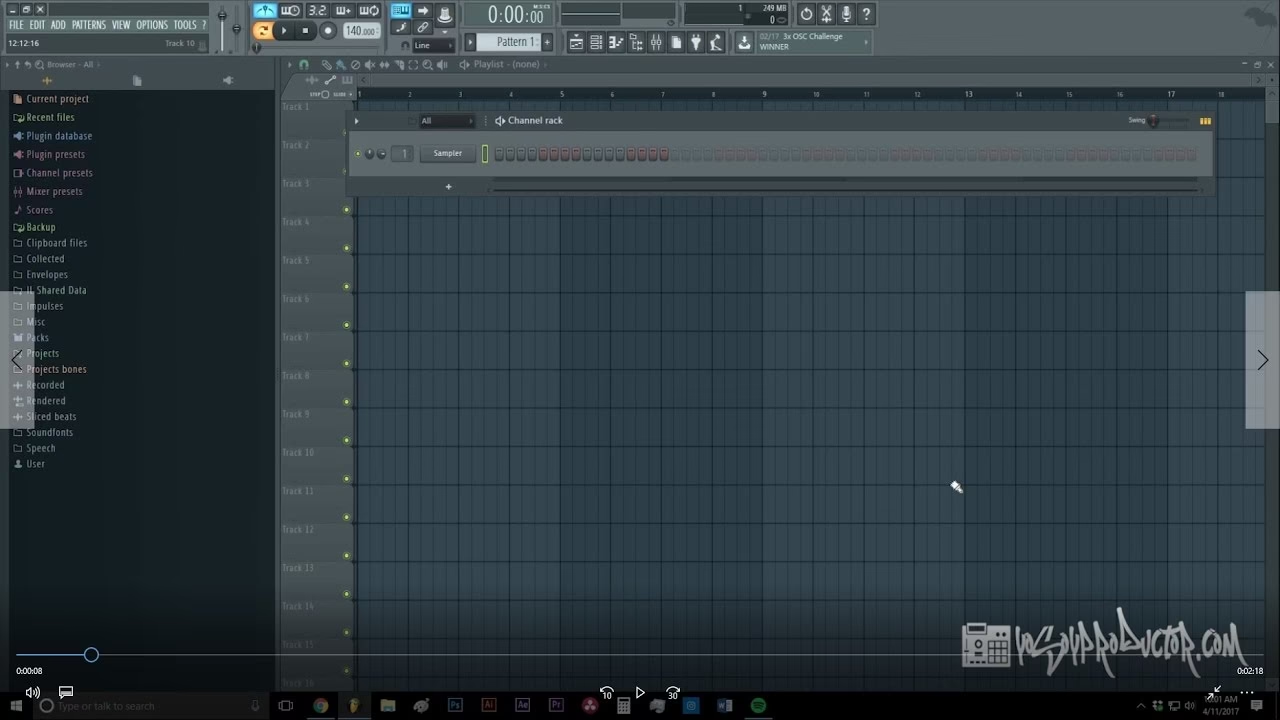
FL Studio no solo te permite importar desde fuera; también cuenta con un potente explorador de archivos integrado en el lado izquierdo de su interfaz. Este explorador es un centro neurálgico para gestionar todas tus muestras, presets, proyectos y grabaciones. Es la forma más rápida y eficiente de acceder a los recursos que ya tienes organizados o que has añadido a las rutas de búsqueda de FL Studio.
Dentro de este explorador, puedes navegar por tus carpetas de muestras, encontrar tus grabaciones, acceder a los paquetes de contenido de FL Studio, y mucho más. Una vez que encuentres la muestra o el archivo que deseas, el proceso de arrastrar y soltar es idéntico al que se realiza desde el explorador del sistema operativo. Simplemente haz clic en el archivo dentro del explorador de FL Studio, arrástralo y suéltalo en el área deseada de tu proyecto.
La ventaja de usar el explorador interno de FL Studio es la productividad que ofrece. Todos tus sonidos están a un clic de distancia, sin necesidad de cambiar entre aplicaciones o minimizar ventanas. Además, FL Studio indexa estos archivos, lo que puede acelerar la búsqueda y previsualización de muestras, haciendo que el proceso de audición e importación sea aún más fluido.
Destinos Comunes para Arrastrar y Soltar Archivos en FL Studio
Comprender dónde soltar tus archivos es clave para aprovechar al máximo esta función. El destino de arrastre y soltado dictará la función y el tipo de objeto que se creará en tu proyecto:
- Playlist: Este es el destino más común para archivos de audio. Al arrastrar un archivo de audio (WAV, MP3, etc.) a la Playlist, FL Studio lo insertará como un clip de audio en la posición donde lo sueltes. Es ideal para loops, vocales, grabaciones instrumentales completas o pistas de acompañamiento. También puedes arrastrar archivos MIDI aquí para que se conviertan en patrones MIDI en la Playlist.
- Channel Rack: Si arrastras un archivo de audio (especialmente "one-shots" como bombos, cajas, charles) al Channel Rack, FL Studio creará automáticamente un nuevo canal de "Sampler" y cargará el audio en él. Esto es perfecto para construir kits de batería o para activar sonidos individuales a través del piano roll.
- Ventana del Sampler / Editor de Audio (Edison): Si ya tienes un canal Sampler abierto o la ventana de Edison (el editor de audio de FL Studio), puedes arrastrar y soltar un archivo de audio directamente en estas ventanas para cargarlo o reemplazar el audio actual. Esto es útil para manipular sonidos existentes o para un análisis detallado.
- Piano Roll: Para archivos MIDI (.mid), puedes arrastrarlos directamente al Piano Roll de un canal específico. Esto importará las notas MIDI del archivo en ese patrón, permitiéndote editar o reproducir la melodía con el instrumento de tu elección.
- Plugins Específicos: Algunos plugins de FL Studio o de terceros tienen sus propias zonas de arrastrar y soltar. Por ejemplo, plugins como Slicex o Fruity Granulizer permiten arrastrar muestras de audio directamente a su interfaz para un procesamiento especializado. Del mismo modo, muchos sintetizadores permiten arrastrar y soltar presets o wavetables.
- Browser de FL Studio (para organización): Aunque no es para importar al proyecto directamente, puedes arrastrar carpetas enteras o archivos a la sección de "Browser" en el lado izquierdo de FL Studio para añadirlos a tus rutas de búsqueda o para crear accesos directos, haciendo que sean fácilmente accesibles para futuras sesiones.
Consideraciones y Consejos para un Flujo de Trabajo Óptimo
Si bien el arrastrar y soltar es extremadamente flexible, hay algunas consideraciones a tener en cuenta para asegurar un flujo de trabajo sin problemas:
- Formatos de Archivo: Asegúrate de que los archivos que intentas importar sean compatibles con FL Studio. Los formatos más comunes (WAV, MP3, AIFF, OGG para audio; MID para MIDI) son universalmente compatibles.
- Ubicación de los Archivos: Cuando arrastras y sueltas un archivo, FL Studio generalmente crea una referencia a la ubicación original del archivo. Si mueves o eliminas el archivo original después de importarlo, FL Studio no podrá encontrarlo la próxima vez que abras el proyecto. Es una buena práctica consolidar tus archivos en una carpeta de proyecto o usar la función de "Exportar proyecto como un archivo comprimido" (Zip) para incluir todos los activos.
- Archivos Grandes: Aunque FL Studio maneja archivos grandes sin problemas, arrastrar y soltar archivos de audio extremadamente largos o con tasas de muestreo muy altas puede tomar un momento para procesarse.
- Organización: La facilidad de arrastrar y soltar puede llevar a un desorden si no eres organizado. Utiliza el explorador de FL Studio para gestionar tus librerías de sonido y mantén tus carpetas de proyectos limpias.
Tabla Comparativa: Arrastrar y Soltar vs. Importación Tradicional
Para ilustrar mejor las ventajas, comparemos el método de arrastrar y soltar con la importación tradicional a través de menús:
| Característica | Arrastrar y Soltar | Menú 'Archivo > Importar' |
|---|---|---|
| Velocidad de Importación | Extremadamente rápida, acción directa. | Moderada, requiere navegar por diálogos. |
| Intuitividad | Muy alta, visual y directa. | Media, depende de la familiaridad con menús. |
| Flexibilidad de Destino | Alta, el destino se elige al soltar (Playlist, Channel Rack, etc.). | Limitada, generalmente importa a la Playlist o abre un diálogo específico. |
| Exploración de Archivos | Desde explorador del sistema o interno de FL Studio. | Mediante diálogo de selección de archivos. |
| Uso Recomendado | Flujo de trabajo ágil, experimentación, adición rápida de elementos. | Importación precisa de proyectos o datos específicos, cuando la ubicación exacta es crítica. |
Preguntas Frecuentes sobre Arrastrar y Soltar en FL Studio
¿Qué tipos de archivos puedo arrastrar y soltar en FL Studio?
Principalmente, puedes arrastrar y soltar archivos de audio comunes como WAV, MP3, AIFF, OGG, y archivos MIDI (.mid). Algunos plugins también permiten arrastrar y soltar sus propios formatos de preset o datos específicos. FL Studio es muy versátil en este aspecto.
¿Qué sucede si arrastro un archivo a un lugar incorrecto en FL Studio?
Si arrastras un archivo a un lugar que no lo acepta (por ejemplo, un archivo de audio a una ventana de partitura MIDI que no está diseñada para ello), FL Studio simplemente no hará nada, o en algunos casos, te mostrará un mensaje de error o ignorará la acción. No se dañará tu proyecto. Siempre puedes deshacer la acción si te equivocas (Ctrl+Z).
¿Puedo arrastrar y soltar carpetas enteras de sonidos?
Directamente en la Playlist o Channel Rack para importar todos los contenidos de la carpeta, no. Sin embargo, puedes arrastrar carpetas enteras al explorador de archivos de FL Studio (en el lado izquierdo) para añadirlas a tus rutas de búsqueda. Esto permite que FL Studio indexe el contenido de esa carpeta, haciendo que todos los archivos dentro de ella estén disponibles para arrastrar y soltar individualmente.
¿El arrastrar y soltar copia o mueve el archivo original?
Generalmente, FL Studio no copia ni mueve el archivo original de tu disco duro. En su lugar, crea una referencia (un enlace) al archivo en su ubicación original. Esto significa que el archivo debe permanecer en su lugar para que FL Studio pueda cargarlo la próxima vez que abras el proyecto. Si deseas que los archivos se copien al directorio de tu proyecto, puedes usar la opción 'Zip file' al guardar el proyecto, o configurar FL Studio para que copie los archivos de audio automáticamente al guardar, si utilizas grabaciones o ediciones.
¿Funciona el arrastrar y soltar con plugins de terceros?
Sí, muchos plugins de terceros, especialmente sintetizadores y samplers, implementan su propia funcionalidad de arrastrar y soltar para cargar presets, muestras o wavetables directamente en su interfaz. Esto depende del desarrollador del plugin, pero es una característica común y muy útil.
¿Hay alguna limitación en el tamaño del archivo al arrastrar y soltar?
En general, no hay una limitación estricta de tamaño más allá de la memoria RAM disponible de tu sistema. FL Studio puede manejar archivos muy grandes. Sin embargo, arrastrar y soltar archivos de audio extremadamente largos o con una tasa de bits muy alta podría tomar un poco más de tiempo para que el programa los procese e integre en el proyecto.
Conclusión
La función de arrastrar y soltar en FL Studio es mucho más que una simple comodidad; es una piedra angular para un flujo de trabajo de producción musical eficiente y dinámico. Al dominar esta característica, ya sea desde el explorador de tu sistema operativo o desde el explorador interno de FL Studio, te abres a un mundo de posibilidades para integrar sonidos, MIDI y otros recursos en tus proyectos con una velocidad y una intuición inigualables. Permite que tu mente creativa fluya sin interrupciones, probando rápidamente diferentes muestras, construyendo arreglos complejos o simplemente experimentando con nuevas ideas. La productividad que se gana es invaluable, haciendo de FL Studio una herramienta aún más potente en manos de cualquier productor.
Si quieres conocer otros artículos parecidos a Dominando el Arrastrar y Soltar en FL Studio puedes visitar la categoría Librerías.