
04/05/2022
La frustración de un programa de producción musical lento puede ser un verdadero freno para la creatividad. Si eres un usuario de FL Studio y te has encontrado con retrasos, cuelgues o una experiencia de usuario que no fluye, sabes exactamente de lo que hablamos. Un FL Studio lento no solo interrumpe tu inspiración, sino que también puede hacer que la producción musical sea una tarea tediosa en lugar de un placer. Afortunadamente, no estás solo en esta situación y, lo que es mejor, existen múltiples estrategias y ajustes que puedes implementar para que tu estación de trabajo digital de audio (DAW) funcione a la velocidad que necesitas. Desde optimizaciones sutiles en la configuración interna de FL Studio hasta mejoras en tu hardware y hábitos de trabajo, esta guía exhaustiva está diseñada para devolverle la agilidad a tu proceso creativo y asegurar que tu música fluya sin interrupciones. Prepárate para descubrir cómo transformar tu FL Studio en una máquina de producción eficiente y receptiva.
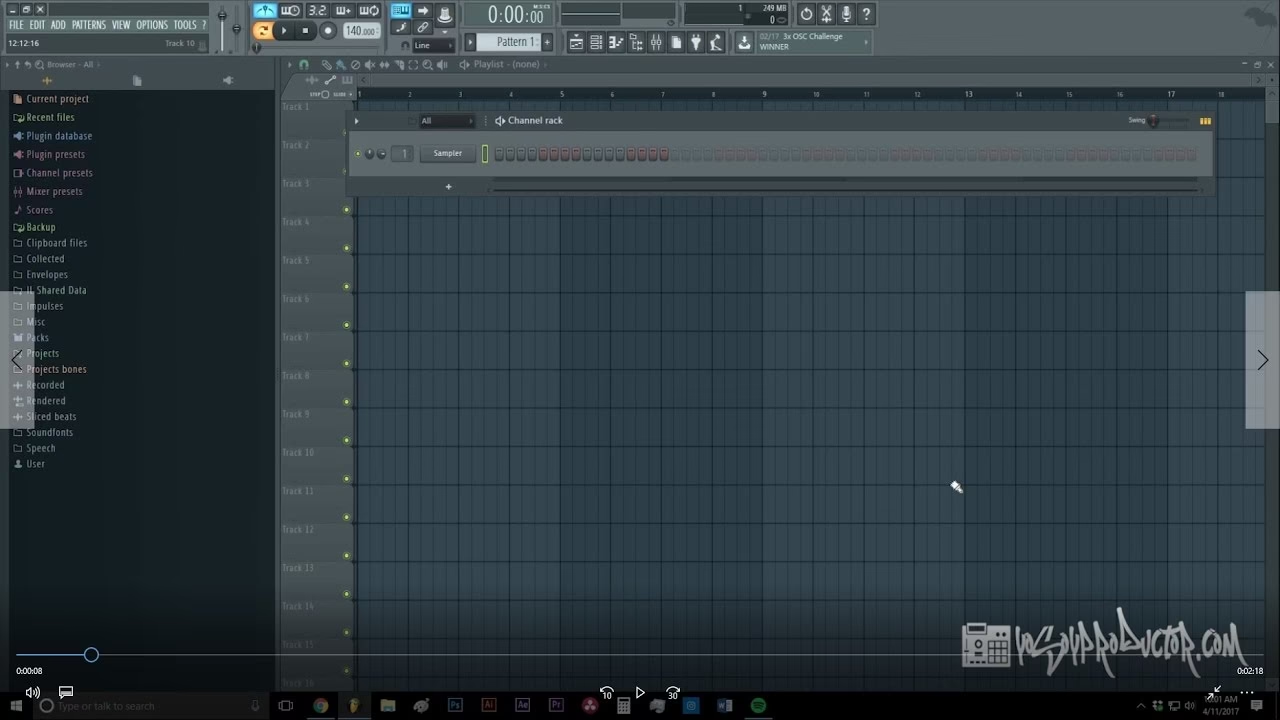
Configuración Interna de FL Studio: El Corazón de la Optimización
La primera línea de defensa contra un FL Studio lento reside en sus propias configuraciones. Entender y ajustar estos parámetros puede tener un impacto significativo en el rendimiento general.
1. Ajustes de Audio: La Clave de la Latencia
El panel de ajustes de audio es, quizás, el más crítico para el rendimiento. Aquí es donde se determina cómo FL Studio interactúa con tu hardware de sonido.
- Tamaño del Búfer (Buffer Size): Este es el ajuste más importante. El tamaño del búfer determina la cantidad de tiempo que tu CPU tiene para procesar el audio antes de enviarlo a tu tarjeta de sonido. Un búfer más pequeño significa menor latencia (el retraso entre que tocas una nota y la escuchas), lo cual es ideal para grabar o tocar instrumentos virtuales en tiempo real. Sin embargo, un búfer pequeño exige más de tu CPU, lo que puede causar chasquidos, pops o interrupciones si tu procesador no puede seguir el ritmo. Por el contrario, un búfer más grande reduce la carga de la CPU pero aumenta la latencia. La clave es encontrar un equilibrio. Si estás grabando, intenta usar un búfer bajo (ej. 128 o 256 muestras). Para mezclar o cuando el proyecto es muy denso, puedes aumentarlo (ej. 512 o 1024 muestras) para liberar recursos de CPU.
- Controladores ASIO (ASIO Drivers): Para una producción musical seria, los controladores ASIO son indispensables. Son controladores de baja latencia diseñados específicamente para audio profesional, que permiten a FL Studio comunicarse directamente con tu tarjeta de sonido, evitando las capas intermedias del sistema operativo que introducen latencia. Si tienes una interfaz de audio dedicada, asegúrate de instalar y seleccionar su controlador ASIO nativo. Si no tienes una interfaz, ASIO4ALL es una excelente opción gratuita que simula un controlador ASIO para tu tarjeta de sonido integrada, ofreciendo un rendimiento mucho mejor que los controladores WASAPI o DirectSound.
- Velocidad de Muestreo (Sample Rate): Generalmente, 44.1 kHz o 48 kHz son suficientes para la mayoría de los proyectos musicales y no consumen recursos excesivos. Una velocidad de muestreo más alta (ej. 96 kHz o 192 kHz) consume significativamente más CPU y espacio en disco, y la diferencia audible es mínima para la mayoría de los oyentes.
- Remuestreo (Resampling): Este ajuste afecta la calidad de la interpolación cuando se cambian las propiedades de un sample (como el tono o el tempo). Una calidad de remuestreo más alta (ej. 64-point sinc) suena mejor pero consume más CPU. Para el trabajo diario, puedes usar una configuración más baja (ej. 24-point sinc) y aumentar la calidad solo al renderizar el proyecto final.
2. Gestión de Plugins: No Todos Son Iguales
Los plugins, tanto de instrumentos como de efectos, son una de las principales causas de la ralentización de FL Studio.
- Bridging (Puenteo): Si estás usando plugins de 32 bits en una versión de FL Studio de 64 bits (o viceversa), el programa necesita usar un 'bridge' para que funcionen. Este proceso consume recursos adicionales. Siempre que sea posible, utiliza versiones de 64 bits de tus plugins si tu FL Studio es de 64 bits, y viceversa.
- Plugins Nativos vs. Terceros: Los plugins nativos de Image-Line (como Sytrus, Harmor, Fruity Limiter) suelen estar altamente optimizados. Los plugins de terceros, especialmente los más complejos o los que emulan hardware, pueden ser muy exigentes con la CPU. Sé selectivo con los plugins que usas.
- Desactivar Plugins Innecesarios: En el mezclador, si una pista tiene efectos que no están en uso activo (por ejemplo, un delay que solo se usa en una parte específica de la canción), desactívalos temporalmente. Puedes hacer clic derecho en el plugin y seleccionar 'Smart disable' o simplemente apagarlo.
- Congelar/Renderizar Pistas (Freeze/Render Tracks): Esta es una técnica esencial. Si tienes una pista con un instrumento virtual complejo y varios efectos que consumen mucha CPU, puedes congelar pistas o 'renderizar' esa pista a un archivo de audio WAV. Esto convierte la salida del instrumento y sus efectos en una simple forma de onda de audio, liberando todos los recursos de CPU que estaban siendo utilizados por los plugins. Luego puedes silenciar o eliminar la pista MIDI original y trabajar con el archivo de audio. ¡Esto puede ser un salvavidas para proyectos grandes!
3. Optimización del CPU y Memoria en FL Studio
FL Studio ofrece algunas opciones para gestionar cómo utiliza tu procesador.
- Smart Disable: Activa esta opción en los ajustes de audio de FL Studio. Cuando está activada, FL Studio intentará deshabilitar los plugins cuando no estén produciendo audio, ahorrando ciclos de CPU. Puedes activarlo globalmente o por plugin.
- High Performance Mode: Para plugins específicos que necesitan toda la potencia posible, puedes activarlo en la envoltura del plugin. Esto asegura que el plugin reciba la máxima atención de la CPU.
- Multithreaded Generator/Effects Processing: Asegúrate de que estas opciones estén habilitadas en la sección de audio de los ajustes de FL Studio. Permiten que FL Studio distribuya la carga de procesamiento entre varios núcleos de tu CPU, aprovechando mejor los procesadores modernos.
- Limitar Voces (Limit Voices): En algunos sintetizadores virtuales, especialmente los que tienen muchos osciladores o unísono, puedes limitar el número de voces de polifonía. Esto reduce la cantidad de sonido que el sintetizador puede producir simultáneamente, bajando el consumo de CPU.
Optimización del Sistema Operativo: Preparando el Terreno
Más allá de FL Studio, la configuración de tu sistema operativo juega un papel crucial en el rendimiento.
1. Plan de Energía de Windows: Rendimiento al Máximo
Asegúrate de que tu plan de energía de Windows esté configurado en 'Alto Rendimiento'. Esto evita que el sistema operativo baje la velocidad de tu CPU para ahorrar energía, lo cual es contraproducente para la producción musical.
2. Desactivar Programas en Segundo Plano
Cierra todas las aplicaciones innecesarias mientras trabajas en FL Studio. Navegadores web, aplicaciones de chat, suites de oficina, e incluso algunos antivirus pueden consumir RAM y ciclos de CPU valiosos. Siempre que sea posible, desactiva también las actualizaciones automáticas de Windows durante tus sesiones de producción.
3. Actualizaciones de Controladores (Drivers)
Mantén tus controladores actualizados, especialmente los de tu interfaz de audio y los de tu tarjeta gráfica. Los controladores desactualizados pueden causar inestabilidad y problemas de rendimiento.
4. SSD: El Almacenamiento Ideal
Si aún no lo tienes, considera seriamente instalar una unidad de estado sólido (SSD) como tu unidad principal. Los SSD son exponencialmente más rápidos que los discos duros tradicionales (HDD) para cargar programas, proyectos y, crucialmente, grandes librerías de samples. Un SSD puede reducir drásticamente los tiempos de carga y mejorar la capacidad de respuesta general de tu sistema y de FL Studio.
5. Desactivar Efectos Visuales
En Windows, puedes desactivar efectos visuales como Aero Peek, animaciones de ventanas y sombras. Aunque el impacto es menor que otros ajustes, cada pequeña optimización suma.
Hardware: La Base de Tu Estudio
Ninguna optimización de software puede compensar completamente un hardware obsoleto o insuficiente. Si has agotado las opciones de software y tu FL Studio sigue siendo lento, es hora de considerar una mejora de hardware.
1. Procesador (CPU): El Cerebro del Estudio
Tu CPU es el componente más importante para FL Studio. La producción musical es una tarea intensiva en CPU, especialmente cuando utilizas muchos instrumentos virtuales, efectos complejos o proyectos con muchas pistas. Busca un procesador con:
- Muchos Núcleos (Cores): FL Studio, especialmente con sus opciones de procesamiento multihilo, se beneficia enormemente de CPUs con múltiples núcleos. Esto permite que el programa distribuya la carga de trabajo de diferentes plugins y pistas entre varios núcleos.
- Alta Frecuencia (GHz): Una alta velocidad de reloj por núcleo es también importante, ya que algunas tareas (especialmente las de un solo plugin o pista) no pueden ser paralelizadas y dependen de la velocidad de un solo núcleo.
Procesadores como los Intel i7/i9 o los AMD Ryzen 7/9 son excelentes opciones para la producción musical. Evita CPUs de bajo consumo o portátiles muy básicos si tu intención es la producción seria.
Tabla Comparativa de CPU para Producción Musical
| Característica del CPU | Impacto en FL Studio | Recomendación |
|---|---|---|
| Núcleos (Cores) | Alto (permite procesar múltiples plugins/pistas simultáneamente) | 6 núcleos o más (idealmente 8+) |
| Frecuencia (GHz) | Alto (determina la velocidad de procesamiento de tareas individuales) | 3.5 GHz o más (con buen boost clock) |
| Hilos (Threads) | Alto (mejora la multitarea) | Tantos como núcleos tenga, o el doble si tiene Hyper-Threading/SMT |
| Memoria Caché | Moderado (mejora el acceso rápido a datos) | Cuanta más, mejor |
2. Memoria RAM: Espacio para Trabajar
La RAM es donde FL Studio carga todos los datos con los que está trabajando activamente: tu proyecto, los plugins, los samples y los datos de audio. Si te quedas sin RAM, tu sistema empezará a usar el disco duro como memoria virtual, lo que es drásticamente más lento.
- Mínimo: 8GB de RAM es un mínimo absoluto para FL Studio, pero te limitarás rápidamente.
- Recomendado: 16GB es un buen punto de partida para la mayoría de los usuarios.
- Ideal: 32GB o más si utilizas grandes librerías de samples (como las de orquestas o pianos), muchos plugins que consumen mucha memoria, o si ejecutas otras aplicaciones pesadas simultáneamente.
3. Tarjeta de Sonido (Interfaz de Audio): Más Allá del Audio
Una interfaz de audio dedicada no solo mejora la calidad del sonido, sino que también es fundamental para un rendimiento óptimo en FL Studio. Ofrecen controladores ASIO estables y de baja latencia que son cruciales para una experiencia fluida. La inversión en una buena interfaz puede hacer una diferencia notable en la estabilidad y la capacidad de respuesta de tu DAW.
Técnicas de Workflow Inteligentes: Trabaja Más Eficientemente
La forma en que trabajas dentro de FL Studio también puede influir en su rendimiento. Adoptar ciertos hábitos puede ahorrarte muchos dolores de cabeza.
1. Consolidar y Renderizar Audio (Bouncing)
Como mencionamos, congelar pistas o hacer 'bounce' (renderizar) pistas MIDI o con muchos efectos a audio es una de las técnicas más potentes para liberar recursos de CPU. Una vez que estés satisfecho con un sonido o una parte, conviértela a audio. Siempre puedes guardar la pista MIDI original y sus plugins en una lista de reproducción separada y silenciada por si necesitas volver a ella.
2. Uso de Send Tracks para Efectos
En lugar de insertar el mismo efecto (como una reverberación o un delay) en cada pista individual, utiliza pistas de envío (send tracks) en el mezclador. Inserta el efecto en una pista de envío y luego envía la señal de múltiples pistas a esa pista de envío. Esto significa que solo se está ejecutando una instancia del plugin, ahorrando mucha CPU.
3. Gestión de Samples y Loops
- Convertir a WAV: Si utilizas samples en formatos comprimidos como MP3, FL Studio necesita descomprimirlos en tiempo real, lo que consume CPU. Conviértelos a WAV antes de importarlos a tu proyecto.
- Ubicación de Samples: Almacena tus librerías de samples en una SSD para tiempos de carga más rápidos.
- Recortar Samples: Elimina cualquier silencio innecesario al principio o al final de tus samples para reducir la cantidad de datos que FL Studio tiene que procesar.
4. Evitar el Exceso de Automatizaciones
Demasiadas automatizaciones complejas, especialmente en parámetros de plugins exigentes, pueden añadir carga a la CPU. Utilízalas con moderación y renderiza las pistas si el rendimiento se ve afectado.
5. Reiniciar FL Studio y el PC
A veces, la solución más simple es la más efectiva. Si FL Studio comienza a ralentizarse o a comportarse de forma errática, guarda tu trabajo, cierra el programa y reinícialo. Si el problema persiste, un reinicio completo de tu PC puede limpiar la RAM y restablecer los procesos del sistema, a menudo solucionando problemas temporales de rendimiento.
Preguntas Frecuentes (FAQ)
¿Qué es el tamaño del búfer y cómo afecta a FL Studio?
El tamaño del búfer es la cantidad de tiempo que tu CPU tiene para procesar el audio. Un búfer más pequeño reduce la latencia (el retraso al tocar o grabar), pero aumenta la carga de la CPU. Un búfer más grande aumenta la latencia pero reduce la carga de la CPU. Es un equilibrio entre capacidad de respuesta y estabilidad.
¿Necesito una tarjeta de sonido dedicada para FL Studio?
No es estrictamente necesaria para empezar, pero una interfaz de audio dedicada mejora drásticamente la experiencia. Ofrece controladores ASIO de baja latencia que son cruciales para el rendimiento, mejor calidad de sonido y conexiones más robustas para micrófonos e instrumentos.
¿Es mejor un CPU con más núcleos o más velocidad para FL Studio?
Ambos son importantes. FL Studio se beneficia de un alto número de núcleos (para procesar múltiples plugins y pistas simultáneamente) y de una alta velocidad de reloj por núcleo (para tareas individuales y plugins que no pueden paralelizarse). Lo ideal es un equilibrio, pero para proyectos complejos, los núcleos suelen ser más críticos.
¿Debería usar plugins de 32 bits o 64 bits?
Siempre que sea posible, utiliza la versión de 64 bits de tus plugins si tu FL Studio es de 64 bits. Esto evita la necesidad de 'bridging' (puenteo), que consume recursos adicionales y puede introducir inestabilidad.
¿Qué es 'Smart Disable' y cuándo debo usarlo?
'Smart Disable' es una función de FL Studio que intenta desactivar los plugins cuando no están produciendo audio, liberando ciclos de CPU. Puedes activarlo globalmente en los ajustes de audio o individualmente para cada plugin. Es muy útil para optimizar el rendimiento de proyectos con muchos plugins.
La optimización de FL Studio es un proceso continuo que combina ajustes de software, hardware y hábitos de trabajo. Al implementar estas estrategias, no solo mejorarás el rendimiento de tu DAW, sino que también crearás un entorno de producción más eficiente y agradable. Experimenta con los diferentes ajustes y técnicas para encontrar la configuración que mejor se adapte a tu equipo y a tu flujo de trabajo. ¡Un FL Studio rápido te permitirá concentrarte en lo que realmente importa: crear música increíble sin interrupciones!
Si quieres conocer otros artículos parecidos a ¿FL Studio Lento? Guía para Acelerar Tu Música puedes visitar la categoría Librerías.