
24/05/2025
En el vasto universo de la electrónica embebida, los microcontroladores se han consolidado como el cerebro detrás de innumerables dispositivos, desde electrodomésticos inteligentes hasta sistemas industriales complejos. Programarlos de manera eficiente es un arte, y para ello, se requieren herramientas de desarrollo robustas que simplifiquen el proceso. Una de las más destacadas para los microcontroladores PIC es el compilador MikroBasic PRO for PIC, un entorno de desarrollo integrado (IDE) diseñado para transformar ideas en código funcional.
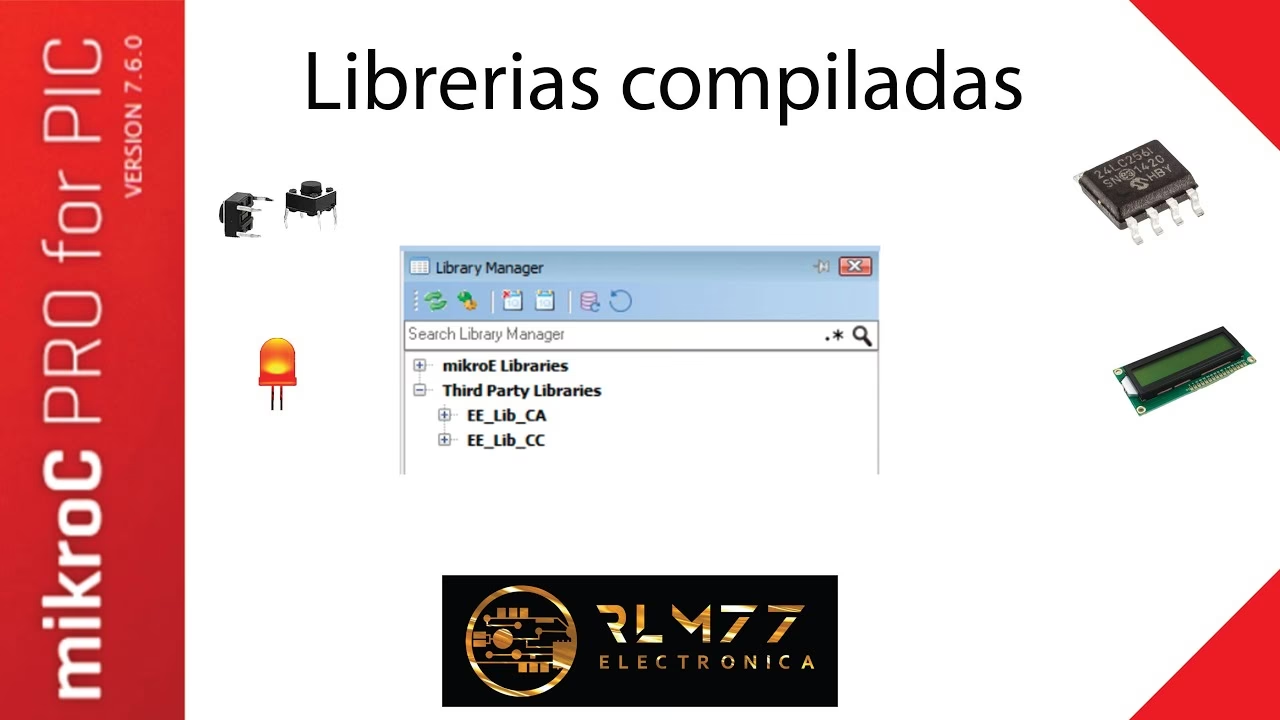
Este artículo explorará en profundidad cómo aprovechar al máximo las capacidades de MikroBasic PRO for PIC, con un enfoque especial en el uso de sus librerías, verdaderas joyas que aceleran el desarrollo al proporcionar funciones preescritas. Veremos desde la configuración inicial de un proyecto hasta la depuración avanzada y la programación final del microcontrolador, asegurando que cada paso sea claro y comprensible para el entusiasta y el profesional por igual.
- El Entorno de Desarrollo Integrado (IDE) de MikroBasic PRO for PIC
- El Flujo de Trabajo: Editar, Compilar, Depurar y Programar
- Herramientas Adicionales del Compilador
- Explorando las Librerías de MikroBasic PRO for PIC
- Preguntas Frecuentes (FAQ)
- ¿Es MikroBasic PRO for PIC compatible con todos los microcontroladores PIC?
- ¿Qué es un archivo .hex y por qué es tan importante?
- ¿Cuál es la diferencia entre el simulador software y el depurador en circuito (mikroICD)?
- ¿Puedo modificar la configuración del proyecto (como el tipo de microcontrolador o la frecuencia del oscilador) en cualquier momento?
- ¿Por qué mi programa no funciona en el microcontrolador, aunque compiló sin errores?
El Entorno de Desarrollo Integrado (IDE) de MikroBasic PRO for PIC
El MikroBasic PRO for PIC no es solo un compilador; es un IDE completo que agrupa todas las herramientas necesarias para el ciclo de vida de un proyecto de microcontroladores. Su instalación es un proceso guiado, similar a cualquier software de Windows, pero con un paso crucial: la instalación del programador PICFLASH. Este software es esencial para cargar el código compilado (el archivo .hex) en el microcontrolador físico, un paso final indispensable para ver tu proyecto cobrar vida.
Componentes Clave del IDE
Al iniciar el IDE por primera vez, te encontrarás con una interfaz intuitiva, aunque cargada de funcionalidades. Describiremos sus secciones más importantes:
Project Manager (Administrador de Proyecto)
Un programa en MikroBasic PRO for PIC no es un archivo único; es parte de un proyecto que comprende diversos archivos, desde el código fuente hasta los archivos ensambladores y hexadecimales generados durante la compilación. La ventana Project Manager es tu centro de control para gestionar todos estos componentes. Permite organizar y visualizar las dependencias, asegurando que el compilador tenga todo lo necesario para construir tu aplicación correctamente. Con un simple clic derecho, puedes añadir o eliminar elementos, facilitando la colaboración y la modularidad del código.
Library Manager (Administrador de Librerías)
Aquí reside el verdadero poder de MikroBasic PRO for PIC para la eficiencia del desarrollo. Las librerías son colecciones de funciones y procedimientos preescritos, optimizados para realizar tareas específicas. Imagina que necesitas controlar una pantalla LCD. En lugar de escribir desde cero las complejas rutinas para inicializarla, enviar datos o mover el cursor, simplemente seleccionas la librería LCD en el Library Manager. Al marcarla, se integra automáticamente a tu proyecto y sus funciones, como Lcd_Init o Lcd_Out, estarán disponibles para ser usadas directamente en tu código. Esto elimina la necesidad de directivas de preprocesador como #include y, lo que es más importante, reduce drásticamente el tiempo de desarrollo y la probabilidad de errores. Si intentas usar una función de una librería no seleccionada, el compilador te lo hará saber, guiándote a la solución correcta.
Code Explorer (Explorador de Código)
Para proyectos de gran envergadura, el Code Explorer se convierte en un aliado invaluable. Esta ventana te permite navegar rápidamente por tu código, localizando funciones y procedimientos con solo un doble clic. Esto es especialmente útil cuando se trabaja con código heredado o cuando se refactoriza una aplicación compleja, ahorrando tiempo en la búsqueda manual de fragmentos de código.
Project Settings (Configuración de Proyectos)
Antes de que tu código pueda ser convertido en un programa ejecutable para el microcontrolador, debes definir dos parámetros críticos en Project Settings:
- Device (Dispositivo): Seleccionar el tipo exacto de microcontrolador que usarás (por ejemplo, PIC16F877A) es fundamental. Esto permite al compilador acceder al archivo de definición específico del chip, que contiene información vital sobre sus registros SFR (Special Function Registers), direcciones de memoria y particularidades de programación. Sin esta configuración precisa, el archivo .hex generado no será compatible con tu hardware.
- Oscillator (Oscilador): Debes especificar la velocidad de operación del microcontrolador, que depende del oscilador externo o interno que vayas a utilizar. Esta información es crucial para que el compilador pueda generar rutinas que dependen del tiempo, como las funciones de retardo (
Delay_ms). Además, el programador necesitará esta frecuencia para configurar correctamente el chip.
La opción de Build Type en Project Settings es igualmente importante, ya que define cómo se compilará tu proyecto:
- Release: Genera un archivo .hex 'limpio', optimizado para el despliegue final. Una vez compilado, el compilador no puede influir más en la ejecución del programa.
- ICD Debug: Genera un archivo .hex con datos adicionales que permiten la depuración en circuito. Esto significa que, una vez cargado el programa, el compilador (a través del programador y un cable USB) puede mantenerse conectado al microcontrolador para monitorear y controlar su funcionamiento en tiempo real.
Code Editor (Editor de Código)
La ventana principal donde pasarás la mayor parte del tiempo, el Code Editor, es donde escribes y modificas tu código. Aunque el compilador es flexible con el formato, es una buena práctica mantener un estilo de codificación consistente y hacer un uso generoso de los comentarios. Los comentarios no solo ayudan a otros a entender tu código, sino que son vitales para ti mismo cuando revisas proyectos antiguos o depuras errores complejos. Los espacios en blanco y una indentación clara mejoran significativamente la legibilidad del código.
El Flujo de Trabajo: Editar, Compilar, Depurar y Programar
El proceso de llevar una idea a un microcontrolador funcional sigue una serie de pasos lógicos y repetitivos. Entender cada uno es clave para un desarrollo eficiente.
Compilar y Solucionar Errores
La compilación es el proceso de traducir tu código fuente Basic en un lenguaje que el microcontrolador pueda entender. En MikroBasic PRO for PIC, esto implica análisis sintáctico, compilación, enlazado y la generación de archivos de salida como .asm y, crucialmente, el .hex. Es fundamental compilar tu código de forma regular, idealmente después de completar cada nueva función o bloque lógico. Esto permite una corrección temprana de errores. La ventana Messages mostrará información, advertencias y errores. Un solo error de sintaxis puede generar una cascada de mensajes, por lo que la estrategia más efectiva es resolver el primer error en la lista y luego recompilar. Repite hasta que no queden errores. Una compilación exitosa significa que tu programa está sintácticamente correcto y listo para la siguiente fase.
Depurar el Programa: La Clave para la Robustez
Un programa compilado con éxito no garantiza que funcione como se espera. Aquí es donde entra la depuración, un paso crítico para probar la lógica de tu aplicación y corregir errores de comportamiento. MikroBasic PRO for PIC ofrece dos modos de depuración:
Simulador Software
El simulador software es tu primera línea de defensa. Permite ejecutar el programa paso a paso en tu PC, imitando el comportamiento del microcontrolador sin necesidad de hardware físico. Es rápido y eficiente para verificar la lógica del programa, aunque no puede simular interacciones complejas con el hardware real. Los comandos clave del simulador, accesibles desde la barra de herramientas, son:
- Step Into (F7): Ejecuta una sola instrucción. Si la instrucción es una llamada a una subrutina, el depurador entra en ella y se detiene en su primera instrucción.
- Step Over (F8): Ejecuta una sola instrucción. Si es una llamada a una subrutina, la ejecuta completamente sin entrar en ella, deteniéndose en la instrucción siguiente a la llamada. Útil para acelerar la depuración de bucles o funciones ya probadas.
- Run To Cursor: Ejecuta el programa a toda velocidad hasta la línea donde se encuentra el cursor.
- Step Out (Ctrl+F8): Ejecuta las instrucciones restantes dentro de la rutina actual y se detiene justo al salir de ella.
Ventana Watch Values
Tanto en la depuración software como hardware, la ventana Watch Values es indispensable. Permite monitorear el estado de todos los registros y variables del microcontrolador en tiempo real. Cada modificación en un registro se resalta en rojo, facilitando la identificación de cambios y la localización de problemas. Puedes seleccionar qué registros/variables quieres monitorear para una vista personalizada.
Stopwatch (Cronómetro)
Si necesitas optimizar el rendimiento o verificar los tiempos de ejecución de ciertas partes de tu código, el Stopwatch te será de gran ayuda. Mide automáticamente el tiempo que tardan en ejecutarse los comandos de depuración (Step Into, Step Over, etc.), proporcionando información valiosa sobre la eficiencia de tu código.
Puntos de Ruptura (Breakpoints)
Los puntos de ruptura (Toggle Breakpoint - F5) son esenciales para una depuración eficiente. Permiten que el programa se ejecute a velocidad máxima y se detenga automáticamente en líneas específicas que tú designes. Esto te ahorra tiempo al permitirte enfocarte solo en las partes críticas del código, sin tener que ejecutar línea por línea todo el programa. Las líneas con puntos de ruptura se marcan en rojo en el Code Editor, y la ventana Breakpoints te muestra una lista de todos ellos.
Depurador en Circuito (mikroICD)
El mikroICD es un depurador hardware, parte integral del programador PICflash. A diferencia del simulador software, este depurador interactúa directamente con el microcontrolador físico, permitiéndote monitorear el estado de los registros y el comportamiento del programa en un entorno real. Para activarlo, debes seleccionar el Build Type como 'ICD Debug' en Project Settings y luego cargar el programa en el microcontrolador. Es importante notar que los pines del microcontrolador utilizados para la programación no podrán ser usados como pines de E/S durante la depuración con mikroICD.
Cargar el Programa en el Microcontrolador
Una vez que tu programa ha sido compilado sin errores y depurado satisfactoriamente, el último paso es cargarlo en el microcontrolador. El programador PICflash es la herramienta para esto. Se compone de dos partes:
- Hardware: Se encarga de la comunicación física con el microcontrolador, utilizando niveles de voltaje específicos para escribir el código hexadecimal en la memoria Flash del chip. El programa anterior se borra automáticamente.
- Software: Es la interfaz en tu PC (accesible desde el menú Tools / mE_Programmer o con F11) que envía el archivo .hex al hardware del programador a través de un cable USB. Permite configurar opciones de programación y controlar el proceso (Cargar, Escribir, Verificar). Puedes reprogramar el microcontrolador tantas veces como sea necesario.
Herramientas Adicionales del Compilador
MikroBasic PRO for PIC va más allá de la simple compilación y depuración, ofreciendo un conjunto de herramientas auxiliares que simplifican tareas específicas de desarrollo:
- Terminal USART: Una alternativa al Hyper Terminal de Windows, útil para controlar microcontroladores que utilizan comunicación serial USART, permitiendo visualizar datos enviados y recibidos.
- Editor EEPROM: Permite modificar el contenido de la memoria EEPROM incorporada del microcontrolador después de cargar el programa. Puedes editar valores (char, int, double) y guardarlos en un archivo .hex.
- ASCII Chart: Una tabla de caracteres ASCII que muestra los códigos numéricos asociados a cada carácter. Esencial para entender por qué, por ejemplo, el número 7 no se imprime directamente en un LCD sin antes sumarle 48 (para convertirlo en su representación ASCII).
- Editor de Siete Segmentos: Una herramienta visual que ayuda a determinar fácilmente el valor hexadecimal o binario a enviar a un puerto para mostrar un símbolo deseado en un display de siete segmentos.
- LCD Custom Character (Caracteres LCD definidos por el usuario): Simplifica la creación de caracteres personalizados para pantallas LCD. Diseñas el símbolo pixel a pixel y la herramienta genera el código necesario.
- Generador de Mapa de Bits para un LCD Gráfico (GLCD Bitmap Editor): Permite cargar una imagen monocromática (por ejemplo, 128x64 píxeles) y genera el código necesario para mostrarla en un LCD gráfico.
Explorando las Librerías de MikroBasic PRO for PIC
Como ya se mencionó, las librerías son uno de los pilares de este compilador. Representan archivos de cabecera que contienen un conjunto de variables, constantes y, lo más importante, funciones y procedimientos listos para ser utilizados. Cada librería tiene un propósito específico, abstraer la complejidad del hardware o de tareas comunes. A continuación, se detallan las categorías principales de librerías:
Librerías Misceláneas
Estas librerías ofrecen funciones de propósito general que no están directamente ligadas a un módulo de hardware específico, pero que son increíblemente útiles en la programación de microcontroladores:
| Librería | Descripción |
|---|---|
| Button Library | Elimina el efecto de rebote de contacto en los botones, asegurando lecturas limpias. |
| Conversions Library | Rutinas para convertir números a cadenas de texto, y valores BCD a decimal y viceversa. |
| C Type Library | Funciones para probar y convertir caracteres (por ejemplo, isdigit, toupper). |
| String Library | Automatiza tareas comunes relacionadas con cadenas de texto (concatenación, búsqueda, copia). |
| Time Library | Rutinas para calcular el tiempo, a menudo en formato de tiempo UNIX. |
| Trigon Library | Funciones trigonométricas básicas (seno, coseno, tangente, etc.). |
Librerías para el Hardware
Estas son las librerías que te permiten interactuar directamente con los módulos internos y externos del microcontrolador, simplificando la programación de periféricos complejos:
| Librería | Descripción |
|---|---|
| ADC Library | Utilizada para el funcionamiento del convertidor analógico-digital (A/D) incorporado. |
| CAN Library | Operaciones con el módulo CAN (Controller Area Network) incorporado. |
| CANSPI Library | Operaciones con módulos CAN externos como el MCP2515 o MCP2510 vía SPI. |
| Compact Flash Library | Manejo de tarjetas de memoria Compact Flash. |
| EEPROM Library | Operaciones de lectura y escritura con la memoria EEPROM incorporada. |
| Ethernet PIC18FxxJ60 Library | Funciones para el módulo Ethernet incorporado en ciertos PIC18FxxJ60. |
| Flash Memory Library | Operaciones con la memoria Flash de programa incorporada (lectura/escritura). |
| Graphic Lcd Library | Control de módulos LCD gráficos con resoluciones como 128x64. |
| I²C Library | Operaciones con el módulo de comunicación serial I²C incorporado. |
| Keypad Library | Manejo de teclados matriciales (botones de presión 4x4). |
| Lcd Library | Control de pantallas LCD alfanuméricas (por ejemplo, 2x16 caracteres). |
| Manchester Code Library | Comunicación utilizando el código Manchester. |
| Multi Media Card library | Operaciones con tarjetas multimedia MMC flash. |
| OneWire Library | Comunicación con circuitos que utilizan el protocolo serial One Wire (ej. sensores de temperatura DS18B20). |
| Port Expander Library | Operaciones con extensores de puertos como el MCP23S17. |
| PS/2 Library | Manejo de teclados estándar PS/2. |
| PWM Library | Operaciones con el módulo PWM (Pulse Width Modulation) incorporado. |
| RS-485 Library | Comunicación con módulos que utilizan el protocolo serial RS485. |
| Software I²C Library | Simula la comunicación I²C utilizando pines de propósito general. |
| Software SPI Library | Simula la comunicación SPI utilizando pines de propósito general. |
| Software UART Library | Simula la comunicación UART utilizando pines de propósito general. |
| Sound Library | Generación de señales de audio. |
| SPI Library | Operaciones con el módulo SPI (Serial Peripheral Interface) incorporado. |
| SPI Ethernet Library | Comunicación SPI con módulos Ethernet externos como el ENC28J60. |
| SPI Graphic Lcd Library | Comunicación SPI de 4 bits con LCD gráficos. |
| SPI Lcd Library | Comunicación SPI de 4 bits con LCD alfanuméricos (2x16 caracteres). |
| SPI Lcd8 Library | Comunicación SPI de 8 bits con LCD alfanuméricos. |
| SPI T6963C Graphic Lcd Library | Comunicación SPI con LCD gráficos que utilizan el controlador T6963C. |
| UART Library | Operaciones con el módulo UART (Universal Asynchronous Receiver-Transmitter) incorporado. |
| USB HID Library | Operaciones con el módulo USB HID (Human Interface Device) incorporado. |
La riqueza de estas librerías es lo que convierte a MikroBasic PRO for PIC en una herramienta tan potente. Permiten a los desarrolladores enfocarse en la lógica de su aplicación en lugar de perderse en los detalles de bajo nivel de cada periférico.
Preguntas Frecuentes (FAQ)
¿Es MikroBasic PRO for PIC compatible con todos los microcontroladores PIC?
MikroBasic PRO for PIC está diseñado específicamente para programar una amplia gama de microcontroladores PIC de Microchip Technology. Sin embargo, no es compatible con todos los microcontroladores existentes, sino con las familias de PIC que soporta Mikroelektronika. Siempre debes verificar la lista de dispositivos soportados por la versión específica del compilador que estás utilizando.
¿Qué es un archivo .hex y por qué es tan importante?
Un archivo .hex (Intel HEX) es el formato de salida estándar de los compiladores para microcontroladores. Contiene el código binario de tu programa junto con información de dirección y control, listo para ser grabado directamente en la memoria Flash del microcontrolador. Es el formato universal que el programador PICflash y otros programadores utilizan para cargar tu aplicación en el chip.
¿Cuál es la diferencia entre el simulador software y el depurador en circuito (mikroICD)?
El simulador software emula el comportamiento del microcontrolador en tu PC, lo que es excelente para probar la lógica del programa sin hardware. Sin embargo, no puede reproducir con precisión todas las interacciones con el mundo real (como interrupciones externas o tiempos críticos). El depurador en circuito (mikroICD), en cambio, opera directamente sobre el microcontrolador físico. Esto te permite observar el comportamiento de tu programa en el entorno real, interactuando con los periféricos y señales externas, lo que es crucial para depurar problemas relacionados con el hardware.
¿Puedo modificar la configuración del proyecto (como el tipo de microcontrolador o la frecuencia del oscilador) en cualquier momento?
Sí, puedes modificar la configuración del proyecto en la ventana Project Settings en cualquier momento durante el desarrollo. Sin embargo, es vital que, después de cualquier cambio en estas configuraciones, recompiles tu programa y reprogrames el microcontrolador. De lo contrario, los cambios no se aplicarán al archivo .hex y el microcontrolador seguirá funcionando con la configuración anterior, lo que podría llevar a comportamientos inesperados o errores.
¿Por qué mi programa no funciona en el microcontrolador, aunque compiló sin errores?
Si tu programa compila sin errores pero no funciona como esperas en el hardware, es un escenario común. Las razones pueden ser varias:
- Errores de lógica: El programa hace lo que le dijiste, no lo que querías que hiciera. Aquí es donde la depuración es indispensable.
- Configuración incorrecta del microcontrolador: Fuses bits mal configurados, selección de oscilador incorrecta en Project Settings, o pines de E/S no configurados adecuadamente.
- Problemas de hardware: Conexiones incorrectas, componentes defectuosos, ruido eléctrico o problemas de alimentación.
- Librerías no seleccionadas: Si usas funciones de una librería pero no la marcaste en el Library Manager, el compilador podría haber pasado por alto algunos errores o generado código incorrecto.
La depuración paso a paso con el simulador y especialmente con el mikroICD te ayudará a identificar la causa raíz de estos problemas.
En resumen, MikroBasic PRO for PIC es una herramienta integral que empodera a los desarrolladores para crear aplicaciones robustas para microcontroladores PIC. Su diseño intuitivo, combinado con la potencia de sus librerías preescritas y sus completas herramientas de depuración, convierte el complejo proceso de la programación embebida en una tarea mucho más accesible y eficiente. Dominar estas herramientas es un paso fundamental para cualquiera que aspire a construir soluciones electrónicas innovadoras y confiables.
Si quieres conocer otros artículos parecidos a Dominando las Librerías en MikroBasic PRO for PIC puedes visitar la categoría Librerías.