

21/03/2023
Cuando trabajamos en proyectos arquitectónicos con ArchiCAD, la visualización es tan crucial como el diseño mismo. Una pregunta común que surge es cómo manipular o “deformar” una imagen dentro del software. Si bien ArchiCAD no es un editor de imágenes en el sentido tradicional de programas como Photoshop, la capacidad de deformar una imagen se traduce en cómo aplicamos y ajustamos las texturas a la superficie de nuestros modelos 3D. Este proceso, conocido como mapeado de texturas, es fundamental para dar realismo y detalle a nuestros diseños.
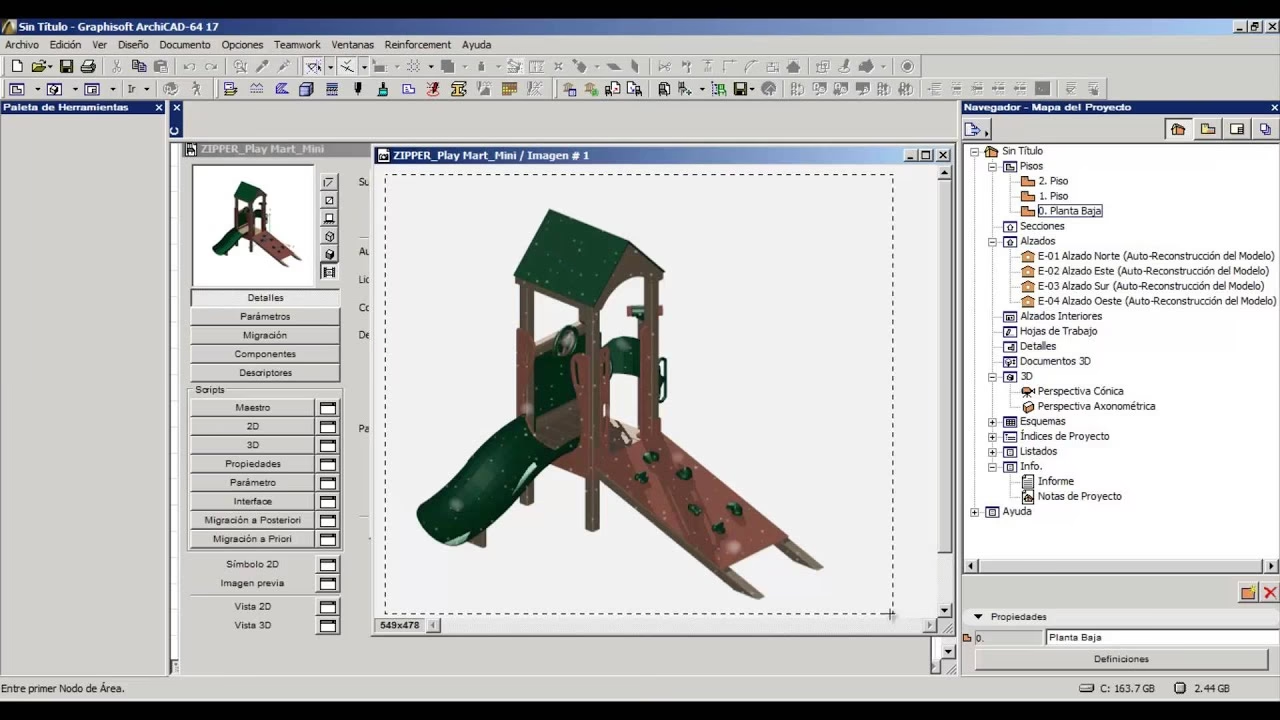
A menudo, nos encontramos con situaciones donde una textura luce perfecta en la vista previa del modelo, pero al renderizado de la imagen final, el resultado es decepcionante. Esto puede deberse a la forma en que ArchiCAD maneja sus motores de render y la definición de materiales, un aspecto que abordaremos en profundidad para desvelar cómo lograr la coherencia visual deseada.
El Arte del Mapeado de Texturas en ArchiCAD: Dando Vida a tus Superficies
En el mundo del modelado 3D, una textura es esencialmente una imagen (bitmap) que se "pega" sobre la superficie de un objeto para simular características visuales como madera, ladrillo, hormigón o cualquier patrón que deseemos. La magia de la "deformación" en ArchiCAD reside en cómo controlamos la aplicación de esta imagen sobre una forma tridimensional.
Cada superficie en ArchiCAD tiene asignado un material, y dentro de las propiedades de ese material es donde definimos su textura. Pero no basta con solo asignar una imagen; necesitamos decirle a ArchiCAD cómo debe "envolver" o proyectar esa imagen sobre el objeto. Aquí es donde entran en juego las opciones de mapeado de texturas, que permiten una verdadera manipulación visual de la imagen en la superficie:
- Escalado (Tamaño de la Textura): Una de las formas más directas de "deformar" una textura es ajustando su escala. Si tu imagen de ladrillo es demasiado pequeña y se repite muchas veces, o demasiado grande y apenas se ve un fragmento, puedes modificar el tamaño de la textura para que se ajuste a las proporciones reales del material. Esto estira o comprime la imagen sobre la superficie, alterando su apariencia.
- Rotación: A veces, una textura necesita ser girada para que sus patrones se alineen correctamente con la geometría del modelo. Por ejemplo, las vetas de la madera en una tabla. La rotación de la textura es una forma sutil pero efectiva de "deformar" su orientación visual.
- Posición (Origen y Desplazamiento): Puedes definir el punto de origen de la textura en la superficie del objeto y desplazarla. Esto es útil para alinear patrones, como el inicio de un azulejo en una esquina específica. Un desplazamiento incorrecto puede hacer que la textura parezca "cortada" o desalineada, una forma indeseada de "deformación".
- Métodos de Proyección: ArchiCAD ofrece diferentes formas de proyectar la textura sobre el objeto. Esto es crucial para cómo la imagen "se deforma" sobre superficies complejas:
- Proyección Planar: La textura se proyecta como si viniera de un solo plano. Ideal para superficies planas como paredes, techos o suelos. Si se aplica a una superficie curva, la textura se estirará o comprimirá, creando una "deformación" evidente.
- Proyección Cilíndrica: La textura se envuelve alrededor de un objeto cilíndrico, como una columna.
- Proyección Esférica: Para objetos esféricos, donde la textura se proyecta desde un punto central.
- Mapeado UV (Ajustar Textura 3D): Para las formas más complejas, ArchiCAD permite un control más preciso del mapeado UV, donde puedes ajustar interactivamente cómo la textura se adhiere a la superficie, minimizando la "deformación" no deseada y asegurando que la imagen se vea natural. Esta es la herramienta más potente para controlar la apariencia final de tu textura.
Comprender y dominar estas herramientas de mapeado es la clave para lograr que tus imágenes no solo se apliquen, sino que se "deformen" y se adapten perfectamente a la geometría de tus modelos, logrando un realismo impactante en tus visualizaciones.
La Dualidad de los Motores de Render: Interno vs. Lightworks
ArchiCAD, como muchas aplicaciones de modelado 3D, utiliza diferentes motores de render para generar las imágenes finales de tus proyectos. Cada motor tiene sus propias fortalezas y debilidades, y lo más importante, su propia forma de interpretar las propiedades de los materiales y, por ende, las texturas que les asignamos.
- Motor Interno de ArchiCAD: Este es el motor predeterminado y se utiliza para las vistas previas rápidas en la ventana 3D y para renders básicos. Es muy rápido y eficiente para el trabajo diario, permitiéndote ver una aproximación de cómo se verán tus materiales. Sin embargo, su capacidad para procesar iluminación compleja, reflejos fotorrealistas o sombras detalladas es limitada. Es excelente para definir las propiedades básicas de los materiales y cómo las texturas se aplican inicialmente.
- Motor de Render Lightworks:Lightworks es un motor de renderización más avanzado, diseñado para producir imágenes fotorrealistas de alta calidad. Maneja de forma mucho más sofisticada la luz, las sombras, los reflejos, las refracciones y otros efectos visuales que son esenciales para una representación realista. Es más lento que el motor interno, pero el resultado final es incomparablemente superior en términos de fidelidad visual.
El desafío surge porque, aunque ArchiCAD gestiona una lista única de materiales, el "comportamiento" o la interpretación de esos materiales puede variar significativamente entre el Motor Interno y Lightworks. Esto explica la frustración de muchos usuarios, como la mencionada por DAVO, quien notaba que su textura modificada se veía bien en la vista previa pero no en el render final.
El Misterio de la Sincronización: "Como en Motor Interno" al Rescate
La discrepancia entre la vista previa y el render final es un escenario común. Has pasado tiempo ajustando la textura de un elemento, asegurándote de que el escalado y la orientación sean perfectos en la ventana 3D, solo para descubrir que al renderizar con Lightworks, la textura no se aplica correctamente, o lo hace de una forma distorsionada o inesperada. Este es precisamente el problema que DAVO experimentaba.
La razón detrás de esto es que Lightworks tiene su propio conjunto de parámetros para cada material, que pueden ser más complejos y detallados que los del motor interno. Si bien ambos motores comparten la definición básica del material (como el nombre y la textura asignada), Lightworks necesita información adicional para sus cálculos avanzados de renderizado.
Afortunadamente, ArchiCAD proporciona una solución elegante para este problema de sincronización. Dentro del editor de materiales, cuando estás definiendo las propiedades de un material:
- Accede a la configuración de los materiales (Generalmente en Opciones > Atributos del Elemento > Materiales).
- Selecciona el material que deseas ajustar.
- En el cuadro de diálogo de edición de materiales, observarás que hay opciones para previsualizar el material con diferentes motores de render (Motor Interno y Lightworks).
- Asegúrate de que la vista previa esté configurada para el motor de Lightworks.
- En la parte inferior de este cuadro de diálogo, encontrarás un botón crucial que dice "Como en Motor Interno".
Al pulsar este botón, ArchiCAD toma la definición actual del material que está configurada para el Motor Interno y la aplica (o la "traduce" de la mejor manera posible) a los parámetros correspondientes del motor Lightworks. Esto es vital porque asegura que la apariencia que has perfeccionado en la vista previa rápida se transfiera al motor de render fotorrealista. Es una sincronización unidireccional: solo puedes pasar la definición del Interno a Lightworks, no al revés, ya que Lightworks maneja un conjunto de propiedades mucho más rico y complejo que el motor interno.
Este paso es a menudo la clave para resolver la mayoría de los problemas de texturas "deformadas" o mal aplicadas en el render final, garantizando que el arduo trabajo de ajuste de texturas se vea reflejado con precisión en tus visualizaciones de alta calidad.
Comparativa de Motores de Render para Materiales y Texturas en ArchiCAD
| Característica | Motor Interno de ArchiCAD | Motor de Render Lightworks |
|---|---|---|
| Velocidad de Renderizado | Muy rápido, ideal para previsualizaciones en tiempo real y renders básicos. | Más lento, diseñado para calidad final fotorrealista. |
| Calidad Visual | Básica, buena para la definición general. Limitado en luces y sombras avanzadas. | Alta, con iluminación global, reflejos, refracciones y efectos complejos. |
| Definición de Materiales | Parámetros simplificados para una rápida configuración de color, textura y transparencia básica. | Parámetros detallados y avanzados para cada propiedad del material (reflexión, refracción, rugosidad, etc.). |
| Previsualización de Texturas | Muestra la textura aplicada en la ventana 3D y en renders rápidos. | Requiere renderización para ver la aplicación completa de la textura con todos los efectos de luz. |
| Sincronización con Texturas | Fuente de la definición básica de la textura y su mapeado. | Puede interpretar las texturas de manera diferente si no se sincroniza con el motor interno. |
| Botón "Como en Motor Interno" | Es la fuente de la configuración que se copia. | Es el destino de la configuración copiada, asegurando la consistencia del render. |
Preguntas Frecuentes sobre Texturas y "Deformación" en ArchiCAD
- ¿Por qué mi textura se ve estirada o repetida excesivamente en mi modelo?
- Esto es casi siempre un problema de mapeado o escalado de la textura. Debes ajustar el "Tamaño de la Textura" en las propiedades del material para que se adapte a las dimensiones reales del objeto. También, verifica el método de proyección (planar, cilíndrica, etc.) y usa la herramienta "Ajustar Textura 3D" para una manipulación más precisa, que te permite controlar cómo la imagen se "deforma" sobre la superficie.
- ¿Puedo editar o "deformar" una imagen directamente dentro de ArchiCAD?
- No, ArchiCAD no es un editor de imágenes. Las imágenes que usas como texturas deben ser preparadas y editadas (recortadas, escaladas, ajustadas en color o distorsionadas a nivel de píxeles) en un software externo como Photoshop, GIMP o cualquier otro editor de imágenes, antes de importarlas a ArchiCAD como texturas. ArchiCAD se encarga de aplicar esa imagen a tus modelos 3D y de cómo se "deforma" en el espacio tridimensional.
- ¿Qué hago si el botón "Como en Motor Interno" no resuelve mi problema de textura en el render Lightworks?
- Si la sincronización no funciona, hay otras posibles causas:
- Ruta de la imagen: Asegúrate de que la imagen de la textura esté accesible para ArchiCAD y no se haya movido o eliminado.
- Propiedades avanzadas del material: Lightworks tiene muchos más parámetros (reflexión, rugosidad, mapa de relieve, etc.). Es posible que alguno de estos esté configurado de una manera que oculte o altere la apariencia de la textura base. Revisa cuidadosamente cada parámetro.
- Iluminación de la escena: Una iluminación insuficiente o incorrecta en tu escena Lightworks puede hacer que las texturas parezcan oscuras o descoloridas, dando la impresión de que no se aplican correctamente.
- Actualización de drivers: Asegúrate de que tus drivers de gráficos estén actualizados.
- ¿Cómo aplico una textura en una superficie irregular o compleja sin que se "deforme" extrañamente?
- Para superficies no planas o muy complejas, la clave está en el uso de los métodos de proyección avanzados y la herramienta "Ajustar Textura 3D". Esta herramienta te permite manipular el mapeado UV de la textura directamente en la ventana 3D, lo que te da un control preciso sobre cómo la textura se envuelve alrededor de la geometría, minimizando estiramientos o distorsiones no deseadas.
- ¿Es posible que mi textura se vea diferente en diferentes computadoras?
- Sí, si el archivo de la imagen de la textura no está incrustado en el proyecto o no se guarda en una ruta relativa al proyecto, y la otra computadora no tiene la imagen en la misma ruta, ArchiCAD no podrá encontrarla y el material aparecerá como un color sólido predeterminado o como un color de error. Asegúrate siempre de que todas las imágenes de texturas estén correctamente vinculadas o incrustadas en el archivo PLA para evitar problemas de compatibilidad.
Conclusión
Dominar la aplicación y "deformación" de imágenes en ArchiCAD, en el contexto de las texturas y el mapeado de materiales, es una habilidad esencial para cualquier arquitecto o diseñador. No se trata solo de pegar una imagen, sino de entender cómo interactúa con la geometría de tus modelos y con los diferentes motores de render.
Al comprender la función de las herramientas de escalado, rotación y proyección, y al saber cómo sincronizar tus materiales entre el Motor Interno y Lightworks, podrás superar los desafíos comunes y asegurar que tus visualizaciones finales reflejen con precisión la visión que tienes en mente. La clave es la consistencia y la comprensión de cómo ArchiCAD interpreta tus elecciones visuales, transformando una simple imagen en una representación fotorrealista que da vida a tus diseños.
Si quieres conocer otros artículos parecidos a Manipulando Texturas en ArchiCAD: Guía Esencial puedes visitar la categoría Librerías.