
25/03/2024
A menudo, la búsqueda de un proyecto en nuestro entorno de desarrollo integrado (IDE) puede convertirse en una fuente de frustración. Nos preguntamos: “¿Cómo cargo un proyecto que no existe en NetBeans?” La realidad es que, en la mayoría de los casos, el proyecto sí existe, pero simplemente no está visible o cargado en el explorador de proyectos de NetBeans. No se trata de crear algo de la nada, sino de reconectar el IDE con los archivos que ya residen en nuestro sistema. Este artículo te guiará paso a paso para “rescatar” esos proyectos que creías perdidos, optimizar tu flujo de trabajo y prevenir futuras desapariciones.
- ¿Por qué un proyecto “desaparece” de NetBeans?
- El método infalible: Abrir Proyecto
- ¿Qué hacer si el proyecto realmente no existe?
- Consejos para una gestión eficiente de proyectos en NetBeans
- Tabla Comparativa: Estados de un Proyecto y Acciones a Tomar
- Preguntas Frecuentes (FAQ)
- ¿Qué pasa si NetBeans muestra un icono de advertencia junto a mi proyecto?
- ¿Puedo abrir un proyecto de una versión anterior de NetBeans en una versión más nueva?
- ¿Cómo elimino un proyecto de la lista de NetBeans sin borrar los archivos del disco?
- ¿NetBeans guarda los proyectos automáticamente?
- ¿Qué hago si mi proyecto no tiene la carpeta nbproject?
¿Por qué un proyecto “desaparece” de NetBeans?
Antes de sumergirnos en la solución, es crucial entender por qué un proyecto podría no aparecer en NetBeans, aunque sus archivos estén intactos en tu disco duro. Las razones son variadas y comunes entre desarrolladores:
- Cierre inesperado o manual del IDE: A veces, NetBeans puede cerrar de forma abrupta o simplemente lo cerramos sin guardar explícitamente la configuración de los proyectos abiertos. Al reabrirlo, la lista de proyectos puede estar vacía o incompleta.
- Eliminación de la caché o configuración de NetBeans: Si has realizado una limpieza de la caché del IDE o eliminado archivos de configuración específicos (por ejemplo, en la carpeta de usuario de NetBeans), la lista de proyectos recientes se borrará. Sin embargo, los archivos de tu proyecto permanecen seguros en su ubicación original.
- Movimiento o renombrado manual de la carpeta del proyecto: Si has movido o renombrado la carpeta raíz de tu proyecto usando el explorador de archivos del sistema operativo (en lugar de NetBeans), el IDE perderá la referencia a su ubicación original.
- Trabajo en otra máquina o descarga de un repositorio: Si copiaste los archivos de un proyecto de otro ordenador, los descargaste de un repositorio de control de versiones o los recibiste de un compañero, NetBeans no los conocerá automáticamente hasta que se los indiques.
- Problemas internos de NetBeans: En raras ocasiones, puede haber alguna corrupción en la configuración interna que impida que un proyecto se cargue correctamente, incluso si estaba visible antes.
En todos estos escenarios, la buena noticia es que los archivos fuente de tu código, las bibliotecas y la configuración específica del proyecto (como el archivo project.xml) siguen existiendo. Solo necesitas decirle a NetBeans dónde encontrarlos.
El método infalible: Abrir Proyecto
La solución más sencilla y efectiva para “cargar” un proyecto que existe en tu disco pero no en NetBeans es usar la función “Abrir Proyecto”. Este proceso es directo y te permitirá restaurar tu trabajo en cuestión de segundos.
Sigue estos pasos:
- Inicia NetBeans IDE: Asegúrate de que el entorno de desarrollo esté completamente cargado.
- Accede a la opción “Abrir Proyecto”: Ve al menú superior, haz clic en
File(Archivo) y luego seleccionaOpen Project...(Abrir Proyecto...). También puedes usar el atajo de teclado, que generalmente esCtrl + Shift + O(Windows/Linux) oCmd + Shift + O(macOS). - Navega hasta la ubicación de tu proyecto: Se abrirá una ventana de exploración de archivos. Debes navegar hasta la carpeta raíz de tu proyecto. Esta es la carpeta que contiene todos los archivos de tu código fuente, así como una subcarpeta crucial llamada nbproject.
- Selecciona la carpeta del proyecto: Una vez que estés dentro de la carpeta que contiene el proyecto (por ejemplo, si tu proyecto se llama “MiAplicacion”, debes seleccionar la carpeta “MiAplicacion”), verás que NetBeans la reconoce automáticamente como un proyecto válido (generalmente mostrando el ícono de NetBeans al lado del nombre de la carpeta). La clave para que NetBeans lo identifique es la presencia de la carpeta nbproject, que contiene el archivo project.xml y otros archivos de configuración específicos del IDE.
- Haz clic en “Open Project”: Una vez seleccionada la carpeta correcta, haz clic en el botón “Open Project” (Abrir Proyecto) en la ventana del explorador de archivos.
NetBeans ahora escaneará la carpeta, cargará la configuración del proyecto y lo añadirá a tu explorador de proyectos. ¡Voilá! Tu proyecto “perdido” estará de nuevo visible y listo para que continúes trabajando en él. Si tienes múltiples proyectos que no aparecen, simplemente repite este proceso para cada uno de ellos.
¿Qué hacer si el proyecto realmente no existe?
Aunque el enfoque principal de este artículo es sobre proyectos que existen pero no están visibles en NetBeans, es importante abordar la situación en la que un proyecto podría haber desaparecido por completo de tu disco. En estos casos, la recuperación es más compleja, pero no imposible:
Uso de Sistemas de Control de Versiones
Si utilizas un sistema de Control de Versiones como Git, Subversion (SVN) o Mercurial, estás de enhorabuena. Estos sistemas están diseñados precisamente para gestionar el historial de tu código y permitirte recuperarlo en cualquier momento. Si tu proyecto se ha borrado localmente, puedes:
- Clonar el repositorio: Si es un repositorio remoto (GitHub, GitLab, Bitbucket, etc.), simplemente clona el proyecto de nuevo a tu máquina local.
- Restaurar desde una copia local: Si tienes una copia local del repositorio (incluso si la carpeta de trabajo principal ha desaparecido), puedes restaurar una versión anterior o todo el proyecto desde el historial del repositorio.
La integración de NetBeans con estos sistemas facilita enormemente la recuperación de proyectos. Siempre es una buena práctica inicializar un repositorio de control de versiones para cada nuevo proyecto.
Copias de Seguridad
La importancia de las Copias de Seguridad no puede ser subestimada. Si no utilizas un sistema de control de versiones, o si tu repositorio también se ha visto comprometido, una copia de seguridad reciente es tu salvavidas. Revisa tus discos externos, servicios en la nube (Google Drive, Dropbox, OneDrive) o cualquier otro medio donde realices respaldos periódicos. Simplemente restaura la carpeta del proyecto desde tu copia de seguridad a una ubicación deseada en tu disco duro y luego usa el método “Abrir Proyecto” descrito anteriormente.
Software de Recuperación de Datos
En casos extremos donde no hay control de versiones ni copias de seguridad, y el proyecto fue eliminado accidentalmente, puedes intentar usar software de recuperación de datos. Estas herramientas escanean tu disco duro en busca de archivos eliminados que aún no han sido sobrescritos. Ten en cuenta que la tasa de éxito varía y depende de cuánto tiempo haya pasado desde la eliminación y cuánto uso se le haya dado al disco.
Recrear el Proyecto
Como último recurso, si todas las demás opciones fallan y el proyecto es relativamente pequeño o puedes recordar la mayor parte del código, la única opción puede ser recrear el proyecto desde cero. Esta es una experiencia que, aunque frustrante, suele ser un buen recordatorio de la importancia de las copias de seguridad y el control de versiones.
Consejos para una gestión eficiente de proyectos en NetBeans
Para evitar futuras situaciones de proyectos “perdidos” y optimizar tu experiencia de desarrollo en NetBeans, considera implementar los siguientes consejos:
- Organiza tus proyectos: Mantén todos tus proyectos de NetBeans en una carpeta dedicada y bien organizada (ej.
C:\ProyectosNetBeans\). Evita dispersarlos por todo tu disco duro. - Usa Control de Versiones consistentemente: Integra un sistema de control de versiones desde el inicio de cada proyecto. No solo te ayuda a recuperar archivos, sino que también facilita la colaboración y el seguimiento de cambios.
- Realiza copias de seguridad periódicas: Configura un sistema de copias de seguridad automáticas o manuales para tus carpetas de proyectos importantes. Una copia en la nube o en un disco externo puede salvarte de desastres.
- Evita manipular carpetas de proyectos fuera de NetBeans: Siempre que sea posible, renombra o mueve proyectos usando las funciones de refactorización de NetBeans (
Refactor > RenameoMove). Esto asegura que el IDE actualice internamente sus referencias. - Cierra proyectos no utilizados: Si tienes muchos proyectos abiertos que no estás usando, considera cerrarlos (
File > Close Project). Esto no los elimina del disco, solo los quita del explorador de proyectos, mejorando el rendimiento del IDE y manteniendo tu espacio de trabajo ordenado.
Tabla Comparativa: Estados de un Proyecto y Acciones a Tomar
| Estado del Proyecto | Descripción | Acciones Recomendadas |
|---|---|---|
| Visible en NetBeans | El proyecto aparece en el explorador de proyectos, se puede compilar y ejecutar. | Continuar trabajando, usar control de versiones, realizar copias de seguridad. |
| Existe en Disco, no en NetBeans | Los archivos del proyecto están en el sistema de archivos, pero no se muestra en el explorador de proyectos de NetBeans. | Usar File > Open Project... y navegar a la carpeta raíz del proyecto. |
| Realmente Inexistente | Los archivos del proyecto no se encuentran en ninguna parte del disco local. | 1. Restaurar desde Control de Versiones. 2. Restaurar desde Copias de Seguridad. 3. Intentar software de recuperación de datos. 4. Recrear el proyecto (último recurso). |
| Proyecto Corrupto/Incompleto | La carpeta del proyecto existe, pero falta nbproject o el archivo project.xml está dañado. | 1. Si es posible, restaurar nbproject desde una copia de seguridad o control de versiones. 2. Recrear un nuevo proyecto y copiar los archivos fuente. 3. Investigar si el IDE puede intentar reconstruir la configuración (menos común). |
Preguntas Frecuentes (FAQ)
¿Qué pasa si NetBeans muestra un icono de advertencia junto a mi proyecto?
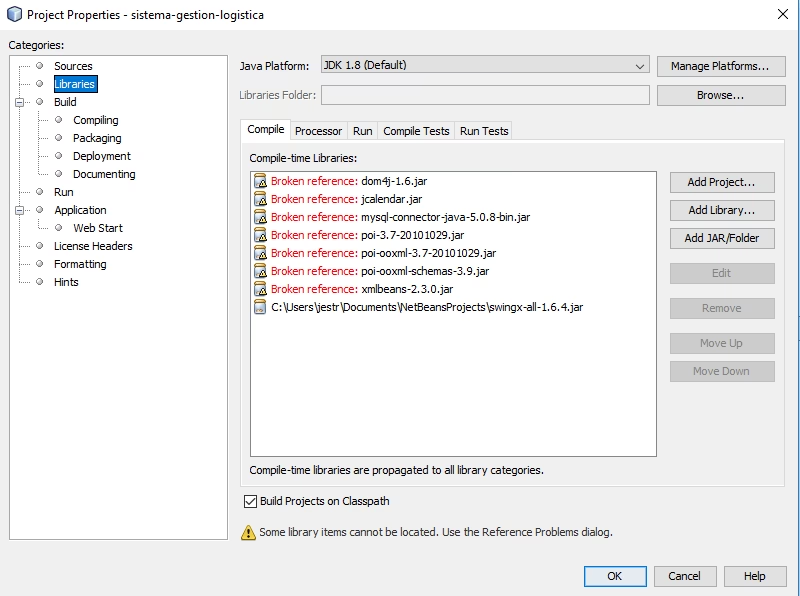
Un icono de advertencia (generalmente un signo de exclamación amarillo) significa que NetBeans ha detectado un problema con el proyecto, como dependencias faltantes (librerías JAR), rutas de archivos rotas o problemas de configuración. Haz clic derecho sobre el proyecto y busca opciones como “Resolve Problems” o revisa las propiedades del proyecto para identificar y solucionar el problema.
¿Puedo abrir un proyecto de una versión anterior de NetBeans en una versión más nueva?
Generalmente sí. NetBeans es bastante compatible con versiones anteriores. Al abrir un proyecto antiguo en una versión más nueva, es posible que NetBeans te pida actualizar la configuración del proyecto para que sea compatible con la versión actual del IDE. Sigue las indicaciones, y en la mayoría de los casos, el proyecto se adaptará sin problemas.
¿Cómo elimino un proyecto de la lista de NetBeans sin borrar los archivos del disco?
Para quitar un proyecto del explorador de proyectos de NetBeans sin eliminar sus archivos, simplemente haz clic derecho sobre el nombre del proyecto en el panel “Projects” y selecciona Close (Cerrar) o Close All Projects (Cerrar todos los proyectos).
¿NetBeans guarda los proyectos automáticamente?
NetBeans guarda automáticamente los cambios en los archivos de código fuente a medida que los editas, pero la “lista” de proyectos abiertos en el IDE no se guarda de forma persistente como un archivo de sesión que se carga cada vez. Sin embargo, al abrir un proyecto, NetBeans suele recordarlo en su lista de “Proyectos Recientes”, lo que facilita su reapertura.
¿Qué hago si mi proyecto no tiene la carpeta nbproject?
La carpeta nbproject es esencial para que NetBeans reconozca un directorio como un proyecto. Si esta carpeta falta, el directorio no es un proyecto de NetBeans válido. Esto puede ocurrir si los archivos fueron copiados de un entorno diferente (no NetBeans) o si la carpeta se eliminó accidentalmente. En este caso, tendrías que crear un nuevo proyecto de NetBeans y copiar los archivos fuente existentes en el nuevo proyecto. Alternativamente, si tienes un respaldo de la carpeta nbproject, puedes restaurarla.
En conclusión, la aparente desaparición de un proyecto de NetBeans rara vez significa que ha sido borrado por completo. En la mayoría de los casos, tus archivos están seguros en tu disco, esperando ser redescubiertos con la simple función de “Abrir Proyecto”. La clave para una experiencia de desarrollo sin sobresaltos reside en la organización, el uso diligente de sistemas de Control de Versiones y la implementación de rutinas de Copias de Seguridad. Estos hábitos no solo te protegerán de pérdidas de datos, sino que también optimizarán tu productividad y te permitirán concentrarte en lo que realmente importa: escribir un código excepcional.
Si quieres conocer otros artículos parecidos a Rescatando Proyectos Perdidos en NetBeans puedes visitar la categoría Librerías.