
04/01/2022
La simulación electrónica se ha convertido en una herramienta indispensable para estudiantes, ingenieros y entusiastas que buscan diseñar y probar circuitos antes de llevarlos a la realidad física. Permite identificar errores, optimizar diseños y comprender el comportamiento de los componentes de una manera segura y económica. Dentro de este vasto mundo de la simulación, Proteus ISIS se destaca como una plataforma robusta, ampliamente utilizada para la co-simulación de microcontroladores y circuitos electrónicos. En el ámbito de los proyectos que requieren medición de distancia, los sensores ultrasónicos son protagonistas, y poder simular su comportamiento es un valor añadido incalculable para el proceso de diseño.
Los sensores ultrasónicos operan bajo un principio fundamental: la emisión y recepción de ondas sonoras de alta frecuencia, inaudibles para el oído humano. Un sensor típico, como el popular HC-SR04, emite un pulso de sonido que viaja hasta chocar con un objeto y luego rebota, regresando al sensor. Al medir el tiempo que tarda esta onda en ir y volver (conocido como tiempo de vuelo o Time-of-Flight), y conociendo la velocidad del sonido en el medio (generalmente aire), el sensor puede calcular con precisión la distancia al objeto. Esta capacidad los hace ideales para una multitud de aplicaciones, desde sistemas de estacionamiento automático, robots que evitan obstáculos, hasta sistemas de nivel de líquidos y mucho más. Su simplicidad de uso y su precisión los han convertido en un componente esencial en la electrónica moderna.
En el corazón de muchos proyectos de robótica y automatización se encuentra el sensor ultrasónico HC-SR04. Este sensor en particular es reconocido por su facilidad de integración y su buen rendimiento para mediciones de distancia en rangos cortos a medianos. Físicamente, el HC-SR04 cuenta con cuatro pines esenciales para su operación: dos pines de alimentación, VCC y GND, que le proporcionan la energía necesaria para funcionar; un pin de activación, conocido como Trigger, al cual se le envía un pulso para iniciar una medición; y un pin de señal de eco, denominado Echo, que emite un pulso cuya duración es proporcional a la distancia medida. Comprender el papel de cada uno de estos pines es crucial, tanto para su implementación física como para su correcta simulación en entornos como Proteus. La capacidad de simular este sensor permite a los desarrolladores experimentar con su lógica de control y las interacciones con otros componentes, como microcontroladores o tarjetas de desarrollo, sin la necesidad de hardware real en las primeras etapas del diseño.
- La Librería Esencial para la Simulación
- Guía Detallada de Instalación de la Librería en Proteus
- Uso de la Librería del Sensor Ultrasónico en Proteus
- Preguntas Frecuentes sobre la Simulación del Sensor Ultrasónico en Proteus
- ¿Por qué mi sensor ultrasónico no funciona en Proteus después de instalar la librería?
- ¿Qué es el pin SimPin y por qué necesito un potenciómetro?
- ¿La librería incluye otros modelos de sensores o solo el HC-SR04?
- ¿Es posible simular el ruido o interferencias en el sensor ultrasónico con esta librería?
- ¿Puedo usar esta librería con cualquier versión de Proteus?
- ¿Dónde puedo encontrar el archivo .HEX para el sensor?
- ¿Qué pasa si la carpeta ProgramData está oculta en mi sistema operativo?
- ¿Es necesario tener Arduino instalado para usar esta librería en Proteus?
La Librería Esencial para la Simulación
Para llevar a cabo la simulación del sensor ultrasónico HC-SR04 en Proteus, es imprescindible contar con una librería específica que proporcione el modelo virtual de este componente. Es importante destacar que la librería que se utilizará para este propósito no es de creación propia, sino que ha sido desarrollada por las personas del blog Embarcado. Esta comunidad ha realizado un trabajo invaluable al crear modelos de componentes que no están incluidos de forma nativa en Proteus, facilitando así la simulación de una gama más amplia de proyectos. La disponibilidad de esta librería es un testimonio del espíritu colaborativo de la comunidad de electrónica y su contribución a la educación y el desarrollo de prototipos.
Además del modelo del sensor ultrasónico HC-SR04, esta versátil librería amplía significativamente las capacidades de simulación de Proteus al incluir modelos de varias tarjetas de desarrollo Arduino, que son extremadamente populares en el mundo de la electrónica. Entre los modelos de Arduino que se pueden encontrar en esta librería se incluyen el Arduino UNO, el Arduino Mega, el Arduino LilyPad y el Arduino Nano. La inclusión de estas tarjetas es particularmente útil, ya que permite a los usuarios simular proyectos completos que combinan el sensor ultrasónico con la lógica de control proporcionada por un microcontrolador Arduino, todo dentro del mismo entorno de Proteus. Esto facilita la depuración del código, la validación del hardware y la experimentación con diferentes configuraciones sin incurrir en costos de hardware ni riesgos de daños a componentes físicos. La integración de estos elementos en un solo paquete de librería demuestra su utilidad y relevancia para la comunidad de desarrolladores.
Guía Detallada de Instalación de la Librería en Proteus
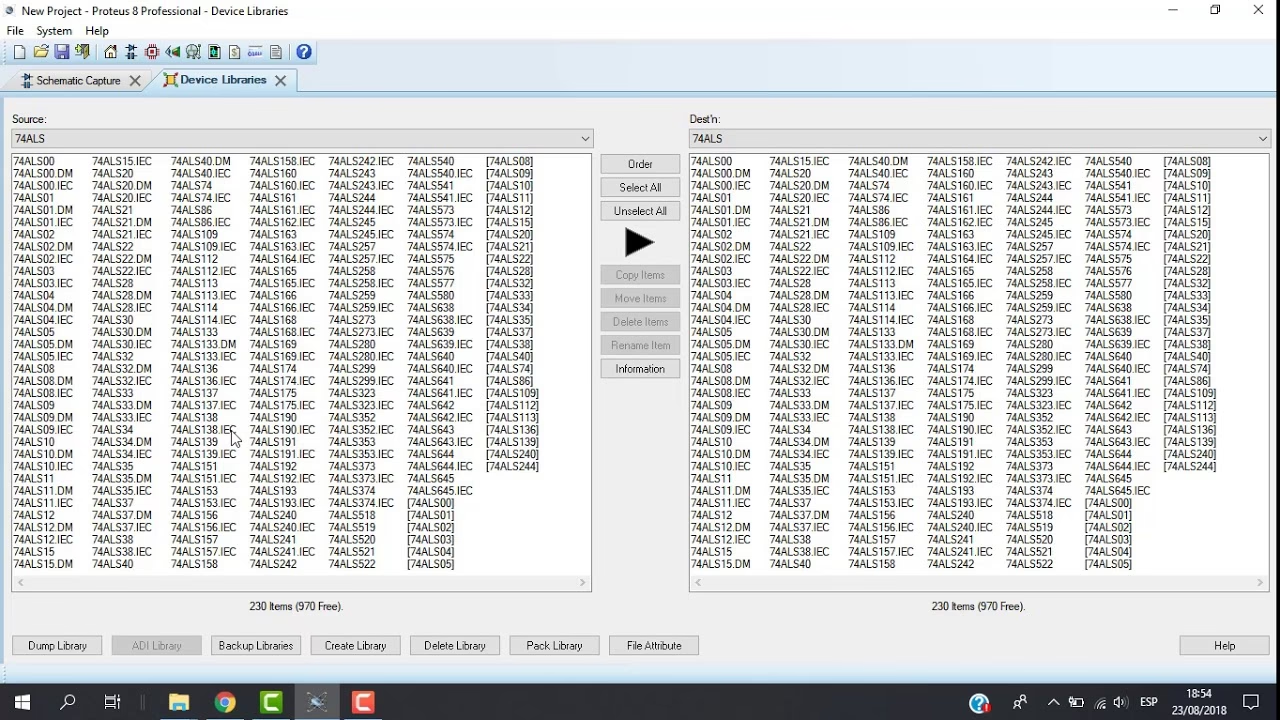
El proceso de instalación de esta librería en Proteus es sorprendentemente sencillo y directo, lo que permite a los usuarios comenzar a simular rápidamente. Una vez que se ha descargado el paquete de la librería, el paso fundamental consiste en copiar el archivo con extensión .LIB que se encuentra dentro de la carpeta descargada y pegarlo en el directorio de librerías de Proteus. La ubicación exacta de esta carpeta puede variar ligeramente dependiendo de la versión de Proteus que se tenga instalada en el sistema operativo. A continuación, se detallan las rutas específicas para las versiones más comunes del software, lo que asegura una instalación sin contratiempos.
Instalación para Proteus Versión 7
Para los usuarios que operan con Proteus versión 7 Professional, la ruta a seguir para ubicar la carpeta de librerías es la siguiente. Es fundamental asegurarse de copiar el archivo .LIB en esta ubicación para que Proteus pueda reconocer y cargar los nuevos componentes. La ruta completa es:
C:\Program Files (x86)\Labcenter Electronics\Proteus 7 Professional\LIBRARY
Una vez que el archivo .LIB ha sido pegado en este directorio, Proteus estará listo para reconocer los modelos del sensor ultrasónico HC-SR04 y las placas Arduino incluidas en la librería, permitiendo su uso en cualquier nuevo proyecto de simulación. Es un paso crítico que garantiza la disponibilidad de estos valiosos componentes en el entorno de diseño.
Instalación para Proteus Versión 8.x
Para aquellos que trabajan con las versiones 8.x de Proteus, el procedimiento de instalación es bastante similar al de la versión 7, con una diferencia clave en la ubicación de la carpeta de librerías. En lugar de buscar en 'Program Files', la carpeta relevante se encuentra en 'ProgramData'. Es importante tener en cuenta que la carpeta 'ProgramData' suele estar oculta por defecto en la mayoría de los sistemas operativos Windows. Por lo tanto, antes de intentar acceder a esta ruta, es crucial que se active la visualización de archivos y carpetas ocultos en la configuración de su sistema operativo. Una vez que se ha hecho visible, la ruta a seguir para pegar el archivo .LIB es la siguiente:
C:\ProgramData\Labcenter Electronics\Proteus 8 Professional\LIBRARY
Al igual que se indicó para Proteus 7, después de copiar el archivo .LIB en esta carpeta 'LIBRARY', los nuevos componentes estarán disponibles en el software. Este paso es vital para que la simulación del sensor ultrasónico y las tarjetas Arduino se realice correctamente, abriendo un abanico de posibilidades para el desarrollo de proyectos complejos en un entorno virtual. La correcta instalación asegura que todos los modelos necesarios sean accesibles desde el entorno de diseño de Proteus, facilitando un flujo de trabajo eficiente y productivo para el desarrollador.
Uso de la Librería del Sensor Ultrasónico en Proteus
Una vez que la librería ha sido instalada correctamente, tal como se describió en las secciones anteriores, el siguiente paso es comenzar a utilizar los nuevos componentes en sus proyectos de Proteus. Para ello, se debe abrir el programa Proteus y crear un nuevo proyecto en el módulo ISIS (Esquema de Captura). En el apartado de selección de dispositivos, simplemente escribiendo el término “arduino” o “ultrasonic” en la barra de búsqueda, aparecerán los nuevos elementos que ahora están disponibles en su paleta de componentes. Esto incluye no solo el sensor ultrasónico HC-SR04, sino también los modelos de las placas Arduino que forman parte de la librería.
Después de seleccionar e importar el sensor ultrasónico HC-SR04 al área de trabajo de su proyecto en Proteus, es necesario incorporar otro componente crucial para la simulación de la distancia: un potenciómetro. Este potenciómetro debe configurarse como un divisor de voltaje. La función de este potenciómetro en el circuito simulado es representar la variación de distancia. Al ajustar el valor del potenciómetro, se simula cómo el sensor detectaría objetos a diferentes distancias. Es fundamental que este potenciómetro sea conectado al terminal del sensor denominado SimPin. Este pin es exclusivo del modelo de simulación y está diseñado específicamente para recibir la variación de voltaje que el potenciómetro proporciona, traduciéndola internamente en una distancia simulada para el sensor. La correcta conexión del potenciómetro al SimPin es lo que permite al usuario controlar la distancia virtualmente, haciendo la simulación dinámica y representativa de un escenario real.
El modelo de sensor ultrasónico en Proteus, provisto por la librería del blog Embarcado, está inteligentemente construido a partir de un microcontrolador interno. Este microcontrolador es el encargado de procesar la variación de voltaje que recibe del potenciómetro conectado al SimPin, interpretándola como una variación en la distancia. Los otros dos terminales operativos del sensor, el Trigger y el Echo, deben ser conectados a la tarjeta Arduino, a otro microcontrolador, o a cualquier dispositivo con el que se vaya a completar el proyecto. Estos pines son los que interactuarían en un circuito físico real.
El terminal Trigger es el pin de entrada que recibe un pulso de corta duración desde el microcontrolador. Este pulso actúa como una señal para el sensor, indicándole el momento preciso en el que debe iniciar una nueva medición de distancia. Es decir, es la señal de 'disparo' que activa el proceso de emisión de ondas ultrasónicas.
Por otro lado, el terminal Echo es el pin de salida del sensor. Este pin entrega un pulso cuya duración es directamente proporcional a la distancia que el sensor está midiendo. El microcontrolador conectado al pin Echo debe ser programado para medir la duración de este pulso. Conociendo la velocidad del sonido (aproximadamente 343 metros por segundo en aire a temperatura ambiente) y el tiempo total que el pulso de eco permanece alto, el microcontrolador puede calcular la distancia al objeto utilizando la fórmula: Distancia = (Tiempo de Eco * Velocidad del Sonido) / 2 (dividido por dos porque el sonido viaja de ida y vuelta). La interacción precisa entre estos pines y el microcontrolador es lo que permite simular con fidelidad el comportamiento del sensor ultrasónico en un entorno virtual, facilitando el desarrollo y la depuración de la lógica de control.
Finalmente, dado que este modelo de sensor ultrasónico está construido internamente a partir de un microcontrolador, es un paso absolutamente necesario cargar el archivo .HEX que contiene el programa o firmware de ese microcontrolador interno antes de iniciar la simulación. Sin este archivo, el modelo del sensor no sabrá cómo interpretar la señal del SimPin ni cómo generar la señal de Echo. Para cargar este archivo, se siguen los pasos habituales para cargar un programa en un microcontrolador en Proteus. Se debe hacer doble clic sobre el dispositivo del sensor ultrasónico en el área de trabajo. En la ventana de propiedades emergente que aparecerá, se buscará una opción para cargar el firmware o el archivo del programa. Allí, se seleccionará el archivo UltraSonicSensor.HEX, que viene incluido en la carpeta que se descargó previamente con la librería. Es crucial asegurarse de que la ruta donde se encuentra alojado este archivo .HEX sea la correcta. Una vez cargado, el modelo del sensor estará completamente funcional y listo para interactuar con el resto del circuito simulado, permitiendo una representación precisa de su comportamiento en un entorno real. Este último paso es la clave para desbloquear todo el potencial de simulación de este componente en Proteus.
La capacidad de simular un sensor ultrasónico como el HC-SR04 en Proteus ofrece múltiples ventajas. Permite a los desarrolladores experimentar con diferentes configuraciones de hardware y software sin la necesidad de adquirir componentes físicos, lo que reduce costos y tiempos de desarrollo. Además, facilita la depuración del código del microcontrolador, ya que se pueden observar las señales y el comportamiento del sensor en tiempo real dentro del entorno de simulación, identificando y corrigiendo errores de lógica antes de la implementación física. La simulación también es una herramienta educativa formidable, permitiendo a los estudiantes comprender el funcionamiento de los sensores y los principios de la electrónica aplicada de una manera interactiva y visualmente intuitiva. En resumen, la simulación es un paso fundamental en el ciclo de diseño de cualquier proyecto electrónico serio.
Preguntas Frecuentes sobre la Simulación del Sensor Ultrasónico en Proteus
¿Por qué mi sensor ultrasónico no funciona en Proteus después de instalar la librería?
Una causa común es no haber cargado el archivo .HEX en el modelo del sensor. Asegúrate de hacer doble clic en el sensor en Proteus y, en sus propiedades, seleccionar y cargar el archivo UltraSonicSensor.HEX que viene con la librería. Sin este firmware, el modelo interno del sensor no puede operar.
¿Qué es el pin SimPin y por qué necesito un potenciómetro?
El SimPin es un pin de simulación específico de este modelo de librería. No existe en el sensor físico. Su propósito es permitirte simular la distancia variable en Proteus. Al conectar un potenciómetro a este pin y ajustarlo, estás variando el voltaje que el modelo interno del sensor interpreta como una distancia cambiante, lo que te permite probar tu código para diferentes escenarios de distancia.
¿La librería incluye otros modelos de sensores o solo el HC-SR04?
La información proporcionada indica que la librería incluye el modelo del sensor ultrasónico HC-SR04 y varios modelos de tarjetas Arduino (UNO, Mega, LilyPad, Nano). No se mencionan otros modelos de sensores específicos en esta librería.
¿Es posible simular el ruido o interferencias en el sensor ultrasónico con esta librería?
El modelo de simulación proporcionado por esta librería está diseñado para representar el comportamiento funcional básico del sensor en condiciones ideales. Generalmente, los modelos de simulación simplificados como este no incluyen la capacidad de simular fenómenos complejos como ruido acústico, interferencias electromagnéticas o variaciones de temperatura que afectan la velocidad del sonido. Para simular tales efectos, se requerirían modelos mucho más avanzados y específicos, que no suelen ser parte de librerías de componentes estándar.
¿Puedo usar esta librería con cualquier versión de Proteus?
La información proporcionada especifica rutas de instalación para Proteus 7 Professional y Proteus 8.x Professional. Esto sugiere que la librería es compatible con estas versiones. Para versiones muy antiguas o muy recientes no mencionadas, la compatibilidad podría variar, aunque es probable que funcione en versiones posteriores de la serie 8.x.
¿Dónde puedo encontrar el archivo .HEX para el sensor?
El archivo .HEX (UltraSonicSensor.HEX) se encuentra dentro de la carpeta que se descarga al obtener la librería del blog Embarcado. Es crucial que, al descomprimir la librería, mantengas la estructura de archivos intacta para poder localizar este archivo fácilmente.
¿Qué pasa si la carpeta ProgramData está oculta en mi sistema operativo?
Si la carpeta ProgramData está oculta (común en Windows), debes ir a las opciones de configuración de tu explorador de archivos y activar la opción para mostrar elementos ocultos. Una vez visible, podrás navegar a la ruta especificada para Proteus 8.x y pegar el archivo de la librería.
¿Es necesario tener Arduino instalado para usar esta librería en Proteus?
No, no es necesario tener el IDE de Arduino instalado en tu computadora para usar la librería en Proteus. La librería proporciona modelos de las tarjetas Arduino y el sensor ultrasónico como componentes de simulación dentro de Proteus. Sin embargo, si deseas programar un Arduino real o cargar un código .HEX generado por el IDE de Arduino en el modelo de simulación de Arduino, sí necesitarías el IDE para compilar tu código.
Si quieres conocer otros artículos parecidos a Simulación de Sensores Ultrasónicos en Proteus puedes visitar la categoría Librerías.