
05/05/2022
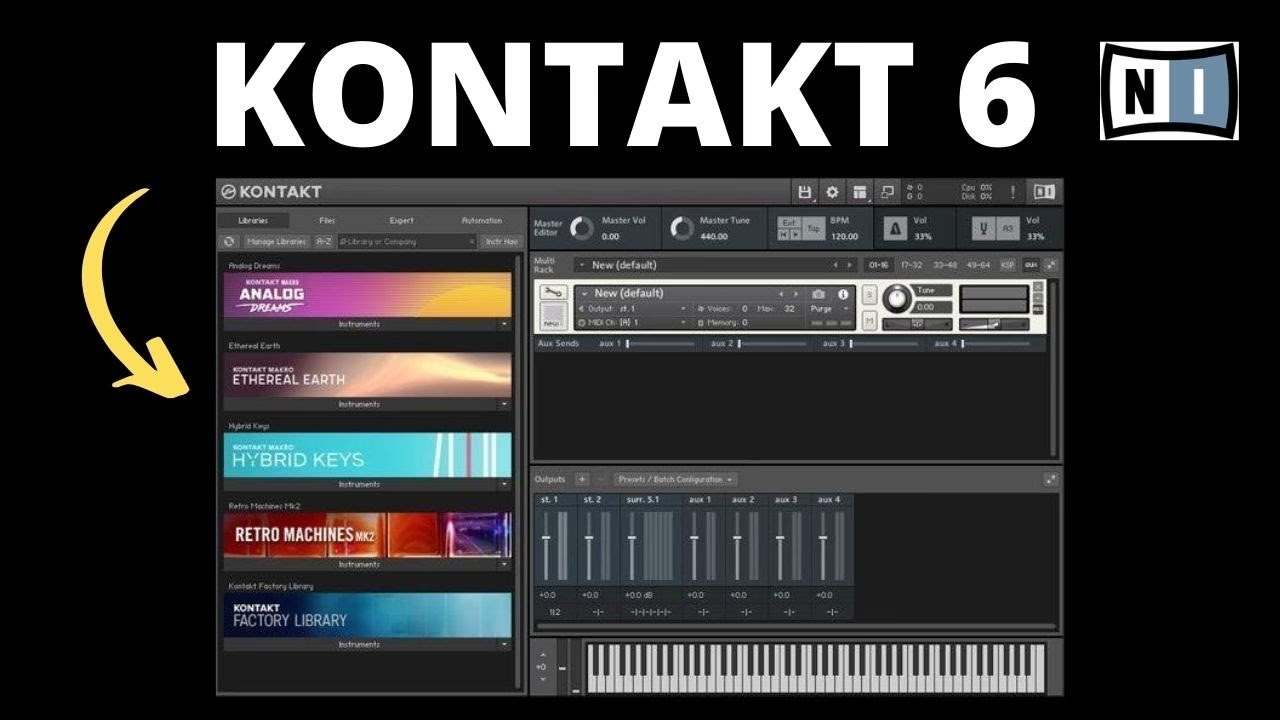
En el vasto universo de la producción musical, la combinación de un potente entorno de trabajo como FL Studio y un sampler de renombre mundial como Kontakt puede abrir un sinfín de posibilidades creativas. Kontakt, desarrollado por Native Instruments, es una plataforma indispensable para acceder a una inmensa variedad de instrumentos virtuales de alta calidad, desde orquestas sinfónicas hasta sintetizadores futuristas y sonidos étnicos. Si eres un productor musical y deseas integrar la riqueza sonora de Kontakt en tus proyectos de FL Studio 20, has llegado al lugar correcto. Esta guía completa te llevará de la mano a través de cada paso necesario para instalar, configurar y optimizar Kontakt en tu DAW preferido, asegurando una experiencia fluida y sin contratiempos.
La integración de Kontakt en FL Studio es un proceso directo que te permitirá aprovechar al máximo tus librerías de sonido. No importa si eres un principiante o un usuario experimentado, los siguientes pasos te proporcionarán la claridad necesaria para que Kontakt sea una parte fundamental de tu arsenal de producción. Prepárate para expandir tu paleta sónica y llevar tus creaciones al siguiente nivel.
- Preparativos Esenciales: Antes de Empezar
- El Corazón de la Integración: Escanear Plugins en FL Studio
- Cargando Kontakt en tu Proyecto
- Resolviendo Problemas Comunes: ¿Qué Hacer si Kontakt no Aparece?
- Optimización y Consejos Avanzados para Kontakt en FL Studio
- Preguntas Frecuentes sobre Kontakt y FL Studio
Preparativos Esenciales: Antes de Empezar
Antes de sumergirnos en el proceso de añadir Kontakt a FL Studio, es crucial asegurarte de que tienes todo listo. Unos pocos pasos previos pueden prevenir futuros dolores de cabeza y garantizar una instalación sin problemas. La base de todo es tener Kontakt correctamente instalado en tu sistema.
Verificación de la Instalación de Kontakt
El primer y más fundamental paso es confirmar que Kontakt está instalado localmente en tu ordenador. Esto no solo significa tener la aplicación independiente (standalone) sino también las versiones VST (Virtual Studio Technology) que FL Studio utilizará para reconocerlo como un plugin. Generalmente, cuando instalas Kontakt a través de Native Access (el gestor de instalaciones de Native Instruments), este se encarga de instalar automáticamente las versiones VST2 y VST3 en las ubicaciones predeterminadas de tu sistema. Es vital que estas versiones VST existan para que FL Studio pueda detectarlas.
Si no estás seguro de dónde se encuentran tus plugins VST, aquí hay algunas ubicaciones comunes donde podrías encontrarlos en sistemas Windows:
| Tipo de Sistema | Rutas Comunes de Plugins VST (64-bit) | Rutas Comunes de Plugins VST (32-bit) |
|---|---|---|
| Windows General | C:\Program Files\VSTPlugins\ | C:\Program Files (x86)\VSTPlugins\ |
| Steinberg / Cubase | C:\Program Files\Steinberg\VSTPlugins\ | C:\Program Files (x86)\Steinberg\VSTPlugins\ |
| Cakewalk / BandLab | C:\Program Files\Cakewalk\VSTPlugins\ | C:\Program Files (x86)\Cakewalk\VSTPlugins\ |
| Native Instruments | C:\Program Files\Native Instruments\VSTPlugins 64 bit\ | C:\Program Files (x86)\Native Instruments\VSTPlugins 32 bit\ |
Es importante recordar que la ruta exacta puede variar dependiendo de cómo configuraste la instalación de Native Instruments y si elegiste rutas personalizadas. Asegúrate de conocer estas ubicaciones, ya que serán cruciales en el siguiente paso.
El Corazón de la Integración: Escanear Plugins en FL Studio
Una vez que tienes la certeza de que Kontakt está instalado y sabes dónde se encuentran sus archivos VST, el siguiente paso es indicarle a FL Studio que busque y reconozca este nuevo plugin. FL Studio tiene un potente administrador de plugins que te permite controlar qué plugins están disponibles en tu DAW.
Accediendo al Administrador de Plugins de FL Studio
Para abrir el administrador de plugins en FL Studio 20, sigue estos sencillos pasos:
- Abre FL Studio 20.
- En la barra de menú superior, haz clic en 'Options' (Opciones).
- En el menú desplegable, selecciona 'Manage plugins' (Administrar plugins).
Esto abrirá la ventana del plugin manager, que es tu centro de control para todos los instrumentos virtuales y efectos que FL Studio puede usar. Aquí verás una lista de todos los plugins que FL Studio ha detectado hasta el momento.
Añadiendo Rutas de Búsqueda y Escaneando
Dentro del administrador de plugins, necesitarás asegurarte de que FL Studio está buscando en las ubicaciones correctas donde se encuentran tus archivos VST de Kontakt. Si Kontakt ya está en una de las rutas predeterminadas que FL Studio escanea, es posible que solo necesites iniciar un nuevo escaneo. Sin embargo, si lo instalaste en una ubicación personalizada, deberás añadir esa ruta manualmente.
- En la parte inferior izquierda de la ventana del administrador de plugins, verás una sección llamada 'Plugin search paths' (Rutas de búsqueda de plugins).
- Haz clic en el botón con un signo de más (+) para añadir una nueva ruta.
- Navega hasta la carpeta donde se encuentra el archivo VST de Kontakt (por ejemplo,
C:\Program Files\Native Instruments\VSTPlugins 64 bit\). Selecciona la carpeta y haz clic en 'Aceptar'. Repite este paso si tienes versiones de 32 bits en una ruta diferente y deseas usarlas. - Una vez que hayas añadido todas las rutas relevantes, haz clic en el botón 'Find plugins' (Buscar plugins) en la parte superior izquierda de la ventana.
FL Studio comenzará a escanear todas las carpetas especificadas en busca de nuevos plugins. Este proceso puede llevar unos minutos, dependiendo de la cantidad de plugins y rutas que tengas. Una vez completado el escaneo, Kontakt debería aparecer en la lista de plugins disponibles. Puedes buscarlo por nombre en la barra de búsqueda del administrador de plugins para confirmar que ha sido detectado.
Cargando Kontakt en tu Proyecto
Con Kontakt detectado por FL Studio, el siguiente paso es añadirlo a tu proyecto y empezar a crear música. Hay varias formas de cargar un instrumento virtual en FL Studio.
Métodos para Añadir Kontakt a un Canal
- Desde el Browser (Navegador): En el panel de la izquierda de FL Studio, en la sección 'Plugins', busca 'Installed' y luego 'Generators'. Aquí deberías encontrar 'Kontakt'. Simplemente arrástralo y suéltalo en el 'Channel Rack' (Rack de canales) o en el 'Mixer' (Mezclador).
- Desde el Channel Rack: Haz clic derecho en cualquier canal vacío del Channel Rack y selecciona 'Insert' (Insertar). Luego, busca 'Kontakt' en la lista de plugins de 'Generators' y haz clic en él.
- Desde el Mixer (Mezclador): Ve al Mixer, selecciona una pista de inserción vacía, y en la ranura de efectos (FX slot), haz clic en la flecha hacia abajo. Luego, en 'Select effect', busca 'Kontakt' en la sección 'Generators'. Aunque Kontakt es un instrumento, a veces aparece en ambas categorías en FL Studio.
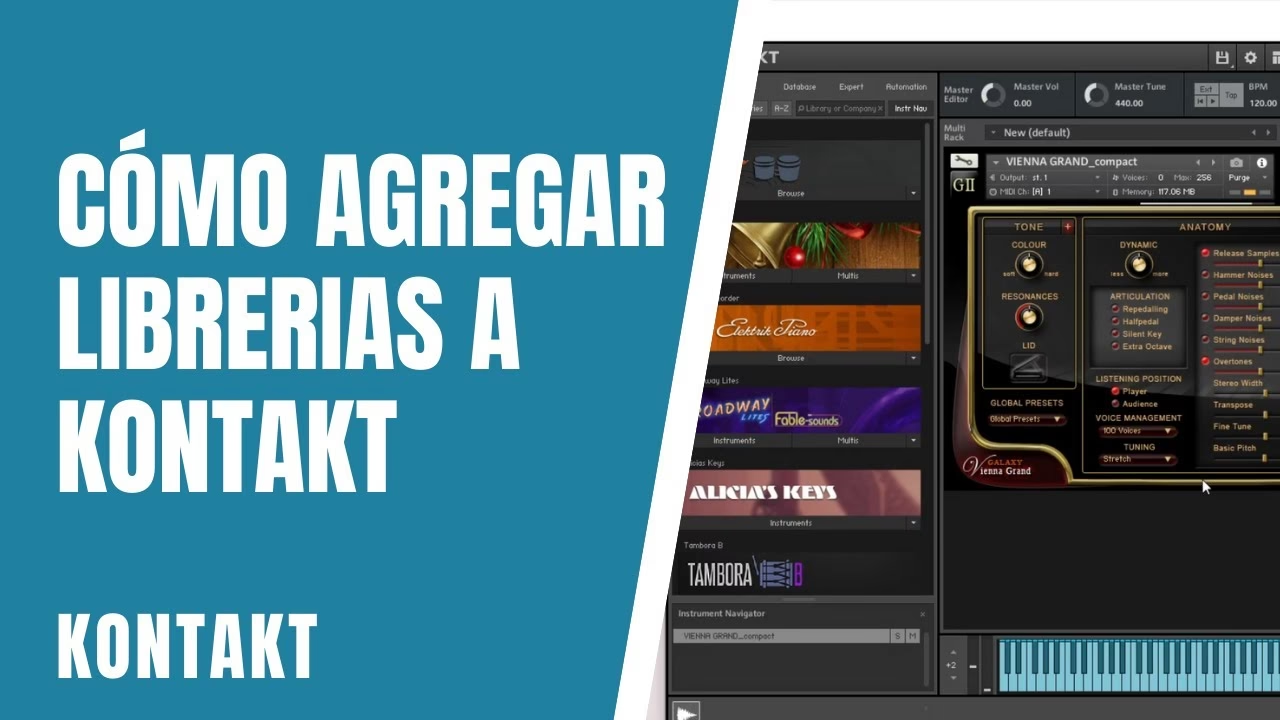
Una vez que Kontakt se carga, su interfaz gráfica de usuario (GUI) debería aparecer, permitiéndote cargar tus librerías e instrumentos. A partir de aquí, puedes empezar a secuenciar MIDI en el 'Piano Roll' o en el 'Playlist' de FL Studio, y el sonido será reproducido a través de Kontakt.
Resolviendo Problemas Comunes: ¿Qué Hacer si Kontakt no Aparece?
A pesar de seguir todos los pasos, a veces pueden surgir inconvenientes. Si Kontakt no aparece en FL Studio o no funciona correctamente, aquí tienes algunas soluciones comunes:
- Verifica las Rutas de Búsqueda: Revisa meticulosamente las rutas de búsqueda en el administrador de plugins. Un error tipográfico o una ruta incorrecta son causas frecuentes.
- Escaneo Profundo: En el administrador de plugins, asegúrate de que la opción 'Verify plugins' o 'Rescan plugins with errors' esté activada antes de hacer clic en 'Find plugins'. Esto puede ayudar a FL Studio a detectar plugins que inicialmente pudo haber ignorado.
- Versiones de 32-bit y 64-bit: Asegúrate de que estás usando la versión correcta de FL Studio (32-bit o 64-bit) para la versión de Kontakt que tienes instalada. Si usas FL Studio de 64-bit, es preferible usar la versión de Kontakt de 64-bit. Aunque FL Studio puede 'bridgear' plugins de 32-bit, esto puede causar inestabilidad.
- Reinstala Kontakt: Si todo lo demás falla, considera desinstalar y volver a instalar Kontakt, asegurándote de que Native Access instale las versiones VST correctamente y en rutas accesibles.
- Permisos de Administrador: A veces, ejecutar FL Studio como administrador puede resolver problemas de permisos que impiden la detección de plugins.
- Actualizaciones: Asegúrate de que tanto FL Studio como Kontakt estén actualizados a sus últimas versiones. Las actualizaciones a menudo corrigen errores y mejoran la compatibilidad.
Optimización y Consejos Avanzados para Kontakt en FL Studio
Una vez que Kontakt está funcionando, querrás optimizar su rendimiento para tus producciones. Kontakt puede ser intensivo en recursos, especialmente con librerías grandes.
- Ajustes de Audio en FL Studio: Ve a 'Options' > 'Audio Settings'. Asegúrate de que tu interfaz de audio esté seleccionada y que el tamaño del búfer (buffer length) sea adecuado. Un búfer más grande reduce la latencia, pero puede aumentar el uso de CPU.
- Modo 'Bridged' y 'Wrapper': Si FL Studio está 'bridgeando' Kontakt (indicado por el texto 'bridged' en la barra de título del plugin), esto puede consumir más CPU. Intenta usar la versión nativa de 64 bits si estás en FL Studio de 64 bits para evitar el bridging.
- Carga de Librerías: Kontakt permite descargar y precargar partes de las librerías. Si tienes poca RAM, considera usar la opción 'Purge' en Kontakt para descargar muestras no utilizadas, liberando memoria.
- Múltiples Instancias de Kontakt: En lugar de cargar muchas librerías grandes en una sola instancia de Kontakt, a veces es más eficiente cargar varias instancias de Kontakt, cada una con una o dos librerías. Esto puede ayudar a distribuir la carga de CPU.
- Disco Duro Rápido: Las librerías de Kontakt se benefician enormemente de un disco duro rápido, preferiblemente un SSD (Solid State Drive). Esto acelera los tiempos de carga de las muestras y reduce los 'dropouts' (cortes de audio).
- Guardar Proyectos: Al guardar tu proyecto de FL Studio, asegúrate de que todas las librerías de Kontakt estén correctamente cargadas y enlazadas. Si mueves las librerías de ubicación, Kontakt las buscará en la última ubicación conocida.
Preguntas Frecuentes sobre Kontakt y FL Studio
Aquí respondemos algunas de las preguntas más comunes que los usuarios tienen al integrar Kontakt con FL Studio.
¿Qué es Kontakt y por qué debería usarlo en FL Studio?
Kontakt es un sampler universal y un reproductor de instrumentos virtuales desarrollado por Native Instruments. Permite cargar y reproducir una vasta colección de librerías de sonido de alta calidad, desde instrumentos orquestales y pianos realistas hasta sintetizadores complejos y sonidos de diseño. Deberías usarlo en FL Studio para expandir tu paleta sonora más allá de los plugins nativos, acceder a sonidos profesionales y específicos que quizás no encuentres en otros lugares, y para tener control granular sobre la manipulación de muestras.
¿Necesito comprar librerías para Kontakt?
Kontakt viene con una librería básica llamada 'Kontakt Factory Library', que es un excelente punto de partida. Sin embargo, su verdadero poder reside en las miles de librerías de terceros (tanto gratuitas como de pago) que existen. Muchas de estas librerías son instrumentos de nicho o colecciones de sonidos muy específicas que no se encuentran en otros samplers.
¿Qué versión de Kontakt es compatible con FL Studio 20?
FL Studio 20 es compatible con Kontakt 5, Kontakt 6 y Kontakt 7 (las versiones más recientes). Es recomendable usar la versión más actualizada de Kontakt, preferiblemente la de 64 bits, para asegurar la mejor compatibilidad y rendimiento con FL Studio 20 de 64 bits.
¿Cómo actualizo Kontakt?
Las actualizaciones de Kontakt se gestionan a través de la aplicación Native Access. Abre Native Access, ve a la sección 'Updates' y descarga e instala las actualizaciones disponibles para Kontakt. Asegúrate de reiniciar FL Studio después de cualquier actualización para que los cambios surtan efecto.
¿Por qué mi Kontakt se bloquea o tiene problemas de rendimiento en FL Studio?
Los problemas de rendimiento pueden deberse a varias razones: insuficiente RAM, un procesador lento, un disco duro lento (especialmente si las librerías están en él), o conflictos con otros plugins. Asegúrate de que tu sistema cumple con los requisitos mínimos de Kontakt y FL Studio, utiliza un SSD para tus librerías, y considera las opciones de optimización mencionadas anteriormente, como purgar muestras o usar múltiples instancias.
Integrar Kontakt en FL Studio es un paso fundamental para cualquier productor que busque expandir sus horizontes sonoros. Siguiendo esta guía, habrás logrado no solo añadir este potente sampler a tu flujo de trabajo, sino también entender cómo optimizarlo para tus necesidades. Ahora, ¡libera tu creatividad y produce música con la calidad y versatilidad que Kontakt y FL Studio pueden ofrecerte!
Si quieres conocer otros artículos parecidos a Kontakt en FL Studio: Tu Guía de Integración Esencial puedes visitar la categoría Librerías.