
21/07/2024
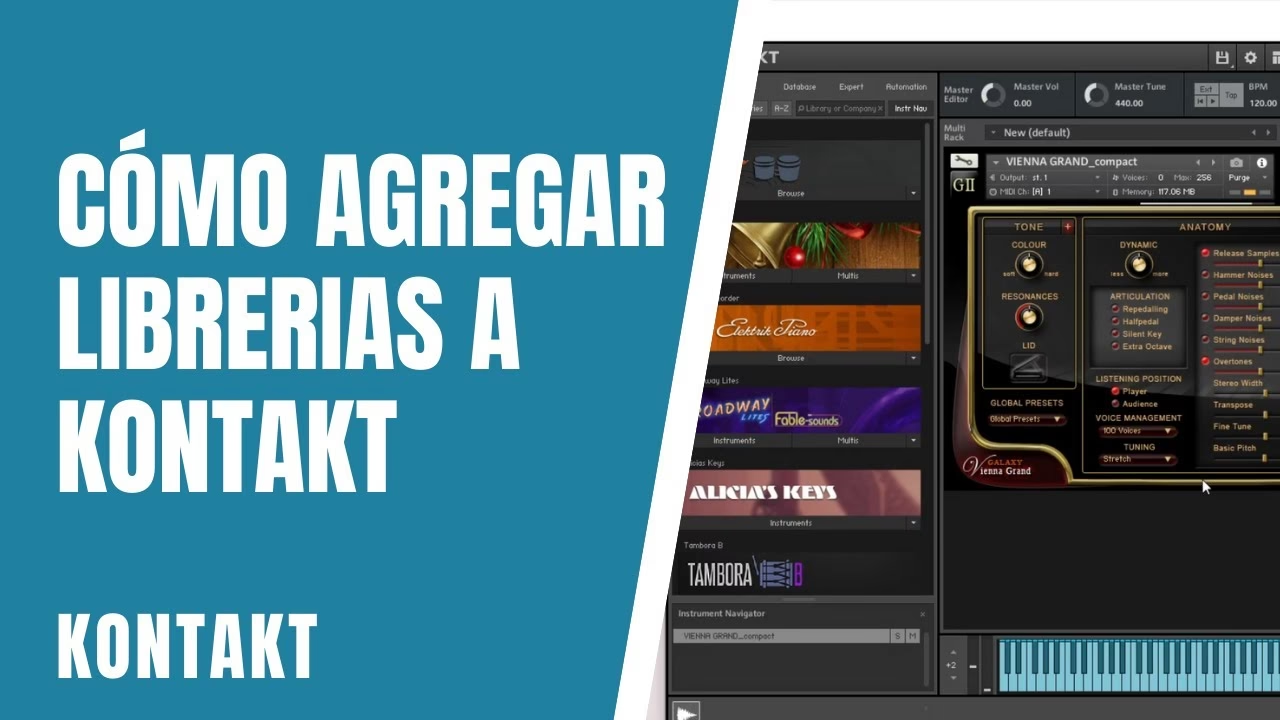
Kontakt, el sampler de software líder en la industria desarrollado por Native Instruments, es una herramienta indispensable para productores musicales, compositores y diseñadores de sonido. Su vasta biblioteca de instrumentos, su flexibilidad y su capacidad para cargar librerías de terceros lo convierten en un pilar en cualquier estudio de producción. Sin embargo, para poder aprovechar todo su potencial, es fundamental saber cómo activarlo y configurarlo correctamente dentro de tu Estación de Trabajo de Audio Digital (DAW por sus siglas en inglés). Este proceso, aunque puede parecer intimidante al principio, es bastante directo una vez que se comprenden los pasos clave. A lo largo de este artículo, desglosaremos cada etapa, desde la preparación inicial hasta la resolución de problemas comunes, asegurándonos de que Kontakt esté listo para dar vida a tus creaciones musicales.
- Preparación Inicial: Instalación y Licenciamiento
- Insertando Kontakt en tu DAW: Pasos Generales
- Enrutamiento MIDI: Conectando tu Controlador
- Enrutamiento de Audio: Escuchando tu Sonido
- Consejos y Trucos para Optimizar tu Flujo de Trabajo con Kontakt
- Problemas Comunes al Activar Kontakt y sus Soluciones
- Preguntas Frecuentes (FAQ)
- Conclusión
Preparación Inicial: Instalación y Licenciamiento
Antes de sumergirte en tu DAW, el primer paso es asegurarte de que Kontakt esté correctamente instalado y licenciado en tu sistema. Native Instruments simplifica este proceso a través de su aplicación Native Access. Si aún no lo has hecho, descarga e instala Native Access desde el sitio web de Native Instruments. Esta aplicación es tu centro de control para todos los productos de Native Instruments, gestionando la instalación, la activación y las actualizaciones.
Pasos con Native Access:
- Descargar e Instalar Kontakt: Abre Native Access e inicia sesión con tu cuenta de Native Instruments. Dirígete a la sección 'Not installed' o 'Available' y busca Kontakt. Haz clic en 'Install' para descargar e instalar el software. Asegúrate de que las rutas de instalación de los plugins (VST, AU, AAX) sean las correctas para que tu DAW pueda encontrarlos.
- Activar la Licencia: Normalmente, la activación se realiza automáticamente al instalar a través de Native Access si ya tienes la licencia asociada a tu cuenta. Verifica que Kontakt aparezca en la sección 'Installed products' y que su estado sea 'Full version'. Si no es así, es posible que necesites introducir un número de serie manualmente.
- Actualizaciones: Mantener Kontakt y sus librerías actualizadas es crucial para garantizar la compatibilidad y el rendimiento. Native Access te notificará sobre cualquier actualización disponible.
Una vez que Kontakt esté instalado y activado en tu sistema operativo, tu DAW necesitará escanearlo para reconocerlo como un plugin disponible. La mayoría de los DAW realizan un escaneo de plugins automáticamente al iniciarse, pero algunos pueden requerir que lo hagas manualmente desde sus preferencias o gestores de plugins. Asegúrate de que las rutas de los plugins en tu DAW coincidan con las rutas de instalación de Kontakt.
Insertando Kontakt en tu DAW: Pasos Generales
Con Kontakt instalado y listo, el siguiente paso es abrirlo dentro de tu estación de trabajo de audio digital. Aunque los nombres exactos de los menús pueden variar ligeramente entre diferentes DAW (como Ableton Live, Logic Pro X, Cubase, FL Studio, Pro Tools, etc.), el proceso fundamental es el mismo.
Creando una Pista de Instrumento:
- Crear una Nueva Pista: En tu DAW, busca la opción para crear una nueva pista. La mayoría de los DAW tienen un menú 'Track' o 'Add Track', donde encontrarás la opción para añadir una Pista de Instrumento (o 'MIDI Track' con un 'Instrument Rack' o 'Software Instrument Track'). Esta es la pista ideal para alojar Kontakt, ya que puede recibir datos MIDI y generar audio.
- Insertar Kontakt como Plugin: Una vez creada la pista, necesitarás insertar Kontakt como un instrumento virtual. Dirígete a la sección de efectos o instrumentos de la pista (a menudo marcada como 'Inserts', 'Instrument', 'MIDI FX' o similar). Abre el navegador de plugins y busca 'Kontakt' bajo la categoría de 'Instrumentos VST', 'Audio Units' (AU para Mac), o 'AAX' (para Pro Tools). Selecciona la versión estéreo de Kontakt.
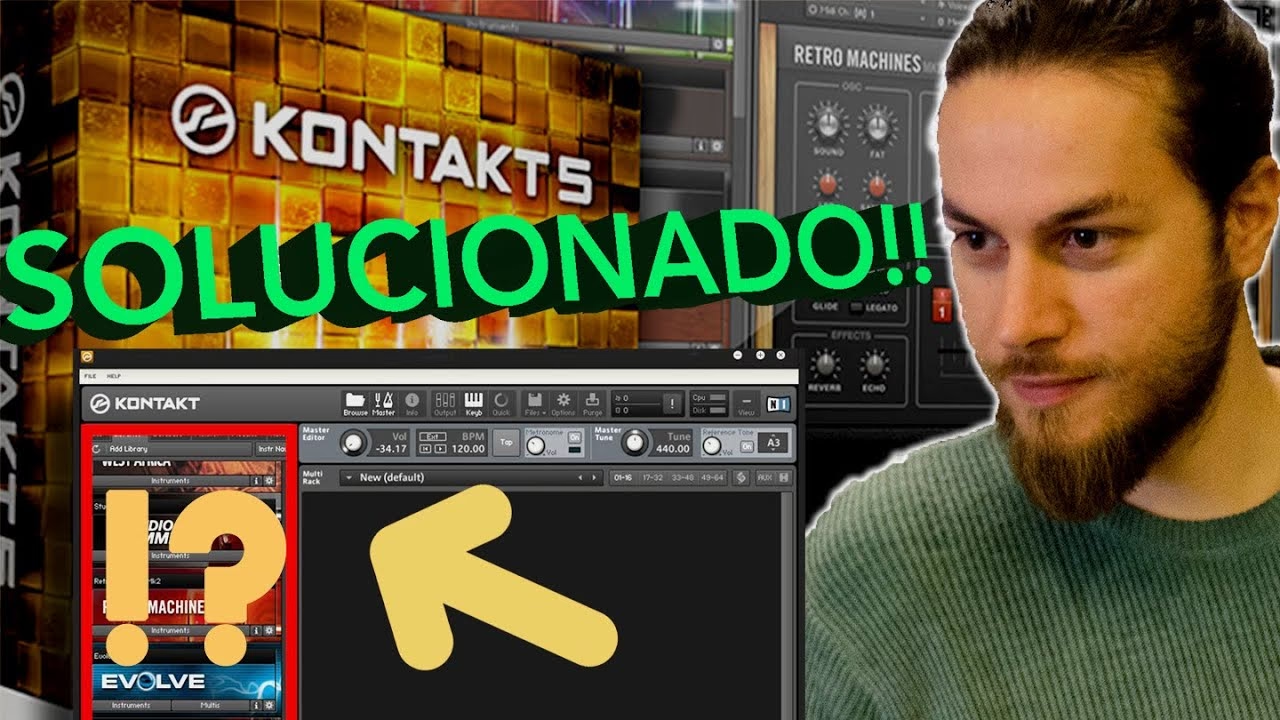
- Cargar un Instrumento en Kontakt: Una vez que Kontakt se abra como una ventana de plugin, verás su interfaz. Aquí es donde puedes navegar por tus librerías y cargar los instrumentos que desees utilizar. Utiliza el navegador de librerías o la opción 'Files' para cargar un instrumento (un archivo .NKI).
Enrutamiento MIDI: Conectando tu Controlador
Una vez que has cargado un instrumento en Kontakt, el siguiente paso crucial es asegurarte de que tu DAW y Kontakt puedan recibir las señales MIDI. Las señales MIDI son los datos que le dicen a Kontakt qué nota tocar, con qué intensidad, cuándo empezar y cuándo parar.
Activando la Recepción MIDI en la Pista:
La información que recibimos menciona la importancia de activar la grabación en la pista. Esto se traduce en configurar la pista para que escuche las señales MIDI.
- Seleccionar la Entrada MIDI: En tu pista de instrumento donde has insertado Kontakt, busca la sección de 'Entrada MIDI' o 'MIDI From'. Aquí, debes seleccionar tu controlador MIDI (por ejemplo, tu teclado USB, interfaz MIDI, o un controlador de pads). Si no tienes un controlador físico, puedes seleccionar 'All Ins' o la entrada MIDI virtual de tu DAW.
- Activar la Monitorización/Grabación de la Pista: Para que la pista de Kontakt reciba y procese la señal MIDI en tiempo real, necesitas activar la 'monitorización' o el 'botón de grabación' de la pista. Este botón, a menudo representado por un círculo rojo (para grabación) o un icono de altavoz/monitor (para monitorización de entrada), permite que la señal MIDI entrante se dirija a Kontakt incluso cuando no estás grabando. Asegúrate de que este botón esté activado para poder tocar y escuchar el instrumento de Kontakt.
- Crear un Clip MIDI (si no tienes un teclado): Si no dispones de un teclado MIDI físico, no te preocupes. Puedes crear un clip MIDI directamente en la línea de tiempo de tu DAW. Haz doble clic en una sección vacía de la pista o usa la opción 'Insert MIDI Clip'. Esto abrirá un editor de piano roll donde puedes dibujar o introducir notas manualmente. Al reproducir este clip, las notas MIDI se enviarán a Kontakt, que las interpretará.
Es vital que la señal MIDI de tu teclado o clip llegue a la pista de Kontakt. Si tocas tu teclado y no escuchas sonido, revisa estos ajustes de entrada y monitorización MIDI.
Enrutamiento de Audio: Escuchando tu Sonido
Una vez que la señal MIDI está llegando a Kontakt, el siguiente paso es asegurarse de que el audio generado por Kontakt salga de tu DAW y llegue a tus altavoces o auriculares.
Configuración de Salida de Audio:
En la mayoría de los casos, si has insertado Kontakt en una pista de instrumento, la salida de audio se enruta automáticamente a la salida principal de tu DAW. Sin embargo, hay algunas consideraciones:
- Nivel de Volumen: Asegúrate de que el fader de volumen de la pista de Kontakt en tu mezclador del DAW no esté en silencio y que tenga un nivel audible. También verifica el volumen dentro de la propia interfaz de Kontakt.
- Salidas Múltiples (Multitimbralidad): Kontakt es un instrumento multitimbral, lo que significa que puedes cargar varios instrumentos diferentes dentro de una sola instancia de Kontakt y asignarlos a diferentes canales MIDI y salidas de audio. Si planeas usar múltiples instrumentos de Kontakt en una sola instancia, deberás configurar salidas de audio auxiliares dentro de Kontakt y luego enrutarlas a pistas separadas en tu mezclador del DAW. Esto te permite procesar cada instrumento de forma independiente con efectos y mezcla.
Para configurar salidas múltiples en Kontakt:
- Dentro de Kontakt, haz clic en el botón 'Outputs' (a menudo en la parte superior de la interfaz) para abrir la sección de salidas.
- Configura las salidas adicionales y asígnalas a los instrumentos cargados.
- En tu DAW, busca la opción para añadir 'salidas auxiliares' o 'canales de audio' para el plugin Kontakt. Esto creará pistas adicionales en tu mezclador que recibirán el audio de esas salidas configuradas en Kontakt.
Consejos y Trucos para Optimizar tu Flujo de Trabajo con Kontakt
Dominar la activación es solo el principio. Aquí tienes algunos consejos para sacarle el máximo partido a Kontakt en tu DAW:
- Guardar Presets y Plantillas: Una vez que tengas una configuración de Kontakt que te guste (con instrumentos cargados, efectos internos, salidas configuradas), guárdala como un preset o una plantilla de pista en tu DAW. Esto te ahorrará tiempo en futuros proyectos.
- Optimización de Recursos: Las librerías de Kontakt pueden ser muy exigentes con la CPU y la RAM. Considera ajustar el tamaño del buffer de audio en las preferencias de tu DAW para reducir la latencia. Si tu sistema se ralentiza, puedes 'congelar' o 'renderizar' pistas de Kontakt a audio para liberar recursos.
- Uso de Varias Instancias: Para proyectos complejos, a veces es más eficiente usar múltiples instancias de Kontakt (una por cada instrumento o grupo de instrumentos) en lugar de una sola instancia multitimbral con muchas salidas. Esto puede ayudar a distribuir la carga de la CPU.
- Explorar las Opciones de Kontakt: Dedica tiempo a explorar las opciones internas de Kontakt, como la configuración de memoria (Memory Server), la pre-carga de muestras (Preload Buffer Size) y las opciones de CPU. Estas pueden tener un impacto significativo en el rendimiento.
Problemas Comunes al Activar Kontakt y sus Soluciones
Aunque el proceso es sencillo, a veces surgen obstáculos. Aquí tienes una tabla con algunos problemas frecuentes y cómo abordarlos:
| Problema | Posible Causa | Solución |
|---|---|---|
| Kontakt no aparece en el DAW. | Rutas de plugin incorrectas, plugin no escaneado, versión incompatible. | Verifica las rutas de instalación de VST/AU/AAX en Native Access y en las preferencias de tu DAW. Realiza un escaneo manual de plugins en tu DAW. Asegúrate de usar la versión de Kontakt (32/64 bits) compatible con tu DAW. |
| No hay sonido al tocar el teclado MIDI. | Entrada MIDI incorrecta, monitorización de pista desactivada, volumen bajo, instrumento no cargado. | Asegúrate de que la entrada MIDI de la pista apunte a tu controlador. Activa el botón de monitorización/grabación de la pista. Sube el volumen en Kontakt y en la pista del DAW. Verifica que un instrumento esté cargado en Kontakt. |
| Sonido con latencia (retraso). | Tamaño de buffer de audio demasiado alto. | Ve a las preferencias de audio de tu DAW y reduce el tamaño del buffer de audio. Ten en cuenta que un buffer más bajo exige más de tu CPU. |
| Kontakt se cuelga o falla. | Librería corrupta, versión de Kontakt desactualizada, problemas de recursos. | Asegúrate de que Kontakt y tus librerías estén actualizadas vía Native Access. Reinicia el DAW y el sistema. Libera RAM cerrando otras aplicaciones. |
| Error 'Missing Samples'. | La librería fue movida o renombrada después de la instalación. | Dentro de Kontakt, haz clic en 'Browse for folder' cuando aparezca el mensaje de error y navega hasta la ubicación correcta de la librería de samples. Revisa la ruta en Native Access. |
Preguntas Frecuentes (FAQ)
¿Necesito comprar Kontakt para usarlo?
Native Instruments ofrece Kontakt Player, una versión gratuita y limitada de Kontakt que te permite cargar y usar librerías que han sido específicamente licenciadas para él (a menudo las que se venden con 'Kontakt Player compatible'). Para usar todas las librerías de terceros y tener la funcionalidad completa de edición y creación de instrumentos, necesitarás la versión completa de Kontakt.
¿Puedo usar varios instrumentos de Kontakt en una sola pista?
Sí, Kontakt es un instrumento multitimbral. Puedes cargar varios instrumentos dentro de una sola instancia de Kontakt y asignar cada uno a un canal MIDI diferente. Luego, en tu DAW, puedes crear varias pistas MIDI que envíen datos a esa única pista de instrumento de Kontakt, cada una en un canal MIDI distinto. También puedes enrutar sus salidas de audio a pistas separadas en el mezclador de tu DAW.
¿Qué hago si Kontakt se cuelga constantemente en mi DAW?
Primero, asegúrate de que tanto Kontakt como tu DAW estén actualizados a sus últimas versiones. Intenta reiniciar tu computadora. Si el problema persiste, verifica si hay conflictos con otros plugins o si tu sistema cumple con los requisitos mínimos. A veces, la reinstalación limpia de Kontakt o la reparación de permisos del disco pueden ayudar.
¿Cómo actualizo Kontakt y mis librerías?
La forma más sencilla y recomendada de actualizar Kontakt y cualquier librería de Native Instruments es a través de la aplicación Native Access. Simplemente ábrela, ve a la sección 'Updates' y descarga e instala las actualizaciones disponibles.
¿Qué es Native Access y por qué es importante?
Native Access es el centro de control de Native Instruments. Se encarga de la descarga, instalación, activación y actualización de todos tus productos de Native Instruments, incluyendo Kontakt y sus librerías. Es fundamental para asegurar que tu software esté siempre al día y correctamente licenciado.
Conclusión
Activar y configurar Kontakt en tu DAW es un paso fundamental para desbloquear un mundo de posibilidades sonoras. Desde la correcta instalación y licenciamiento con Native Access, pasando por la creación de una Pista de Instrumento en tu DAW, hasta el crucial enrutamiento de la Entrada MIDI y la Monitorización de la pista, cada paso te acerca a la creación musical sin barreras. Comprender cómo manejar el audio, especialmente con la multitimbralidad, te permitirá maximizar la eficiencia y la calidad de tus producciones.
Aunque el camino puede presentar pequeños desafíos, las soluciones suelen ser directas y están al alcance. Con esta guía, esperamos haberte proporcionado las herramientas y el conocimiento necesarios para integrar Kontakt de manera fluida en tu flujo de trabajo de producción musical. Ahora, con Kontakt activado y listo, ¡es momento de dejar volar tu creatividad y dar vida a tus ideas musicales!
Si quieres conocer otros artículos parecidos a Guía Completa para Activar Kontakt en tu DAW puedes visitar la categoría Librerías.