
04/01/2026
Al adentrarnos en el fascinante mundo de la electrónica y la programación con Arduino, uno de los primeros obstáculos que muchos entusiastas encuentran es la correcta gestión de las librerías. Estas piezas de código preescritas son fundamentales para interactuar con diversos componentes, como los controladores de motores AFMotor, simplificando enormemente el desarrollo. Sin embargo, existe una confusión persistente sobre dónde deben almacenarse estas librerías. Contario a lo que algunas fuentes desactualizadas o el instinto inicial podrían sugerir, la ubicación no es arbitraria y su correcta colocación es clave para un entorno de desarrollo estable y funcional.
La verdad es que la forma en que organizamos nuestras librerías en el entorno de desarrollo de Arduino (IDE) tiene un impacto directo en la facilidad con la que nuestros proyectos se compilan y ejecutan. Una librería mal ubicada puede llevar a errores de compilación frustrantes, incapacidad para encontrar funciones o incluso conflictos con otras versiones. Este artículo desglosará la ubicación correcta para tus librerías AFMotor y cualquier otra librería de usuario, explicando el porqué detrás de esta estructura y cómo puedes asegurar que tus proyectos siempre encuentren lo que necesitan.
- El Error Común y la Ubicación Correcta Revelada
- Por Qué la Ubicación Importa: Beneficios de una Gestión Correcta
- Paso a Paso: Creando y Organizando Tu Carpeta de Librerías
- Gestión de Librerías en Arduino IDE: Más Allá de AFMotor
- Problemas Comunes por Mala Ubicación y Cómo Solucionarlos
- Preguntas Frecuentes sobre la Gestión de Librerías
El Error Común y la Ubicación Correcta Revelada
Es una equivocación sorprendentemente frecuente: muchos usuarios intentan almacenar sus librerías directamente dentro de la carpeta de instalación del Arduino IDE, a menudo en subdirectorios como 'arduino-1.0.1' o similares. Si bien en versiones muy antiguas del IDE esto pudo haber sido tolerado o incluso recomendado de alguna manera, esta práctica ha sido obsoleta durante años y puede causar más problemas de los que resuelve. La razón principal es que cada vez que actualices tu Arduino IDE a una nueva versión, todo el contenido de esa carpeta de instalación se sobrescribe, borrando tus librerías y obligándote a reinstalarlas manualmente.
La ubicación correcta y recomendada para todas las librerías de usuario, incluyendo la popular librería AFMotor, es dentro de una carpeta específica llamada libraries, la cual debe residir en tu directorio de sketchbook. El directorio de sketchbook es la ubicación predeterminada donde el Arduino IDE guarda tus bocetos (programas). Es un espacio personal y persistente que no se ve afectado por las actualizaciones del IDE, lo que lo convierte en el lugar ideal para tus librerías personalizadas.
Si aún no tienes una carpeta libraries dentro de tu directorio de sketchbook, deberás crearla manualmente. Una vez creada, la carpeta de tu librería AFMotor (o cualquier otra librería descargada) debe colocarse directamente dentro de esta carpeta libraries. Por ejemplo, si descargas la librería AFMotor, su estructura interna probablemente contendrá archivos como AFMotor.cpp, AFMotor.h, y quizás algunos ejemplos. La carpeta raíz de AFMotor (la que contiene estos archivos) es la que debes mover a tu_ruta_sketchbook/libraries/.
¿Cómo Encuentro Mi Directorio de Sketchbook?
En el Arduino IDE, puedes encontrar la ruta de tu directorio de sketchbook y cambiarla si lo deseas. Ve a Archivo > Preferencias (o Arduino > Preferencias en macOS). La primera opción que verás es Ubicación del cuaderno de bocetos (Sketchbook location). Esta es la ruta que necesitas. Una vez que la tengas, navega hasta esa ubicación en tu explorador de archivos y asegúrate de que la carpeta libraries exista o créala.
Por Qué la Ubicación Importa: Beneficios de una Gestión Correcta
La adherencia a esta estructura no es solo una recomendación; es una práctica fundamental que ofrece múltiples beneficios, mejorando significativamente tu experiencia de desarrollo con Arduino.
| Aspecto | Ubicación Incorrecta (Carpeta IDE) | Ubicación Correcta (Carpeta Sketchbook/Libraries) |
|---|---|---|
| Actualizaciones del IDE | Librerías eliminadas, requiere reinstalación. | Librerías intactas, persistentes entre versiones. |
| Organización | Mezcla de archivos del sistema con librerías de usuario, desorden. | Separación clara, fácil de respaldar y gestionar. |
| Conflictos | Mayor riesgo de conflictos de versiones o archivos duplicados. | Menor riesgo de conflictos, el IDE busca en orden predefinido. |
| Portabilidad | Depende de la instalación específica del IDE. | Fácil de mover entre máquinas, solo se necesita el sketchbook. |
| Depuración | Dificulta la identificación de problemas relacionados con la librería. | Facilita la depuración al tener una estructura predecible. |
Una de las ventajas más significativas es la persistencia. Tus librerías y bocetos permanecen intactos y accesibles incluso después de actualizar el Arduino IDE. Esto significa menos tiempo dedicado a la reinstalación y reconfiguración, y más tiempo dedicado a la creación. Además, esta estructura promueve la organización. Al mantener tus librerías de usuario separadas de los archivos del sistema del IDE, tu entorno de desarrollo se mantiene limpio y fácil de navegar. Esto es crucial cuando trabajas con múltiples proyectos y una gran cantidad de librerías.
La portabilidad es otro beneficio clave. Si necesitas transferir tus proyectos a otra computadora, simplemente puedes copiar tu directorio de sketchbook completo. Todas tus librerías personalizadas y bocetos estarán en un solo lugar, listos para funcionar en el nuevo sistema sin complicaciones. Finalmente, una gestión adecuada de las librerías ayuda a prevenir conflictos de versiones. El Arduino IDE tiene un orden específico en el que busca las librerías. Al colocarlas en la ubicación correcta, te aseguras de que el IDE encuentre la versión que esperas y evitas problemas de compatibilidad inesperados.
Paso a Paso: Creando y Organizando Tu Carpeta de Librerías
Si eres nuevo en esto o simplemente quieres asegurarte de que tus librerías estén en el lugar correcto, sigue estos sencillos pasos:
- Identifica tu directorio de Sketchbook: Abre el Arduino IDE. Ve a
Archivo > Preferencias. Anota la ruta que aparece junto aUbicación del cuaderno de bocetos. - Navega a la ubicación: Abre el explorador de archivos de tu sistema operativo (Explorador de Archivos en Windows, Finder en macOS, o tu gestor de archivos favorito en Linux) y ve a la ruta que identificaste en el paso anterior.
- Crea la carpeta
libraries(si no existe): Dentro de tu directorio de sketchbook, busca una carpeta llamadalibraries. Si no la encuentras, créala. Asegúrate de que el nombre sea exactamentelibraries(todo en minúsculas). - Copia la librería AFMotor: Descomprime el archivo ZIP de la librería AFMotor que hayas descargado. Verás una carpeta con el nombre de la librería (por ejemplo,
AFMotor). Copia esta carpeta completa y pégala dentro de la carpetalibrariesque acabas de encontrar o crear. - Reinicia el Arduino IDE: Para que el IDE reconozca las nuevas librerías, es fundamental que lo cierres y lo vuelvas a abrir. Una vez reiniciado, la librería AFMotor debería estar disponible. Puedes verificarlo yendo a
Programa > Incluir Librería; deberías verAFMotoren la lista.
Gestión de Librerías en Arduino IDE: Más Allá de AFMotor
Si bien este artículo se centra en AFMotor, los principios de organización son aplicables a todas las librerías de usuario. El Arduino IDE ofrece también un gestor de librerías integrado (Herramientas > Administrar Librerías...) que simplifica la instalación de muchas librerías populares. Sin embargo, para librerías que no están en el índice oficial o que descargas directamente como archivos ZIP (como a menudo ocurre con versiones específicas o librerías de proyectos independientes), la instalación manual en la carpeta sketchbook/libraries es el método preferido y más robusto.
Es importante destacar que el gestor de librerías instala las librerías también en una ubicación dentro del directorio de sketchbook, pero a menudo en una subcarpeta ligeramente diferente o gestionada internamente por el IDE. La clave es que ambas vías convergen en el principio de mantener las librerías de usuario separadas de la instalación del IDE base.
Problemas Comunes por Mala Ubicación y Cómo Solucionarlos
La mala ubicación de las librerías es una fuente común de frustración para los desarrolladores de Arduino. Aquí hay algunos problemas típicos que podrías encontrar y cómo la correcta ubicación los resuelve:
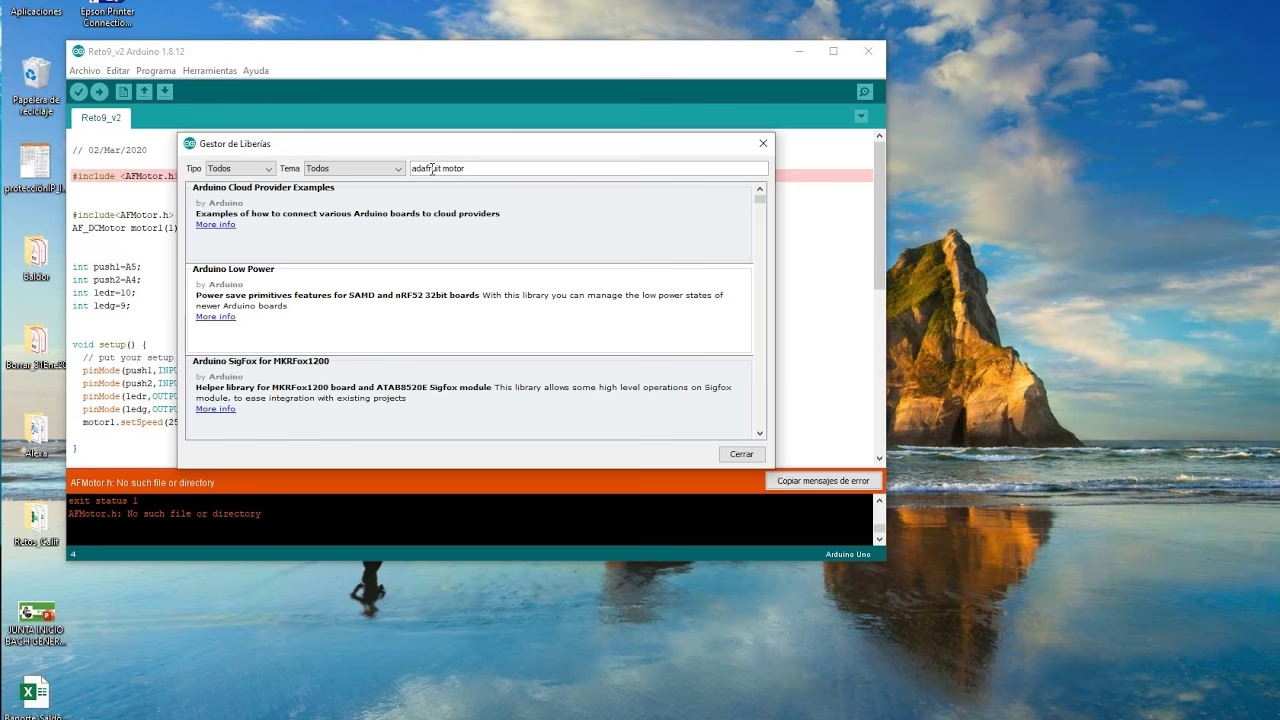
- Error 'No such file or directory' o 'library not found': Este es el error más común. Significa que el compilador no puede encontrar los archivos
.ho.cppde la librería. La causa casi siempre es una ubicación incorrecta o un error tipográfico en el nombre de la carpeta de la librería. - Funciones indefinidas a pesar de incluir la librería: Si bien el IDE pudo haber encontrado el archivo de cabecera (
.h), la implementación (.cpp) no se está vinculando correctamente. Esto puede ocurrir si hay múltiples versiones de la misma librería en diferentes ubicaciones, o si la estructura interna de la carpeta de la librería no es la esperada. - Comportamiento inconsistente del programa: A veces, el programa compila pero no funciona como se espera. Esto puede deberse a que el IDE está utilizando una versión incorrecta o desactualizada de la librería debido a conflictos de rutas.
La solución a todos estos problemas a menudo se reduce a verificar y corregir la ubicación de la librería en el directorio sketchbook/libraries. Asegúrate de que la carpeta de la librería tenga el nombre correcto (sin espacios adicionales o caracteres especiales a menos que sean parte del nombre original) y que contenga los archivos esenciales directamente dentro de ella, no en subcarpetas anidadas innecesariamente.
Consejos Adicionales para una Librería Bien Organizada
Para maximizar la eficiencia y evitar futuros dolores de cabeza, considera estos consejos:
- Nombres Claros: Asegúrate de que la carpeta de la librería tenga un nombre descriptivo y fácil de identificar.
- Elimina Duplicados: Revisa ocasionalmente tu carpeta
sketchbook/librariespara eliminar versiones antiguas o duplicados de librerías que ya no uses. Esto evita posibles conflictos. - Respalda tu Sketchbook: Dado que tu sketchbook contiene todos tus proyectos y librerías personalizadas, es una buena práctica hacer copias de seguridad regulares de esta carpeta.
- Usa el Gestor de Librerías Cuando Sea Posible: Para librerías populares, el gestor de librerías del IDE es la forma más sencilla y segura de instalarlas, ya que se encarga automáticamente de la ubicación correcta y las dependencias.
- Lee la Documentación de la Librería: Algunas librerías tienen requisitos de instalación específicos o dependencias de otras librerías. Siempre consulta la documentación proporcionada por el desarrollador.
Preguntas Frecuentes sobre la Gestión de Librerías
- ¿Qué es exactamente la carpeta
sketchbook? - La carpeta
sketchbookes el directorio predeterminado donde el Arduino IDE guarda tus bocetos (programas). Es tu espacio de trabajo personal y se puede configurar su ubicación desde las preferencias del IDE. Es crucial porque también alberga tu carpetalibraries. - ¿Por qué no puedo guardar las librerías directamente en la carpeta de instalación de Arduino?
- No se recomienda porque la carpeta de instalación del Arduino IDE es sobrescrita cada vez que actualizas el software. Si guardas tus librerías allí, se eliminarán con cada actualización, obligándote a reinstalarlas manualmente repetidamente.
- ¿Qué pasa si ya tengo una carpeta
librariesen misketchbook? - ¡Perfecto! Simplemente coloca la carpeta de la librería AFMotor (o cualquier otra librería nueva) directamente dentro de esa carpeta
librariesexistente. No necesitas crear una nueva. - ¿Cómo sé si mi librería AFMotor está instalada correctamente?
- Después de colocarla en
sketchbook/librariesy reiniciar el IDE, ve aPrograma > Incluir Librería. Si la ves listada allí (generalmente bajo una sección de 'Librerías Contribuidas'), está instalada correctamente. También puedes intentar compilar uno de los ejemplos de la librería (Archivo > Ejemplos > AFMotor). - ¿Afecta la versión de Arduino IDE la ubicación de las librerías?
- No, la ubicación de
sketchbook/librarieses un estándar establecido y se mantiene consistente a través de las diferentes versiones del Arduino IDE. Esto asegura que tus librerías permanezcan accesibles sin importar qué versión del IDE uses, siempre y cuando apuntes al mismo sketchbook. - ¿Puedo tener múltiples versiones de la misma librería instaladas?
- Técnicamente, sí, pero no se recomienda para evitar conflictos. El Arduino IDE buscará las librerías en un orden específico y podría usar una versión antigua si no eliminas las demás. Es mejor mantener solo la versión que necesitas y eliminar las anteriores de tu carpeta
libraries.
Dominar la gestión de librerías en Arduino es un paso fundamental para cualquier desarrollador, desde el principiante hasta el más experimentado. Al comprender y aplicar la ubicación correcta para tus librerías como AFMotor, no solo evitarás errores comunes, sino que también construirás un entorno de desarrollo más robusto, organizado y eficiente. Este pequeño ajuste en tu flujo de trabajo puede marcar una gran diferencia en la fluidez de tus proyectos, permitiéndote concentrarte en la creatividad y la innovación en lugar de luchar con problemas de configuración. ¡Ahora estás listo para hacer que tus motores se muevan con confianza!
Si quieres conocer otros artículos parecidos a Maestro de Librerías Arduino: AFMotor y Su Lugar Correcto puedes visitar la categoría Librerías.