
19/12/2021
En la era digital, el acceso al conocimiento y la literatura se ha democratizado como nunca antes. Una de las herramientas más poderosas y subestimadas en este sentido es Google Libros. Esta plataforma no solo permite a los usuarios buscar y leer una inmensa variedad de obras literarias, académicas y de referencia, sino que también ofrece la posibilidad de construir una biblioteca personal y virtual. Ya sea que busques un clásico, un texto de estudio o simplemente quieras explorar nuevos autores, Google Libros se presenta como un compañero indispensable para cualquier lector. Pero, ¿cómo se navega por este océano de conocimiento? ¿Cómo se organiza una colección o se aprovechan al máximo sus funcionalidades? Este artículo te guiará paso a paso para que domines tu biblioteca de Google Libros y descubras todo su potencial.
La esencia de Google Libros reside en su capacidad para ofrecer un acceso sin precedentes a millones de títulos. Desde la comodidad de tu hogar, puedes buscar palabras clave y frases dentro del contenido de los libros, lo que facilita enormemente la investigación y el estudio. Además, la plataforma permite acceder a una vista previa limitada o, en muchos casos, al contenido completo de las obras, siempre respetando los derechos de autor y las restricciones impuestas por editores y autores. Esto lo convierte en una herramienta invaluable tanto para el ocio como para propósitos académicos.
Accediendo y Construyendo tu Biblioteca Personal en Google Libros
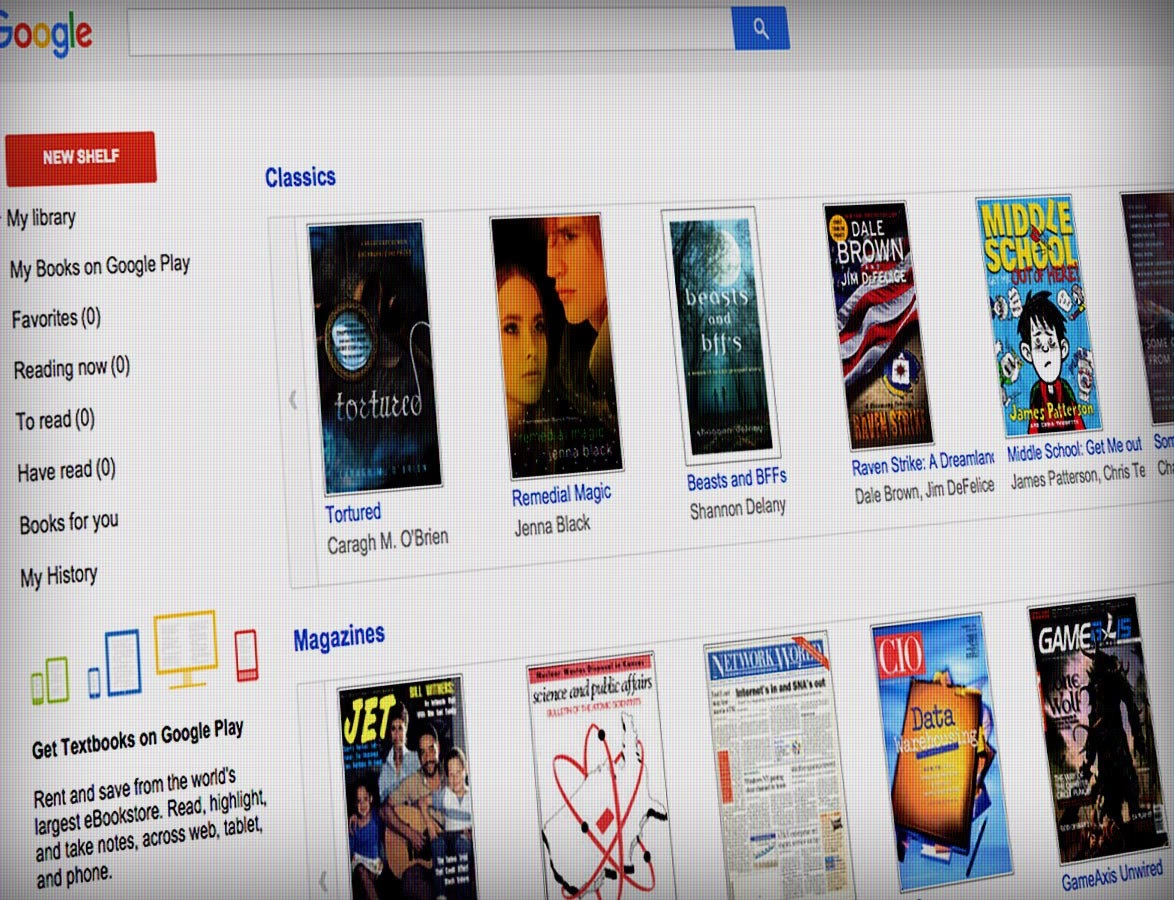
Una de las funciones más atractivas de Google Libros es la posibilidad de crear y gestionar tu propia colección de libros y revistas, similar a tener estanterías físicas pero en el mundo digital. Esta biblioteca personal te permite mantener organizadas tus lecturas, tus favoritos y aquellos títulos que planeas leer.
Cómo Empezar a Coleccionar Libros
El primer paso para construir tu biblioteca es, por supuesto, añadir los libros que te interesan. Google Libros ofrece varias maneras de hacerlo, adaptándose a tus necesidades:
- Añadir por ISBN o ISSN: Si ya conoces los identificadores únicos de los libros o revistas que deseas incorporar, este método es el más preciso. El ISBN (International Standard Book Number) para libros y el ISSN (International Standard Serial Number) para publicaciones periódicas son códigos internacionales que identifican de forma unívoca cada edición de una obra. Para usarlos, simplemente ve a Google Libros, haz clic en “Mi biblioteca”, elige una estantería (como “Favoritos” o “Leyendo ahora”), luego haz clic en “Configuración” y selecciona “Agregar por ISBN o ISSN”. Ingresa los códigos y haz clic en “Agregar libros”. Esta es una forma excelente de asegurar que añades la edición exacta que buscas.
- Añadir un libro que ya estás viendo: Si estás explorando Google Libros y encuentras una obra que te interesa, añadirla a tu biblioteca es increíblemente sencillo. En la parte superior de la pantalla, simplemente coloca el cursor sobre “Agregar a mi biblioteca” y haz clic en la estantería deseada. Este método es ideal para la captura rápida de títulos mientras navegas.
Cómo Quitar Libros de tu Biblioteca
Así como puedes añadir, también puedes quitar libros de tu colección si ya no los necesitas o deseas mantener tu biblioteca actualizada. Para hacerlo, ve a Google Libros, haz clic en “Mi biblioteca”, luego en el título de la estantería donde se encuentra el libro que deseas eliminar y, finalmente, haz clic en “Quitar” junto al título. Se te pedirá una confirmación para asegurar que no lo eliminas por error.
Gestionando tu Colección: Estanterías y Organización Avanzada
La verdadera potencia de la biblioteca de Google Libros reside en su sistema de estanterías, que te permite organizar tus libros de manera lógica y personalizada. Puedes tener múltiples estanterías, algunas de las cuales ya están predefinidas por la plataforma, pero lo más útil es la capacidad de crear las tuyas propias.
Creando y Personalizando tus Estanterías
La organización es clave para una biblioteca eficiente. Puedes clasificar tus libros por género, por estado de lectura (terminado, en progreso, pendiente), por tema o cualquier otra categoría que te sea útil. Para crear una nueva estantería:
- Ve a Google Libros y asegúrate de haber iniciado sesión con tu cuenta de Google.
- Haz clic en “Mi biblioteca”.
- En la parte izquierda de la pantalla, haz clic en “Nueva estantería”.
- Ingresa un nombre descriptivo para tu estantería.
- Opcional: Si prefieres que esta estantería no sea visible para otras personas, selecciona la opción “Hacer privada”. Esto es útil para colecciones personales o sensibles.
- Haz clic en “Crear estantería”.
Una vez creada, puedes mover libros entre estanterías para mantener tu colección perfectamente organizada.
Borrando Estanterías
Si una estantería deja de ser relevante o deseas reorganizar por completo tu biblioteca, puedes eliminar estanterías personalizadas. Es importante tener en cuenta que, al borrar una estantería, también se eliminarán todos los libros, etiquetas y notas que contenga. Para borrarla, ve a Google Libros, inicia sesión, haz clic en “Mi biblioteca”, selecciona la estantería que deseas borrar, luego haz clic en “Configuración” y selecciona “Borrar estantería”. Se te pedirá una confirmación.
Compartiendo los Libros de tu Biblioteca
Google Libros también te permite compartir tu pasión por la lectura con otros. Puedes configurar las estanterías de tu biblioteca como públicas para que otros usuarios puedan verlas. Esta es una excelente manera de compartir recomendaciones, crear listas de lectura para grupos o simplemente mostrar tus intereses literarios al mundo.
Explorando el Vasto Catálogo de Google Libros
Más allá de la gestión de tu propia biblioteca, Google Libros es una herramienta de búsqueda formidable. Su catálogo abarca una amplitud de géneros y temas que van desde la ficción popular hasta textos académicos especializados.
Cómo Realizar Búsquedas Efectivas
La búsqueda es el corazón de Google Libros. Puedes buscar por:
- Título: Si conoces el nombre exacto del libro.
- Autor: Para explorar la obra completa de un escritor.
- Código ISBN o ISSN: Para encontrar una edición específica.
- Palabras clave o frases: Ideal para la investigación, ya que Google Libros busca dentro del contenido de los libros, no solo en sus metadatos.
Para búsquedas más precisas, siempre puedes optar por la “Búsqueda avanzada”, que te permite aplicar filtros como año de publicación, idioma, tipo de contenido (libros, revistas), y mucho más.
Versión Clásica vs. Nueva Versión
Google Libros ha evolucionado con el tiempo, ofreciendo a los usuarios la opción entre una interfaz clásica y una más moderna. Ambas tienen sus particularidades:
| Característica | Versión Clásica | Nueva Versión |
|---|---|---|
| Interfaz | Tradicional, familiar para usuarios antiguos. | Actualizada, con posible diseño más moderno y nuevas herramientas. |
| Acceso | Se accede directamente al ir a Google Libros. | Se puede "probar ahora" desde la vista de un libro, ofreciendo una experiencia renovada. |
| Funcionalidades | Conjunto de características establecidas y robustas. | Puede incorporar mejoras en la experiencia de usuario y nuevas funcionalidades. |
Para probar la nueva versión, simplemente busca cualquier libro, haz clic en su título y, en la parte superior izquierda de la página del libro, busca y haz clic en “Probar ahora”.
Obteniendo y Accediendo a los Libros
Una vez que encuentras un libro, Google Libros te ofrece varias opciones:
- Descargar, Citar o Crear un Vínculo: Si el libro está disponible para descarga gratuita (generalmente obras de dominio público), verás la opción “Libro electrónico: leer sin costo”. Aquí podrás descargar el libro en formato PDF o EPUB. Si no está disponible para descarga gratuita, es posible que veas la opción “Comprar libro electrónico”. Además, puedes obtener la información para citar el libro en diferentes formatos académicos o crear un vínculo directo a la página del libro.
- Pedir Prestado: Google Libros también puede mostrar bibliotecas cercanas que tengan el libro en formato impreso, electrónico o audiolibro, facilitando el acceso a través de otros medios.
- Buscar Otras Ediciones: Si el libro tiene múltiples ediciones (tapa dura, rústica, ediciones revisadas), puedes hacer clic en “Cualquier edición” para explorarlas todas.
Funcionalidades Avanzadas para el Lector Moderno
Google Libros no es solo un motor de búsqueda y una biblioteca; también integra herramientas que enriquecen la experiencia de lectura y estudio.
Obteniendo Vistas Previas
Aunque muchos libros populares tienen un costo asociado, Google Libros ofrece una función invaluable de vista previa. Esta te permite explorar una parte significativa del contenido del libro antes de decidirte a comprarlo. Es una excelente manera de evaluar si el libro cumple con tus expectativas o si es relevante para tu investigación. Simplemente busca el libro, haz clic en su título y verás la opción “Vista previa” o “Leer sin costo” si el libro completo está disponible.
Copiando o Traduciendo Parte de un Libro
Para estudiantes, investigadores o cualquier persona que necesite interactuar con el texto, Google Libros ofrece herramientas de copia y traducción:
- Herramienta “Cortar”: En la parte superior de la página del libro, si está disponible para ese título, verás un icono o la opción “Cortar”. Al seleccionarla, podrás elegir un fragmento de texto en el libro.
- Copiar Texto: Una vez seleccionado, puedes copiar el texto como palabras para pegarlo en un documento o nota.
- Copiar como Imagen/URL: Si necesitas una captura visual o un enlace a una sección específica, puedes copiar el texto como una imagen o su URL.
- Traducir Texto: Para textos en otros idiomas, la opción “Traducir” te permitirá obtener una traducción instantánea del fragmento seleccionado, una función extremadamente útil para la investigación multilingüe.
Es importante recordar que estas opciones de copiar y traducir no están disponibles para todos los libros, ya que dependen de las restricciones establecidas por el editor o autor.
Preguntas Frecuentes sobre Google Libros
Para aclarar cualquier duda adicional, aquí respondemos algunas de las preguntas más comunes sobre el uso de Google Libros:
¿Es Google Libros completamente gratuito?
No, Google Libros no es completamente gratuito. Si bien ofrece acceso a una vasta cantidad de libros de dominio público sin costo y permite vistas previas de muchos otros, la disponibilidad del contenido completo de obras con derechos de autor suele requerir una compra o, en algunos casos, el préstamo a través de bibliotecas asociadas.
¿Qué significa el ISBN o ISSN y por qué son importantes?
El ISBN (International Standard Book Number) y el ISSN (International Standard Serial Number) son identificadores numéricos únicos. El ISBN se usa para libros y el ISSN para revistas o publicaciones periódicas. Son importantes porque permiten identificar de forma precisa una edición específica de un libro o una serie, lo cual es crucial para la búsqueda y la gestión bibliográfica.
¿Qué sucede si borro una estantería en Google Libros?
Al borrar una estantería que hayas creado, no solo se elimina la estantería en sí, sino también todos los libros que contenía, así como cualquier etiqueta o nota que hubieras asociado a esos libros dentro de esa estantería. Asegúrate de que no necesitas esa información antes de proceder a borrarla.
¿Puedo leer libros completos en Google Libros?
Sí, puedes leer libros completos en Google Libros, pero esto depende de los derechos de autor y de si el editor o autor ha permitido el acceso total. Muchas obras de dominio público están disponibles en su totalidad, mientras que para libros más recientes, es común encontrar solo vistas previas o la opción de compra.
¿Cómo puedo compartir mis opiniones o reseñas de libros en Google Libros?
Google Libros permite a los usuarios interactuar con el contenido. Puedes escribir reseñas, calificar los libros que has leído, realizar anotaciones y marcar páginas para futuras referencias. Estas opciones suelen estar disponibles en la página de detalles de cada libro, una vez que has iniciado sesión en tu cuenta de Google.
Google Libros es mucho más que un simple buscador de textos; es una plataforma integral que te permite acceder, organizar y explorar el vasto mundo de la literatura y el conocimiento. Al dominar sus funciones, desde la creación de tu biblioteca personal hasta el uso de sus herramientas de búsqueda y vista previa, transformarás tu manera de interactuar con los libros y aprovecharás al máximo esta invaluable herramienta digital.
Si quieres conocer otros artículos parecidos a Dominando Google Libros: Tu Biblioteca Digital Personal puedes visitar la categoría Libros.