
17/06/2022
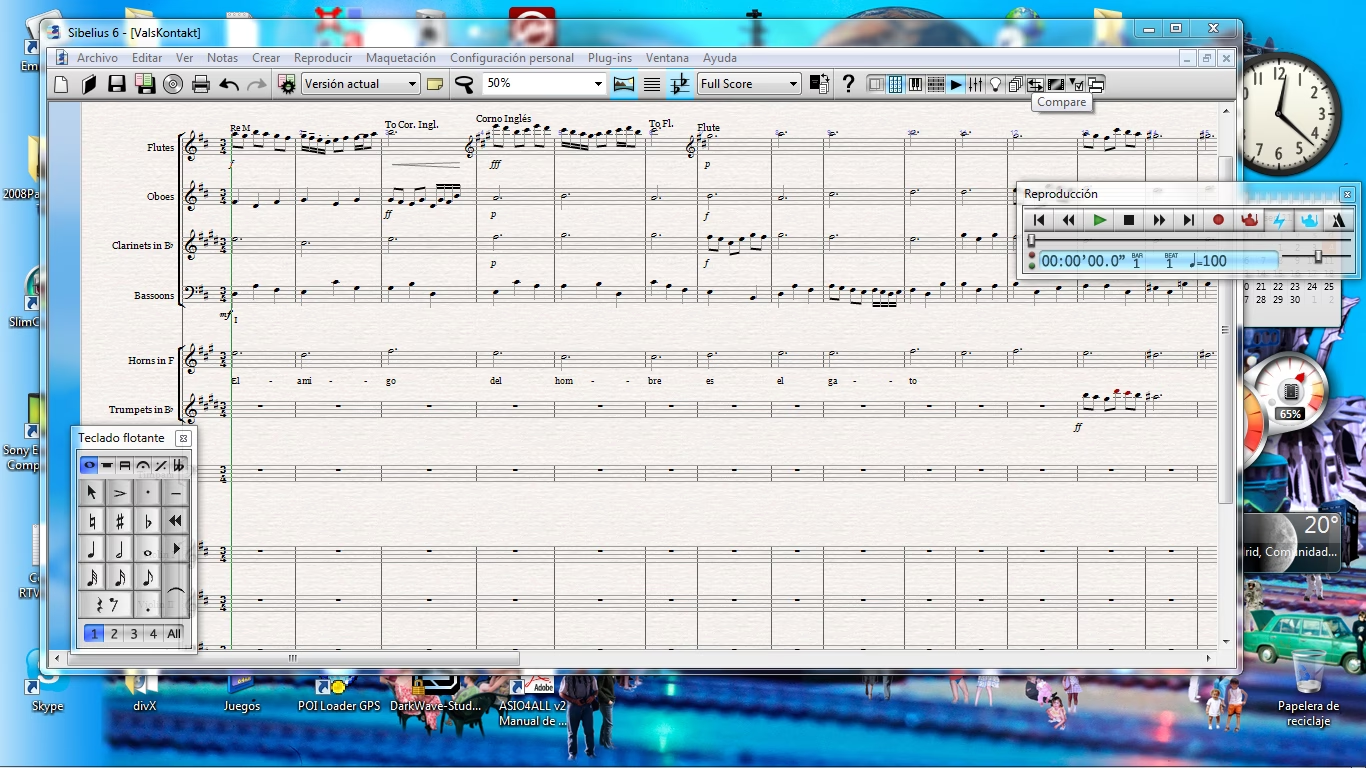
Sibelius es una herramienta indispensable para compositores, arreglistas y editores de partituras, pero su verdadero potencial se revela cuando profundizamos en sus capacidades avanzadas. Más allá de la mera notación, este software ofrece un abanico de funciones que pueden elevar significativamente la calidad de nuestras producciones musicales. Desde la mejora del realismo sonoro hasta la automatización de la información de la partitura, entender y aplicar correctamente las 'librerías', los efectos de audio y los códigos de texto es fundamental para maximizar la eficiencia y el impacto de nuestras creaciones.
- Comprendiendo las "Librerías" en Sibelius: Más allá de la Notación
- Desatando el Potencial Sonoro: Inserción de Efectos (FX) en Sibelius
- La Magia Oculta del Texto: Códigos de Texto en Sibelius
- Optimizando tu Flujo de Trabajo en Sibelius: Consejos Adicionales
- Preguntas Frecuentes sobre Sibelius y sus Funciones Avanzadas
Comprendiendo las "Librerías" en Sibelius: Más allá de la Notación
Cuando hablamos de "librerías" en el contexto de Sibelius, a menudo nos referimos a conjuntos de sonidos o motores de reproducción que mejoran drásticamente la fidelidad y el realismo de la interpretación de nuestras partituras. Sibelius, por sí mismo, incluye una biblioteca de sonidos general, pero para resultados profesionales, muchos usuarios recurren a soluciones externas.
Una de las "librerías" más destacadas y mencionadas por los usuarios es NotePerformer. Este no es simplemente un banco de sonidos, sino un motor de interpretación inteligente que analiza la notación de Sibelius (dinámicas, articulaciones, tempo, etc.) y la traduce en una interpretación sonora sorprendentemente realista. A diferencia de las librerías de muestras tradicionales que solo "reproducen" sonidos, NotePerformer "interpreta" la música, aplicando automáticamente técnicas como el legato, staccato, vibrato y cambios de volumen, sin necesidad de programación manual adicional.
¿Por qué NotePerformer es tan valorado?
- Realismo Sonoro: Ofrece una calidad de reproducción que se acerca mucho a una orquesta real o a instrumentos individuales bien grabados.
- Facilidad de Uso: Se integra perfectamente con Sibelius y requiere una configuración mínima. Interpreta la notación directamente, ahorrando horas de trabajo de programación MIDI.
- Amplia Instrumentación: Cubre una vasta gama de instrumentos orquestales, de banda y de coro, con sonidos creíbles para cada uno.
- Optimización del Flujo de Trabajo: Permite a los compositores escuchar sus obras con gran fidelidad desde las primeras etapas, facilitando las revisiones y la toma de decisiones creativas.
Además de NotePerformer, el concepto de "librería" también puede extenderse a los instrumentos virtuales o plugins VST (Virtual Studio Technology) en Windows o AU (Audio Units) en Mac. Estos son programas que emulan instrumentos musicales y se cargan dentro de Sibelius para reproducir sonidos específicos, como sintetizadores, pianos de cola de alta calidad, o colecciones de percusión. La elección de una "librería" o instrumento virtual dependerá de la calidad de sonido deseada y del tipo de instrumentación que requiera tu partitura.
Desatando el Potencial Sonoro: Inserción de Efectos (FX) en Sibelius
Una vez que tenemos sonidos de calidad, el siguiente paso para dar vida a nuestras partituras es la aplicación de efectos de audio. Los efectos como la reverberación (reverb), el retardo (delay), la ecualización (EQ) o la compresión pueden transformar un sonido seco en una experiencia auditiva envolvente y profesional. Sibelius ofrece la posibilidad de insertar efectos de audio a través de su mezclador, permitiéndonos refinar la mezcla de nuestra partitura.
Los "Slots de Inserción de FX Master" y cómo utilizarlos
Has notado la existencia de "4 slots de inserciones de FX master". Estos slots se encuentran en el Mezclador de Sibelius. Para acceder al mezclador, ve a la pestaña 'Reproducir' y haz clic en 'Mezclador' (o utiliza el atajo de teclado Ctrl+Alt+M en Windows o Cmd+Option+M en Mac).
Una vez en el mezclador, verás una serie de faders (controles deslizantes de volumen) para cada instrumento de tu partitura, así como faders para las pistas de envío y la salida master. Los "slots de inserción" suelen estar visibles en la parte superior de cada canal de instrumento (para efectos individuales) y, crucialmente, en el canal de salida master (para efectos que afectan a toda la mezcla).
Pasos para insertar un efecto:
- Abrir el Mezclador: Como se mencionó, ve a 'Reproducir' > 'Mezclador'.
- Identificar los Slots: En el Mezclador, busca la sección de los canales individuales de los instrumentos o, si deseas un efecto global, el canal 'Master'. Debajo de la sección de panoramización y envío, verás espacios designados para "Inserciones" o "FX". Estos son tus slots. Sibelius permite cargar plugins VST (en Windows) o AU (en Mac) en estos slots.
- Cargar un Efecto: Haz clic en uno de los slots vacíos. Se abrirá un menú desplegable con una lista de los plugins VST/AU instalados en tu sistema que Sibelius ha detectado.
- Seleccionar y Configurar: Elige el efecto deseado (por ejemplo, un plugin de reverberación). Una vez seleccionado, se abrirá la interfaz gráfica del plugin, donde podrás ajustar sus parámetros (tiempo de reverberación, tamaño de la sala, etc.).
- Aplicar a la Pista Correcta: Puedes aplicar efectos a pistas individuales (por ejemplo, un retardo solo en la flauta) o al bus master (por ejemplo, una reverberación general para toda la orquesta). Los "slots de inserciones de FX master" que mencionas se refieren precisamente a los del canal Master, que afectan a todo el sonido saliente de Sibelius.
iBridge y Compatibilidad en Mac
Respecto a iBridge, es importante aclarar su función. iBridge (o VST-AU Bridge, o similar) es un "puente" de software que permite que plugins de un formato (por ejemplo, VST) sean utilizados en una aplicación que solo soporta otro formato (por ejemplo, AU). El hecho de que hayas visto que es "solo para Windows" o que hace referencia a la compatibilidad, se debe a que históricamente ha habido más plugins VST disponibles, y los usuarios de Mac a veces necesitaban un puente para usarlos en aplicaciones que solo admitían AU. Sin embargo, para usuarios de Mac, Sibelius es compatible nativamente con plugins Audio Units (AU). No necesitas iBridge para usar la mayoría de los plugins de efectos estándar en tu Mac. Simplemente asegúrate de que los plugins que descargues e instales sean en formato AU.
La Magia Oculta del Texto: Códigos de Texto en Sibelius
Sibelius no solo maneja notas y sonidos, sino también una gran cantidad de información textual. Los códigos de texto son una característica increíblemente potente que permite insertar información dinámica y automáticamente actualizada en tu partitura. Esto es especialmente útil para elementos como títulos, compositores, números de página, nombres de partes y mucho más, asegurando consistencia y ahorrando tiempo.
Estructura y Uso de los Códigos de Texto
Como bien has notado, todos los códigos de texto en Sibelius tienen una estructura fija: empiezan con el símbolo `\$` (barra invertida y signo de dólar), seguido de un atributo principal, y finalmente terminan con `\` (barra invertida). Por ejemplo, \$title\ es el código específico que corresponde al título de la partitura.
Cómo insertar códigos de texto en Sibelius:
- Crear un Cuadro de Texto: Ve a la pestaña 'Texto' y selecciona 'Estilos' > 'Texto' (o usa el atajo Ctrl+T en Windows / Cmd+T en Mac).
- Escribir el Código: Una vez que el cursor de texto aparece, simplemente escribe el código de texto deseado, por ejemplo,
\$composer\para el compositor. - Visualización Automática: Sibelius interpretará este código y mostrará el valor correspondiente que tengas configurado en las 'Información de archivo' de la partitura (Archivo > Información de archivo). Si cambias el compositor en 'Información de archivo', el texto en la partitura se actualizará automáticamente. Esto es una clave para la automatización del flujo de trabajo.
Estos códigos son una forma de metadatos. La información que se muestra es la que has introducido previamente en 'Archivo > Información de archivo' (para título, compositor, letrista, derechos de autor, etc.) o la que Sibelius genera automáticamente (como el número de página, el tiempo, la tonalidad, etc.).
Ejemplos de Códigos de Texto Comunes y su Función
Aquí tienes una tabla con algunos de los códigos de texto más útiles y su descripción:
| Código de Texto | Descripción | Fuente de Información |
|---|---|---|
\$title\ | Título de la partitura. | Información de archivo |
\$composer\ | Compositor de la obra. | Información de archivo |
\$lyricist\ | Letrista de la obra. | Información de archivo |
\$copyright\ | Información de derechos de autor. | Información de archivo |
\$pagecount\ | Número total de páginas de la partitura. | Automático |
\$pagenumber\ | Número de la página actual. | Automático |
\$partname\ | Nombre de la parte instrumental (útil en partes separadas). | Nombres de instrumentos |
\$tempo\ | Indicación de tempo actual. | Marca de tempo |
\$time\ | Indicación de compás actual. | Marca de compás |
\$key\ | Armadura actual. | Armadura |
\$filename\ | Nombre del archivo de la partitura. | Nombre de archivo |
El uso de estos códigos no solo ahorra tiempo, sino que también garantiza que la información sea siempre consistente y precisa, especialmente cuando se realizan cambios o se generan partes individuales. Si el título de tu obra cambia, solo necesitas actualizarlo en 'Información de archivo', y todos los lugares donde uses \$title\ se actualizarán automáticamente.
Optimizando tu Flujo de Trabajo en Sibelius: Consejos Adicionales
Dominar estas tres áreas (librerías/sonidos, efectos y códigos de texto) puede transformar radicalmente tu experiencia con Sibelius. Aquí hay algunos consejos adicionales para integrar todo esto y optimizar tu flujo de trabajo:
- Plantillas Personalizadas: Crea plantillas de Sibelius que ya incluyan tus códigos de texto predefinidos en los lugares correctos (pie de página, encabezado, título). Así, cada vez que inicies un nuevo proyecto, gran parte de la información ya estará lista para ser rellenada automáticamente.
- Configuración de Reproducción: Dedica tiempo a configurar tus preferencias de reproducción. En 'Reproducir' > 'Configuración de reproducción', puedes especificar qué dispositivos VST/AU o librerías (como NotePerformer) quieres que Sibelius utilice por defecto.
- Explora el Inspector: El Inspector (Ventana > Inspector o F8) es una herramienta poderosa para ajustar propiedades de elementos individuales, incluyendo opciones de reproducción y texto. A veces, las opciones de efectos o las propiedades de texto se pueden refinar aquí.
- Manual de Sibelius: El manual de Sibelius es una mina de oro de información. Si tienes dudas sobre un código de texto específico o una función de efectos, es el primer lugar al que debes acudir. Busca la sección sobre "Códigos de Texto" o "Mezclador" para obtener una lista exhaustiva y detalles.
- Prueba y Error: No temas experimentar. Carga diferentes plugins de efectos, prueba distintos valores de sus parámetros y escucha cómo afectan a tu música. Lo mismo ocurre con los códigos de texto; pruébalos en diferentes estilos de texto para ver cómo se adaptan.
Preguntas Frecuentes sobre Sibelius y sus Funciones Avanzadas
¿Puedo usar cualquier plugin VST/AU con Sibelius?
En general, sí, Sibelius es compatible con la mayoría de los plugins VST (en Windows) y AU (en Mac) estándar. Sin embargo, algunos plugins muy complejos o que requieren configuraciones específicas fuera del estándar pueden presentar problemas. Siempre es recomendable verificar la compatibilidad en la documentación del plugin o en foros de Sibelius si encuentras dificultades. Asegúrate de instalar los plugins en las carpetas estándar que Sibelius escanea.
¿NotePerformer es una "librería" de sonidos o un motor de interpretación?
Es más preciso describirlo como un motor de interpretación inteligente que utiliza sus propias muestras de sonido (una "librería" interna) para generar una reproducción realista. Va más allá de una simple "librería" de sonidos porque analiza la notación musical y aplica técnicas de interpretación automáticamente, en lugar de solo reproducir muestras estáticas.
¿Dónde encuentro más códigos de texto en Sibelius?
La lista completa de códigos de texto se encuentra en el manual de usuario de Sibelius, generalmente en la sección dedicada a "Texto" o "Campos de Texto". También puedes encontrar recursos en línea en el sitio web de Avid (los creadores de Sibelius) o en foros de usuarios.
¿Los efectos que añado se guardan con la partitura?
Sí, la configuración de los plugins de efectos que insertes en el mezclador de Sibelius se guarda junto con tu archivo de partitura (.sib). Esto significa que cuando vuelvas a abrir la partitura, tus efectos estarán cargados y configurados tal como los dejaste, siempre y cuando los plugins estén instalados en el sistema.
¿Hay una diferencia entre "librería" de sonidos e "instrumento virtual"?
Sí, aunque los términos a veces se usan indistintamente. Una "librería" de sonidos es una colección de muestras de audio grabadas (ej. una orquesta sinfónica completa). Un "instrumento virtual" es un software que carga y reproduce estas muestras, a menudo con una interfaz de usuario que emula un instrumento físico. En muchos casos, un instrumento virtual viene con su propia "librería" de sonidos, o puede cargar librerías de terceros. NotePerformer es un ejemplo de un motor de interpretación que utiliza su propia "librería" de sonidos.
En definitiva, Sibelius es un software con una profundidad asombrosa. Al dominar el uso de librerías avanzadas como NotePerformer, la inserción y gestión de efectos de audio, y la aplicación inteligente de códigos de texto, no solo mejorarás la calidad sonora y visual de tus partituras, sino que también optimizarás tu proceso de creación, permitiéndote concentrarte en lo más importante: la música.
Si quieres conocer otros artículos parecidos a Sibelius al Detalle: Librerías, Efectos y Texto puedes visitar la categoría Librerías.