
12/09/2024
En la era digital, la gestión eficiente de documentos es una habilidad invaluable, especialmente cuando se trata de "libros" en el contexto de hojas de cálculo, como los archivos de Excel. Estos documentos son el corazón de la productividad para muchos negocios y usuarios individuales. Sin embargo, a veces nos encontramos con desafíos, ya sea al intentar abrir un archivo dañado o al buscar formas más avanzadas de interactuar con ellos. Esta guía completa está diseñada para equiparte con el conocimiento necesario para manejar tus libros digitales con confianza, desde solucionar problemas básicos hasta explorar funcionalidades de automatización y protección. Prepárate para descubrir cómo la automatización puede transformar tu flujo de trabajo.
- ¿Qué Hacer Si No Puedes Abrir un Libro? Diagnóstico y Soluciones Iniciales
- Cómo Abrir un Nuevo Libro: Empezando Desde Cero o con Plantillas
- Cómo Guardar un Libro de Excel: Asegurando Tu Trabajo
- Creación y Gestión Avanzada de Libros Mediante la API de JavaScript de Excel
- Obtener la Celda Activa o el Rango Seleccionado
- Crear un Libro Programáticamente
- Insertar una Copia de un Libro Existente en el Libro Actual
- Proteger la Estructura del Libro
- Acceder a las Propiedades del Documento
- Acceder a la Configuración del Documento
- Acceso a la Configuración de la Referencia Cultural de la Aplicación
- Controlar el Comportamiento de Cálculo
- Detección de la Activación del Libro
- Guardar y Cerrar el Libro Programáticamente
- Tabla Comparativa: Gestión Manual vs. Programática de Libros
- Preguntas Frecuentes (FAQ)
- Conclusión
¿Qué Hacer Si No Puedes Abrir un Libro? Diagnóstico y Soluciones Iniciales
Enfrentarse a un archivo que se niega a abrir puede ser frustrante. A menudo, este problema no radica en el archivo en sí, sino en el entorno de almacenamiento o en la forma en que el sistema operativo intenta acceder a él. Si te encuentras con un mensaje de error relacionado con "disco" o "red" al intentar abrir un libro, la primera y más crucial acción es mover el archivo.
Imagina que tu libro digital es un objeto físico guardado en una estantería. Si la estantería (unidad de red o disco externo) tiene problemas, el libro puede parecer inaccesible. Mover el libro a un lugar más estable y directo, como el disco duro local de tu computadora (por ejemplo, la unidad C:), a menudo resuelve estos inconvenientes. Este paso simple ayuda a descartar problemas de conectividad de red, permisos de acceso o corrupción en la unidad de almacenamiento externa. Es una medida preventiva fundamental antes de considerar métodos de recuperación más complejos que podrían alterar el contenido del archivo. Siempre intenta esta solución primero; la simplicidad a menudo es clave en la resolución de problemas técnicos.
Una vez que el archivo esté en una ubicación local y estable, intenta abrirlo de nuevo. Si el problema persiste, podría indicar un daño interno en el archivo, lo cual requeriría herramientas de recuperación de software específicas, pero eso es un paso posterior.
Cómo Abrir un Nuevo Libro: Empezando Desde Cero o con Plantillas
La creación de un nuevo libro es el punto de partida para cualquier proyecto, ya sea un informe financiero, una base de datos o una simple lista. El proceso varía ligeramente dependiendo de si estás creando un documento completamente en blanco o utilizando una plantilla preexistente.
En un contexto más formal, como la gestión de actas o acuerdos, la apertura de un "nuevo libro" (metafóricamente o literalmente en un registro) a menudo requiere que el anterior se haya completado y cerrado. Las actas y acuerdos deben transcribirse con claridad y precisión, de manera sucinta y resumida, asegurando que guarden relación con el pronunciamiento respectivo y su sustentación documentaria. Aunque esto se refiere más a un proceso administrativo, subraya la importancia de la organización y el cierre de ciclos antes de iniciar uno nuevo.

Abriendo Libros de Excel: Guía Paso a Paso
Para aquellos que trabajan con hojas de cálculo, Excel ofrece varias formas intuitivas de abrir un nuevo libro o uno existente:
- Desde un Acceso Directo o Archivo Existente: La forma más común es hacer doble clic en el icono de acceso directo de Excel en tu escritorio o barra de tareas. Esto generalmente abre un nuevo libro en blanco. Alternativamente, si deseas trabajar en un archivo ya existente, simplemente haz doble clic en cualquier archivo
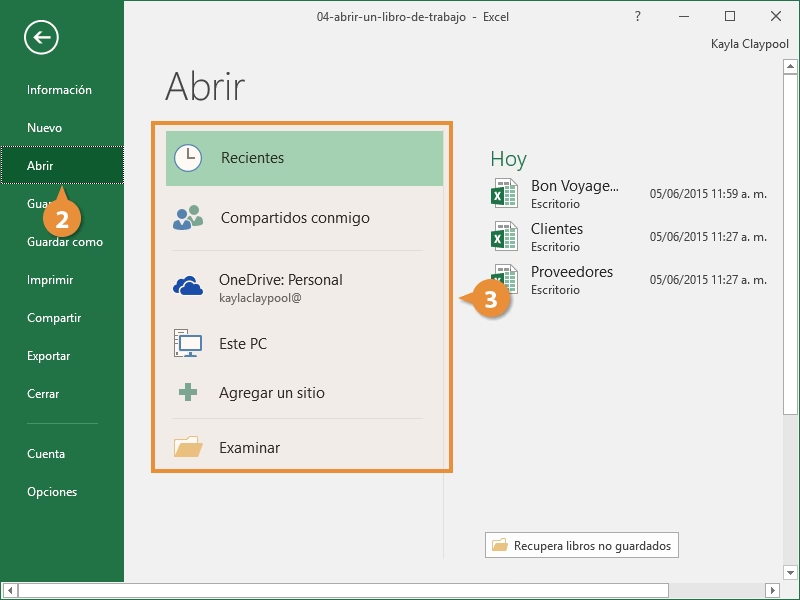
.xlsxo.xlsguardado en tu PC. Excel se iniciará y abrirá ese documento directamente. - Desde la Vista Backstage (Inicio/Archivo): Si ya tienes Excel abierto o acabas de iniciarlo, serás recibido por la vista Backstage, un centro de control donde puedes gestionar tus archivos.
- Inicio o Archivo: Esta sección te ofrece la flexibilidad de abrir un libro en blanco, acceder a tutoriales predeterminados para familiarizarte con las funciones de Excel, explorar y utilizar diversas plantillas predefinidas que pueden acelerar tu trabajo, o seleccionar un archivo reciente de una lista para continuar donde lo dejaste. Es tu puerta de entrada a la productividad.
- Nuevo: Si tu objetivo es exclusivamente comenzar con un lienzo en blanco, esta es la opción a elegir. También te permite acceder rápidamente a tutoriales y una gama más amplia de plantillas, lo que es ideal si buscas inspiración o una estructura predefinida para tu proyecto.
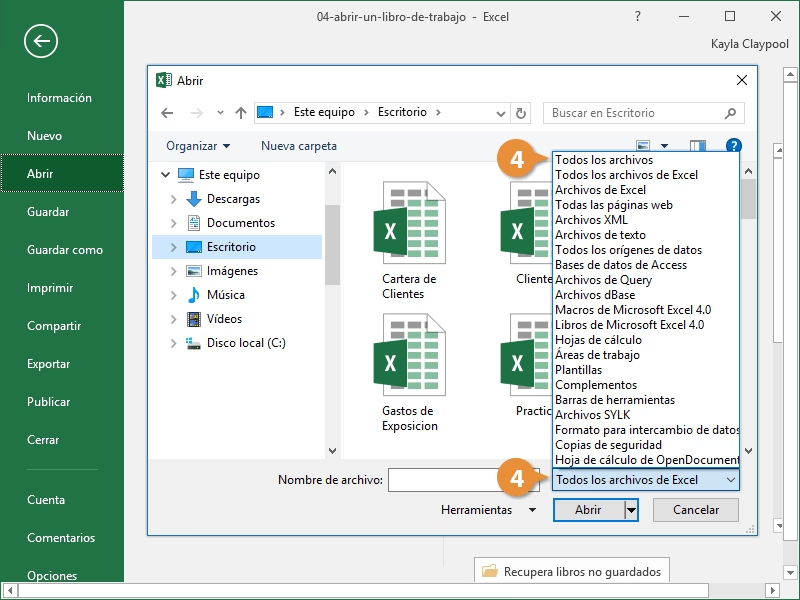
- Abrir: Aquí es donde puedes cargar libros guardados previamente en tu PC. Puedes seleccionar uno de la lista de archivos recientes para un acceso rápido o navegar a una ubicación específica en tu sistema de archivos (como "Mi PC" o "Examinar") para encontrar documentos que no estén en la lista de recientes. Esta opción es fundamental para retomar trabajos anteriores.
Cómo Guardar un Libro de Excel: Asegurando Tu Trabajo
Guardar tu progreso es tan importante como crearlo. Excel ofrece mecanismos robustos para asegurar que no pierdas tu valioso trabajo.
- Autoguardado: En la parte superior de la ventana de Excel, verás una cinta verde. Aquí, puedes activar la función de autoguardado, especialmente útil si tu archivo está guardado en la nube (OneDrive o SharePoint). Esta función guarda automáticamente todos los cambios a medida que trabajas, eliminando la preocupación de perder datos por un cierre inesperado o un error. Si estás trabajando en un libro en blanco que aún no ha sido guardado, Excel te pedirá que elijas una ubicación para guardarlo antes de activar el autoguardado. Es una capa de seguridad indispensable para la productividad moderna.
- Guardado Manual: Justo al lado del icono de autoguardado, encontrarás el clásico icono de diskette. Hacer clic en este icono te permite guardar manualmente tu progreso en cualquier momento. Si es la primera vez que guardas el archivo (es decir, es un libro nuevo o uno que abriste y modificaste sin guardar), Excel te solicitará que elijas una ubicación y un nombre para tu archivo.
- Desde la Vista Backstage (Archivo): Al hacer clic en "Archivo", regresarás al backstage, donde encontrarás dos opciones principales para guardar:
- Guardar: Esta opción guarda rápidamente tu archivo en su ubicación actual, sobrescribiendo la versión anterior con los cambios más recientes. Es ideal para actualizaciones rápidas.
- Guardar Como: Esta opción te brinda mayor control. No solo te permite guardar el archivo, sino también elegir una nueva ubicación en tu computadora o en la nube, y cambiar su nombre. Es útil para crear copias de seguridad, guardar diferentes versiones de un documento o mover un archivo a un nuevo directorio.
Siempre es altamente recomendable hacer copias de seguridad de tus archivos importantes y verificar que el autoguardado esté activado, especialmente cuando trabajas con plantillas cruciales para tu negocio. ¡Aprovecha al máximo tus plantillas y que tu negocio prospere con Excel, sabiendo que tu trabajo está seguro!
Creación y Gestión Avanzada de Libros Mediante la API de JavaScript de Excel
Para desarrolladores y usuarios avanzados que buscan automatizar tareas o integrar Excel con otras aplicaciones, la API de JavaScript de Excel ofrece un poderoso conjunto de herramientas. Aunque esto puede sonar técnico, entender sus capacidades puede abrir un mundo de posibilidades para la personalización y la eficiencia. El objeto Workbook es el punto de entrada principal para que los complementos interactúen con Excel, permitiendo manipular hojas de cálculo, tablas, gráficos y más.
Obtener la Celda Activa o el Rango Seleccionado
La API proporciona métodos para identificar qué celda o rango de celdas ha seleccionado un usuario o un complemento:
getActiveCell(): Obtiene la celda que está actualmente activa en el libro. Esto es útil para saber dónde está el cursor del usuario.getSelectedRange(): Devuelve el rango de celdas que el usuario ha seleccionado. Si se seleccionan múltiples rangos, se produce un error, lo que asegura que solo se procese una selección contigua.
Crear un Libro Programáticamente
Un complemento puede crear un libro completamente nuevo, independiente de la instancia de Excel en la que se está ejecutando el complemento. El método Excel.createWorkbook() es el encargado de esto. Cuando se invoca, el nuevo libro se abre inmediatamente en una nueva instancia de Excel, mientras el complemento sigue ejecutándose con el libro original.
Lo fascinante es que createWorkbook también puede crear una copia de un libro existente. Puedes pasar una representación en cadena codificada en base64 de un archivo .xlsx como parámetro opcional. Esto significa que puedes tener un archivo de plantilla en base64 y crear nuevas instancias de ese archivo mediante programación. Es una característica poderosa para la generación de documentos estandarizados.
Insertar una Copia de un Libro Existente en el Libro Actual
Además de crear un nuevo libro a partir de uno existente, puedes insertar hojas de cálculo de otro libro directamente en el que estás trabajando. El método insertWorksheetsFromBase64 del objeto Workbook permite hacer esto. Al igual que con createWorkbook, se le pasa el archivo del otro libro como una cadena codificada en base64. Puedes especificar qué hojas insertar y dónde colocarlas (por ejemplo, después de una hoja específica).
- Nota Importante: Este método tiene limitaciones. No es compatible con iOS y, en Excel para la Web, no admite hojas de cálculo de origen que contengan tablas dinámicas, gráficos, comentarios o segmentaciones de datos. Si estos objetos están presentes, el método devolverá un error.
Proteger la Estructura del Libro
La API de JavaScript de Excel permite controlar la capacidad del usuario para editar la estructura del libro, como agregar, eliminar u ocultar hojas. La propiedad protection del objeto Workbook tiene un método protect(). Puedes usarlo para activar o desactivar la protección de la estructura. Opcionalmente, puedes asignar una contraseña para que solo los usuarios autorizados puedan omitir la protección y realizar cambios estructurales. Esto complementa la protección a nivel de hoja de cálculo, que evita la edición no deseada de datos dentro de las celdas.

Acceder a las Propiedades del Documento
Los libros de Excel contienen metadatos de archivo de Office, conocidos como propiedades del documento. El objeto DocumentProperties accesible a través de la propiedad properties del Workbook te permite leer y modificar estos valores. Por ejemplo, puedes establecer el autor del documento o definir propiedades personalizadas (pares clave-valor) que pueden ser útiles para rastrear información específica del proyecto o del usuario.
Acceder a la Configuración del Documento
Similar a las propiedades personalizadas, la "configuración" de un libro es única para una combinación específica de archivo de Excel y complemento. Esto significa que si el mismo complemento se usa con un archivo diferente, la configuración será distinta. Puedes añadir y recuperar configuraciones (como settings.add("NeedsReview", true)) para almacenar estados o preferencias específicas para ese libro y complemento.
Acceso a la Configuración de la Referencia Cultural de la Aplicación
Excel maneja la configuración de idioma y referencia cultural, lo que afecta cómo se muestran los números, las fechas y las horas. Esto es crucial en entornos internacionales. Application.cultureInfo define la configuración cultural del sistema. Los complementos pueden usar esta información para localizar el formato de datos, asegurando que los usuarios en diferentes regiones vean los datos en su formato cultural preferido. Por ejemplo, un complemento puede adaptar un número como "14,37" a "14.37" si el separador decimal del sistema es el punto. Esta capacidad de adaptación global es muy valiosa.
Controlar el Comportamiento de Cálculo
El rendimiento de Excel, especialmente en libros grandes o complejos, puede optimizarse ajustando el comportamiento de cálculo:
- Establecer Modo de Cálculo:
automatic: El comportamiento predeterminado; Excel recalcula las fórmulas cada vez que cambian los datos relevantes.automaticExceptTables: Similar aautomatic, pero ignora los cambios en los valores de las tablas, lo que puede ser útil en escenarios específicos.manual: Los cálculos solo se ejecutan cuando el usuario o el complemento los solicitan explícitamente. Esto es útil para mejorar el rendimiento al realizar muchas modificaciones en los datos.
- Establecer Tipo de Cálculo: Cuando el modo de cálculo es manual, puedes forzar un recálculo:
full: Recalcula todas las fórmulas en todos los libros abiertos, sin importar si han cambiado.fullRebuild: Similar afull, pero también verifica las dependencias de las fórmulas.recalculate: Recalcula solo las fórmulas que han cambiado o están marcadas para recálculo, junto con las que dependen de ellas.
- Suspender Temporalmente los Cálculos: Para ediciones masivas de rangos grandes, el método
suspendApiCalculationUntilNextSync()desactiva los cálculos hasta que se sincroniza el contexto. Esto puede acelerar significativamente las operaciones de escritura de datos.
Detección de la Activación del Libro
Los complementos pueden reaccionar cuando un libro se activa, es decir, cuando el usuario cambia el foco de otra aplicación o libro a la instancia actual. El evento onActivated permite registrar un controlador de eventos que se dispara cuando esto sucede. Esto puede ser útil para actualizar datos, cargar configuraciones específicas o realizar cualquier acción que dependa de que el usuario esté interactuando activamente con ese libro. Es una forma de hacer que tu complemento sea más reactivo e inteligente.
Guardar y Cerrar el Libro Programáticamente
Finalmente, la API permite guardar y cerrar libros de manera programática:
Workbook.save(): Guarda el libro en el almacenamiento persistente. Puedes especificar el comportamiento de guardado:Excel.SaveBehavior.save(predeterminado): Guarda el archivo sin preguntar al usuario, en la ubicación actual o predeterminada si es la primera vez.Excel.SaveBehavior.prompt: Si el archivo no se ha guardado antes, se le pedirá al usuario que especifique un nombre y ubicación. Si ya se guardó, lo hará en la misma ubicación sin preguntar.
Workbook.close(): Cierra el libro y cualquier complemento asociado. También puedes especificar el comportamiento de cierre:Excel.CloseBehavior.save(predeterminado): Guarda el archivo antes de cerrar. Si no se ha guardado antes, se le pedirá al usuario.Excel.CloseBehavior.skipSave: Cierra el archivo inmediatamente, perdiendo cualquier cambio no guardado. ¡Úsalo con precaución!
Tabla Comparativa: Gestión Manual vs. Programática de Libros
| Característica | Gestión Manual (UI) | Gestión Programática (API JavaScript) |
|---|---|---|
| Abrir Nuevo Libro | Doble clic en icono Excel, "Archivo > Nuevo" | Excel.createWorkbook() |
| Abrir Existente | Doble clic en archivo, "Archivo > Abrir" | Carga externa (no directo, pero se puede crear copia de base64) |
| Guardar Cambios | Clic en icono diskette, "Archivo > Guardar" | Workbook.save() |
| Guardar Como / Copia | "Archivo > Guardar Como" | Excel.createWorkbook(base64) o Workbook.save(prompt) |
| Insertar Hojas | Copiar/Pegar hojas entre libros | Workbook.insertWorksheetsFromBase64() |
| Proteger Estructura | Pestaña "Revisar" > "Proteger Libro" | Workbook.protection.protect() |
| Acceder Metadatos | Propiedades del archivo (Explorador de archivos) | Workbook.properties |
| Control Cálculo | Opciones de Excel > Fórmulas > Opciones de cálculo | Application.calculationMode, Application.calculate() |
| Detectar Activación | No hay opción directa en UI | Evento Workbook.onActivated |
| Cerrar Libro | Clic en "X", "Archivo > Cerrar" | Workbook.close() |
Preguntas Frecuentes (FAQ)
¿Qué es un "libro" en el contexto de Excel?
En el contexto de Excel, un "libro" (o "libro de trabajo") es el archivo principal con la extensión .xlsx (o .xls para versiones anteriores). Contiene una o más "hojas de cálculo" (o "hojas"), que son las cuadrículas donde introduces y manipulas tus datos. Cada libro es un documento independiente que puede contener múltiples hojas relacionadas entre sí.
¿Por qué mi libro de Excel no abre y qué debo hacer?
Los problemas para abrir un libro suelen deberse a errores de disco, red o un archivo dañado. Si el error es de disco o red, la solución más efectiva es mover el archivo a una unidad de disco duro local. Esto descarta problemas de conectividad o permisos. Si persiste, el archivo podría estar dañado; en ese caso, podrías intentar abrirlo en modo seguro de Excel o usar herramientas de recuperación de archivos.
¿Puedo abrir múltiples libros de Excel a la vez?
Sí, Excel permite abrir múltiples libros de trabajo simultáneamente. Cada libro se abrirá en su propia ventana o pestaña (dependiendo de tu configuración de Excel y sistema operativo), lo que facilita trabajar en varios proyectos o comparar datos entre diferentes archivos.
¿Cómo puedo proteger un libro de Excel de ediciones no deseadas?
Puedes proteger un libro de varias maneras. Para evitar cambios en la estructura (añadir/eliminar hojas), usa la opción "Proteger libro" en la pestaña "Revisar" de Excel, o programáticamente con Workbook.protection.protect(). Para proteger celdas o rangos específicos dentro de una hoja, debes primero desbloquear las celdas que se pueden editar y luego proteger la hoja de cálculo. Esto se hace desde "Formato de celdas" y luego "Proteger hoja" en la pestaña "Revisar".
¿Es necesario guardar los cambios manualmente en Excel?
Aunque Excel ofrece la función de autoguardado (especialmente si trabajas con archivos en la nube), siempre es una buena práctica guardar manualmente tu trabajo con regularidad, especialmente después de realizar cambios importantes. El autoguardado es una excelente red de seguridad, pero un guardado manual deliberado te da control y confirmación de que tus últimas modificaciones están seguras.
Conclusión
La capacidad de abrir, gestionar y proteger tus libros digitales es fundamental en el panorama actual de la información. Desde la resolución de problemas básicos de acceso hasta la implementación de soluciones avanzadas mediante la API de JavaScript para automatizar tareas, dominar estas habilidades te permitirá trabajar de manera más eficiente y segura. Recuerda que la práctica y la experimentación son tus mejores aliados para convertirte en un experto en la manipulación de tus documentos. Aplica estos conocimientos y observa cómo tu productividad se eleva a un nuevo nivel.
Si quieres conocer otros artículos parecidos a Dominando la Apertura y Gestión de Libros Digitales puedes visitar la categoría Librerías.