
21/04/2025
La tipografía es mucho más que simples letras; es una herramienta poderosa que define la personalidad y el estilo de cualquier proyecto, ya sea un documento, una presentación, un diseño gráfico o incluso una firma personal. Para los usuarios de macOS, la buena noticia es que el sistema operativo ofrece una herramienta robusta y fácil de usar para gestionar todas tus fuentes tipográficas: el Catálogo Tipográfico. Si eres un entusiasta de la personalización, un diseñador en ciernes o simplemente alguien que busca ese toque especial en sus textos, entender cómo manejar las fuentes en tu Mac es fundamental. En este artículo, te guiaremos paso a paso por todo el proceso, desde cómo ver las fuentes que ya tienes instaladas, hasta cómo añadir nuevas y eliminar aquellas que ya no necesites, asegurándote de que siempre tengas el control total sobre tu biblioteca tipográfica.
Explorando tu Biblioteca de Fuentes en macOS
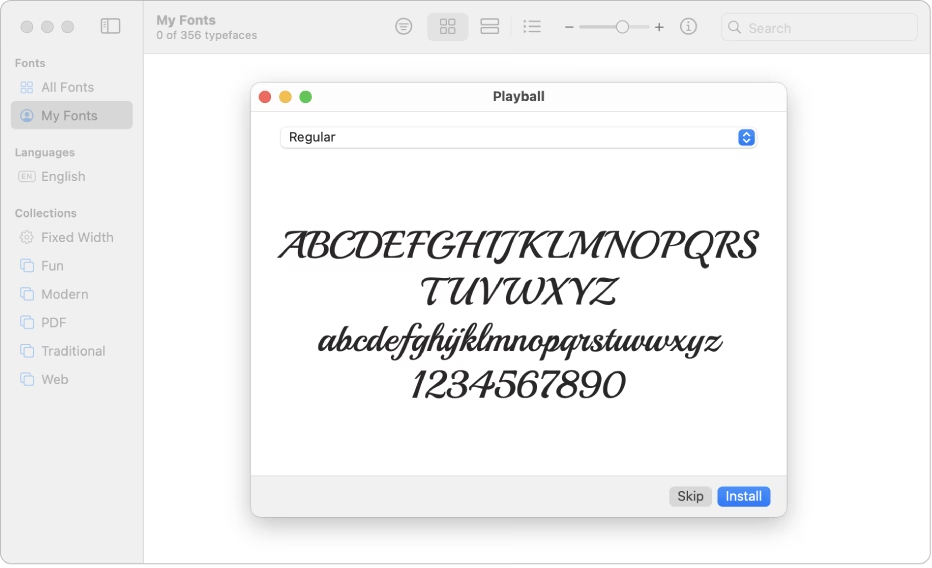
El primer paso para gestionar tus fuentes es saber qué tienes a tu disposición. macOS organiza y presenta todas tus fuentes a través de una aplicación dedicada, el Catálogo Tipográfico. Encontrarla es muy sencillo: dirígete a la carpeta de Aplicaciones de tu Mac y busca el icono que se asemeja a un libro abierto con una 'F' prominente en su portada. Una vez que la abras, te encontrarás con una interfaz intuitiva que te mostrará todas las fuentes instaladas en tu sistema.
Dentro del Catálogo Tipográfico, las fuentes se organizan en diferentes categorías. Podrás ver una lista completa de todas las fuentes disponibles, así como colecciones específicas, como las fuentes nativas del sistema o aquellas que has instalado tú mismo. Al seleccionar cualquier fuente de la lista, la parte derecha de la ventana te ofrecerá una vista previa. Esta previsualización te permite ver cómo se ve la fuente con diferentes tamaños y estilos. Además, una característica muy útil es el botón 'Aa' o un campo de texto en la parte superior. Al pulsarlo o hacer clic en el campo, podrás escribir tu propio texto para ver cómo se visualiza con la fuente seleccionada, lo cual es ideal para probar cómo quedará un título o un párrafo específico antes de usarla en tus proyectos.
Descargando y Preparando Nuevas Fuentes
Antes de poder instalar nuevas fuentes en tu Mac, primero necesitas descargarlas. El mundo digital está lleno de sitios web que ofrecen una vasta colección de tipos de letra, tanto gratuitas como de pago. Algunas de las plataformas más populares para encontrar fuentes incluyen Dafont.com y 1001 Free Fonts, que son excelentes puntos de partida para explorar una gran variedad de estilos, desde los más clásicos hasta los más vanguardistas.
Al descargar fuentes, es crucial prestar atención al formato del archivo. macOS es compatible principalmente con dos tipos de archivos de fuente:
- TrueType (.ttf): Uno de los formatos más comunes y ampliamente soportados.
- OpenType (.otf): Un formato más avanzado que ofrece características tipográficas adicionales, como ligaduras y variantes contextuales.
Es importante saber que macOS no admite archivos de mapa de bits como las fuentes con extensión '.fon'. Asegúrate siempre de que las fuentes que descargues sean compatibles con tu sistema operativo. Además, por tu seguridad, descarga siempre fuentes de sitios web confiables para evitar software malicioso. La mayoría de las fuentes se descargan en archivos comprimidos (formato .zip), por lo que deberás descomprimirlas antes de poder instalarlas. Una vez descomprimido, verás los archivos de fuente con extensiones .ttf, .otf o .ttc.
Aquí tienes una tabla comparativa de los formatos de fuente más comunes y su compatibilidad:
| Formato de Archivo | Descripción | Compatibilidad con macOS |
|---|---|---|
| .ttf (TrueType Font) | Formato desarrollado por Apple y Microsoft. Ampliamente utilizado, compatible con casi todos los sistemas operativos y aplicaciones. | Totalmente compatible. |
| .otf (OpenType Font) | Formato más avanzado desarrollado por Adobe y Microsoft. Ofrece características tipográficas más ricas y es multiplataforma. | Totalmente compatible. |
| .ttc (TrueType Collection) | Contenedor que agrupa múltiples fuentes TrueType en un solo archivo, útil para reducir el tamaño de los archivos de fuentes relacionadas. | Totalmente compatible. |
| .fon (Windows Bitmap Font) | Formato de fuente de mapa de bits antiguo, principalmente para Windows. | No compatible. |
El Proceso de Instalación de Fuentes en macOS
Una vez que tienes los archivos de fuente descargados y descomprimidos en tu Mac, el proceso de instalación es increíblemente sencillo y ofrece varias opciones para adaptarse a tu flujo de trabajo:
Método 1: Doble Clic y Instalar
Este es quizás el método más directo y rápido para instalar una fuente individual. Simplemente localiza el archivo de la fuente (con extensión .ttf, .otf o .ttc) en el Finder, probablemente en tu carpeta de Descargas o en el Escritorio. Haz doble clic sobre el archivo. Automáticamente, se abrirá una ventana del Catálogo Tipográfico mostrando una vista previa de la fuente. En la parte inferior de esta ventana, verás un botón que dice "Instalar tipo de letra". Haz clic en él y el Catálogo Tipográfico se encargará del resto, añadiendo la fuente a tu sistema y haciéndola disponible para la mayoría de tus aplicaciones.
Método 2: Arrastrar y Soltar
Si tienes una o varias fuentes que deseas instalar rápidamente, el método de arrastrar y soltar es muy eficiente. Abre la aplicación Catálogo Tipográfico. Luego, simplemente arrastra los archivos de fuente desde la carpeta donde los tengas guardados (por ejemplo, el Escritorio o Descargas) directamente a la ventana principal del Catálogo Tipográfico. La aplicación detectará los archivos y te preguntará si deseas instalarlos. Confirma la acción y las fuentes se añadirán a tu biblioteca.
Método 3: Usar el Botón '+' en Catálogo Tipográfico
Esta opción es ideal si prefieres un enfoque más manual o si quieres seleccionar fuentes de diferentes ubicaciones. Abre el Catálogo Tipográfico. En la parte superior de la ventana, busca y haz clic en el botón con un signo de más (+). Esto abrirá un explorador de archivos estándar, donde podrás navegar hasta la carpeta que contiene tus nuevas fuentes. Selecciona los archivos de fuente que deseas instalar (puedes seleccionar varios manteniendo pulsada la tecla Command mientras haces clic) y luego pulsa el botón "Abrir". Las fuentes se importarán e instalarán automáticamente.
Una vez que la fuente ha sido instalada, en teoría, debería estar disponible de inmediato en todas las aplicaciones de tu Mac que soporten el uso de fuentes personalizadas, como Pages, Keynote, Microsoft Word, Photoshop, GIMP, y muchas otras. En raras ocasiones, especialmente con aplicaciones muy antiguas o si experimentas algún problema, puede ser útil reiniciar la aplicación (o incluso el Mac) para que la nueva fuente aparezca.
Gestionando tus Fuentes: Eliminación y Organización
Así como es fácil añadir fuentes, también lo es eliminarlas o gestionarlas para mantener tu biblioteca organizada y eficiente. Con el tiempo, es posible que acumules fuentes que ya no utilizas o que simplemente no te gustan, y eliminarlas puede ayudar a mantener tu sistema más limpio y a reducir el desorden en tus listas de fuentes.
Eliminando una Fuente Individual
Para eliminar una fuente específica, abre el Catálogo Tipográfico. En la lista de fuentes, busca aquella que deseas borrar. Haz clic derecho (o Control + clic) sobre el nombre de la fuente. Se desplegará un menú contextual. Selecciona la opción "Eliminar". El sistema te mostrará una ventana de confirmación, advirtiéndote que la eliminación de una fuente podría afectar los documentos que la utilizan. Si estás seguro de tu decisión, haz clic en el botón "Eliminar" para confirmar y proceder con el borrado.
Eliminando Familias de Fuentes o Colecciones
Si deseas eliminar varias fuentes a la vez, o familias completas, puedes hacerlo seleccionando múltiples fuentes en la lista (manteniendo Command o Shift mientras haces clic) y luego haciendo clic derecho para elegir "Eliminar". El Catálogo Tipográfico también ofrece opciones más avanzadas de gestión. Puedes usar las pestañas "Archivo" y "Editar" en la barra de menú superior para encontrar opciones como "Deshabilitar" fuentes (que las oculta sin eliminarlas permanentemente) o "Validar fuente" (que comprueba si hay errores en el archivo de la fuente que puedan causar problemas de rendimiento o visualización).
Organización con Colecciones Inteligentes
Para aquellos que trabajan con un gran número de fuentes, el Catálogo Tipográfico ofrece una función muy útil llamada "Colecciones Inteligentes". Puedes crear estas colecciones para organizar tus fuentes basándote en criterios específicos, como el estilo (serif, sans-serif, decorativas), el uso (para títulos, para cuerpo de texto, para logos) o incluso las más utilizadas. Para crear una nueva colección, haz clic en el signo de más (+) en la parte inferior de la ventana y elige "Nueva Colección" o "Nueva Colección Inteligente". Esto te permitirá mantener tu biblioteca tipográfica ordenada y encontrar rápidamente la fuente perfecta para cada ocasión, optimizando tu flujo de trabajo y liberando tu creatividad.
Preguntas Frecuentes sobre Fuentes en Mac
¿Es necesario reiniciar mi Mac después de instalar una fuente?
Generalmente no es necesario reiniciar todo el sistema operativo. La mayoría de las aplicaciones modernas de macOS detectan las nuevas fuentes de inmediato. Sin embargo, si una aplicación en particular no muestra la fuente recién instalada, prueba a cerrarla y volver a abrirla. En casos muy raros, un reinicio completo del Mac podría ser necesario, especialmente con software más antiguo.
¿Dónde puedo encontrar fuentes gratuitas y de calidad?
Existen muchos sitios web que ofrecen fuentes gratuitas. Algunos de los más populares y confiables son Dafont.com, 1001 Free Fonts, Google Fonts, Font Squirrel y Behance (donde muchos diseñadores comparten sus creaciones). Siempre asegúrate de revisar la licencia de uso de cada fuente, ya que algunas son gratuitas solo para uso personal y requieren una licencia para uso comercial.
¿Qué hago si una fuente instalada no aparece en mis aplicaciones?
Primero, verifica que la fuente se haya instalado correctamente en el Catálogo Tipográfico. Asegúrate de que no esté deshabilitada (tendrá un icono gris junto a ella). Si la fuente aparece en el Catálogo Tipográfico pero no en tu aplicación, intenta reiniciar la aplicación. Si el problema persiste, puedes intentar "Validar fuente" en el Catálogo Tipográfico (menú Archivo) para detectar posibles errores en el archivo de la fuente. Si la validación muestra problemas, es mejor buscar una versión diferente de la fuente o descargarla de otra fuente confiable.
¿Puedo instalar fuentes de Windows en mi Mac?
Sí, la mayoría de las fuentes de Windows son archivos TrueType (.ttf) u OpenType (.otf), que son completamente compatibles con macOS. Simplemente sigue los mismos pasos de instalación que para cualquier otra fuente.
¿Cómo puedo deshabilitar una fuente sin eliminarla?
Si deseas ocultar una fuente de tus aplicaciones sin eliminarla permanentemente, abre el Catálogo Tipográfico, haz clic derecho sobre la fuente y selecciona "Deshabilitar [Nombre de la Fuente]". La fuente aparecerá atenuada en la lista y no estará disponible en tus aplicaciones, pero podrás volver a habilitarla en cualquier momento si la necesitas.
Dominar la gestión de fuentes en tu Mac te abre un mundo de posibilidades creativas. Con el Catálogo Tipográfico, tienes una herramienta poderosa y accesible para personalizar tus proyectos, mejorar la estética de tus documentos y expresar tu estilo único. Ya sea que estés buscando una fuente elegante para un ensayo, una tipografía audaz para un cartel o simplemente quieras experimentar con nuevos estilos, tu Mac te brinda todas las herramientas necesarias para convertirte en un maestro de la tipografía. ¡Anímate a explorar y deja que tus palabras cobren vida con la fuente perfecta!
Si quieres conocer otros artículos parecidos a Gestiona Fuentes Tipográficas en tu Mac puedes visitar la categoría Librerías.