
30/06/2023
Node.js se ha consolidado como un entorno de ejecución de JavaScript fundamental para el desarrollo de aplicaciones del lado del servidor, herramientas de línea de comandos y más. Su arquitectura asíncrona y basada en eventos lo hace increíblemente eficiente para construir aplicaciones escalables y de alto rendimiento. Sin embargo, como cualquier tecnología, su instalación y gestión pueden presentar desafíos, especialmente cuando nos encontramos con problemas de configuración o conflictos en el sistema operativo. Este artículo profundiza en los pasos esenciales para configurar Node.js después de una instalación limpia, aborda soluciones a problemas comunes de actualización y desinstalación en entornos Windows, y explora la gestión eficiente de dependencias con npm, el gestor de paquetes por excelencia de Node.js.
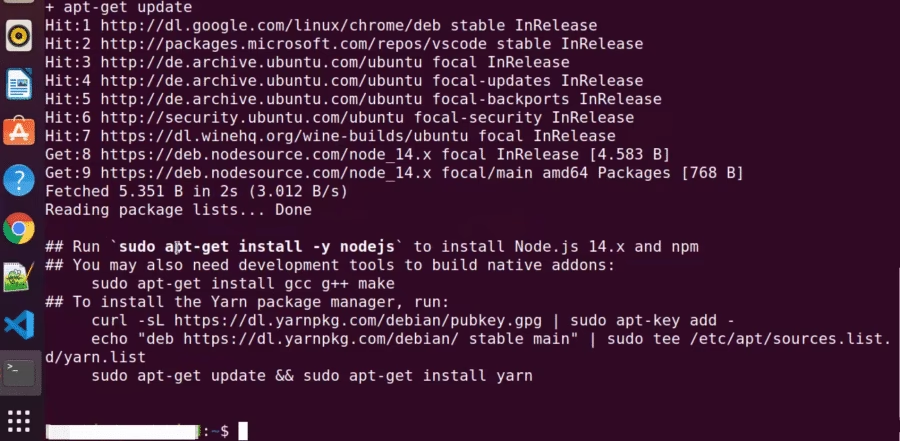
Desde el momento en que descargamos Node.js del sitio web oficial (www.nodejs.org) y completamos el asistente de instalación, estamos listos para dar los primeros pasos en el desarrollo. Pero, ¿qué sigue? La clave para iniciar cualquier proyecto Node.js reside en la configuración de un archivo de punto de entrada, comúnmente denominado server.js o app.js.
- Configuración Inicial: El Corazón de tu Aplicación Node.js
- Desafíos en la Actualización y Desinstalación de Node.js en Windows: Una Solución Práctica
- Gestión de Dependencias con npm: Desinstalación Eficiente
- Profundizando en el Ecosistema Node.js: Más Allá de la Instalación
- Preguntas Frecuentes (FAQ) sobre Node.js
- ¿Qué es Node.js y para qué se utiliza principalmente?
- ¿Por qué es importante el archivo package.json en un proyecto Node.js?
- ¿Cómo puedo verificar la versión de Node.js y npm que tengo instalada en mi sistema?
- ¿Es seguro eliminar directamente la carpeta node_modules de mi proyecto?
- ¿Qué significa el error "EACCES: permission denied" al intentar instalar paquetes npm?
- ¿Cuál es la diferencia entre dependencies y devDependencies en package.json?
- Conclusión
Configuración Inicial: El Corazón de tu Aplicación Node.js
Una vez que Node.js está instalado en tu sistema, el siguiente paso lógico es preparar tu entorno de desarrollo para que tu aplicación pueda ejecutarse. Este proceso inicia con la creación de tu archivo principal, que actuará como el punto de entrada de tu aplicación. Tradicionalmente, este archivo se nombra server.js si estás construyendo un servidor web, o app.js para una aplicación más general. La elección del nombre es más una convención que una regla estricta, pero la funcionalidad es la misma: contener la lógica principal que Node.js ejecutará.
Dentro de este archivo, definirás cómo se comporta tu aplicación, qué módulos utiliza y cómo responde a las solicitudes (si es un servidor). Por ejemplo, para crear un servidor web básico que responda con un simple mensaje, tu archivo server.js podría verse así:
const http = require('http'); const hostname = '127.0.0.1'; const port = 3000; const server = http.createServer((req, res) => { res.statusCode = 200; res.setHeader('Content-Type', 'text/plain'); res.end('Hola Mundo desde Node.js\n'); }); server.listen(port, hostname, () => { console.log(`Servidor corriendo en http://${hostname}:${port}/`); });En este fragmento de código:
const http = require('http');importa el módulo HTTP integrado de Node.js, esencial para crear servidores web.hostnameyportdefinen la dirección IP y el puerto en el que escuchará tu servidor.http.createServer()crea una instancia de servidor. La función de callback que recibe se ejecuta cada vez que el servidor recibe una solicitud.- Dentro del callback,
res.statusCode = 200;indica que la respuesta fue exitosa, yres.setHeader('Content-Type', 'text/plain');define el tipo de contenido que se enviará al cliente. res.end('Hola Mundo desde Node.js\n');finaliza la respuesta, enviando el texto al navegador o cliente que hizo la solicitud.- Finalmente,
server.listen(port, hostname, () => { ... });hace que el servidor comience a escuchar las solicitudes entrantes en el puerto y la dirección IP especificados. La función de callback se ejecuta una vez que el servidor está listo para recibir conexiones.
Para ejecutar esta aplicación, simplemente abres tu terminal en el directorio donde guardaste server.js y escribes node server.js. Este es el paso fundamental para poner en marcha cualquier aplicación Node.js, marcando el inicio de su ejecución.
Desafíos en la Actualización y Desinstalación de Node.js en Windows: Una Solución Práctica
Uno de los escenarios más frustrantes para cualquier desarrollador en Windows es encontrarse con una instalación de Node.js que no se puede desinstalar o actualizar correctamente. Esto suele ocurrir cuando el registro de Windows, que debería tener una entrada para la instalación de Node.js en "Programas y características" (o "Agregar o quitar programas"), está corrupto o simplemente ausente. Sin esta entrada, el sistema operativo no ofrece una forma directa de eliminar la aplicación, dejando al usuario en un limbo.
El primer instinto, a menudo, es intentar instalar la última versión de Node.js directamente, esperando que sobrescriba la instalación defectuosa. Sin embargo, como muchos han experimentado, esto puede fallar, y el instalador podría revertir los cambios, dejándote exactamente donde empezaste. Verificar tu versión actual con el comando node --version puede mostrarte la versión instalada, pero no te dará una vía para desinstalarla si el registro está roto.
La situación se complica si no tienes herramientas como SUDO (común en sistemas Unix/Linux) para forzar la desinstalación o la actualización a nivel de sistema, lo que es el caso en Windows. La solución a este problema, que ha salvado horas de frustración a muchos, es sorprendentemente simple y contraintuitiva:
Identifica tu versión actual de Node.js: Usa
node --versionpara confirmar la versión que tienes instalada y que está dando problemas (por ejemplo, 0.10.26).Descarga la versión EXACTA de Node.js que ya tienes: Visita el sitio web oficial de Node.js y busca el archivo de instalación para la versión precisa que está causando el problema. Es crucial que sea la misma versión, no una más nueva.
Reinstala la versión existente: Ejecuta el instalador de esa versión antigua. Permite que se instale sobre la instalación existente. Aunque parezca redundante, este proceso a menudo repara o recrea la entrada de Node.js en el registro de Windows, haciéndola visible para el sistema.
Verifica la entrada en "Programas y características": Una vez completada la reinstalación, dirígete al Panel de control de Windows y verifica que ahora aparece una entrada para Node.js en "Programas y características".
Desinstala limpiamente: Con la entrada ya presente, puedes proceder a desinstalar Node.js de la manera convencional a través del Panel de control. Esto garantizará una desinstalación limpia, eliminando todos los archivos y entradas de registro de forma adecuada.
Luego de descargar el Node.js del sitio web oficial www.nodejs.org, el próximo paso es realizar la instalación. Una vez instalado, debe configurarse el archivo server.js o app.js. Instala la última versión recomendada: Ahora que tu sistema está libre de la instalación problemática, puedes descargar e instalar la última versión recomendada de Node.js (o la versión que desees) sin temor a conflictos o reversiones. Este proceso debería completarse sin errores, dejándote con una instalación funcional y actualizada.
Esta ingeniosa solución, aunque parece un rodeo, es extremadamente efectiva para resolver problemas persistentes de desinstalación y actualización en Windows, permitiendo a los desarrolladores retomar su trabajo sin impedimentos.
Gestión de Dependencias con npm: Desinstalación Eficiente
El ecosistema de Node.js es vasto y se nutre de la comunidad a través de paquetes y módulos disponibles en el registro de npm (Node Package Manager). La gestión de estas dependencias es crucial para cualquier proyecto. Así como instalamos paquetes, es igualmente importante saber cómo desinstalarlos correctamente cuando ya no son necesarios o cuando necesitamos reemplazar uno por otro.
npm ofrece comandos sencillos para desinstalar dependencias y mantener tu archivo package.json limpio y actualizado:
Desinstalar una dependencia de producción: Para eliminar una dependencia que se encuentra en la sección
"dependencies"de tupackage.jsony que no es necesaria para la ejecución de tu aplicación en producción, utiliza el siguiente comando:npm uninstall <nombre_dependencia>Por ejemplo, si tienes instalada la librería
expressy quieres desinstalarla, ejecutarías:npm uninstall express. Este comando no solo elimina el paquete de la carpetanode_modulesde tu proyecto, sino que también actualiza automáticamente tu archivopackage.json, quitando la entrada de la dependencia de la sección"dependencies".Desinstalar una dependencia de desarrollo: Muchas librerías son útiles solo durante la fase de desarrollo de tu aplicación (por ejemplo, herramientas de testing, linters, transpiladores). Estas dependencias se listan en la sección
"devDependencies"de tupackage.json. Para desinstalarlas, debes usar la opción--save-dev(o su alias-D):npm uninstall <nombre_dependencia> --save-devPor ejemplo, para desinstalar la librería de pruebas
jest, usarías:npm uninstall jest --save-dev. Al igual que con las dependencias de producción, este comando elimina el paquete denode_modulesy actualiza tupackage.json, eliminando la entrada de"devDependencies".
Es importante comprender la distinción entre dependencies y devDependencies. Las primeras son esenciales para que tu aplicación funcione en un entorno de producción, mientras que las segundas son solo necesarias durante el desarrollo, pruebas o compilación del código.
Tabla Comparativa de Comandos de Desinstalación NPM
| Comando NPM | Descripción | Efecto en package.json |
|---|---|---|
npm uninstall paquete | Elimina un paquete del proyecto y de node_modules. | Lo quita de dependencies. |
npm uninstall paquete --save-dev | Elimina un paquete de desarrollo y de node_modules. | Lo quita de devDependencies. |
npm prune | Elimina paquetes de node_modules que no están en package.json. (Útil para limpieza manual de dependencias huérfanas). | Ninguno (solo limpia node_modules). |
La correcta gestión de dependencias no solo mantiene tu proyecto organizado, sino que también ayuda a reducir el tamaño de tu aplicación final y a evitar conflictos entre versiones de librerías.
Profundizando en el Ecosistema Node.js: Más Allá de la Instalación
Una vez que tienes Node.js funcionando y dominas la gestión básica de paquetes, es hora de explorar otros aspectos clave del ecosistema que facilitarán tu desarrollo.
El Archivo package.json: El Manifiesto de tu Proyecto
El archivo package.json es el corazón de cualquier proyecto Node.js. Es un archivo JSON que actúa como un manifiesto, conteniendo metadatos sobre tu proyecto y gestionando sus dependencias. Algunas de sus propiedades más importantes incluyen:
name: El nombre de tu proyecto.version: La versión actual de tu proyecto.description: Una breve descripción.main: El punto de entrada principal de tu aplicación (por ejemplo,server.jsoapp.js).scripts: Un objeto que define comandos de script personalizados que puedes ejecutar connpm run <nombre_script>.dependencies: Un objeto que lista las dependencias de producción de tu proyecto.devDependencies: Un objeto que lista las dependencias de desarrollo.
Crear este archivo es tan simple como ejecutar npm init en la raíz de tu proyecto y seguir las indicaciones. Es fundamental para compartir tu proyecto, ya que permite a otros desarrolladores instalar todas las dependencias con un simple npm install.
Scripts de npm: Automatizando Tareas
La sección "scripts" en package.json es increíblemente poderosa. Te permite definir comandos personalizados que puedes ejecutar fácilmente. Por ejemplo:
"scripts": { "start": "node server.js", "test": "jest", "dev": "nodemon server.js" }Con estos scripts, puedes iniciar tu aplicación con npm start, ejecutar tus pruebas con npm test, o iniciar un servidor de desarrollo con npm run dev. Esto estandariza los comandos para tu proyecto y facilita la colaboración.
npm vs. npx: ¿Cuándo usar cada uno?
npm (Node Package Manager): Es el gestor de paquetes principal. Se utiliza para instalar, actualizar y eliminar paquetes globalmente o localmente en tu proyecto. También es la herramienta para ejecutar los scripts definidos en
package.json.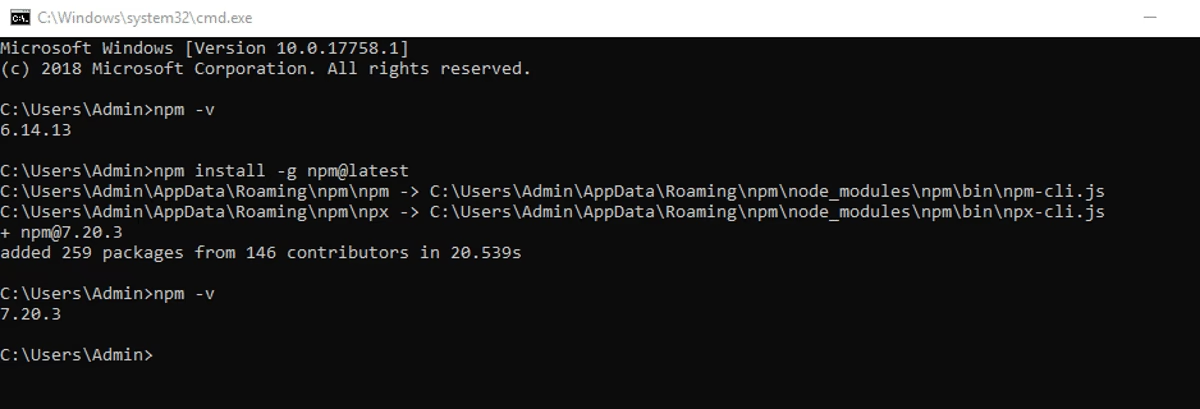
Sin embargo, existe un paquete no oficial llamado npm-check que mejora considerablemente el sistema de actualización de dependencias de NPM, con un sistema interactivo, mucha información bien desglosada y algunos parámetros interesantes: Abre el menú interactivo de actualización. SPACE seleccionas paquetes y ENTER actualiza selección. npx (Node Package eXecutor): Es una herramienta que viene con npm (a partir de la versión 5.2.0) y que se utiliza para ejecutar comandos de paquetes npm sin necesidad de instalarlos globalmente en tu sistema. Esto es especialmente útil para herramientas de línea de comandos de un solo uso o para probar rápidamente un paquete sin contaminar tu entorno global. Por ejemplo,
npx create-react-app my-appejecutará el creador de aplicaciones React sin tener que instalarlo primero.
Gestión de Versiones de Node.js: La Importancia de nvm
A medida que trabajas en diferentes proyectos, podrías encontrarte con la necesidad de usar distintas versiones de Node.js. Por ejemplo, un proyecto antiguo podría requerir Node.js 12, mientras que uno nuevo necesita Node.js 18. Aquí es donde entra en juego nvm (Node Version Manager). nvm es una herramienta de línea de comandos que te permite instalar y cambiar fácilmente entre múltiples versiones de Node.js en tu sistema. Es una práctica recomendada para evitar conflictos y asegurar que tus proyectos se ejecuten con la versión de Node.js para la que fueron diseñados.
Preguntas Frecuentes (FAQ) sobre Node.js
¿Qué es Node.js y para qué se utiliza principalmente?
Node.js es un entorno de ejecución de JavaScript de código abierto y multiplataforma que permite a los desarrolladores ejecutar código JavaScript fuera del navegador. Se utiliza principalmente para construir aplicaciones del lado del servidor, APIs (Interfaces de Programación de Aplicaciones) RESTful, microservicios, aplicaciones web en tiempo real (como chats o juegos en línea), herramientas de línea de comandos (CLI) y servicios de streaming de datos. Su modelo de E/S no bloqueante lo hace ideal para aplicaciones que requieren alta concurrencia.
¿Por qué es importante el archivo package.json en un proyecto Node.js?
El archivo package.json es crucial porque actúa como el manifiesto de tu proyecto. Contiene metadatos esenciales como el nombre del proyecto, la versión, la descripción, el autor, la licencia, y lo más importante, una lista de todas las dependencias del proyecto (librerías y paquetes de npm) y los scripts personalizados para ejecutar tareas. Permite a otros desarrolladores clonar tu proyecto y, con un simple npm install, instalar todas las dependencias necesarias para que el proyecto funcione, asegurando la reproducibilidad del entorno.
¿Cómo puedo verificar la versión de Node.js y npm que tengo instalada en mi sistema?
Puedes verificar las versiones de Node.js y npm abriendo tu terminal o línea de comandos y ejecutando los siguientes comandos:
- Para Node.js:
node -vonode --version - Para npm:
npm -vonpm --version
Estos comandos te mostrarán la versión actual instalada de cada uno.
¿Es seguro eliminar directamente la carpeta node_modules de mi proyecto?
Sí, es completamente seguro eliminar la carpeta node_modules de tu proyecto. Esta carpeta contiene todas las dependencias que tu proyecto necesita, descargadas de npm. Si la eliminas, puedes recrearla en cualquier momento ejecutando npm install en la raíz de tu proyecto (donde se encuentra tu package.json). De hecho, es una práctica común eliminarla para limpiar el proyecto o antes de compartirlo, ya que node_modules puede ser muy grande. Sin embargo, eliminarla no desinstala las dependencias de tu package.json; solo las quita físicamente de tu disco.
¿Qué significa el error "EACCES: permission denied" al intentar instalar paquetes npm?
Este error indica que npm no tiene los permisos necesarios para escribir en el directorio donde intenta instalar los paquetes. Esto es común en sistemas basados en Unix (Linux, macOS) cuando intentas instalar paquetes globalmente sin usar sudo, o en Windows si la terminal no se ejecuta como administrador. La solución recomendada es configurar npm para que use un directorio diferente y controlable por el usuario para las instalaciones globales, o utilizar un gestor de versiones como nvm, que maneja los permisos automáticamente y aísla las instalaciones de Node.js y npm del sistema global.
¿Cuál es la diferencia entre dependencies y devDependencies en package.json?
Ambas son secciones en el archivo package.json que listan las dependencias de tu proyecto, pero con propósitos diferentes:
dependencies: Contiene los paquetes que son absolutamente necesarios para que tu aplicación funcione correctamente en un entorno de producción. Si tu aplicación se despliega, estas dependencias deben estar presentes para que se ejecute.devDependencies: Contiene los paquetes que solo son necesarios durante la fase de desarrollo, pruebas o compilación de tu aplicación. Esto incluye herramientas de testing (como Jest), linters (como ESLint), transpiladores (como Babel), o empaquetadores (como Webpack). Estas dependencias no se instalan cuando ejecutasnpm install --production, ya que no son necesarias para el funcionamiento del código final en producción.
Conclusión
Dominar Node.js va más allá de una simple instalación. Implica comprender su configuración inicial, saber cómo navegar por los inevitables problemas de actualización y desinstalación, especialmente en plataformas como Windows, y gestionar eficientemente las dependencias con npm. Al seguir las mejores prácticas, como la atención al archivo package.json, el uso de scripts y la consideración de herramientas como nvm, los desarrolladores pueden asegurar un entorno de trabajo estable y productivo. Con este conocimiento, estás mejor equipado para construir y mantener aplicaciones Node.js robustas y escalables, superando los obstáculos comunes y aprovechando al máximo este potente entorno de ejecución.
Si quieres conocer otros artículos parecidos a Guía Completa: Node.js, Instalación y Solución de Problemas puedes visitar la categoría Librerías.