
16/02/2023
En el fascinante mundo del desarrollo de videojuegos con Python y la librería Pygame, la capacidad de mostrar texto en pantalla es fundamental. Más allá de los gráficos y la interactividad, el texto actúa como un puente crucial entre el juego y el jugador, proporcionando información vital como puntuaciones, mensajes de estado, instrucciones o diálogos. Este artículo se sumergirá en las profundidades de cómo implementar sistemas de texto dinámicos y puntuaciones en tus proyectos de Pygame, transformando una simple visualización en una experiencia de usuario completa y atractiva.
- El Corazón del Texto: Cómo Mostrar Información en Pygame
- Construyendo un Sistema de Puntuación Dinámico
- Personalizando tu Texto: Fuentes y Estilos
- Interacción Avanzada: El Teclado y Otras Funciones de Pygame
- Librerías Esenciales para tu Proyecto Pygame
- Preguntas Frecuentes sobre Texto y Puntuaciones en Pygame
El Corazón del Texto: Cómo Mostrar Información en Pygame
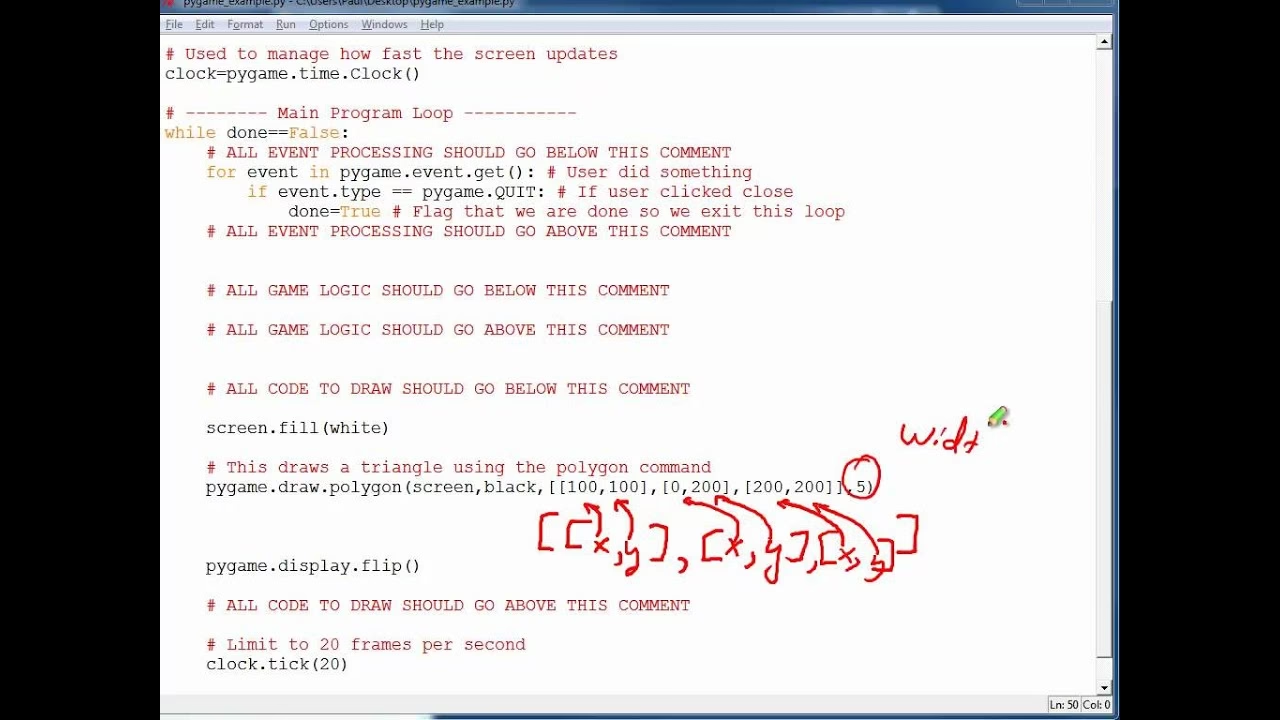
Mostrar texto en Pygame, aunque no es tan directo como en otras plataformas, se vuelve increíblemente eficiente una vez que comprendes sus fundamentos. La clave reside en el módulo pygame.font, que nos permite cargar, renderizar y manipular fuentes para que puedan ser dibujadas en la pantalla.
Paso a Paso para Renderizar Texto
- Inicializar el Módulo de Fuentes: Antes de usar cualquier función de fuente, es crucial inicializar el módulo con
pygame.font.init(). Esto generalmente se hace al inicio de tu programa, junto con la inicialización principal de Pygame. - Cargar una Fuente: Pygame te ofrece dos formas principales de manejar fuentes:
pygame.font.match_font('nombre_de_la_fuente'): Busca una fuente instalada en el sistema que coincida con el nombre proporcionado (ej. 'arial', 'consolas', 'times'). Es útil para usar fuentes comunes sin necesidad de un archivo específico.pygame.font.Font('ruta/a/fuente.ttf', tamaño): Carga una fuente desde un archivo.ttf(TrueType Font) o.otf(OpenType Font) que tú mismo proporciones. Esto te da un control total sobre la tipografía de tu juego.
Una vez que tienes la ruta o el nombre de la fuente, la instanciación de un objeto
Fontse realiza contipo_letra = pygame.font.Font(fuente, dimensiones), dondefuentees la ruta/nombre ydimensioneses el tamaño en puntos. - Renderizar el Texto: La función
render() del objetoFontes la que convierte el texto en una superficie de Pygame. Esta superficie es, en esencia, una imagen del texto que puedes manipular y dibujar. Su sintaxis essuperficie = tipo_letra.render(texto, antialiasing, color).texto: La cadena de caracteres que deseas mostrar.antialiasing: Un valor booleano (TrueoFalse). Si esTrue, Pygame aplicará suavizado de bordes al texto, lo que resulta en letras más nítidas y atractivas, ideal para un aspecto moderno. Si esFalse, los bordes serán pixelados, perfecto para un estilo retro o de 8 bits.color: Una tupla RGB que define el color del texto (ej.(255, 0, 0)para rojo).
- Obtener el Rectángulo y Posicionar: Como con cualquier superficie en Pygame, necesitas obtener su rectángulo (
rectangulo = superficie.get_rect()) para poder posicionarla en la pantalla. Puedes usar sus atributosx,y,center,topleft, etc., para ubicar el texto donde desees. Por ejemplo,rectangulo.center = (x, y)centrará el texto en las coordenadas especificadas. - Dibujar el Texto en Pantalla: Finalmente, la superficie del texto se dibuja en la pantalla principal (o en otra superficie) utilizando el método
blit():pantalla.blit(superficie, rectangulo). Este paso toma la superficie del texto y la "pega" en la superficie de destino en la posición definida por el rectángulo.
La Función Auxiliar muestra_texto: Tu Mejor Aliada
Como puedes ver, el proceso de mostrar texto implica varios pasos. Para evitar repetir este código una y otra vez, es una práctica recomendada crear una función auxiliar. Esta función encapsulará toda la lógica y te permitirá mostrar texto con una sola línea de código, haciendo tu desarrollo mucho más limpio y eficiente.
def muestra_texto(pantalla, fuente, texto, color, dimensiones, x, y): tipo_letra = pygame.font.Font(fuente, dimensiones) superficie = tipo_letra.render(texto, True, color) # Antialiasing en True por defecto rectangulo = superficie.get_rect() rectangulo.center = (x, y) pantalla.blit(superficie, rectangulo) Con esta función, la llamada para mostrar un texto como una puntuación se simplifica enormemente a algo como: muestra_texto(pantalla, consolas, str(puntuacion), ROJO, 40, 700, 50). Es crucial recordar que esta llamada debe realizarse dentro del bucle principal del juego para que el texto se actualice y se redibuje en cada fotograma.
Construyendo un Sistema de Puntuación Dinámico
Un sistema de puntuación es un elemento interactivo que enriquece la experiencia del jugador, motivándolo a mejorar y superar sus propios récords. La implementación en Pygame es sencilla y se basa en la capacidad de mostrar texto de forma dinámica.
Variables y Actualización de Puntuación
El primer paso es inicializar una variable para almacenar la puntuación, típicamente al comienzo del juego: puntuacion = 0. Luego, esta variable se actualiza en respuesta a eventos específicos del juego, como la destrucción de un enemigo o la recolección de un objeto. En un juego de naves, por ejemplo, cada tipo de enemigo destruido podría otorgar una cantidad diferente de puntos.
Ejemplo Práctico: Puntuación por Tipo de Enemigo
Imaginemos que tenemos diferentes tipos de naves enemigas (amarillas, verdes, azules, rojas), cada una con un valor de puntuación distinto. Para implementar esto, necesitarías:
- Definir Clases para Cada Enemigo: Cada tipo de enemigo (
EnemigosAmarillos,EnemigosVerdes, etc.) sería una subclase depygame.sprite.Sprite, con sus propias características visuales y de movimiento. Aunque el código proporcionado muestra diferencias en velocidad y apariencia, la clave es asociarles un valor de puntuación al ser destruidos. - Detectar Colisiones: Utiliza
pygame.sprite.groupcollide()para detectar cuando una bala del jugador colisiona con un enemigo. Esta función es muy potente, ya que puede eliminar los sprites de ambos grupos (balas y enemigos) al detectar la colisión. - Incrementar la Puntuación: Basado en el tipo de enemigo con el que se colisionó, incrementa la variable
puntuacioncon el valor correspondiente.
Aquí un resumen de cómo se podría asignar la puntuación:
| Tipo de Enemigo | Color (Referencia Visual) | Puntuación Otorgada | Rango de Velocidad (Ejemplo) |
|---|---|---|---|
| EnemigosAmarillos | Amarillo | 10 puntos | 1-3 |
| EnemigosVerdes | Verde | 25 puntos | 3-5 |
| EnemigosAzules | Azul | 50 puntos | 5-10 |
| EnemigosRojos | Rojo | 100 puntos | 10-15 |
La implementación de la colisión y el incremento de la puntuación se vería así en el código principal:
colision_disparos_amarillos = pygame.sprite.groupcollide(enemigos_amarillos, balas, True, True, pygame.sprite.collide_circle) if colision_disparos_amarillos: puntuacion += 10 colision_disparos_verdes = pygame.sprite.groupcollide(enemigos_verdes, balas, True, True, pygame.sprite.collide_circle) if colision_disparos_verdes: puntuacion += 25 colision_disparos_azules = pygame.sprite.groupcollide(enemigos_azules, balas, True, True, pygame.sprite.collide_circle) if colision_disparos_azules: puntuacion += 50 colision_disparos_rojos = pygame.sprite.groupcollide(enemigos_rojos, balas, True, True, pygame.sprite.collide_circle) if colision_disparos_rojos: puntuacion += 100 Posteriormente, la puntuación se convierte a cadena de texto (str(puntuacion)) y se muestra en pantalla usando la función muestra_texto que creamos.
Personalizando tu Texto: Fuentes y Estilos
La elección de la fuente y su estilo puede tener un gran impacto en la estética y la legibilidad de tu juego. Pygame te permite controlar estos aspectos fácilmente.
Antialiasing: Suavidad vs. Pixelado
Como se mencionó anteriormente, el parámetro antialiasing en el método render() es crucial.
- Cuando es
True, Pygame suaviza los bordes de las letras, eliminando el efecto "escalonado" de los píxeles. Esto es ideal para juegos con gráficos modernos o una interfaz de usuario limpia y profesional. - Cuando es
False, los bordes de las letras serán nítidos y pixelados. Este estilo es perfecto para recrear la estética de los juegos retro de 8 o 16 bits, donde la pixelación era una característica distintiva.
La elección dependerá enteramente del estilo visual que busques para tu videojuego.
El Desafío de los Ceros Iniciales en Puntuaciones Retro
Un detalle que a menudo se pasa por alto, pero que es vital para la autenticidad de un sistema de puntuación retro, es el formato de los números. Los juegos arcade clásicos solían mostrar puntuaciones con un número fijo de dígitos, rellenando los espacios iniciales con ceros (ej. 000100 en lugar de 100). Implementar esto en Pygame requiere un poco más de lógica de formato de cadenas en Python, utilizando métodos como zfill() (por ejemplo, str(puntuacion).zfill(6) para una puntuación de seis dígitos).
Interacción Avanzada: El Teclado y Otras Funciones de Pygame
Aunque el enfoque principal es el texto, la interacción del usuario es intrínseca a cualquier juego. Pygame ofrece un robusto conjunto de funciones para manejar la entrada del teclado, lo que es fundamental para que el jugador controle el juego y, en ocasiones, interactúe con elementos de texto o menú.
Funciones Clave para el Teclado
pygame.key.get_pressed(): Esta función devuelve un diccionario booleano que indica el estado actual de cada tecla. Si una tecla está siendo presionada en ese instante, su valor seráTrue. Es ideal para movimientos continuos (como mantener presionada una tecla para mover un personaje).- Eventos
pygame.KEYDOWNypygame.KEYUP: Estos son tipos de eventos que se disparan una única vez cuando una tecla es presionada (KEYDOWN) o liberada (KEYUP). Se capturan dentro del bucle de eventos (for event in pygame.event.get():) y son perfectos para acciones discretas como disparar, pausar el juego (pygame.K_p), o cambiar de arma. Ambos eventos tienen atributoskey(el código de la tecla) ymod(modificadores como Shift, Ctrl). pygame.locals: Este módulo contiene una serie de constantes útiles para Pygame, incluyendo los códigos de las teclas (ej.K_LEFT,K_RIGHT,K_UP,K_DOWNpara las flechas de dirección,K_apara la tecla 'a',K_RETURNpara Enter,K_ESCAPEpara Escape, etc.). Utilizar estas constantes hace que tu código sea más legible y robusto.
La combinación de estas funciones permite una interactividad compleja y fluida en tus juegos, desde el movimiento del personaje hasta la navegación por menús o la introducción de nombres para la tabla de puntuaciones.
Librerías Esenciales para tu Proyecto Pygame
Para desarrollar juegos en Pygame, la librería principal que necesitas es, obviamente, Pygame en sí. Sin embargo, dependiendo de la complejidad de tu juego y la lógica que quieras implementar, podrías beneficiarte de otras librerías de Python.
- Pygame: Es el pilar. Proporciona todas las herramientas para gráficos 2D, sonido, manejo de eventos y más. Se instala fácilmente con
pip install pygame. - NumPy: Aunque no es estrictamente necesaria para todos los juegos,
NumPyes increíblemente útil para tareas que involucran matemáticas complejas o manipulación de matrices, como la lógica de bloques en juegos tipo Tetris. Permite representar estructuras de juego (como los bloques) como arrays y aplicar transformaciones (rotaciones, volteos) de manera eficiente. Se instala conpip install numpy. - Archivos de Fuentes (
.ttf,.otf): Si deseas usar fuentes personalizadas que no están instaladas en el sistema del usuario, deberás incluir los archivos de fuente (como "Roboto-Regular.ttf" mencionado en el ejemplo de Tetris) en tu proyecto y cargarlos directamente. - Módulos Estándar de Python: No olvides que puedes usar cualquier módulo de la librería estándar de Python para tu lógica de juego, como
randompara generar aleatoriedad (ej. posiciones de enemigos, tipos de bloques) ocollectionspara estructuras de datos avanzadas.
Preguntas Frecuentes sobre Texto y Puntuaciones en Pygame
¿Cómo puedo cambiar el tamaño de la fuente de mi puntuación en Pygame?
Puedes cambiar el tamaño de la fuente ajustando el valor del parámetro dimensiones (o segundo argumento) al instanciar tu objeto pygame.font.Font o al llamar a tu función auxiliar muestra_texto. Por ejemplo, pygame.font.Font(fuente, 60) crearía una fuente de 60 puntos, más grande que una de 40 puntos.
¿Qué es el antialiasing y cuándo debería usarlo en Pygame?
El antialiasing es una técnica que suaviza los bordes de los gráficos (en este caso, el texto) para que no se vean pixelados o "dentados". Debes usarlo (estableciendo el segundo parámetro de render() en True) si buscas un aspecto moderno y nítido para tu texto. Si, por el contrario, deseas un estilo retro o de 8 bits, desactívalo (False) para mantener los bordes pixelados.
Mi puntuación no se actualiza en pantalla, ¿qué estoy haciendo mal?
Lo más probable es que no estés llamando a la función para mostrar el texto (como muestra_texto) dentro del bucle principal de tu juego. Para que el texto se redibuje con el valor actualizado de la puntuación en cada fotograma, la llamada a blit() y a la función de renderizado debe estar dentro de este bucle, después de que la puntuación haya sido modificada y antes de pygame.display.flip() o pygame.display.update().
¿Cómo puedo alinear el texto en Pygame (izquierda, derecha, centro)?
La alineación del texto se controla manipulando el objeto Rect obtenido de la superficie del texto. Puedes usar propiedades como rect.topleft = (x, y) para alinear a la izquierda, rect.topright = (x, y) para alinear a la derecha, o rect.center = (x, y) para centrarlo. Ajusta las coordenadas x e y según la posición deseada en tu pantalla.
Dominar la visualización de texto y la implementación de sistemas de puntuación en Pygame abre un abanico de posibilidades para hacer tus juegos más informativos, interactivos y, en última instancia, más divertidos. Desde mensajes sutiles hasta marcadores de alta tensión, el texto es un componente indispensable que, cuando se maneja correctamente, eleva la calidad de cualquier proyecto de desarrollo de videojuegos. Con las herramientas y técnicas discutidas, estás bien equipado para integrar texto de manera efectiva y llevar tus creaciones de Pygame al siguiente nivel.
Si quieres conocer otros artículos parecidos a Dominando el Texto y Puntuaciones en Pygame puedes visitar la categoría Librerías.