
25/11/2022
En el vasto y apasionante universo de la electrónica y la automatización, los sensores juegan un papel crucial al permitir que nuestros dispositivos interactúen con el entorno. Entre los más populares y accesibles para aficionados y profesionales se encuentran los sensores DHT, conocidos por su capacidad para medir la temperatura y la humedad de manera confiable. Pero, ¿cómo logramos que un microcontrolador, como un Arduino, se comunique con estos sensores y extraiga sus valiosos datos? La respuesta reside en la librería DHT, una herramienta fundamental que simplifica enormemente esta tarea.
Esta librería actúa como un puente entre el hardware del sensor DHT y el software de nuestro microcontrolador. Su principal propósito es abstraer la complejidad de la comunicación de bajo nivel, como la temporización precisa y la decodificación de la señal digital que el sensor envía. Al utilizarla, los desarrolladores pueden centrarse en la lógica de sus proyectos en lugar de preocuparse por los intrincados detalles técnicos de la lectura del sensor. En este artículo, profundizaremos en las funciones clave que ofrece esta librería, prestando especial atención a cómo inicializar y utilizar una instancia de la clase DHT para acceder a la funcionalidad del sensor.
- Creación de una Instancia de la Clase DHT: El Primer Paso
- Funciones Clave que Ofrece la Instancia DHT
- Cómo Funcionan los Sensores DHT: Una Mirada Rápida
- Tipos de Sensores DHT: DHT11 vs. DHT22
- Consideraciones de Cableado y Componentes Adicionales
- Preguntas Frecuentes sobre la Librería y Sensores DHT
- Conclusión
Creación de una Instancia de la Clase DHT: El Primer Paso
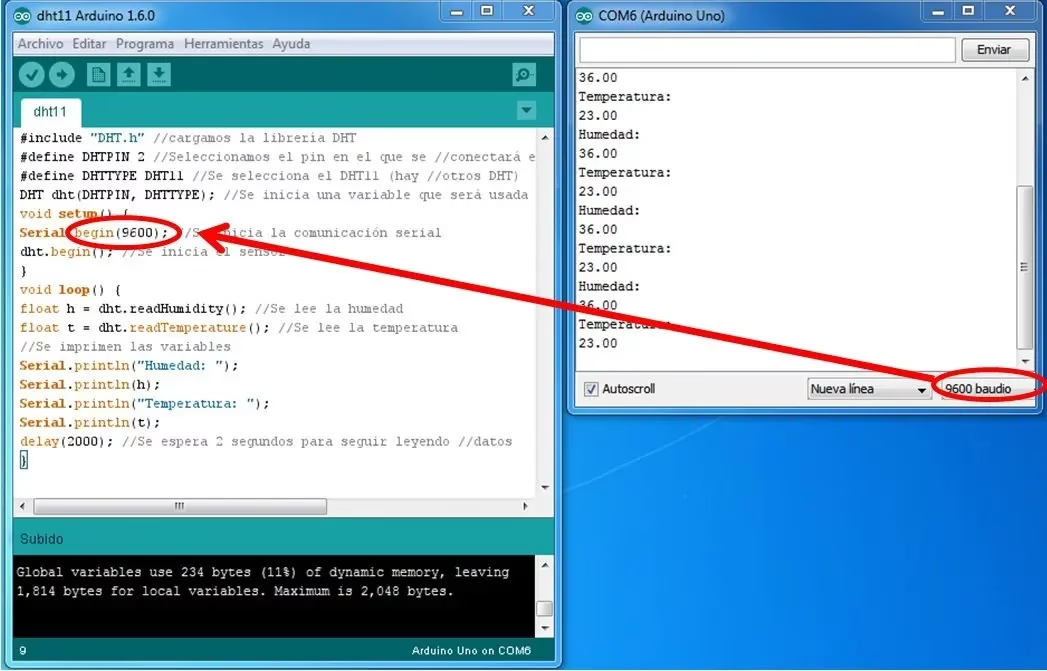
La base para interactuar con un sensor DHT a través de su librería es la creación de una instancia de la clase DHT. Esta acción es el punto de partida que nos permite acceder a todas las funcionalidades que la librería ha encapsulado para nosotros. Cuando creamos un objeto de esta clase, le proporcionamos la información esencial que necesita para saber cómo y dónde comunicarse con el sensor físico.
La sintaxis típica para crear una instancia es la siguiente:
DHT dht(PIN, TIPO_SENSOR);Donde dht es el nombre que le damos a nuestra instancia (puede ser cualquier nombre válido), y los parámetros PIN y TIPO_SENSOR son cruciales:
Parámetro PIN: Conectando el Sensor al Microcontrolador
El primer parámetro,
PIN, es un valor entero que indica el número del pin digital del microcontrolador (por ejemplo, un Arduino) al que has conectado la línea de datos del sensor DHT. Es vital que este número coincida exactamente con la conexión física, ya que la librería utilizará este pin específico para enviar comandos al sensor y recibir los datos de vuelta. Una conexión incorrecta o un pin mal especificado resultarán en lecturas erróneas o en la imposibilidad de comunicarse con el sensor. Por ejemplo, si conectaste el pin de datos de tu DHT al pin digital 2 de tu Arduino, el parámetroPINsería2.Parámetro TIPO_SENSOR: Identificando el Modelo de tu DHT
El segundo parámetro,
TIPO_SENSOR, es igualmente importante. Este parámetro informa a la librería qué modelo específico de sensor DHT estás utilizando. Aunque todos los sensores DHT comparten un protocolo de comunicación similar, existen diferencias sutiles en la forma en que cada modelo codifica y transmite sus datos, así como en sus rangos de medición y precisión. Los tipos más comunes son:DHT11: Para el sensor DHT11, conocido por ser económico y adecuado para proyectos básicos.DHT22: Para el sensor DHT22 (también conocido como AM2302), que ofrece mayor precisión y un rango de medición más amplio que el DHT11, aunque es un poco más caro.DHT21: Para el sensor DHT21 (o AM2301), similar en rendimiento al DHT22.
Es fundamental seleccionar el tipo correcto, ya que si especificas
DHT11cuando en realidad tienes unDHT22(o viceversa), la librería intentará interpretar los datos de una manera que no corresponde, lo que resultará en lecturas incorrectas o en valores de "No es un Número" (NaN).
¿Por qué es tan importante esta instancia?
Una vez que has creado la instancia de la clase DHT, esta se convierte en tu punto de acceso directo a todas las operaciones que puedes realizar con el sensor. Es a través de este objeto que llamarás a las funciones para leer la humedad, la temperatura, o incluso verificar si las lecturas fueron exitosas. Sin esta instancia, la librería no sabría con qué sensor específico interactuar ni cómo hacerlo.
Funciones Clave que Ofrece la Instancia DHT
Una vez que hemos creado nuestra instancia dht, podemos invocar sus métodos para obtener las mediciones deseadas. Las funciones más utilizadas y fundamentales son:
readHumidity(): Lectura de la Humedad Relativa
Esta función es una de las principales utilidades de la librería. Al llamarla, la instancia de la clase
DHTse comunica con el sensor, solicita el dato de humedad y lo procesa para devolver un valor en porcentaje. Por ejemplo,float h = dht.readHumidity();almacenará el porcentaje de humedad relativa en la variableh. Es importante recordar que las lecturas pueden tardar un poco (especialmente en el DHT22), y la librería maneja esta temporización internamente.readTemperature(): Lectura de la Temperatura
Similar a
readHumidity(), esta función se encarga de obtener la lectura de temperatura del sensor. La librería es inteligente y a menudo permite especificar si deseas la temperatura en grados Celsius o Fahrenheit. Si no se especifica, por lo general devuelve Celsius por defecto. Por ejemplo,float t = dht.readTemperature();obtendrá la temperatura en Celsius, mientras quefloat f = dht.readTemperature(true);la obtendrá en Fahrenheit. Es una función esencial para monitorear las condiciones ambientales.computeHeatIndex(): Calculando el Índice de Calor
Algunas versiones de la librería DHT más completas incluyen una función para calcular el índice de calor (sensación térmica). Esta función toma como parámetros la temperatura y la humedad leídas previamente y calcula cómo se siente el ambiente para el cuerpo humano, combinando ambos factores. Por ejemplo,
float hi = dht.computeHeatIndex(t, h);calcularía el índice de calor a partir de la temperaturaty la humedadh. Esto es particularmente útil en aplicaciones de confort ambiental.Manejo de Errores y Valores Inválidos
Es fundamental saber que las lecturas de los sensores DHT no siempre son perfectas. Pueden ocurrir errores de comunicación, problemas de cableado o el sensor puede estar en un estado transitorio. La librería está diseñada para devolver
NaN(Not a Number) si la lectura falla. Por lo tanto, es una buena práctica verificar si el valor devuelto es válido antes de usarlo. Esto se puede hacer con la funciónisnan(), por ejemplo:if (isnan(h) || isnan(t)) { Serial.println("Error al leer del sensor DHT!"); }
Cómo Funcionan los Sensores DHT: Una Mirada Rápida
Para apreciar mejor la librería, es útil entender brevemente cómo funcionan estos sensores. Los DHT utilizan un sensor de humedad resistivo y un termistor NTC para medir la temperatura. El sensor de humedad mide la resistencia eléctrica entre dos electrodos, que cambia con la absorción de vapor de agua. El termistor es una resistencia que varía su valor con la temperatura. Un microcontrolador interno en el sensor DHT convierte estas variaciones analógicas en una señal digital que es transmitida a nuestro microcontrolador principal a través de un protocolo de un solo cable, lo que simplifica enormemente el cableado.
Tipos de Sensores DHT: DHT11 vs. DHT22
Aunque la librería DHT es compatible con varios modelos, los más comunes son el DHT11 y el DHT22. Conocer sus diferencias te ayudará a elegir el adecuado para tu proyecto y a comprender mejor las capacidades de la librería:
Tabla Comparativa: DHT11 vs. DHT22
| Característica | DHT11 | DHT22 (AM2302) |
|---|---|---|
| Rango de Humedad | 20% - 90% RH | 0% - 100% RH |
| Precisión de Humedad | ±5% RH | ±2-5% RH |
| Rango de Temperatura | 0°C - 50°C | -40°C - 80°C |
| Precisión de Temperatura | ±2°C | ±0.5°C |
| Voltaje de Operación | 3V - 5.5V | 3V - 5.5V |
| Período de Muestreo | ~1 segundo | ~2 segundos |
| Costo | Bajo | Moderado |
| Aplicaciones Típicas | Proyectos básicos, educación | Monitoreo ambiental, invernaderos |
Como se puede observar, el DHT22 es superior en casi todos los aspectos de precisión y rango, lo que lo hace ideal para aplicaciones donde la exactitud es crítica, mientras que el DHT11 es perfecto para proyectos donde el costo y la simplicidad son prioritarios y una precisión extrema no es necesaria.
Consideraciones de Cableado y Componentes Adicionales
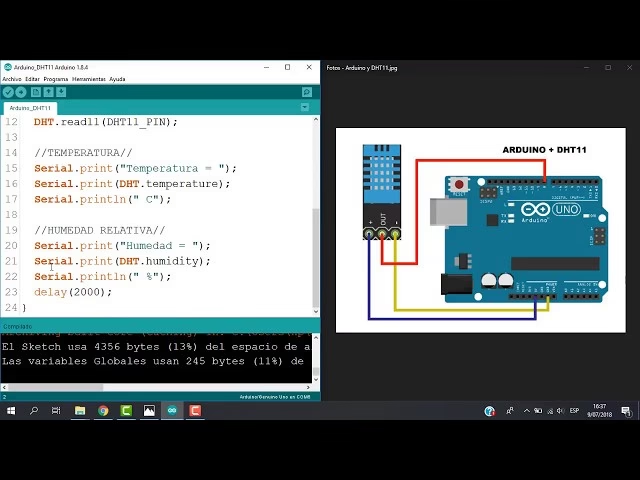
Aunque la librería simplifica el software, es crucial que el hardware esté correctamente configurado. Los sensores DHT requieren típicamente tres o cuatro pines: VCC (alimentación), GND (tierra) y DATA (datos). Algunos módulos DHT vienen con un pin adicional NC (no conectado) o un módulo con una resistencia pull-up ya integrada. Si tu sensor DHT no viene montado en un módulo con una resistencia, necesitarás añadir una resistencia pull-up (generalmente de 4.7kΩ a 10kΩ) entre el pin de datos y el pin VCC. Esta resistencia asegura que la señal de datos esté en un estado definido cuando el sensor no está transmitiendo, evitando lecturas erráticas.
Preguntas Frecuentes sobre la Librería y Sensores DHT
¿Necesito una resistencia pull-up para mi sensor DHT?
Sí, generalmente es necesaria una resistencia pull-up de 4.7kΩ a 10kΩ entre el pin de datos del sensor DHT y el VCC. Muchos módulos DHT ya la incluyen, pero si compras el sensor solo (el chip), deberás añadirla tú mismo.
¿Por qué mi sensor DHT devuelve valores NaN (Not a Number)?
Esto es un indicador de que la lectura falló. Las causas comunes incluyen: 1) Cableado incorrecto (revisa tus conexiones VCC, GND, y DATA). 2) Pin digital incorrecto especificado en el constructor DHT(PIN, TIPO_SENSOR). 3) Tipo de sensor incorrecto (DHT11 vs DHT22) en el constructor. 4) Falta de resistencia pull-up. 5) Problemas de temporización si estás realizando lecturas demasiado rápido (los DHT tienen un tiempo mínimo entre lecturas).
¿Con qué frecuencia puedo leer datos del sensor DHT?
Los sensores DHT no son para lecturas ultrarrápidas. El DHT11 requiere al menos 1 segundo entre lecturas, mientras que el DHT22 necesita al menos 2 segundos. Intentar leer más rápido puede resultar en valores NaN o lecturas incorrectas.
¿Puedo usar múltiples sensores DHT con la misma librería?
Sí, puedes usar múltiples sensores DHT. Simplemente crea una instancia de la clase DHT para cada sensor, asegurándote de que cada uno esté conectado a un pin digital diferente del microcontrolador. Por ejemplo: DHT dht1(2, DHT11); DHT dht2(3, DHT22);
¿La librería DHT es compatible con todos los microcontroladores?
La librería DHT es ampliamente compatible con plataformas basadas en Arduino (Uno, Mega, ESP32, ESP8266, etc.) debido a su diseño genérico. Sin embargo, siempre es buena idea verificar la compatibilidad específica si estás utilizando un microcontrolador menos común.
Conclusión
La librería DHT es un pilar fundamental para cualquier proyecto que involucre la medición de temperatura y humedad con sensores DHT. Al comprender cómo crear una instancia de la clase DHT, especificando correctamente el pin y el tipo de sensor, y al familiarizarte con funciones como readHumidity() y readTemperature(), te equipas con las herramientas necesarias para integrar estos sensores de manera efectiva en tus aplicaciones. Ya sea para un simple termómetro casero o para un sistema de monitoreo ambiental complejo, la facilidad de uso y la robustez de esta librería la convierten en una elección excelente, permitiéndote dar vida a tus ideas con la magia de la electrónica y la programación.
Si quieres conocer otros artículos parecidos a Explorando las Funciones Esenciales de la Librería DHT puedes visitar la categoría Librerías.